[无线路由器] 如何设置家长电脑控制程序 (WebGUI)?
什么是家长电脑控制程序?
华硕路由器提供智能安全防护AiProtection功能,可以通过实时网络监测,在恶意程序、病毒及其他恶意入侵您的电脑及连接设备前就可以检测到这些威胁。其中家长电脑控制程序的功能让您可以安排已连接的设备上网的时间,也可以禁止连接设备浏览特定的网站或App。
在开始设置前的注意事项:
1. 请先确认您的路由器支持的家长管理功能,您可以至 华硕官网 查询相关规格参数。
下图为官网规格显示范例

2. 建议将您的路由器固件更新到最新版本,如何确认与更新您的路由器固件版本,请参考:[无线路由器] 如何更新华硕无线路由器的固件?(Web GUI)
您可以通过 Web GUI 设置您的华硕路由器
网页和Apps过滤器:阻挡用户浏览特定网站或Apps(仅部分机型支持)
- 例如:您希望为家中未成年小朋友过滤成人或暴力相关网页,即可使用家长电脑控制程序中的「网页及Apps过滤」进行设置。
1. 电脑通过有线或无线连接路由器网络,开启浏览器,输入您的路由器IP地址或路由器网址 http://www.asusrouter.com 进入路由器登录界面。

注意:若您不知道如何进入路由器设置页面,可参考:[无线路由器] 如何进入无线路由器控制页面?(Web GUI)
2. 输入您的华硕路由器帐号和密码后,点击[登录]。
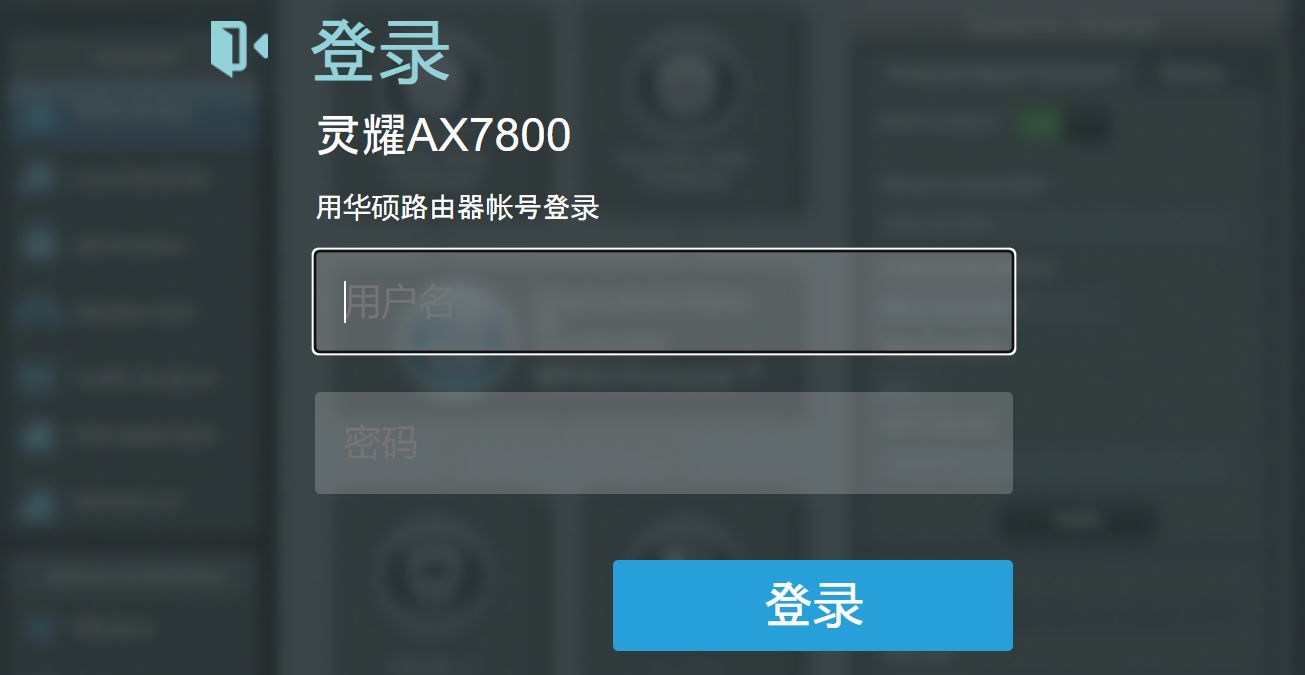
注意:若您忘记您设置的帐号密码,需要将路由器恢复为原厂默认状态后再重设密码。
关于如何将路由器恢复为原厂默认状态,请参考:[无线路由器]如何将华硕路由器恢复原厂设置?
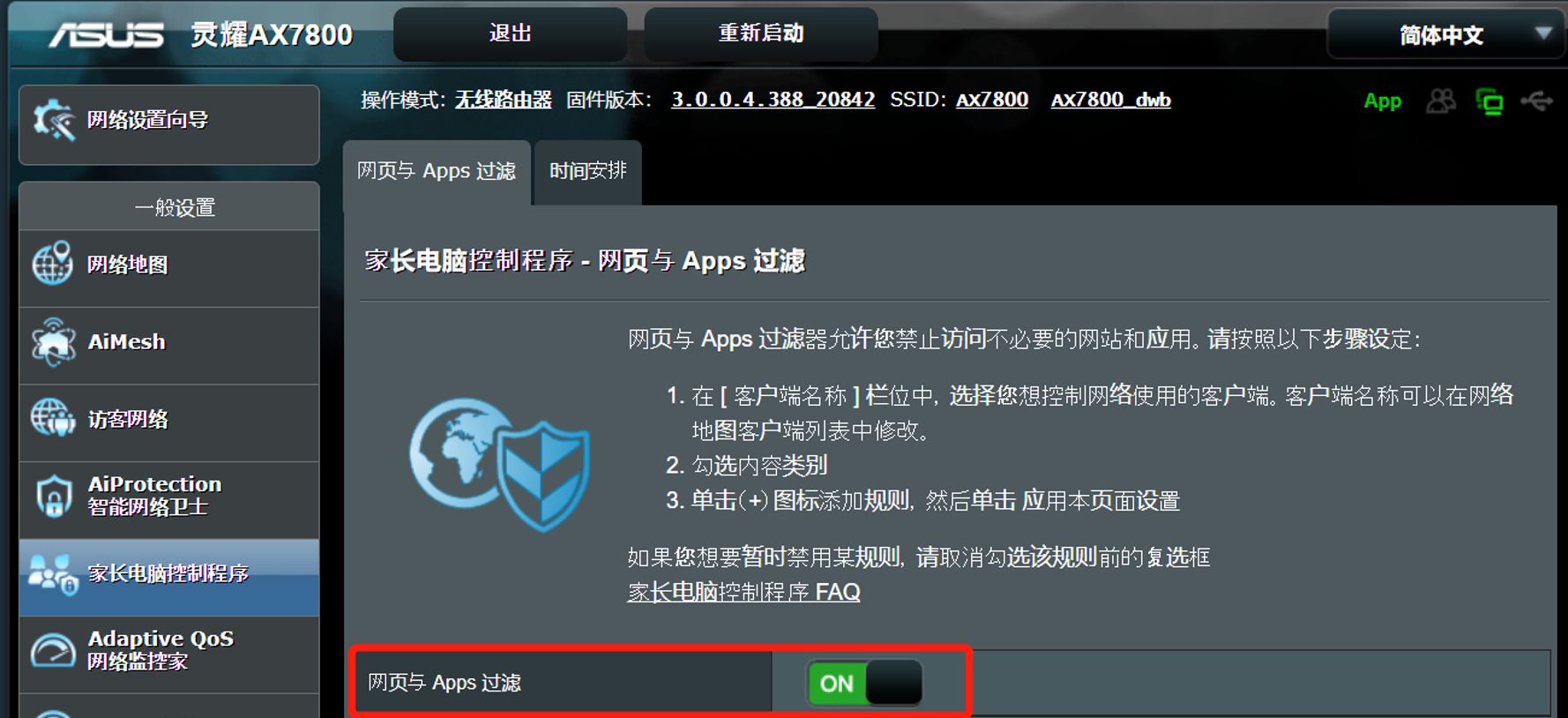
3. 点击[家长电脑控制程序] > [网页及 Apps 过滤] > 将网页及Apps过滤选项更换为[ON](启用)。
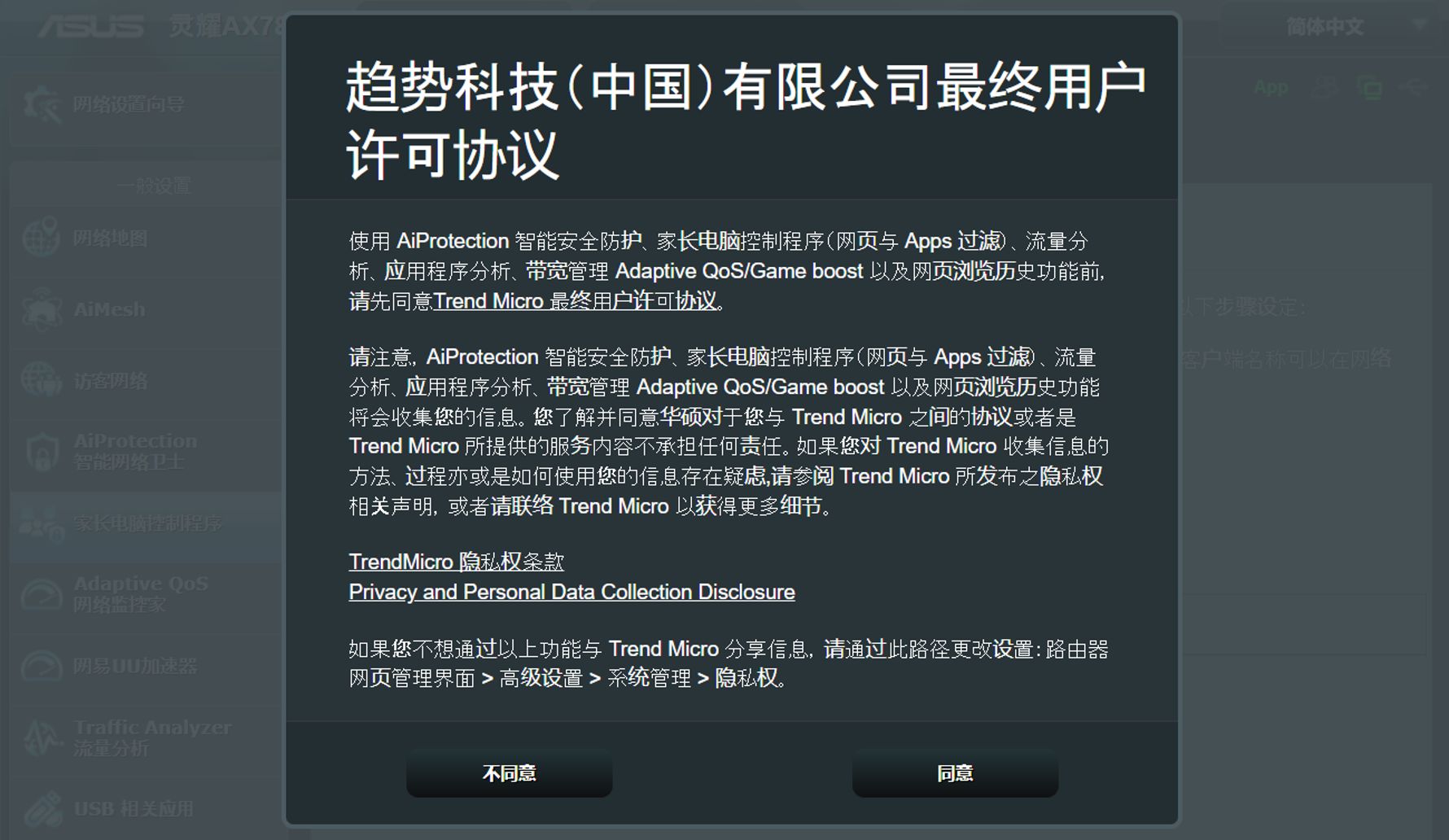
4. 启用后,会跳出如下视窗「趋势科技终端用户许可协议」,若您同意协议内容,请点击[同意]以启用此功能。(仅支持趋势科技的机型会显示下图内容)
5. 启用后,用户可以按需求选择特定设备、勾选相关内容后进行限制。
以下举例限制指定设备玩游戏:
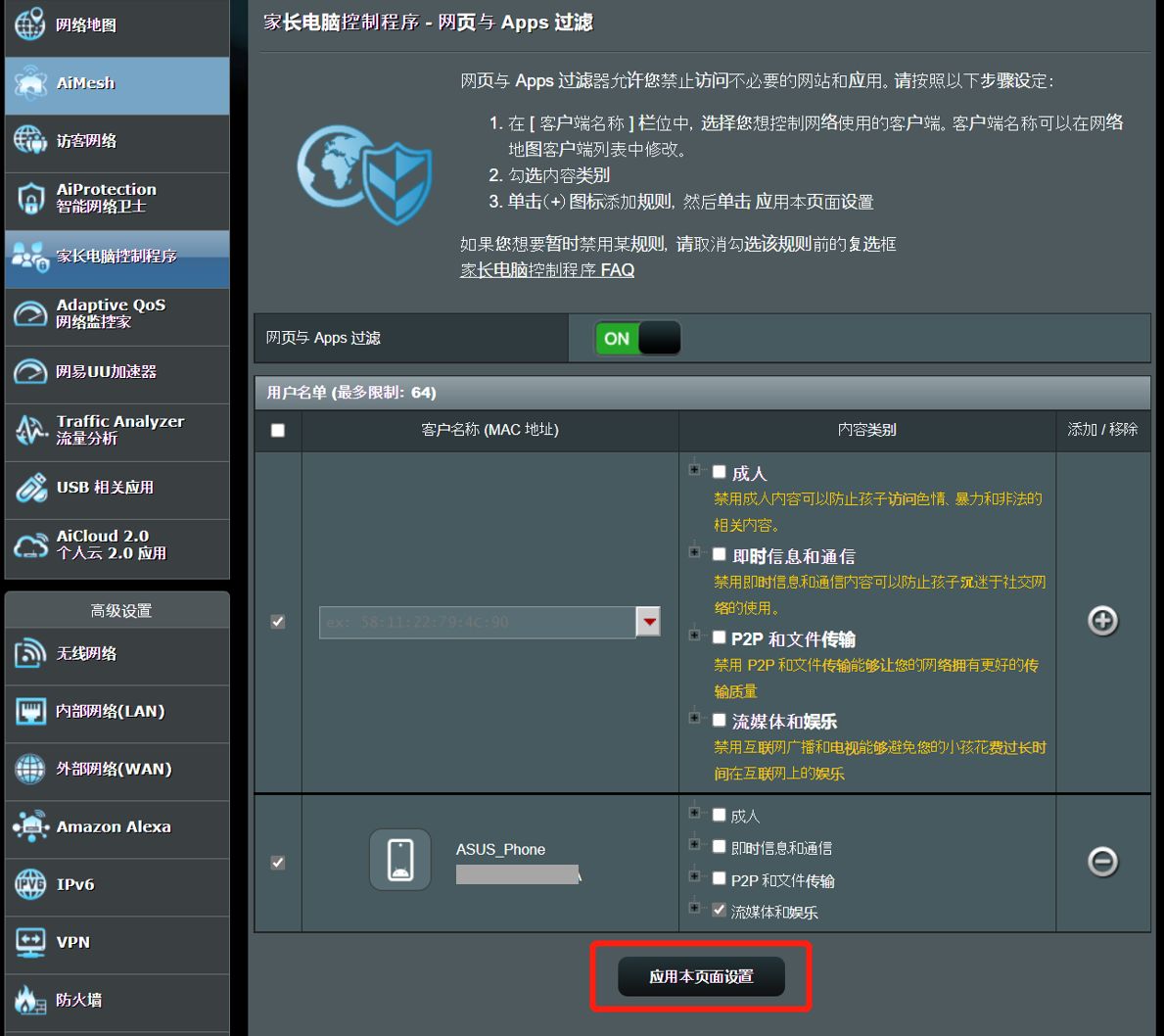
5-1 客户名称(MAC地址):点击下拉选单,选择您想设置网页及Apps过滤的设备。
5-2 内容类别:有成人、即时信息和通信、P2P和文件传输、流媒体和娱乐四大类,展开加号有更细的类别可供选择。
如下图,在[流媒体和娱乐]中展开加号,勾选[游戏]。
5-3 点击  按钮新增。
按钮新增。
启用后该设备只会无法玩游戏,但是依旧可以播放影音串流或收听在线广播、观看电视等。
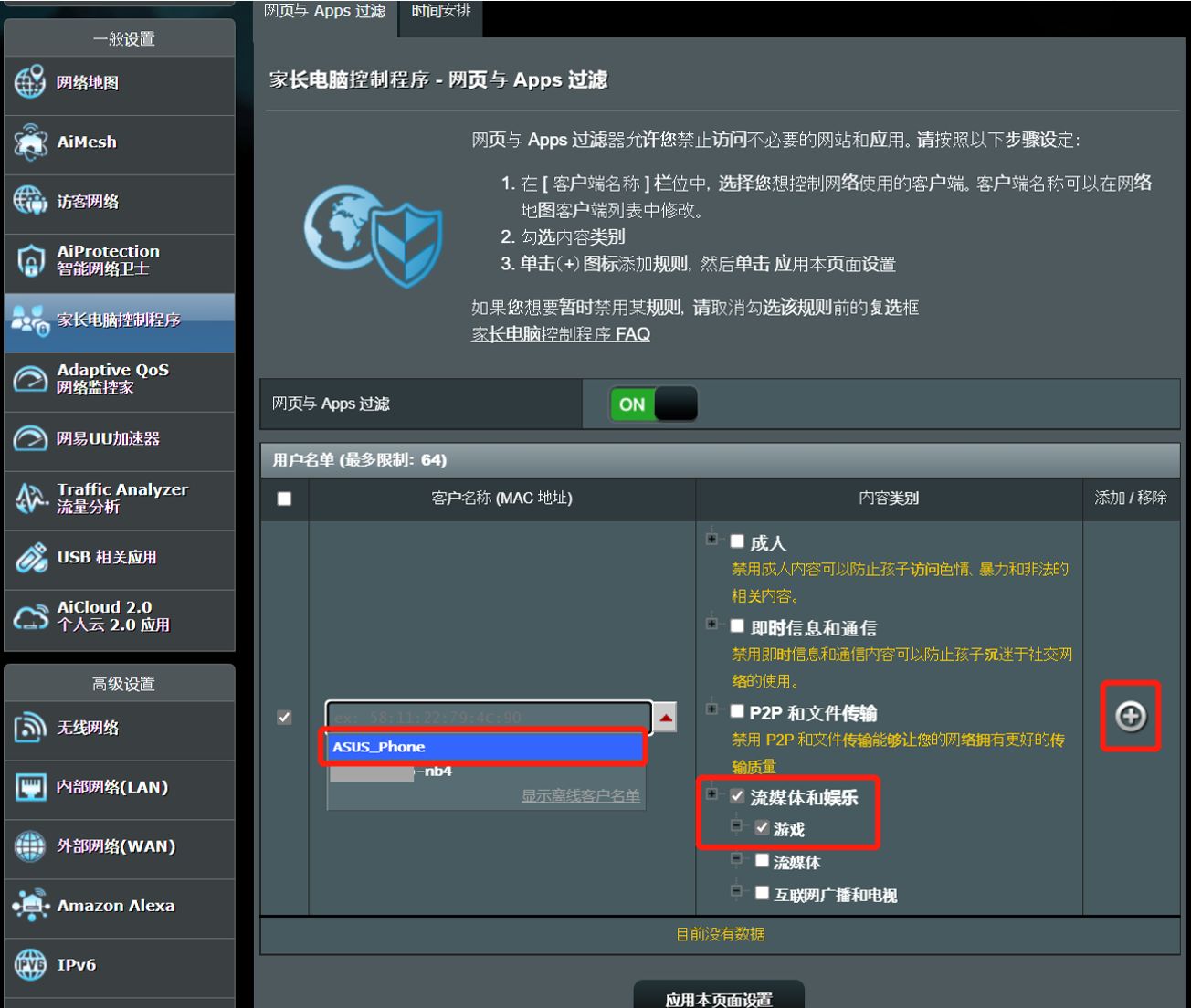
5-4 确认设置已新增后,点击[应用本页面设置],如下图所示即完成设置。
时间安排: 设置已连接路由器的设备可上网的时间
- 例如:您希望家中小朋友过了晚上十点后就无法使用手机联网,就可使用家中电脑控制程序中的「时间安排」进行设置。
1. 电脑通过有线或无线连接路由器网络,开启浏览器,输入您的路由器IP地址或路由器网址http://www.asusrouter.com 进入路由器登录界面。
注意:若您不知道如何进入路由器设置页面,可参考:[无线路由器] 如何进入无线路由器控制页面?(Web GUI)
2. 输入您的华硕路由器账号和密码后,点击[登录]。
注意:若您忘记您设置的帐号密码,需要将路由器恢复为原厂默认状态后再重设密码。
关于如何将路由器恢复为原厂默认状态,请参考:[无线路由器]如何将华硕路由器恢复原厂设置?
3. 点击[家长电脑控制程序] > [时间安排]。
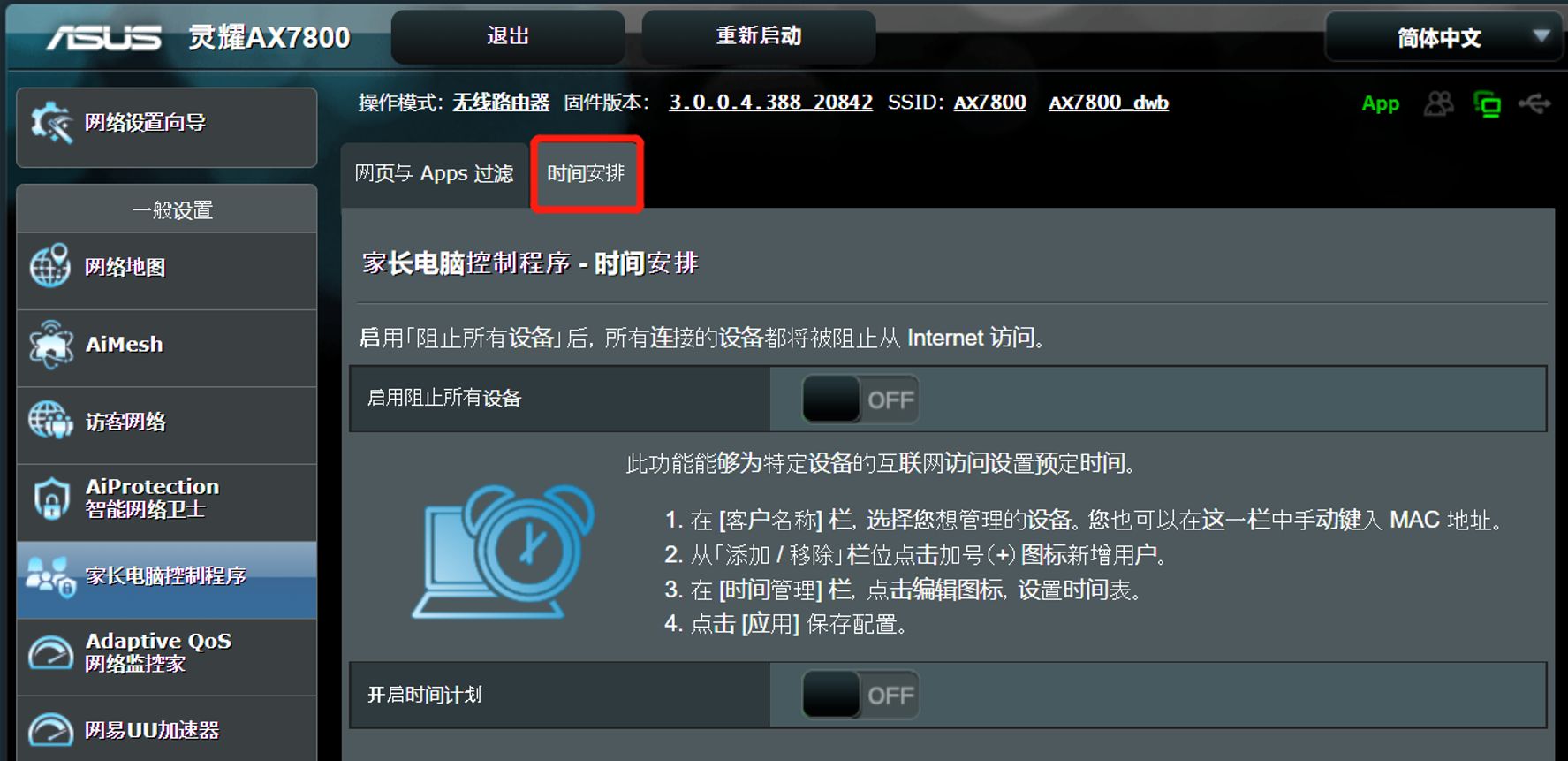
4. 设置时间安排
a. 阻止所有设备
a-1若要阻止所有设备上网,请将[启用阻止所有设备]选项更改为[ON] (启用)。
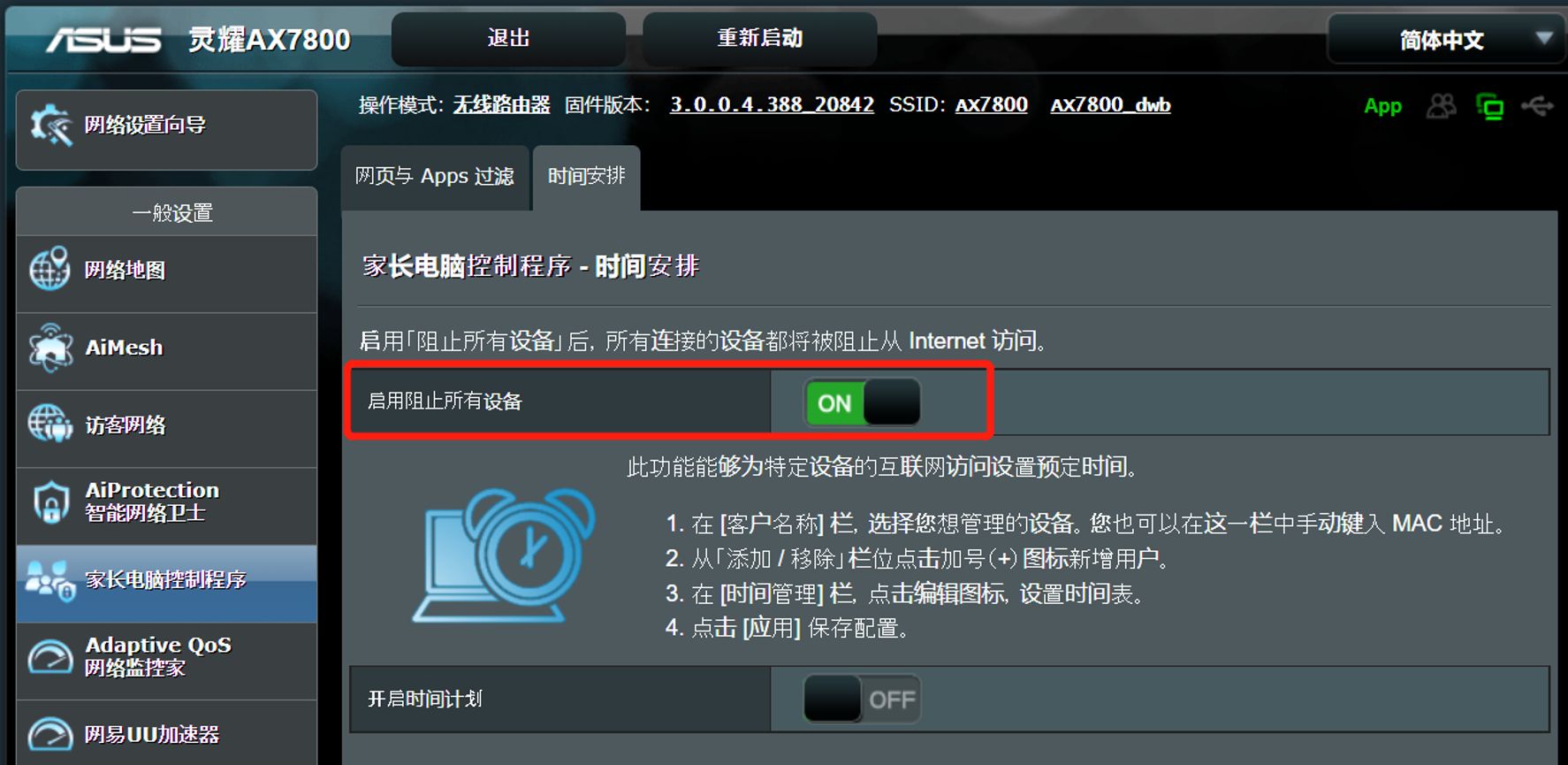
a-2 启用后,所有已连接的设备(如电脑/手机)都无法连接上网。
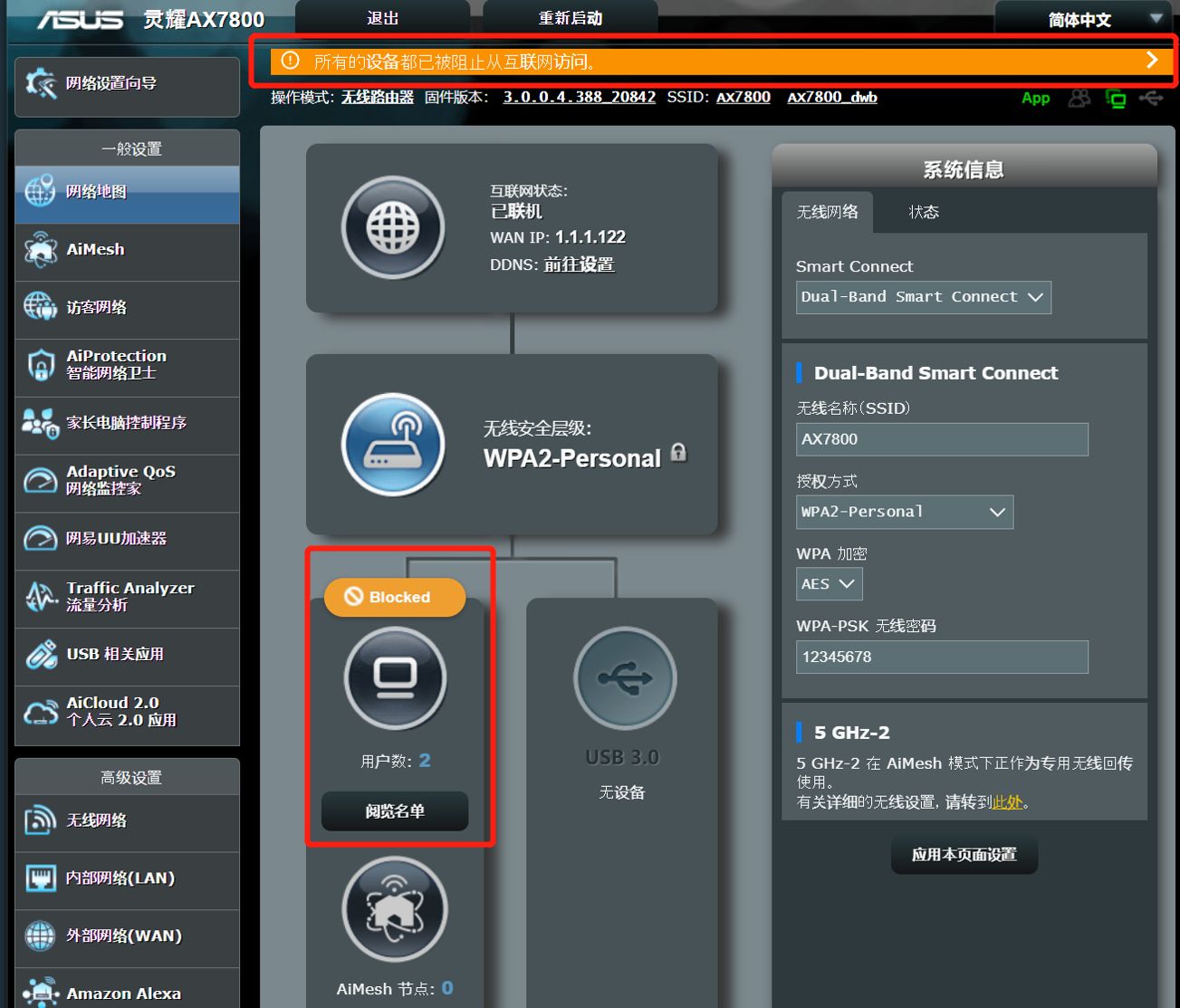
b. 设置时间计划
b-1 在[开启时间计划]项目点为[ON] (启用)。
注意:请检查系统时间是否正确,若不正确可参考:[无线路由器] 如何设置网络监控使路由器的时区与 NTP 服务器同步?
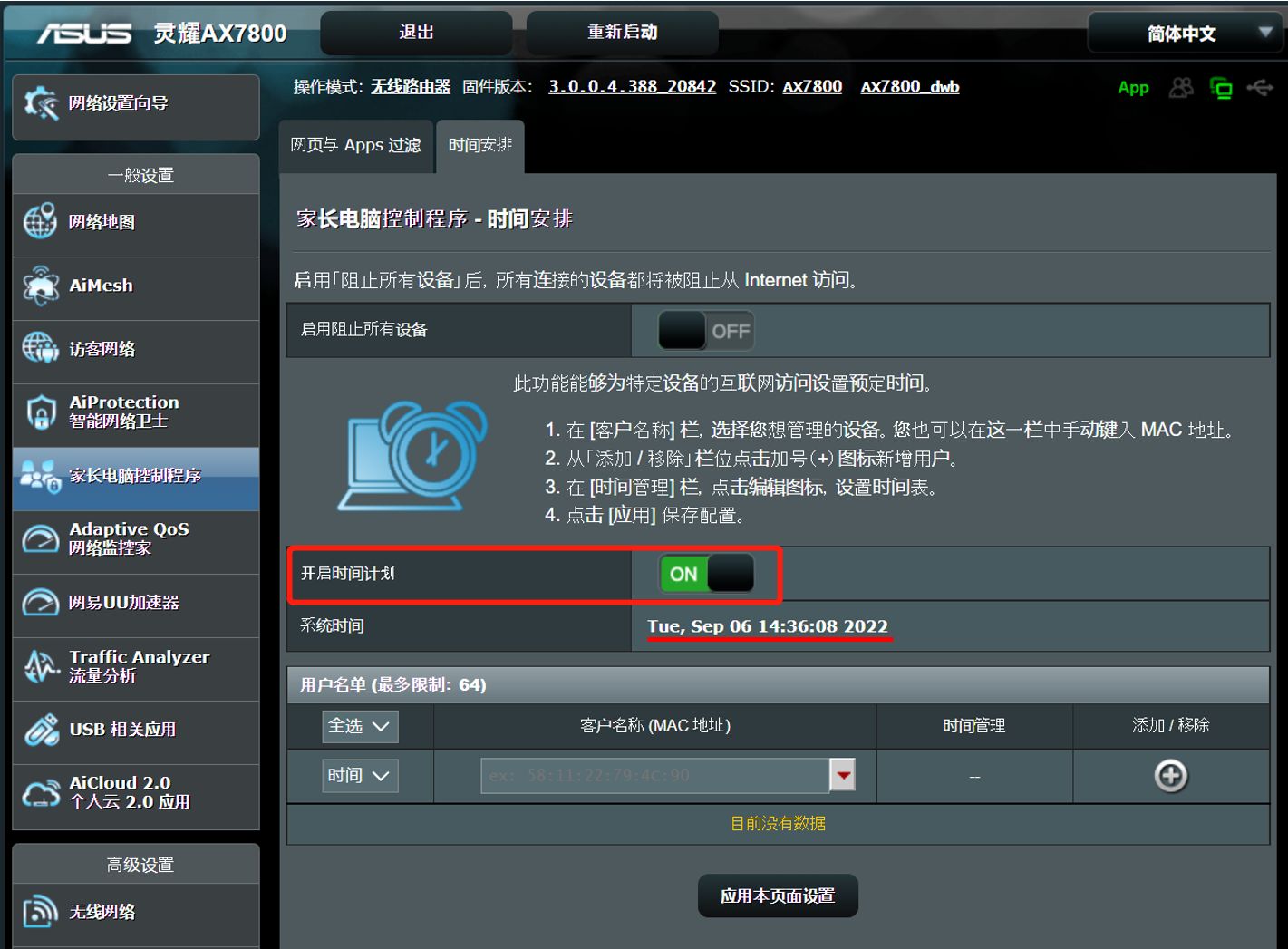
b-2 选择要限制的客户端设备名称或输入设备的MAC地址,您可以分类使用的类型(关闭、时间、封锁)。
b-3 点击 按钮新增。
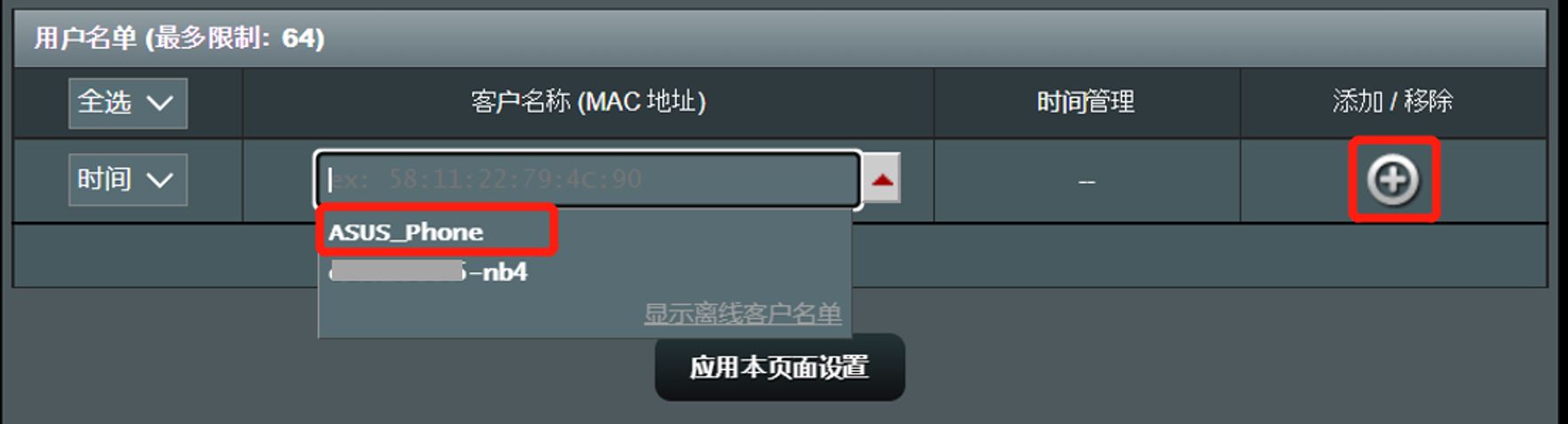
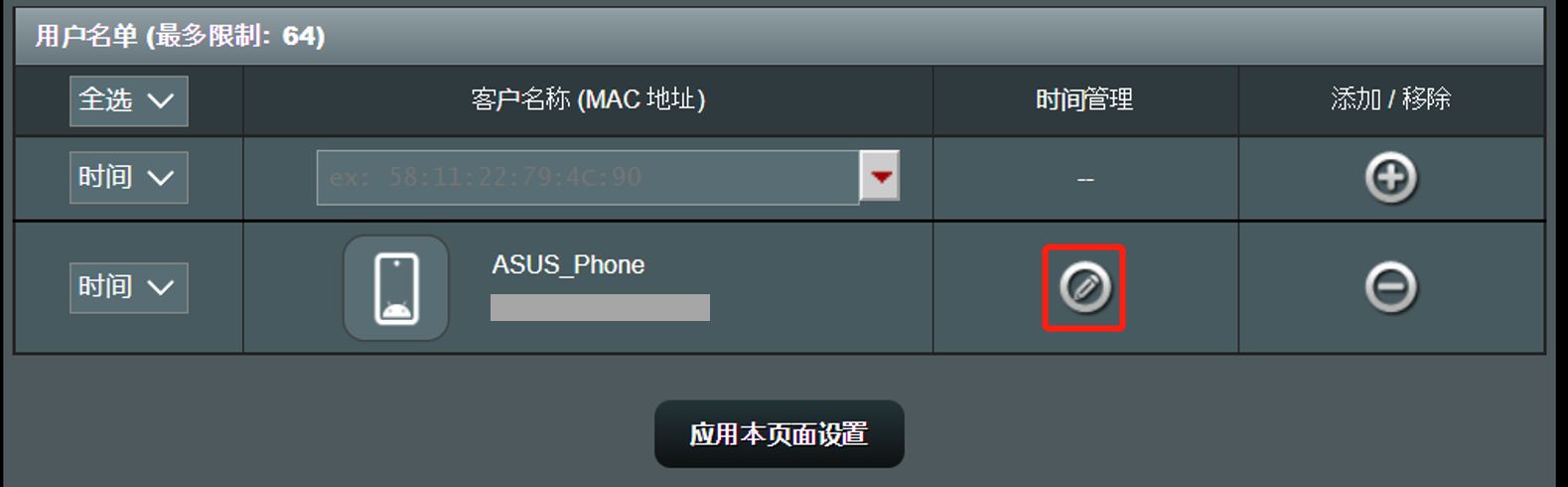
b-4点击编辑 按钮设置时间管理。
b-5 点击  以更改时间安排模式。


您可以选择要设置离线计划或设置在线计划2种模式,然后点击[保存]。
- 设置离线计划:当您开启时间安排,将会在设置的时间内无法上网。
- 设置在线计划:当您开启时间安排,将只能在设置的时间内可以上网。
注意: [设置在线计划]功能仅部分机型支持,若您的路由器没有支持此功能请跳过此步骤。
以设置离线计划为例
默认有两个离线时间安排,您可以快速启用  时间,点击[应用本页面设置]即完成离线时间设置。
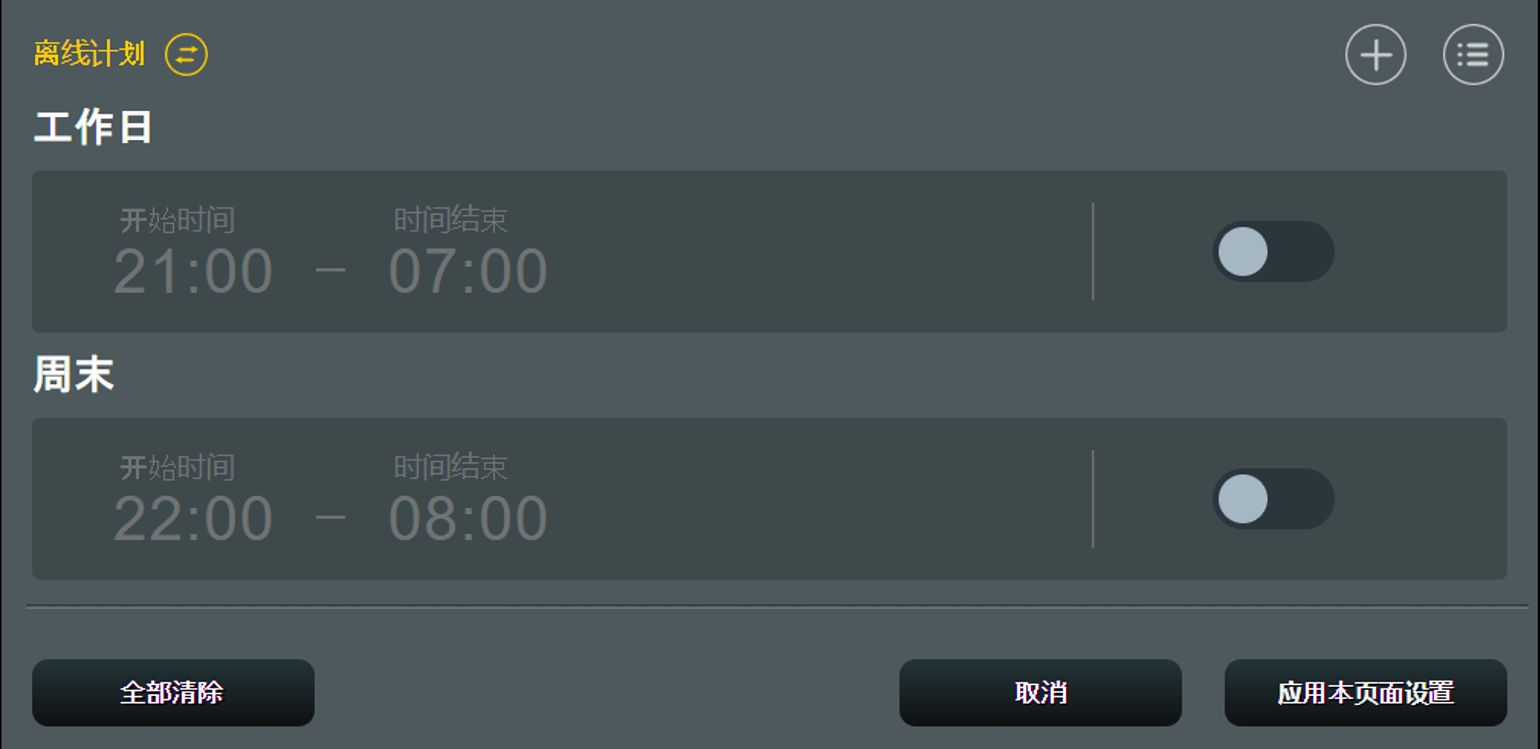
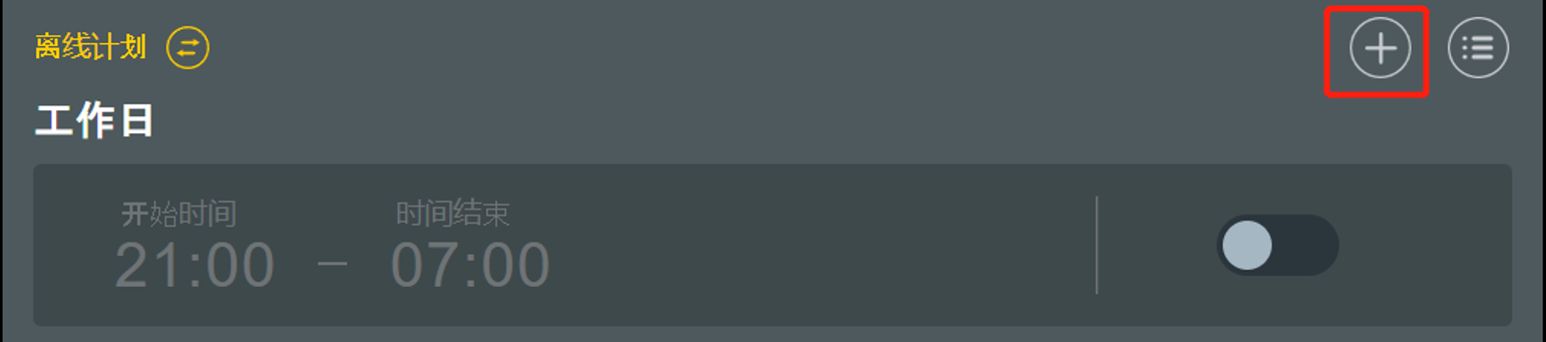
如果您想自定义离线时间,您可以点击右上 按钮进行设置。
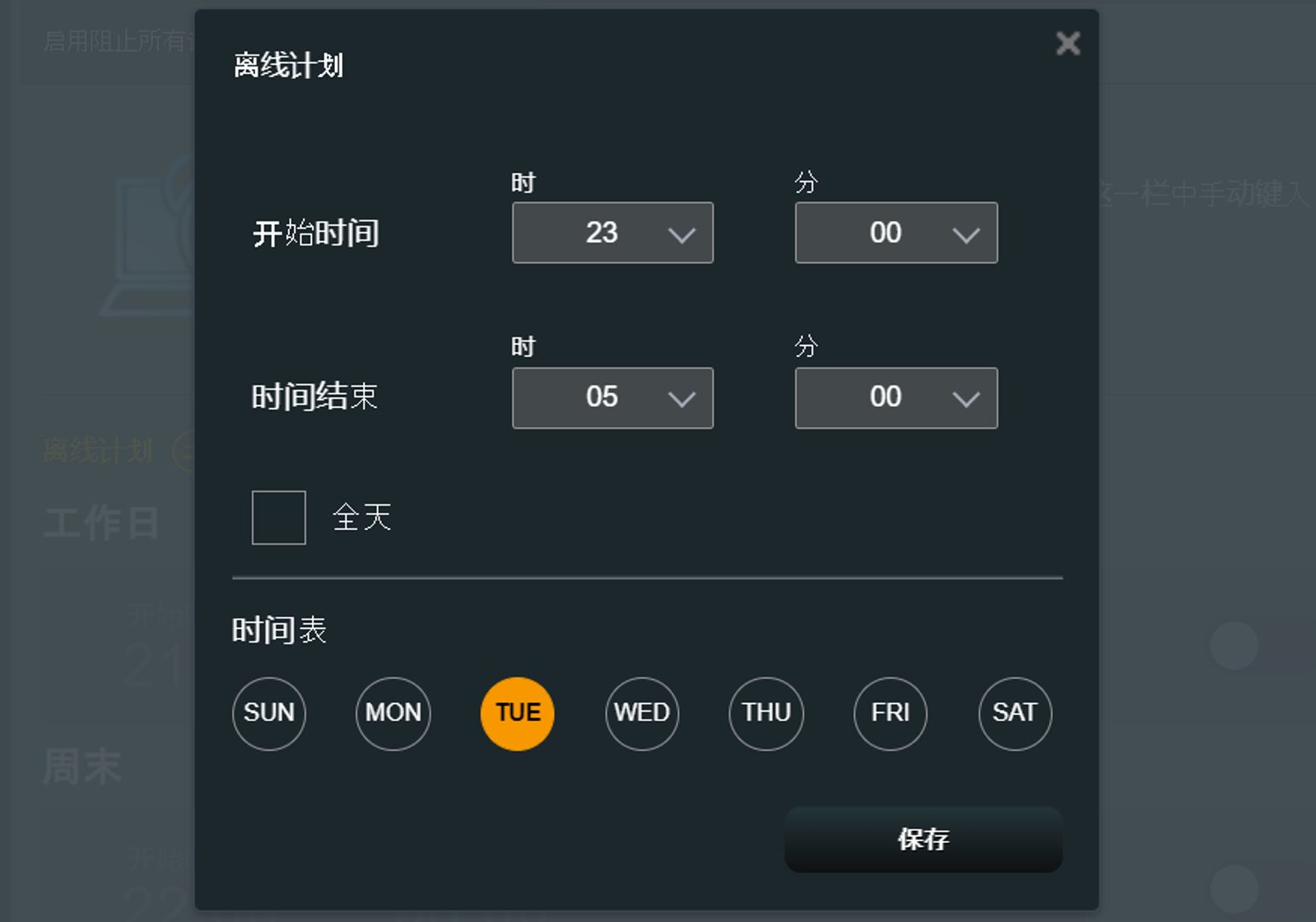
您可以自定义[开始时间]和[结束时间]或勾选[全天],在时间表中选择星期几要运行时间,可以选择单个或多个,以下举例选择星期二。点击 [保存] 保存设置。
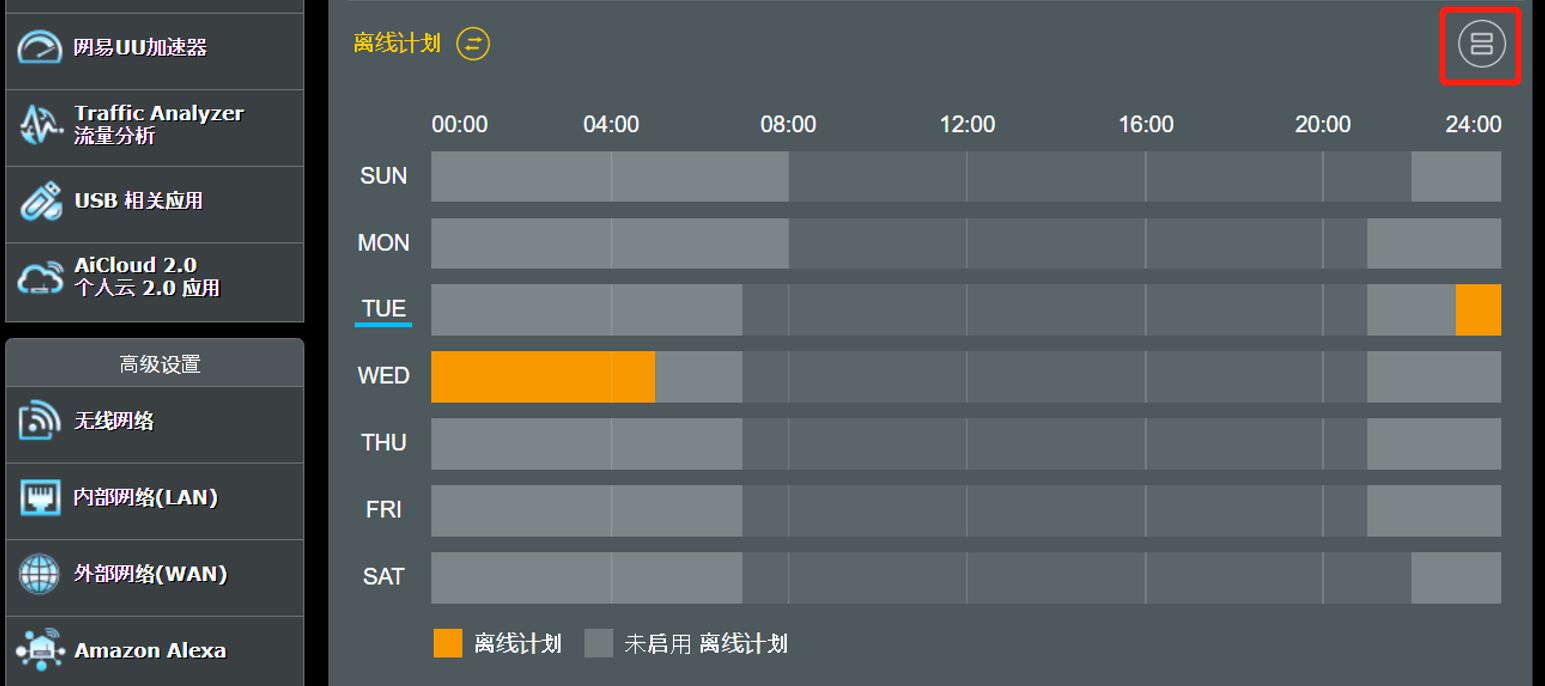
点右上 按钮可以切换时间显示画面。(如下图)
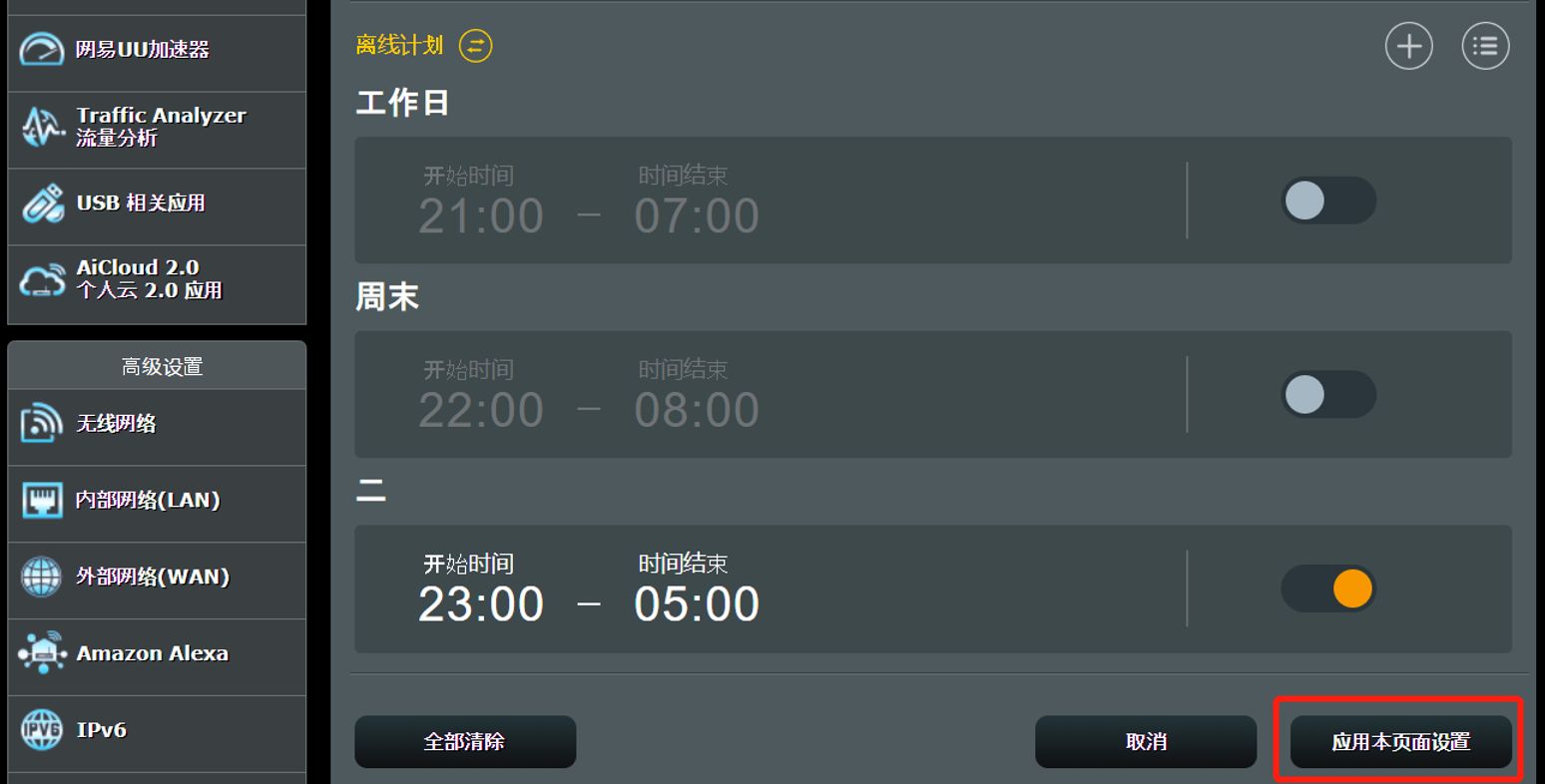
最后,点击[ 应用本页面设置] 即完成离线时间设置。
常见问题
Q1. 如何删除自定义的时间安排?
A1. 先将鼠标光标移到您要删除时间表上,点击删除 按钮移除表单后,点击[应用本页面设置]完成设置。
Q2. 当设备(例如手机/电脑)已被设置为阻止上网(离线时间),该设备是否依旧能够进入路由器控制页面进行设置?
A2. 可以的,家长电脑控制程序仅阻止设备在特定时段上网,但是仍然可以连接到路由器输入路由器帐号密码后进入控制页面。
Q3. 时间安排功能设置后没有起作用?
A3. 请按以下步骤排查
(1)请先检查您路由器的系统时间是否正确,请参考:[系统设置] 如何检查华硕路由器系统时间和设置NTP服务器?
(2)请确认您选择的设备或输入的MAC地址正确,请参考:[无线路由器] 如何查询管理已连接到华硕路由器的客户端设备信息?
(3)请确认路由器固件已更新至官方最新版本,请参考:[无线路由器] 如何更新华硕无线路由器的固件?(Web GUI)
(4)请将路由器恢复默认设置,再按本文说明完成设置。恢复原厂设置请参考:[无线路由器]如何将华硕路由器恢复原厂设置?
Q4. 如何阻止特定/恶意网站访问特定设备?
A4. 华硕路由器目前没有支持对特定设备(如手机、电脑)设置网页拦截。
Q5. 原本在无线路由器模式下可以使用家庭(家长管理)功能,为什么切换到无线接入点(AP)模式后就不能使用?
A5. 家庭(家长控制)功能仅能在无线路由器模式下使用,因在其他模式中NAT及相关管理功能是由前方AP(路由器/调制解调器或其他)设备管理。
若想了解更多与操作模式相关的说明,请参考: [系统管理] 路由器操作模式介绍
如何获取 (Utility / Firmware)?
您可以在华硕下载中心获取最新的软件、手册、驱动程序和固件。
如果您需要有关华硕下载中心的更多信息,请参考此链接。