[Windows 11/10] 新式待机 (Modern Standby) 介绍
为什么 Windows 11/10 操作系统的设备在设置为「睡眠」模式后,有些应用程序例如音乐播放器仍然可以继续运行?当通过[开始菜单] > [电源按钮] > [睡眠]进行睡眠操作后,音乐播放不会中断,您还能接收到各种提醒和通知,并且一触碰就能迅速唤醒设备开始工作。这是因为您的设备支持「新式待机」(Modern Standby) 的功能。
新式待机 (Modern Standby) 功能介绍
在部分搭载 Windows 11/10 操作系统的机器中,新式待机功能让电脑像智能手机一样在待机状态下依然保持联网,此时电脑处于「S0 低电量待机」的睡眠状态。在这种模式下,除了可以持续播放音乐、接收提醒和通知之外,大多数应用程序都会暂停运行,且只需轻触任意按键,电脑就能快速唤醒并准备就绪进行工作。
如何确认设备是否支持新式待机
新式待机功能不仅需要 Windows 10 或更新版本的操作系统支持,还需要相对应的硬件设备支持。您可以通过以下方式检查您的设备是否支持新式待机:
- 使用快捷键WIN
 +R打开「运行」窗口,然后输入 [cmd] 并点击 [确定]。
- 在命令提示符窗口中,输入[powercfg /a]并按下Enter键。如果结果中显示了[待机(S0 低电量待机)连接的网络]或[待机(S0 低电量待机)网络已断开],代表您的设备支持新式待机功能。

如何进入新式待机
要进入新式待机模式,您只需点击任务栏的[开始]图标,然后点选[电源]图标,并选择[睡眠]选项即可。
需要注意的是,如果您的设备在睡眠一段时间后没有进行任何操作,系统将会自动进入更深层次的睡眠状态,即「深睡」模式。

新式待机与S3(睡眠)差异
在Windows 10中,电脑有两种电源模型:S3和新式待机。S3电源模型是较旧的标准,无法实现用户对现代设备所期望的即刻唤醒功能。新式待机能够运用现代化芯片组的所有功能,并可广泛应用于当前各类平板电脑和台式电脑。新式待机模式的首个版本是Connected Standby(连接待机),首次发布在 Windows 8 和 Windows 8.1 上。新式待机在Windows 8.x连接待机概念的基础上进行了扩展,支持组件选择的灵活性,并允许操作系统在待机状态下管理网络连接。
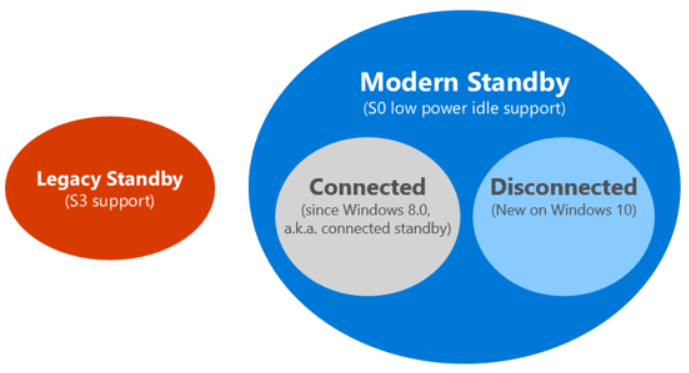
上图说明了模型之间的关系,以及新式待机系统如何在待机时保持或中断网络连接。
在任何新式待机系统上,系统在待机时仍处于S0状态,允许以下情况工作:
- 后台活动
- 更快从低功耗状态恢复
在待机时可以保持连接的系统上,操作系统还可以设置基于特定网络模式的唤醒,让应用程序能够接收最新的内容,例如接收电子邮件、VoIP语音呼叫或新闻文章。
技术差异
当处于最低功耗状态时,系统看起来可能非常类似S3状态的系统,处理器会断电,而内存处于自刷新状态。差异在于其如何进入和结束低功耗状态。对于S3系统,系统处于活动状态或S3中。而对于新式待机,从活动状态到低功耗状态的过渡是一系列降低功耗的过程。组件在不使用时会断电。因此,在新式待机系统上,进入和退出低功耗状态的过程比S3系统更快。这种设计有助于提高进入和退出待机状态的速度,因为它不需要固件交互。
常见问题
问题一、预装Windows 10或Windows 11的华硕笔记本电脑,是否仍可切换至S3待机模式?
答案一、目前华硕笔记本电脑根据Microsoft规范,默认采用新式待机模式(Modern Standby),不再支持传统S3待机模式。
问题二、支持新式待机的华硕主板,是否也支持传统的睡眠模式(Legacy S3)?
答案二、是的。若主板支持新式待机,在主板的BIOS设置中,通常会同时提供Modern Standby(新式待机模式)与 Legacy S3(传统睡眠模式)两种模式供用户选择与切换。常见的设置路径如下(实际选项名称可能会因主板版本略有差异):高级(Advanced)→ 高级电源设置(APM Configuration)→ Sleep Mode → Modern Standby或Legacy S3。
问题三、华硕主板的BIOS设置为Modern Standby与Legacy S3时,Windows的系统行为是否会有所不同?
答案三、会有不同。以下说明在不同的Sleep Mode(睡眠模式)下,Windows 10与Windows 11可能出现的系统行为差异。
Windows 10与Windows 11皆可能出现的差异:
- 电源按钮的默认动作不同
- Modern Standby模式:「电源与睡眠」设置中,按下电源按钮的默认动作为「睡眠」
- Legacy S3模式:预设动作为「关机」
- 电源模式(电源计划)选项不同
- Modern Standby模式:仅提供「平衡」模式,没有「高效能」与「省电」模式
- Legacy S3模式:提供「平衡」、「高效能」与「省电」电源模式选项
- 开始菜单中的「睡眠」选项显示条件不同
- Modern Standby模式:即使尚未安装显示适配器(VGA)驱动程序,只要「设备管理器」中的显示适配器设备显示为Microsoft基本显示适配器(Microsoft Basic Display Adapter),于[开始]按钮右键 → [关机或注销]中,即可看到「睡眠」选项
- Legacy S3模式:必须先安装完整的显示适配器驱动程序,才会显示「睡眠」选项
仅Windows 11可能出现的差异:
Windows 11在「锁定画面」功能上,会受到安装操作系统时BIOS的Sleep Mode(睡眠模式)设置影响。
- 安装Windows 11时,Sleep Mode设置为Modern Standby
- 系统设置中的「锁定」选项无法使用
- 键盘快捷方式Windows键 + L无法锁定画面
- 即使后续将BIOS中的Sleep Mode改为Legacy S3,锁定功能仍无法恢复
- 安装Windows 11时,Sleep Mode设置为Legacy S3
- 「锁定」选项可正常使用
- Windows键 + L可正常锁定画面
- 即便之后将BIOS中的Sleep Mode改为Modern Standby,锁定功能仍可持续使用
注:若需要使用Windows 11的「锁定画面」功能,建议在安装Windows 11前,先于BIOS中的Sleep Mode设置为Legacy S3。
[如需更多新式待机相关的]一般问题,[请参考]Microsoft[新式待机常见问题解答]。
[以上内容来自于]Microsoft。[更详细的新式待机功能介绍,请参考]Microsoft[的说明文件]
。