相关主题
[Windows 11/10] 使用相机与麦克风
适用产品:笔记本电脑、台式电脑、All-in-One PC、电竞掌机、MiniPC
如果您的设备具备相机和麦克风,您便可以进行视频通话、拍照、录制影片等等。
注:若您使用的是外接式相机或麦克风,可能需要先安装制造商提供的设备软件或驱动程序。请确认您的设备已经依照设备制造商提供的安装文件操作。
如何使用内建相机与麦克风
检查摄像头及麦克风外观
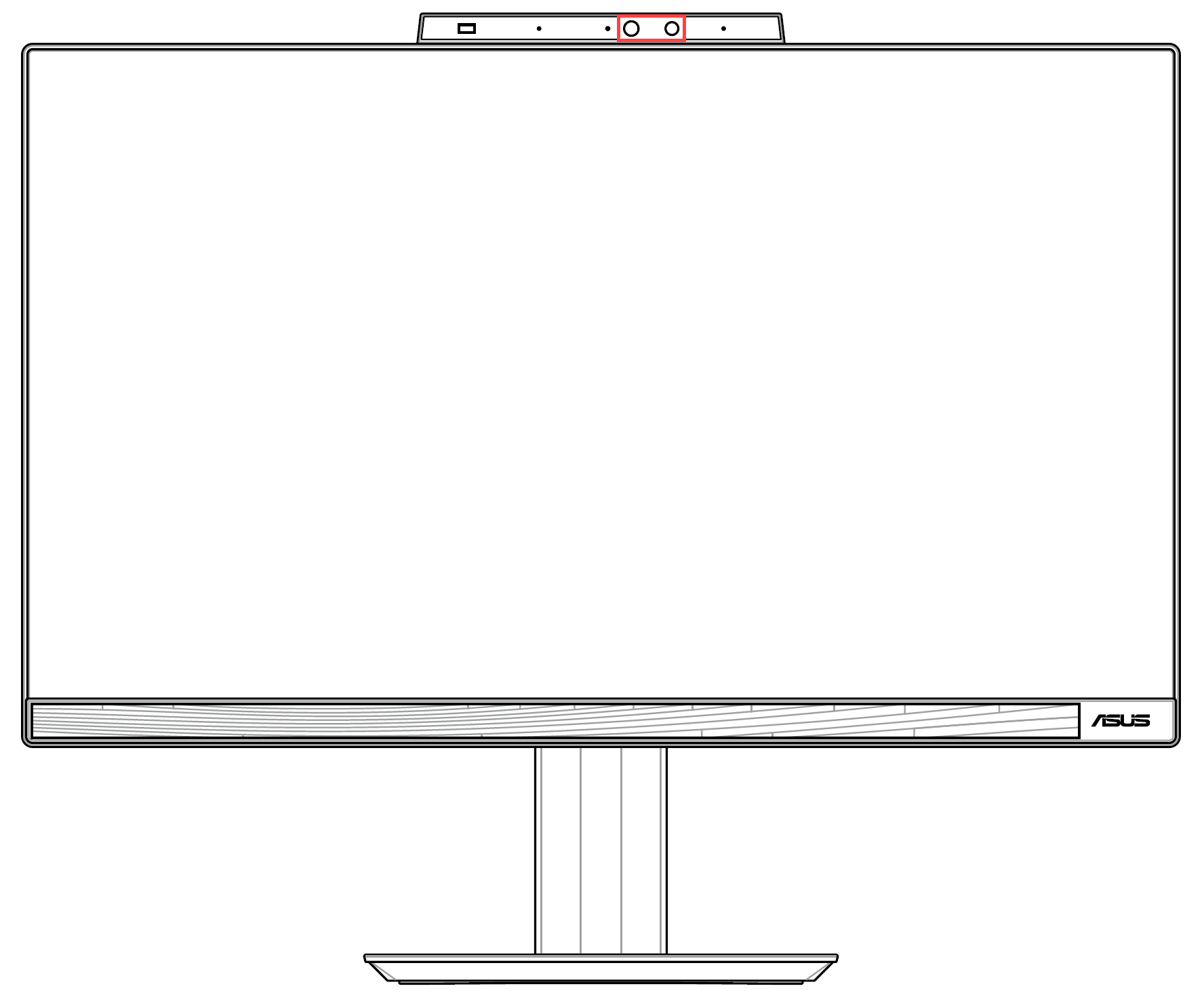
- 确认摄像头及麦克风是否被遮蔽(例如:屏幕保护贴或防窥片等等)。摄像头及麦克风位置可能因机型略有差异,详细请参考使用手册说明。
有时候,摄像头及麦克风如果被灰尘或污垢覆盖,这也会影响影像及音频质量。请使用干净、柔软的布轻轻擦拭摄像头镜头及麦克风位置,确保它保持清洁。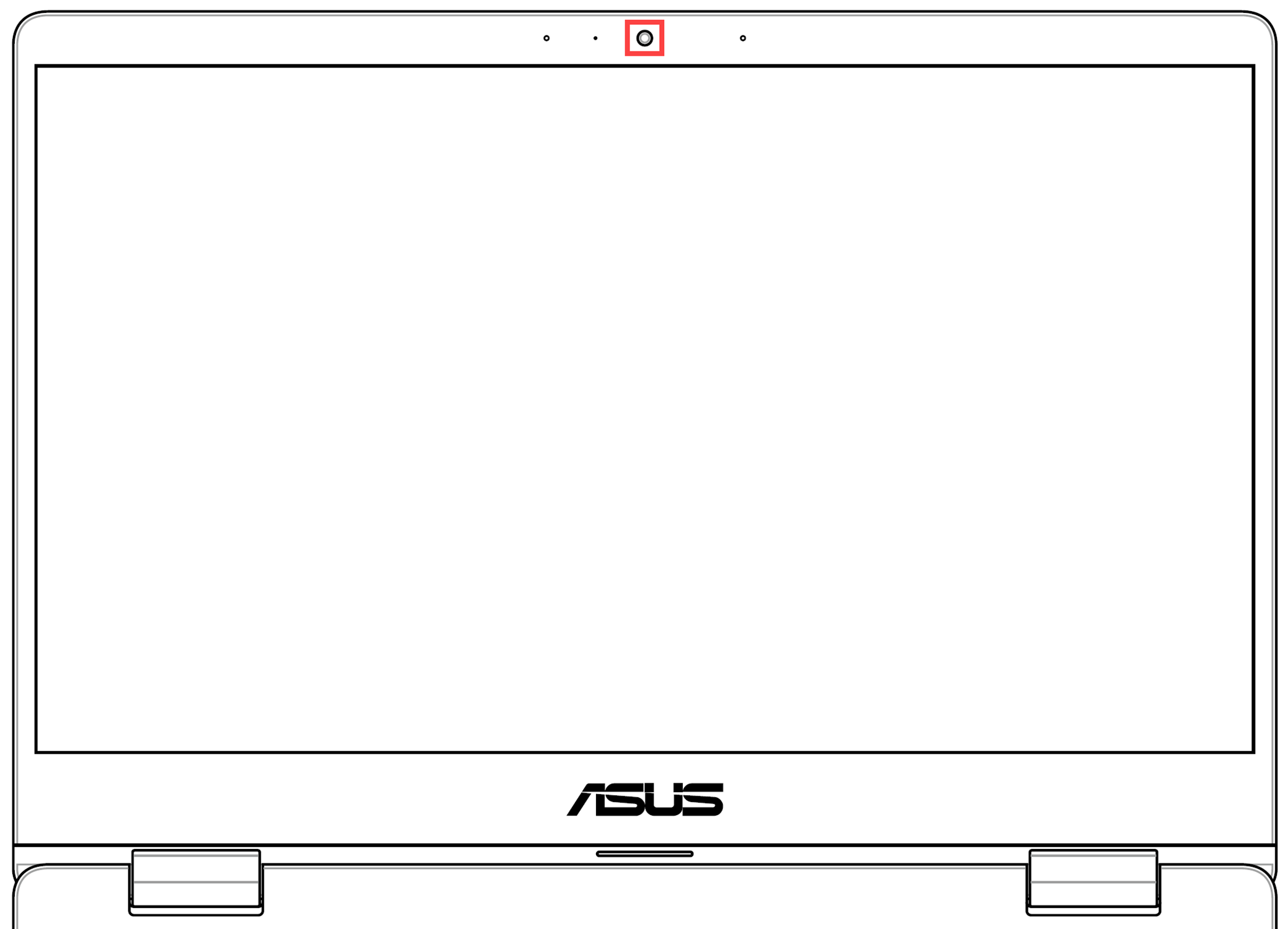
- 某些电脑的摄像头可能会搭配实体防窥门。当您要使用摄像头时,请确保防窥门处于关闭位置。
注:防窥门的位置可能因型号不同而有差异。如果您不确定自己的电脑是否有搭配实体防窥门,请参考使用手册中的说明。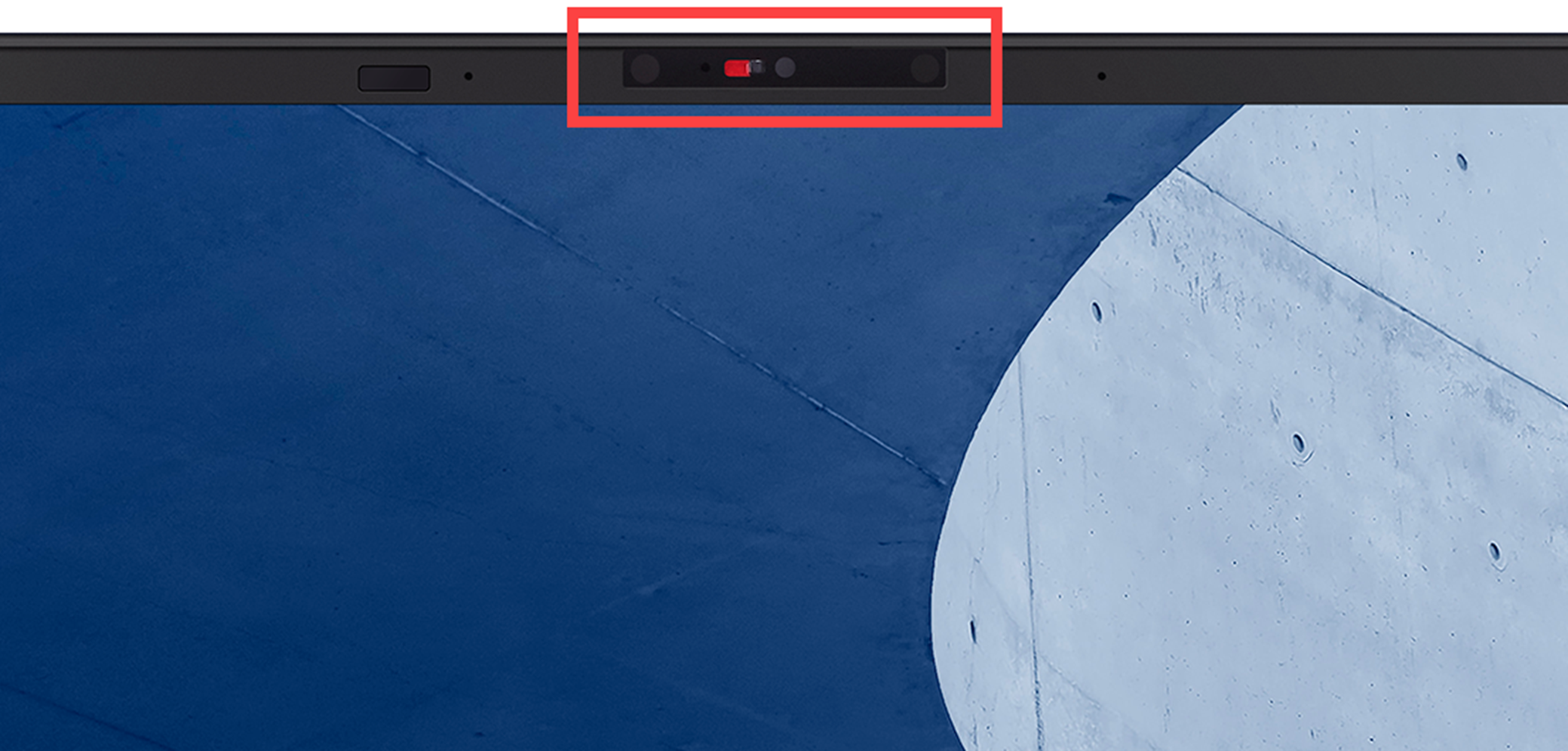
使用相机快捷键(仅适用于华硕笔记型电脑)
- 如果您的电脑键盘上有[F10摄像头热键]
 ①,请先将相机功能开启(此快捷键能让您快速地开启/关闭相机功能)。
注:部分机型的热键(快捷键)组合可能有所不同,请参考使用手册说明。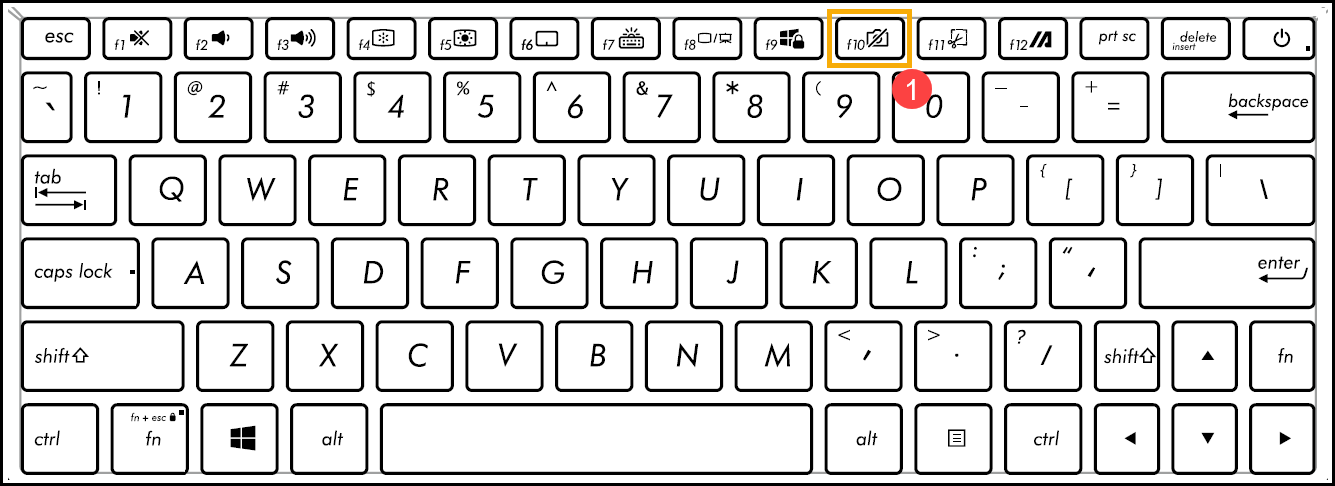
- 按压键盘上的F10或使用
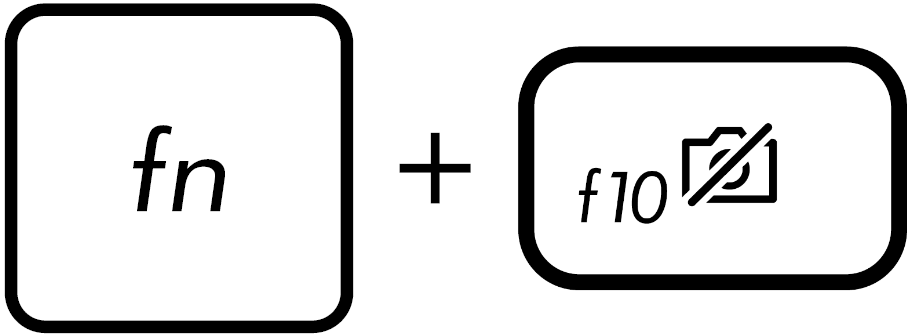 组合键(依据用户的热键控制设置),当屏幕出现[相机开启]②的信息时表示您现在可以使用相机功能了。了解更多华硕键盘热键功能介绍。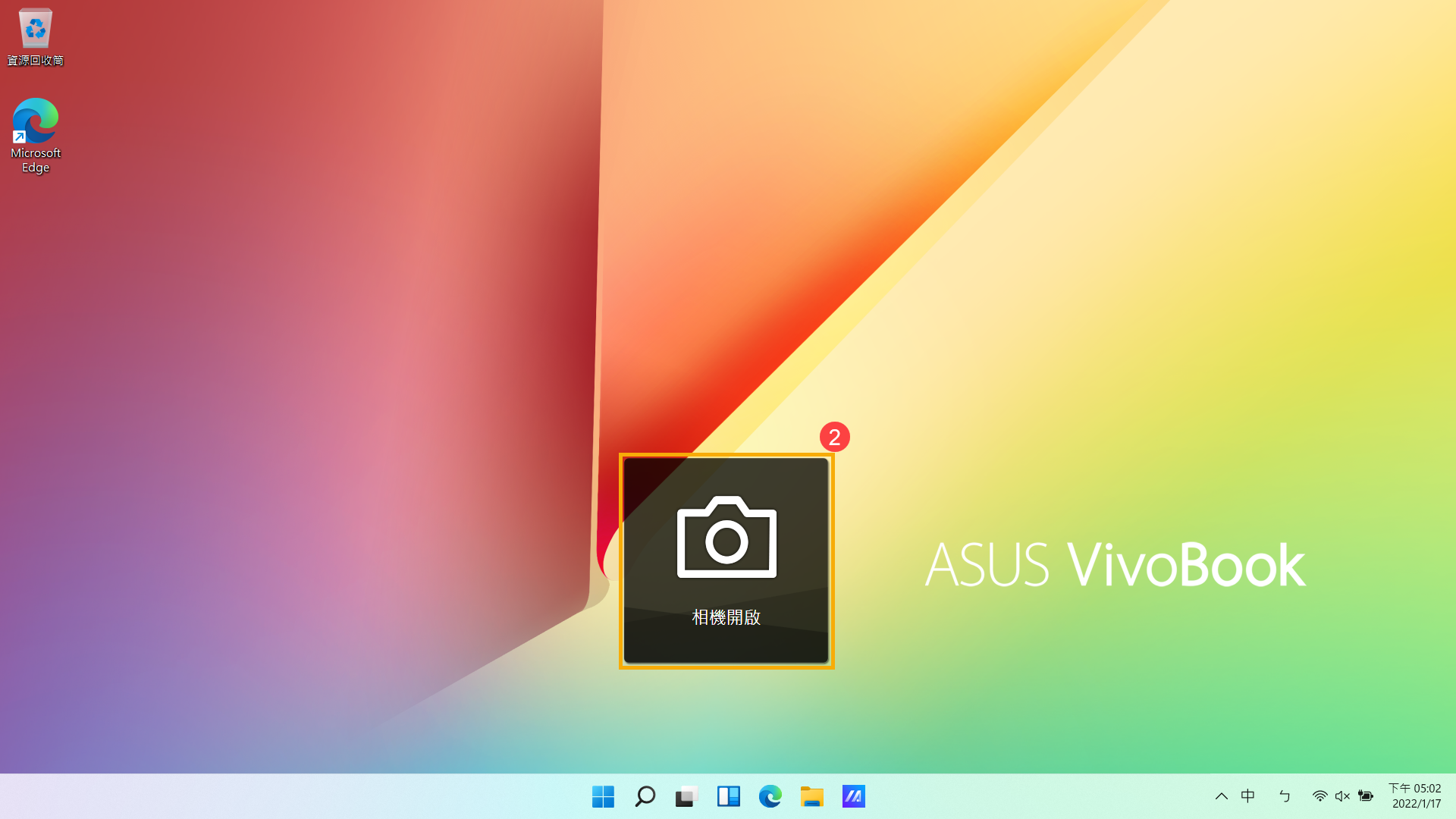
以下请依照您装置目前的Windows作业系统版本,前往相对应的操作说明:
Windows 11作业系统
开启相机访问权限
- 许多应用程序或服务在第一次执行时可能会要求并使用相机,您也可以透过以下Windows设定来控制哪些应用程序可以访问您的相机。
在Windows搜寻栏输入[摄像头隐私设置]①,然后点选[打开]②。
- 设定[摄像头访问]为开启③。

- 将[允许应用程序访问您的摄像头]设定为开启④。

- 展开允许应用程序访问您的摄像头栏位,您可以在此开启/关闭哪些应用程序可以使用相机⑤。

注:如果您有开启Windows Hello,即使允许应用程序访问您的相机是关闭状态,它也会使用相机让您登入。如果关闭Windows Hello,它就不能访问您的相机。

 图示或切换视频模式
 图示,即可拍摄照片或视频。


开启麦克风访问权
- 许多应用程序或服务在第一次执行时可能会要求并使用麦克风,您也可以通过以下Windows设置来控制哪些应用程序可以访问您的麦克风。
在Windows搜索栏输入[麦克风隐私权设置]①,然后点击[开启]②。
- 设定[麦克风访问]为开启③。

- 将[让应用访问麦克风]设定为开启④。

- 展开允许应用程序访问您的麦克风字段,您可以在此开启/关闭哪些应用程序可以使用麦克风⑤。

Windows 10操作系统
开启相机访问权限
- 许多应用程序或服务在第一次执行时可能会要求并使用相机,您也可以通过以下Windows设置来控制哪些应用程序可以访问您的相机。
在Windows搜索栏输入[网络摄像头隐私权设置]①,然后点击[开启]②。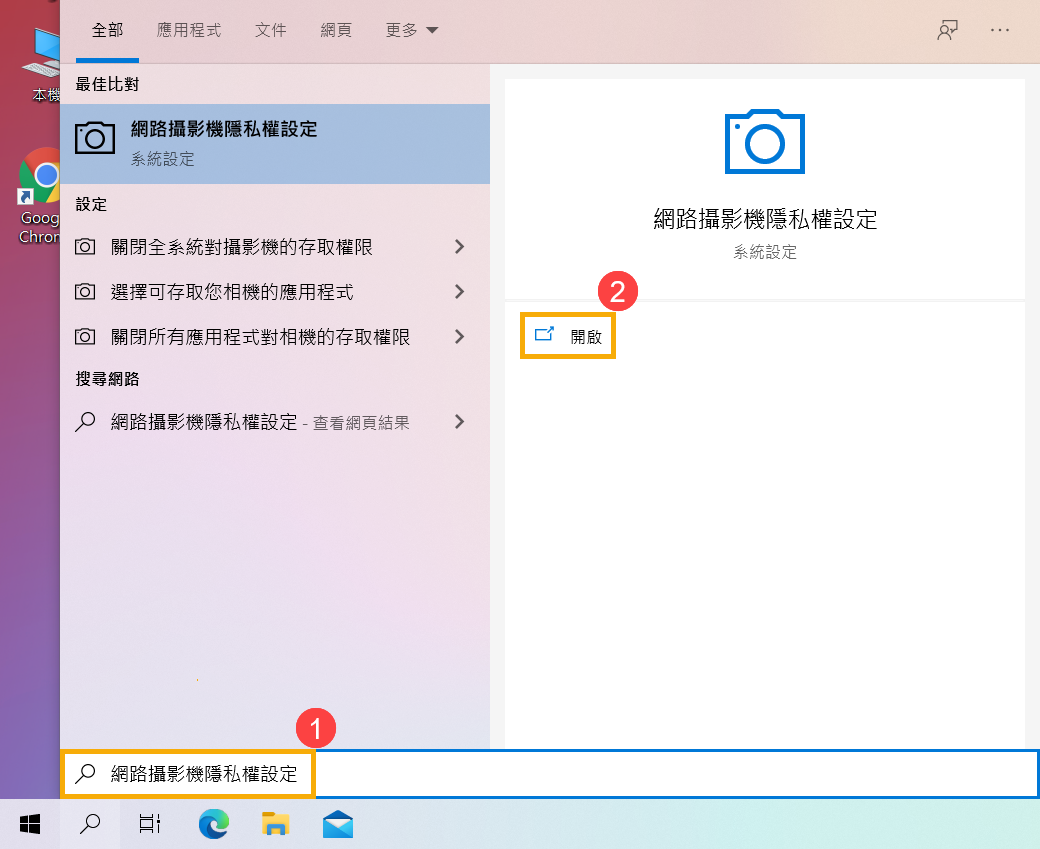
- 点击[更改]③,然后设置[此设备的相机访问权限]为开启④。
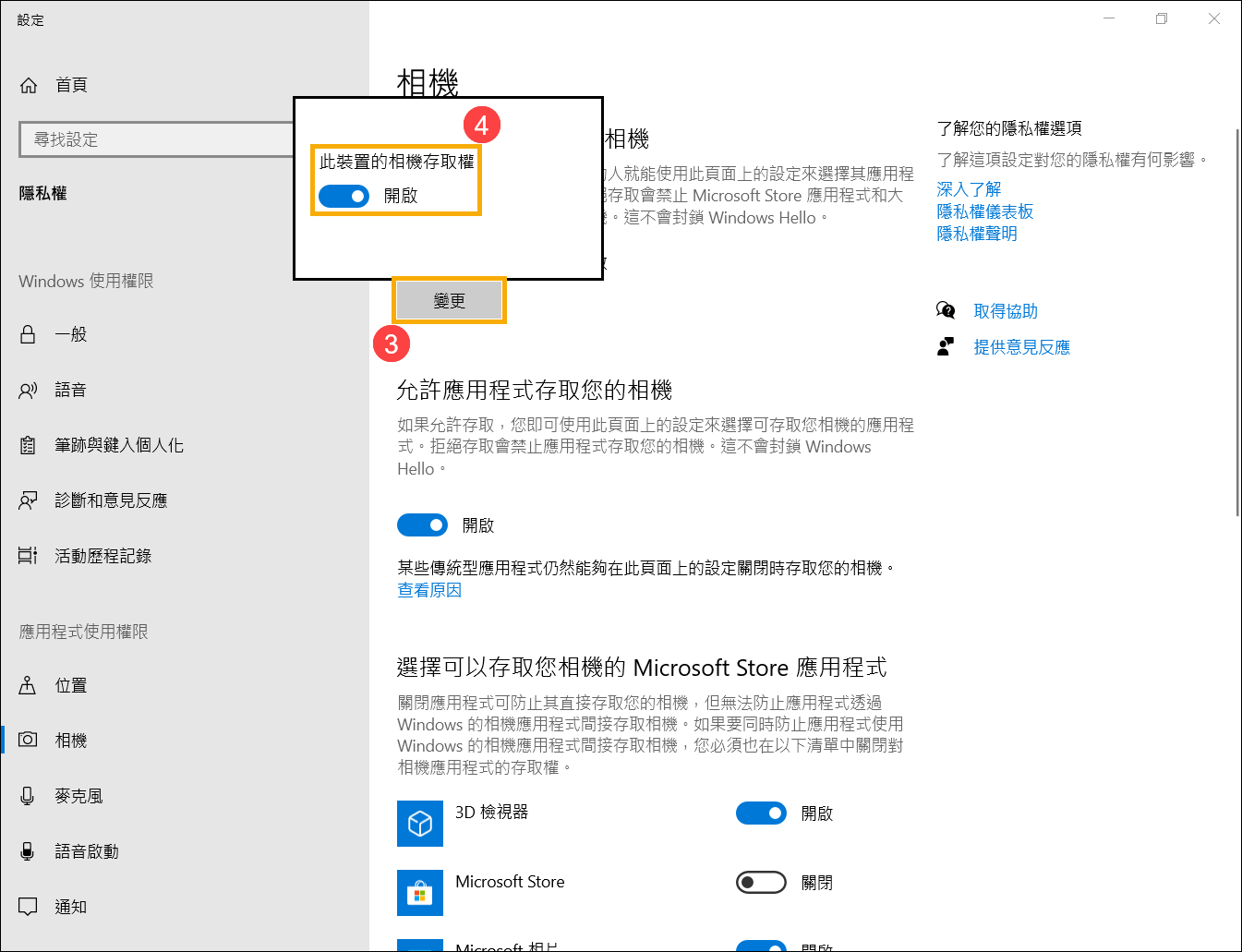
- 将[允许应用程序访问您的相机]设定为开启⑤。
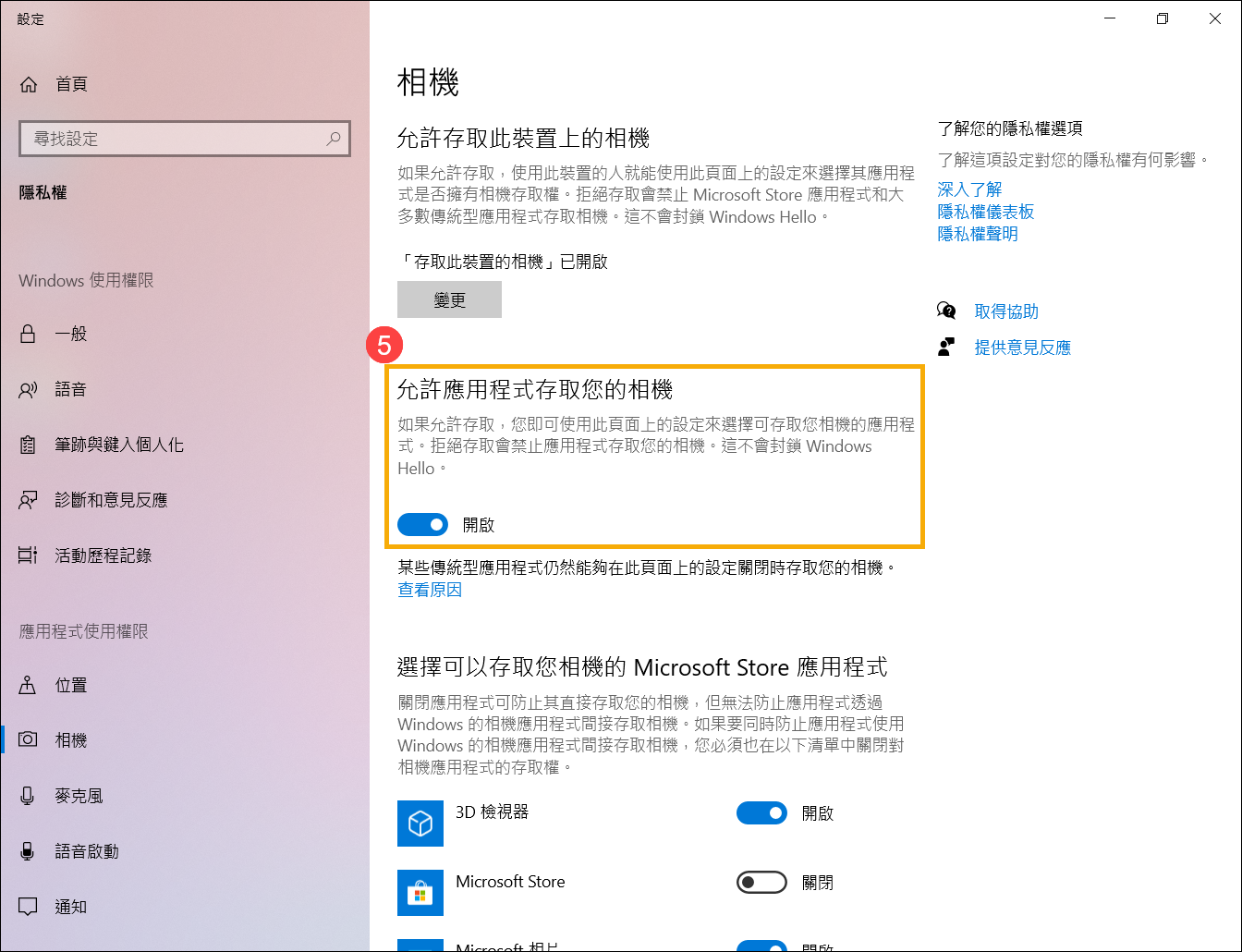
- 向下卷动至[选择可以访问您相机的Microsoft Store应用程序]⑥,您可以在此开启/关闭哪些应用程序可以使用相机。
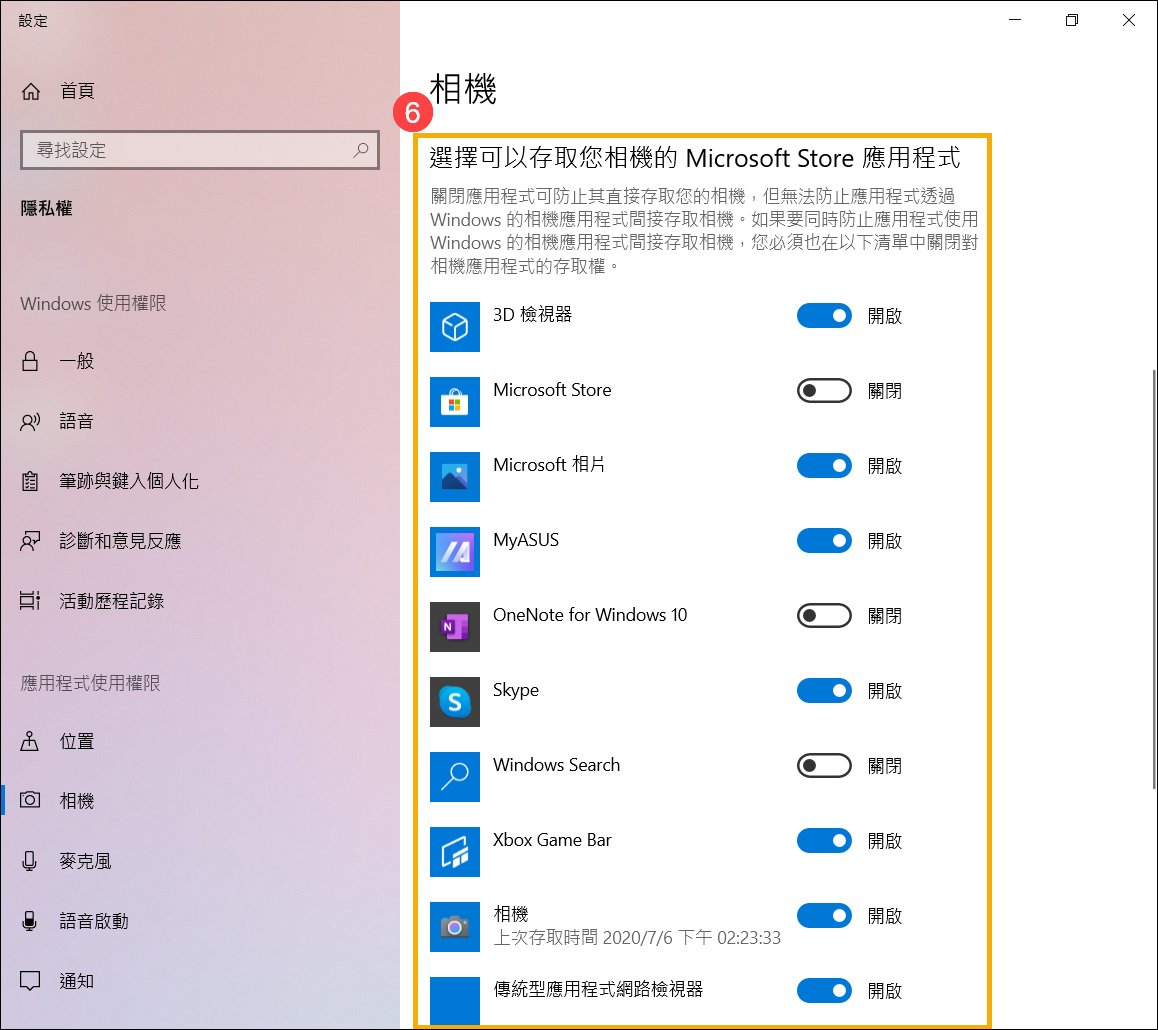
注:如果您有开启Windows Hello,即使允许应用程序访问您的相机是关闭状态,它也会使用相机让您登入。如果关闭Windows Hello,它就不能访问您的相机。
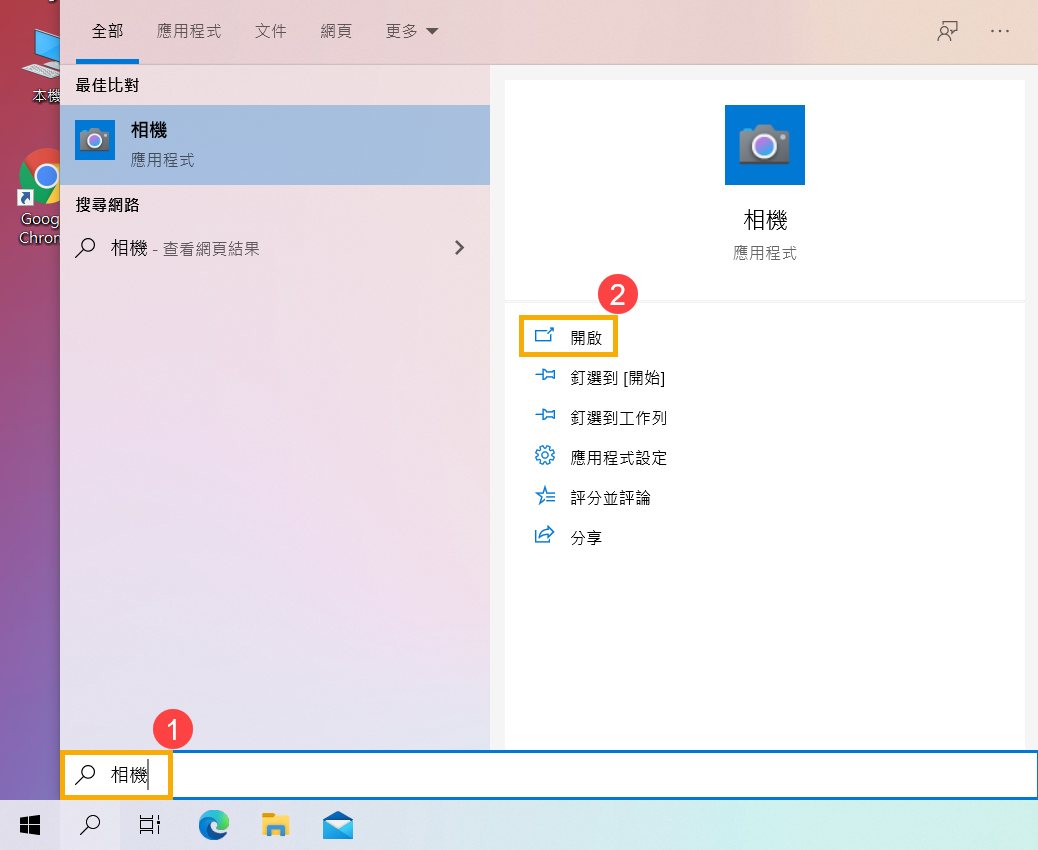

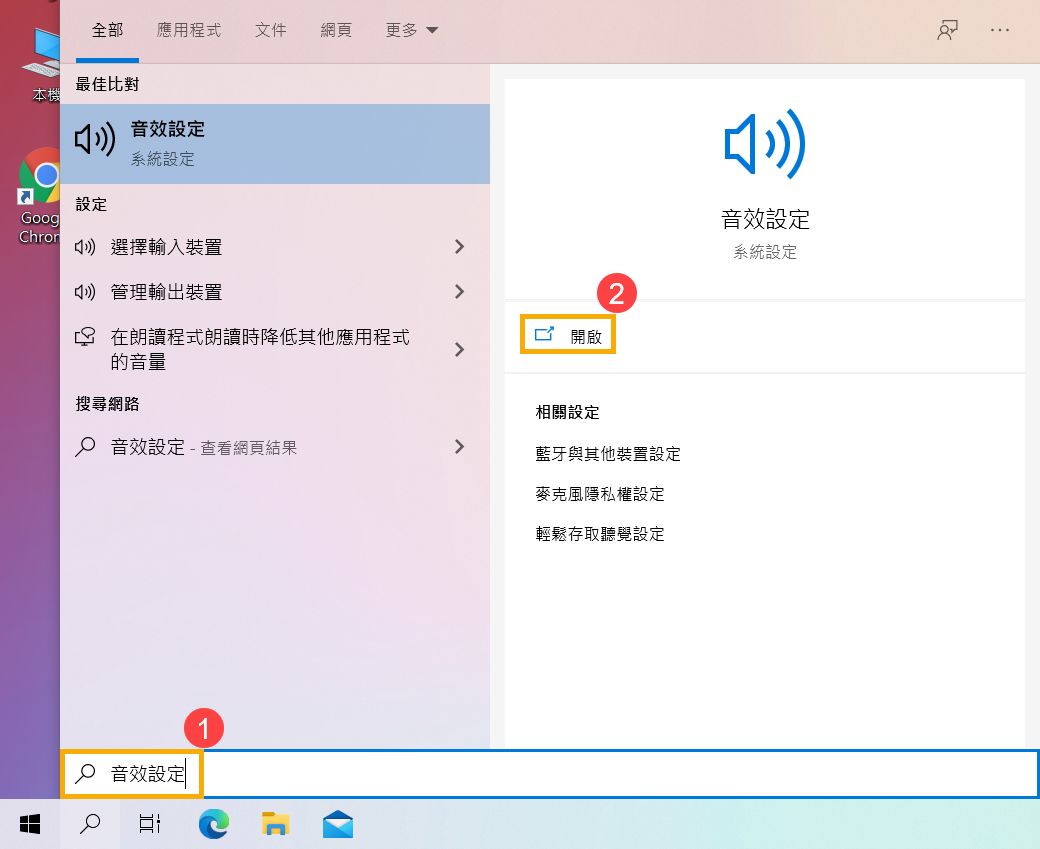
如何设定麦克风
- 在Windows搜寻栏输入[音效设定]①,然后点选[开启]②。
- 点击[选择输入设备],然后选取您要使用的麦克风③。
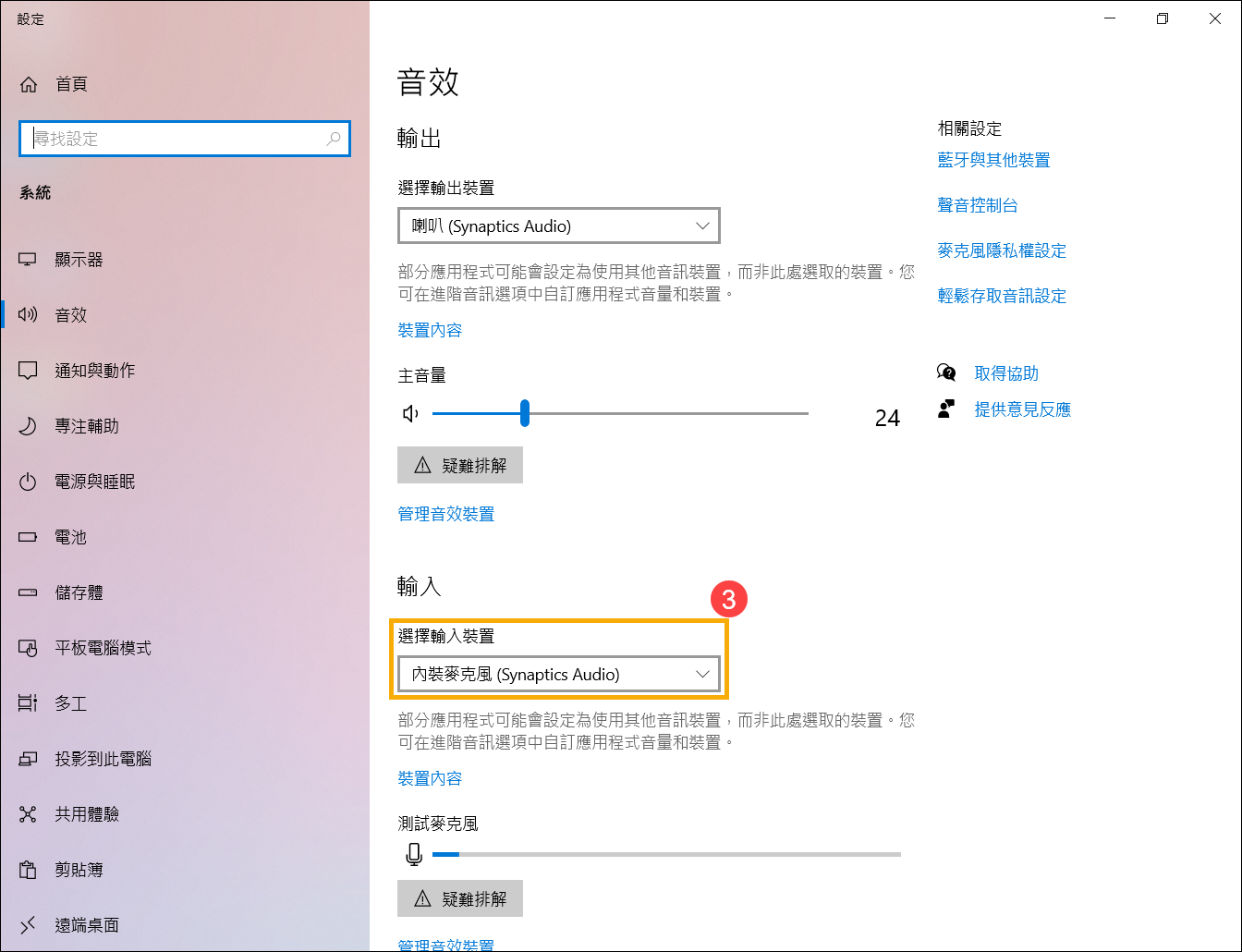
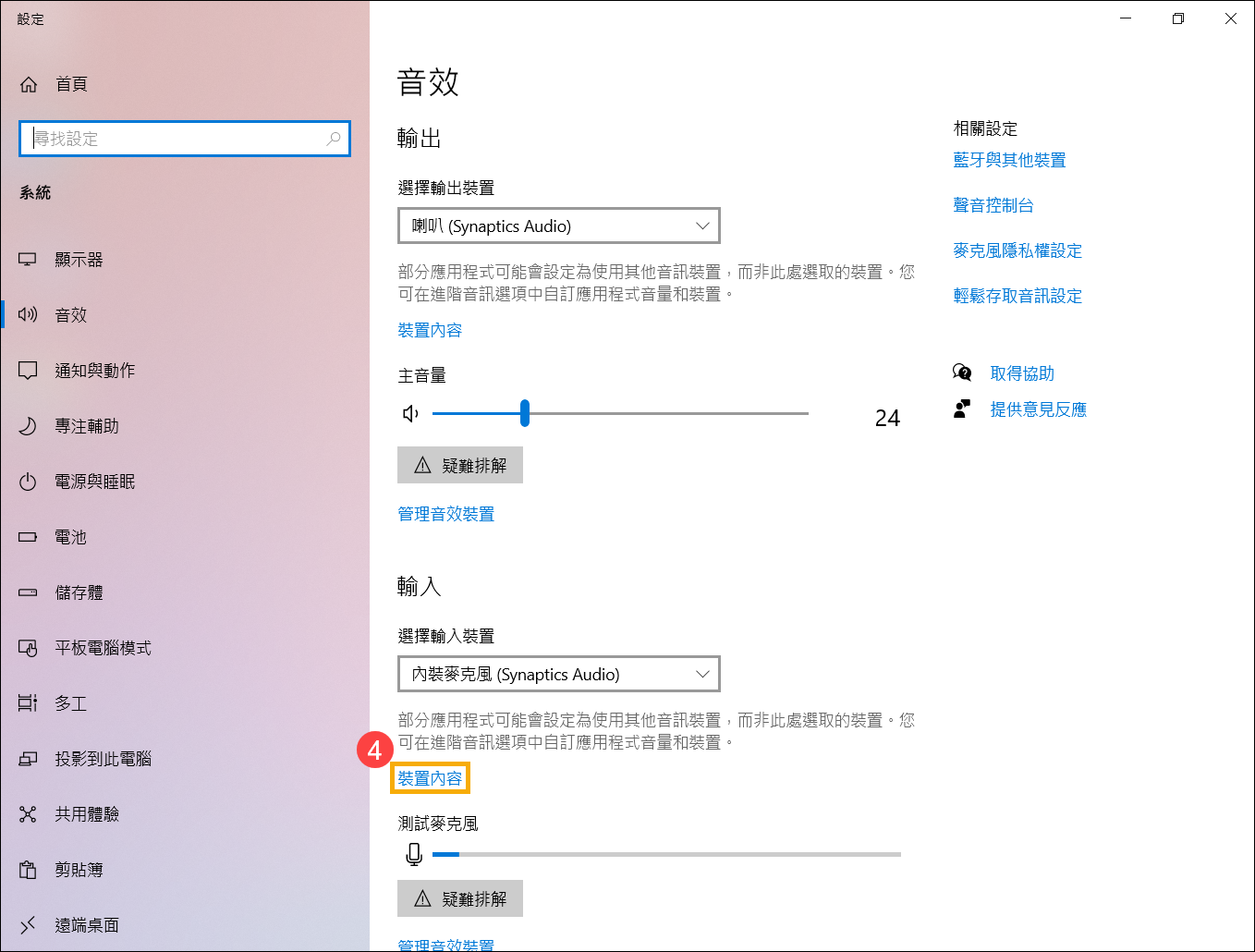
- 调整麦克风音量。点选[装置内容]④。
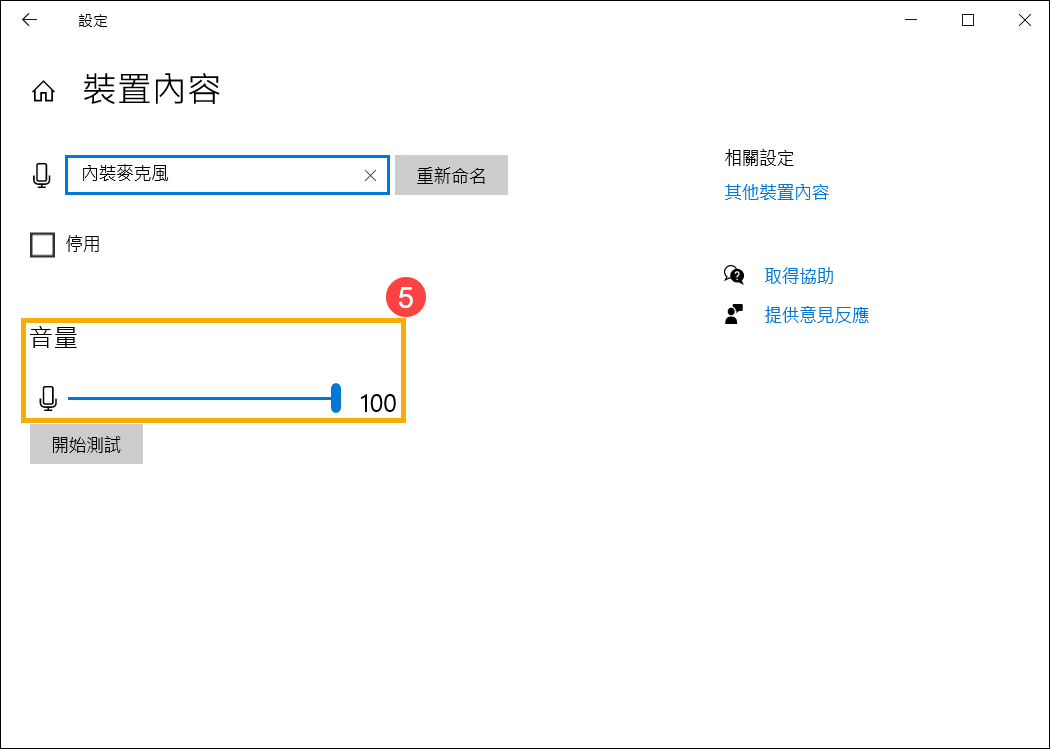
- 您可以使用滑杆来调整麦克风音量⑤。
开启麦克风访问权
- 许多应用程序或服务在第一次执行时可能会要求并使用麦克风,您也可以通过以下Windows设置来控制哪些应用程序可以访问您的麦克风。
在Windows搜索栏输入[麦克风隐私权设置]①,然后点选[开启]②。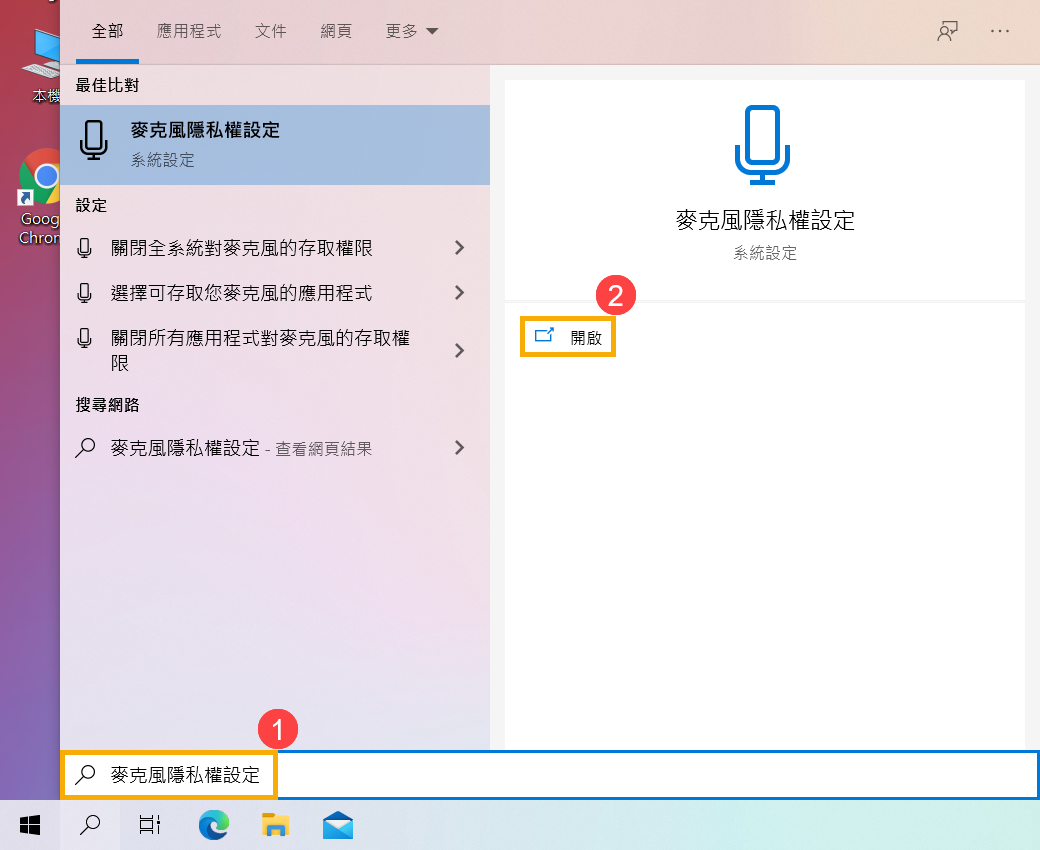
- 点击[变更]③,然后设置[此装置的麦克风访问权]为开启④。
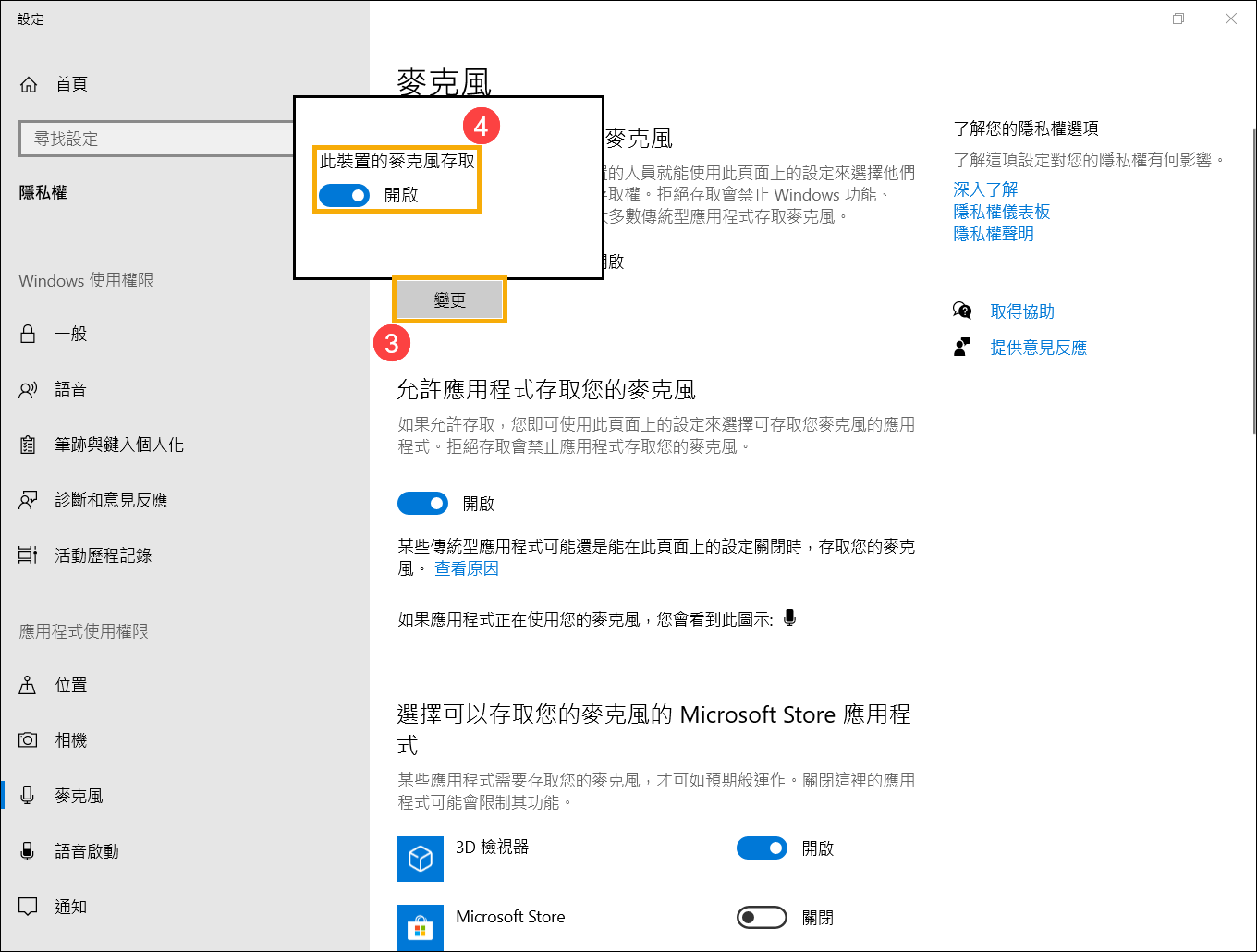
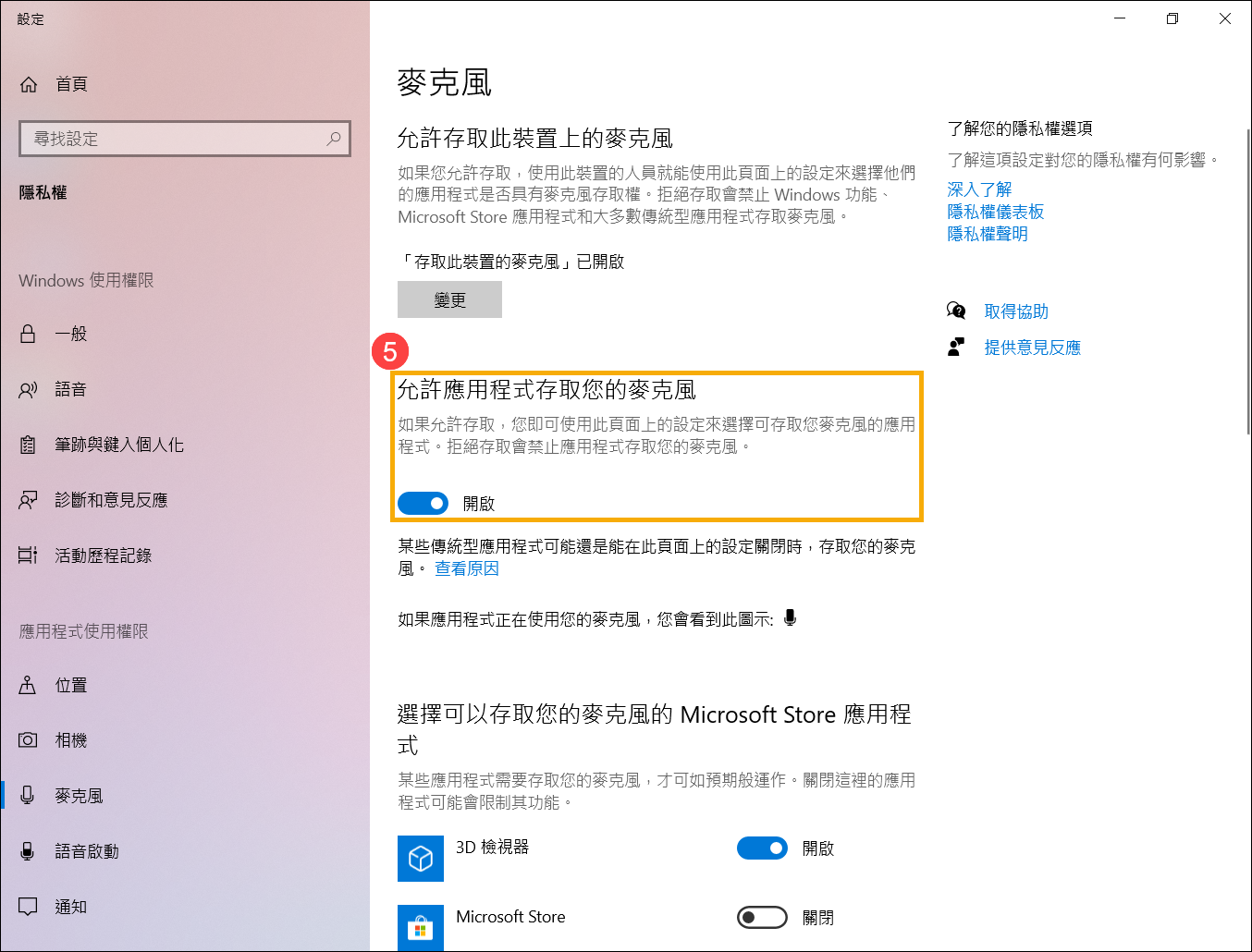
- 将[允许应用程序访问您的麦克风]设置为开启⑤。
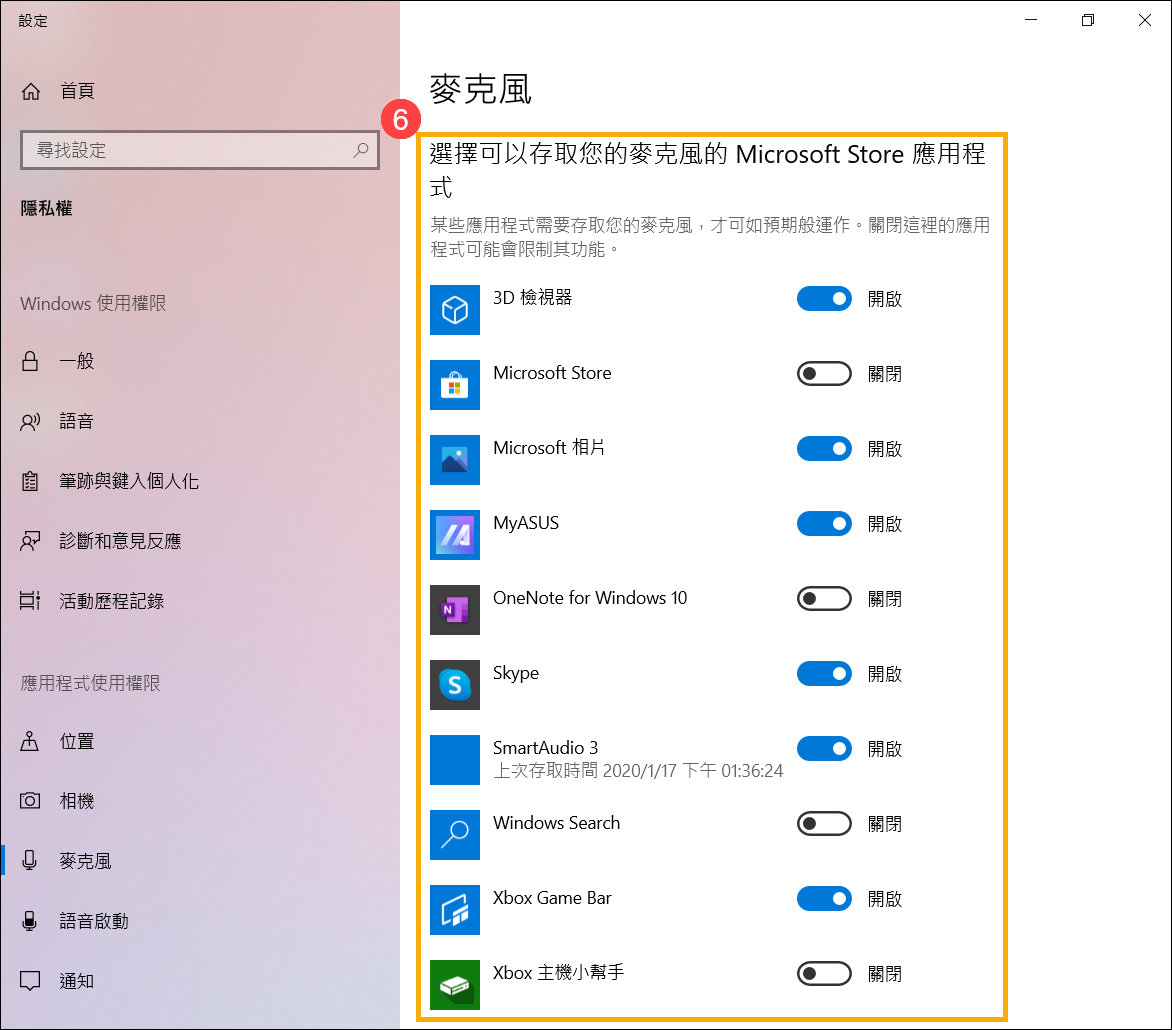
- 向下滚动至[选择可以访问您麦克风的Microsoft Store应用程序]⑥,您可以在此开启/关闭哪些应用程序可以使用麦克风。
如何使用外接相机与麦克风
注:如果您使用的是外接相机或麦克风,可能需要先安装制造商提供的设备软件或驱动程序。请确认您的设备已按照设备制造商提供的安装文件进行操作。
在使用外接麦克风或耳机/耳麦时,请先确认连接是否正确。
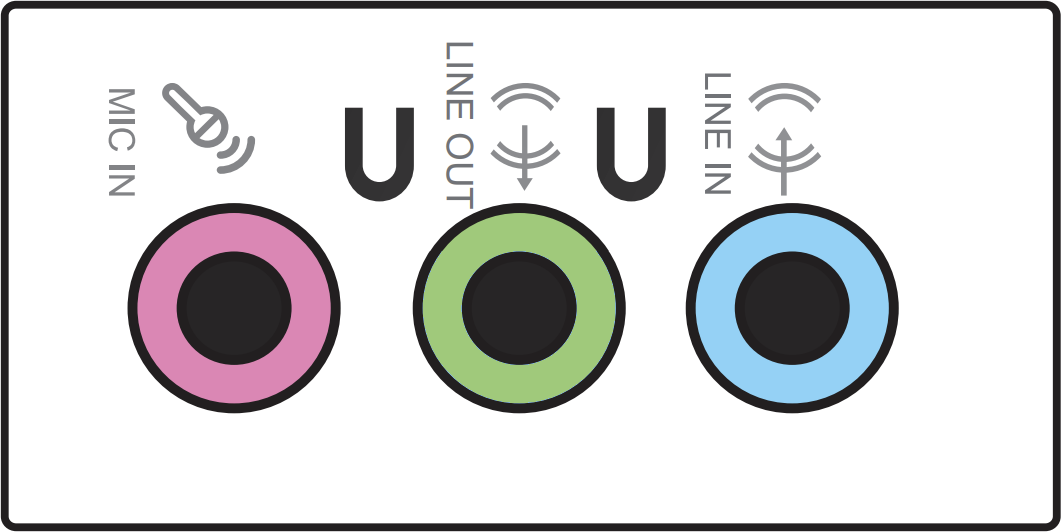
笔记本电脑及AIO电脑的耳机/麦克风插孔有两种设计
一种是耳机/外接麦克风插孔分开(如下图绿色为耳机插孔、红色为外接麦克风插孔)。
耳机插孔可使用普通耳机,以及智能手机常见的耳机麦克风(俗称耳麦),但如果将耳机插入麦克风孔则无作用。

另一种是只有耳机/耳机麦克风插孔。
可使用普通耳机,以及智能手机常见的耳机麦克风(俗称耳麦)。

不同机型的支持情况略有不同,详情请参考使用手册说明。
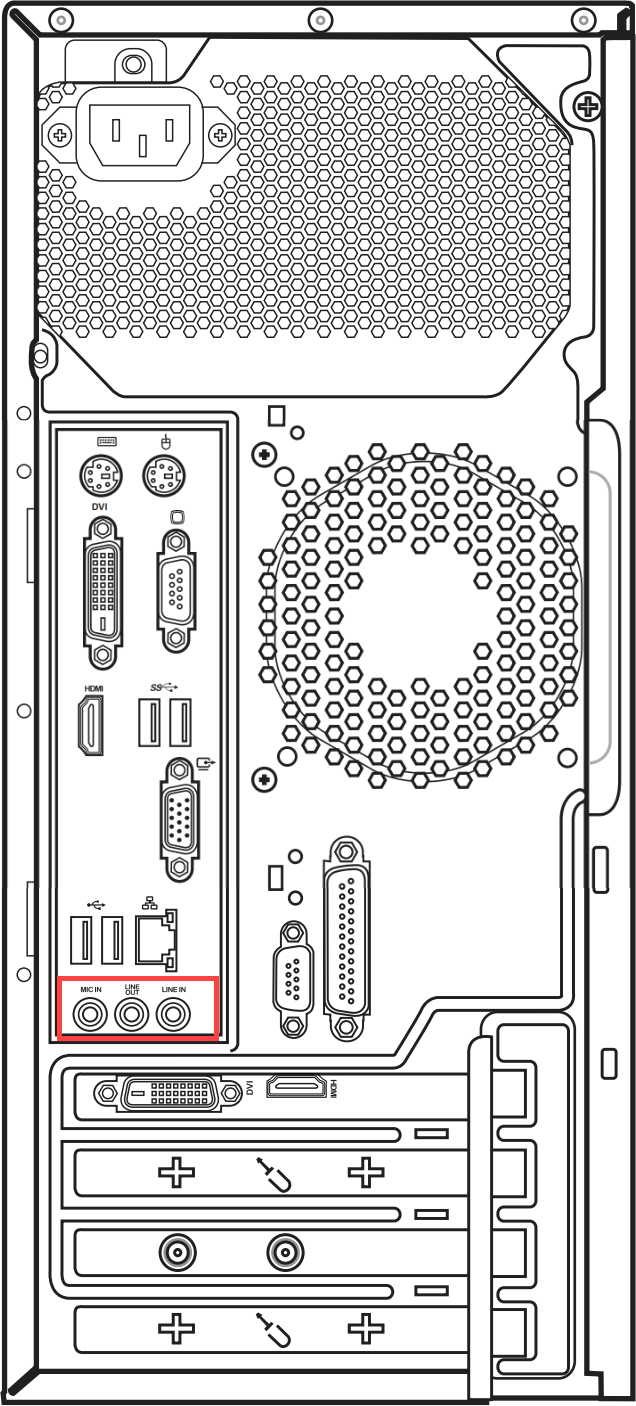

以下请根据您设备目前的Windows操作系统版本,前往相对应的操作说明:
Windows 11操作系统
开启相机访问权限
- 许多应用程序或服务在第一次运行时可能会请求并使用相机,您也可以通过以下Windows设置来控制哪些应用程序可以访问您的相机。
在Windows搜索栏输入[网络摄像头隐私权设置]①,然后点击[开启]②。 - 设置[相机访问]为开启③。
- 将[允许应用程序访问您的相机]设置为开启④。
- 展开允许应用程序访问您的相机栏位,您可以在此开启/关闭哪些应用程序可以使用相机⑤。
注:如果您有开启Windows Hello,即使允许应用程序访问您的相机是关闭状态,它也会使用相机让您登录。如果关闭Windows Hello,它就不能访问您的相机。
开启麦克风访问权
- 许多应用程序或服务在第一次执行时可能会要求并使用麦克风,您也可以通过以下Windows设置来控制哪些应用程序可以访问您的麦克风。
在Windows搜索栏输入[麦克风隐私权设置]①,然后点击[开启]②。 - 设定[麦克风访问]为开启③。
- 将[让应用访问麦克风]设定为开启④。
- 展开允许应用程序访问您的麦克风字段,您可以在此开启/关闭哪些应用程序可以使用麦克风⑤。
Windows 10操作系统
开启相机访问权限
- 许多应用程序或服务在第一次执行时可能会请求并使用相机,您也可以通过以下Windows设置来控制哪些应用程序可以访问您的相机。
在Windows搜索栏输入[网络摄像头隐私权设置]①,然后点击[开启]②。 - 点击[更改]③,然后设置[此设备的相机访问权限]为开启④。
- 将[允许应用程序访问您的相机]设置为开启⑤。
- 向下滚动至[选择可以访问您相机的Microsoft Store应用程序]⑥,您可以在此开启/关闭哪些应用程序可以使用相机。
注:如果您有开启Windows Hello,即使允许应用程序访问您的相机是关闭状态,它也会使用相机让您登录。如果关闭Windows Hello,它就不能访问您的相机。
如何设定麦克风
- 在Windows搜索栏输入[音效设定]①,然后点击[开启]②。
- 点击[选择输入装置],然后选择您要使用的麦克风③。
- 调整麦克风音量。点击[装置内容]④。
- 您可以使用滑杆来调整麦克风音量⑤。
开启麦克风访问权限
- 许多应用程序或服务在第一次执行时可能会要求并使用麦克风,您也可以通过以下Windows设置来控制哪些应用程序可以访问您的麦克风。
在Windows搜索栏输入[麦克风隐私权设置]①,然后点击[开启]②。 - 点击[更改]③,然后设置[此设备的麦克风访问权限]为开启④。
- 将[允许应用程序访问您的麦克风]设置为开启⑤。
- 向下滚动至[选择可以访问您麦克风的Microsoft Store应用程序]⑥,您可以在这里开启/关闭哪些应用程序可以使用麦克风。