相关主题
[Windows 11/10] 如何设置有线宽带上网
适用产品:笔记本电脑、台式机、All-in-One PC、电竞掌机、MiniPC、无线路由器
本文将引导您,如何通过互联网服务提供商所提供的用户名及密码连接有线网络。
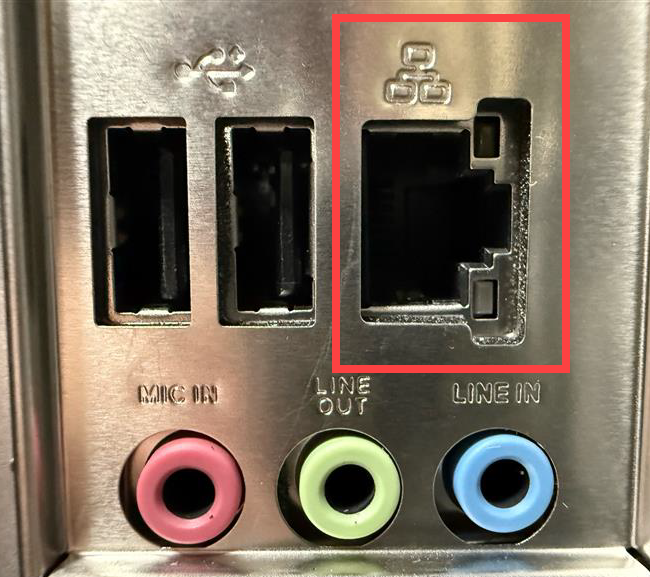
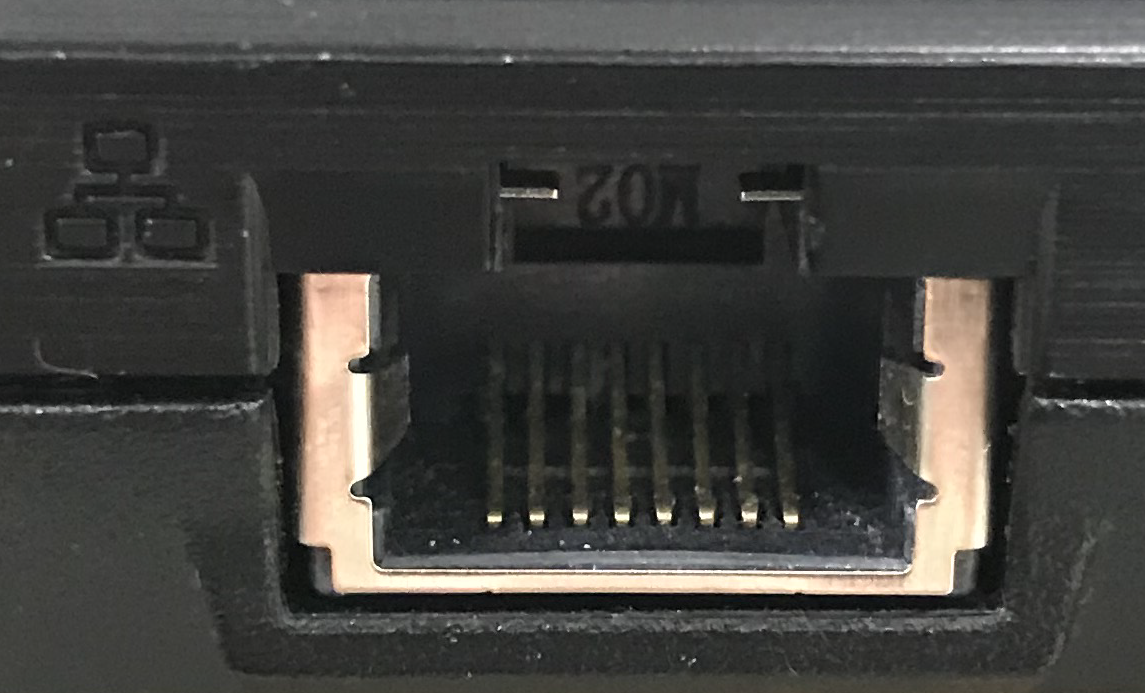
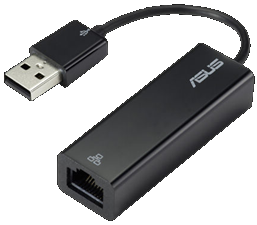
注:由于轻薄设计,有些设备不再使用实体有线网络插孔,您可能需要使用USB转以太网的转换器才能使用有线网络上网。
请根据您的设备当前Windows操作系统版本,前往相应的操作说明:
Windows 11操作系统
- 鼠标右键点击任务栏上的[网络]
 图标,然后选择[网络和Internet设置]。
显示的图标会根据您当前的连接状态而有所不同(:当前没有连接到网络, : 已连线至Wi-Fi无线网络,
 : 已连线至有线网络)。
- 点击[拨号]。

- 点击[设定新连接]。

- 选择[连线到Internet],然后点击[下一步]。

- 依次点击[设置新连接---宽带 (PPPoE)]。

- 输入您的网络服务提供商(ISP)所提供的用户名与密码,然后点击[连接]。

- 连接成功后,网络和Internet设置将会显示您刚刚所设置的有线网络,且网络图标将变更为。
Windows 10操作系统
- 鼠标右键点击任务栏上的[网络]
 图标,然后选择[网络和Internet设置]。
显示的图标会根据您当前的连接状态而有所不同(:当前未连接到网络, :已连接到Wi-Fi无线网络,
 :已连接到有线网络)。
如果您没有看到符合上列的图示,请点选向上箭头 ,以查看那里是否有显示网络图示。
- 点选[网络和共享中心---设置新的连接或网络---连接到Internet],然后点击[下一步]。
- 依次点击[设置新连接---宽带 (PPPoE)]。
- 输入您的网络服务提供商(ISP)所提供的用户名与密码,然后点击[连接]。
- 连接成功后,[网络和共享中心]将会显示您刚刚所设置的有线网络,且任务栏右下角的网络图标将变更为
 。
。 