[Windows 11/10] Microsoft 账户
请依照您计算机目前的Windows操作系统版本,前往相对应的操作说明:
目录:
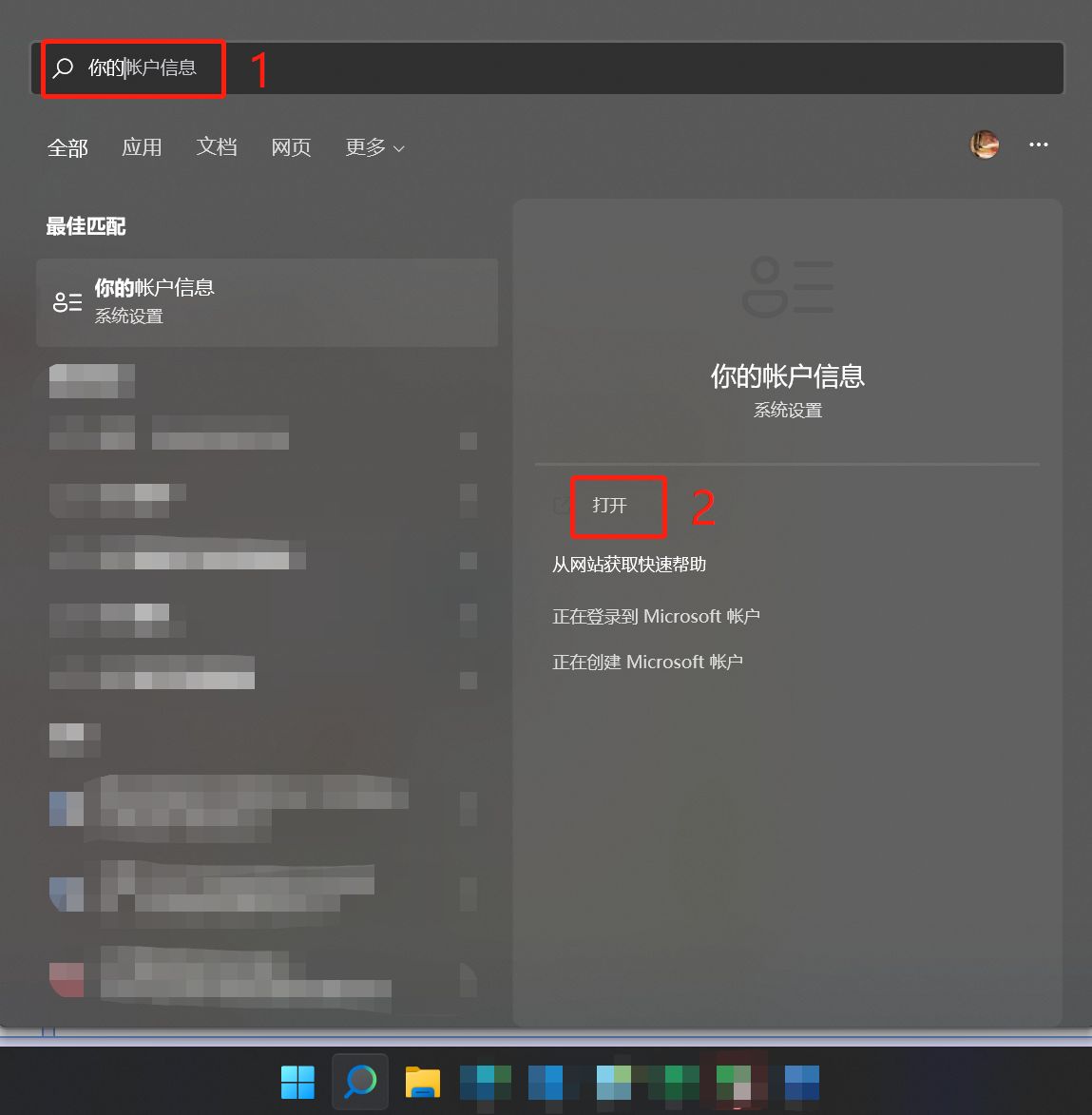
- 在Windows搜寻栏输入[你的]①,然后点选你的账户信息,选择[打开]②。
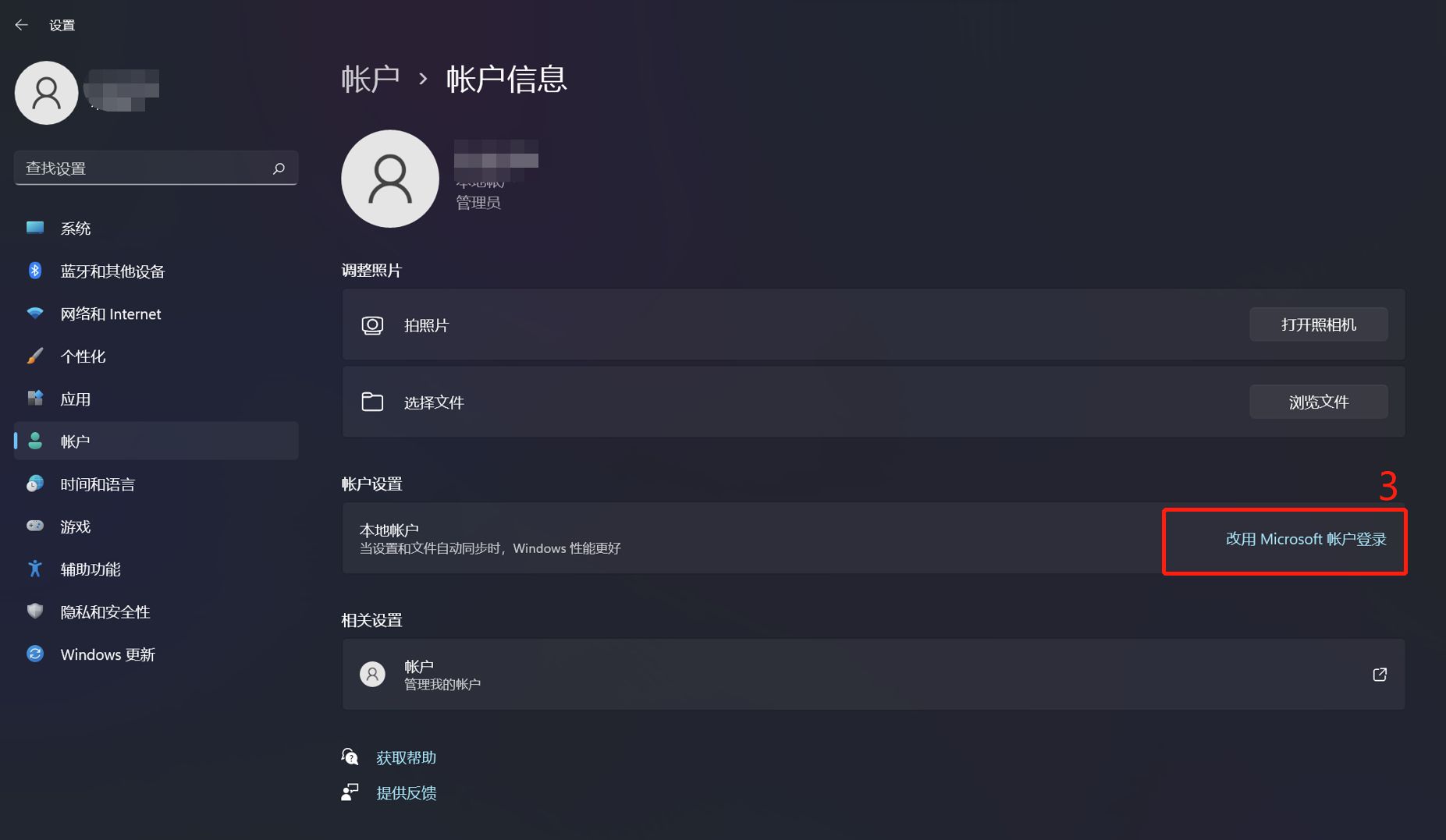
- 点击[改用Microsoft账户登录]③。
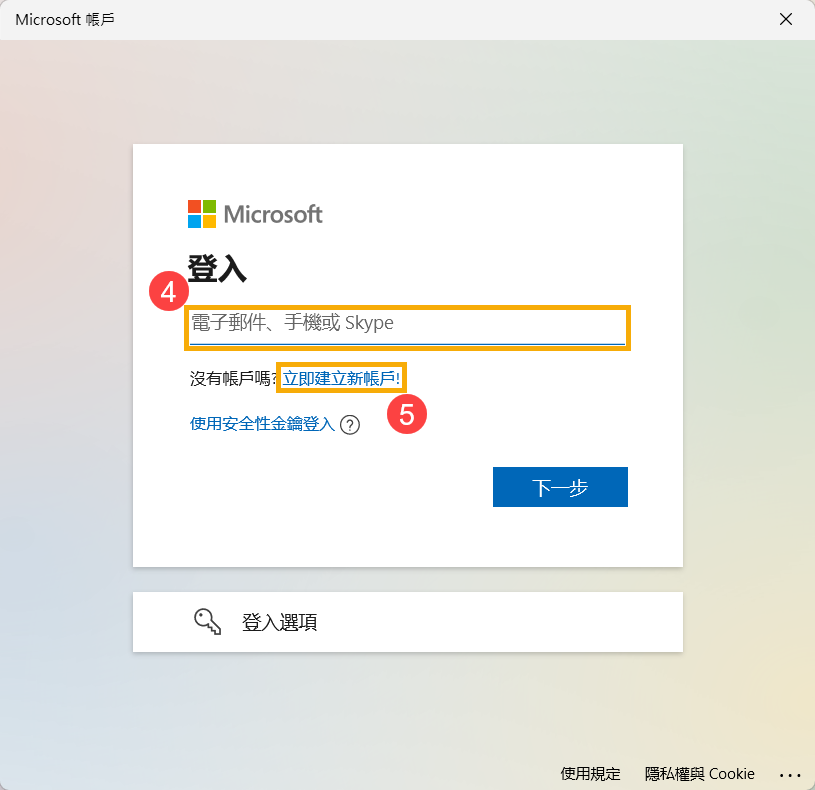
- 请登入您用于其他Microsoft服务(如Outlook、Office等)的电子邮件、电话号码或Skype帐户④。
如果您没有Microsoft账户,请点选[立即建立新账户!]⑤。
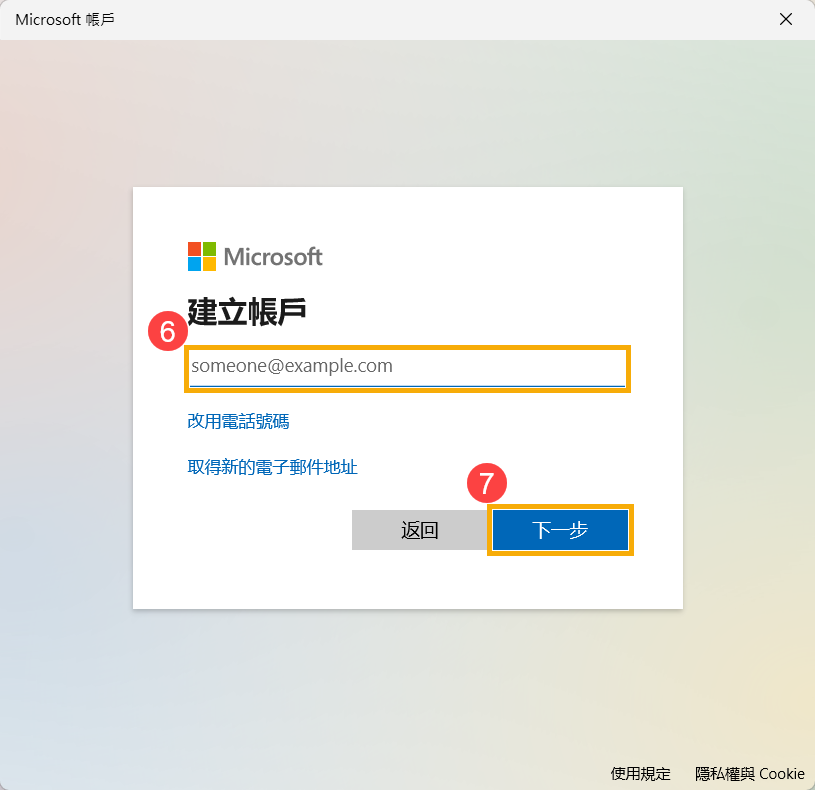
- 请输入您的电子邮件信箱⑥(这个信箱将作为您的Microsoft账户登入账号),然后点选[下一步]⑦。
如果您没有电子邮件信箱,您也可以改用电话号码或是取得新的电子邮件地址。
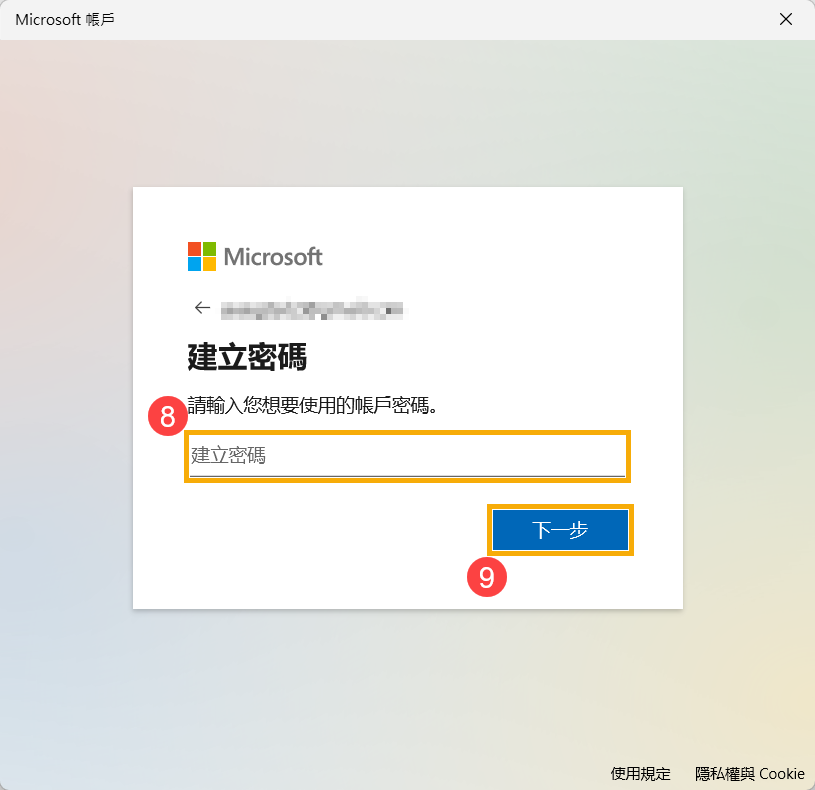
- 请输入您想要使用的Microsoft帐户密码⑧,然后点击[下一步]⑨。
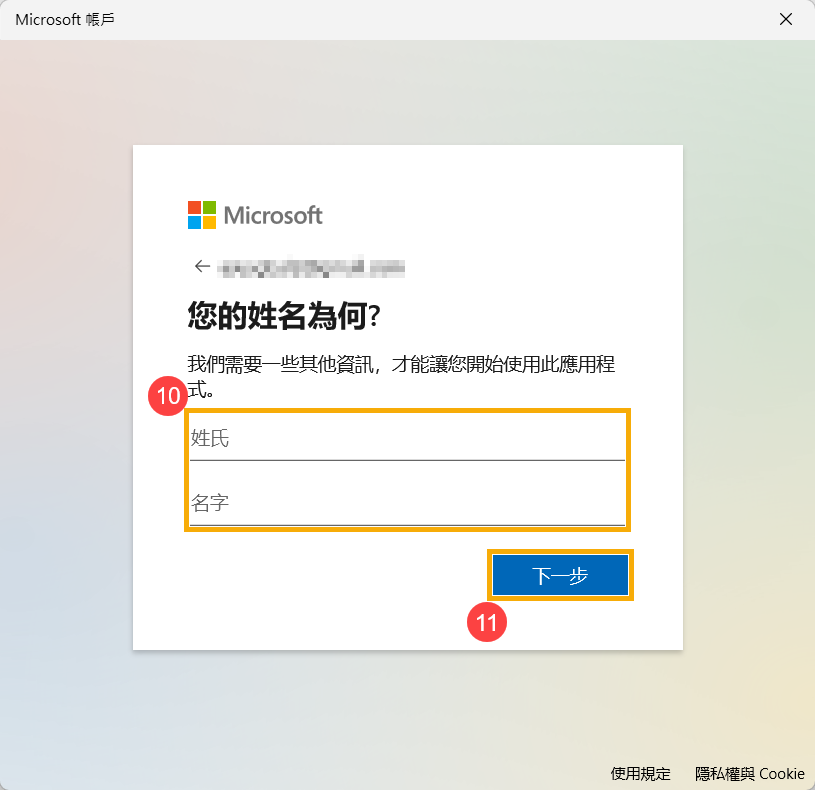
- 请输入您的姓氏与名字⑩,然后点击[下一步]⑪。
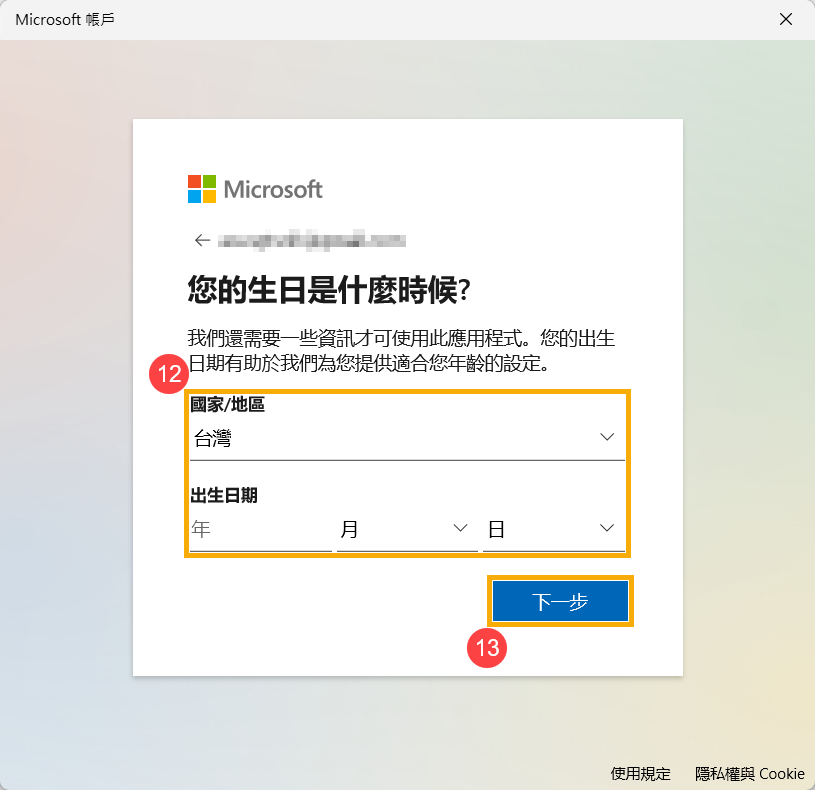
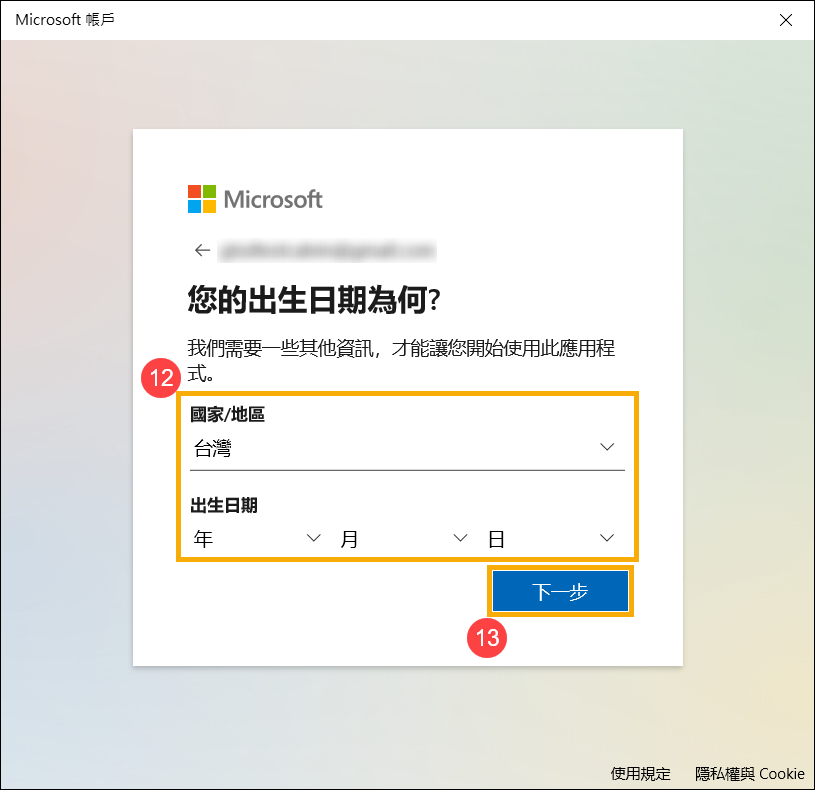
- 请输入您的国家/地区和出生日期⑫,然后点击[下一步]⑬。
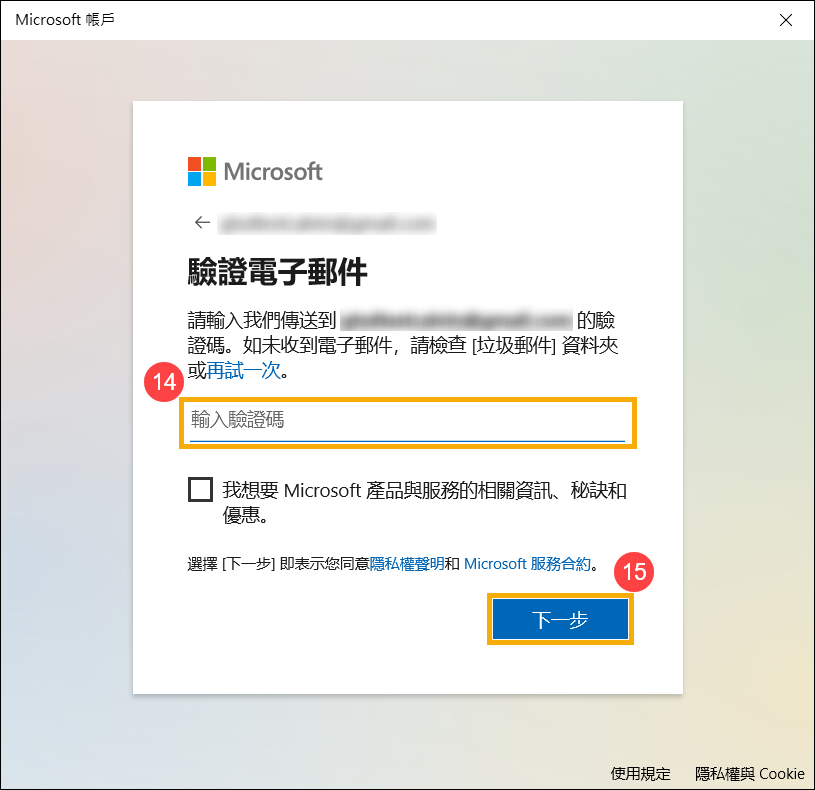
- Microsoft将会寄一封验证电子邮件到您的电子邮件信箱,请输入验证码⑭,然后点击[下一步]⑮。
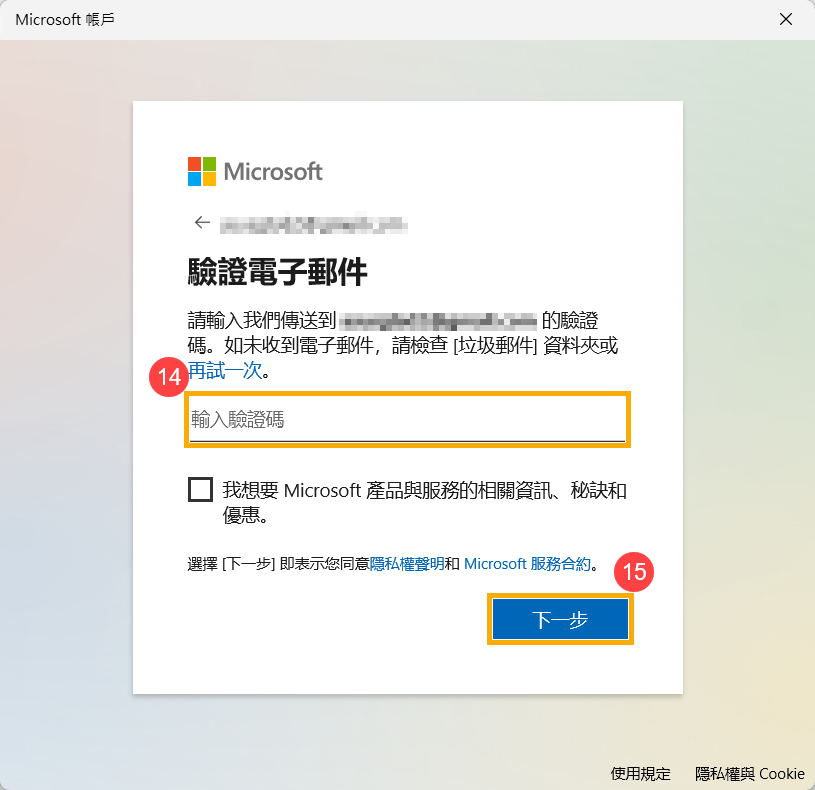
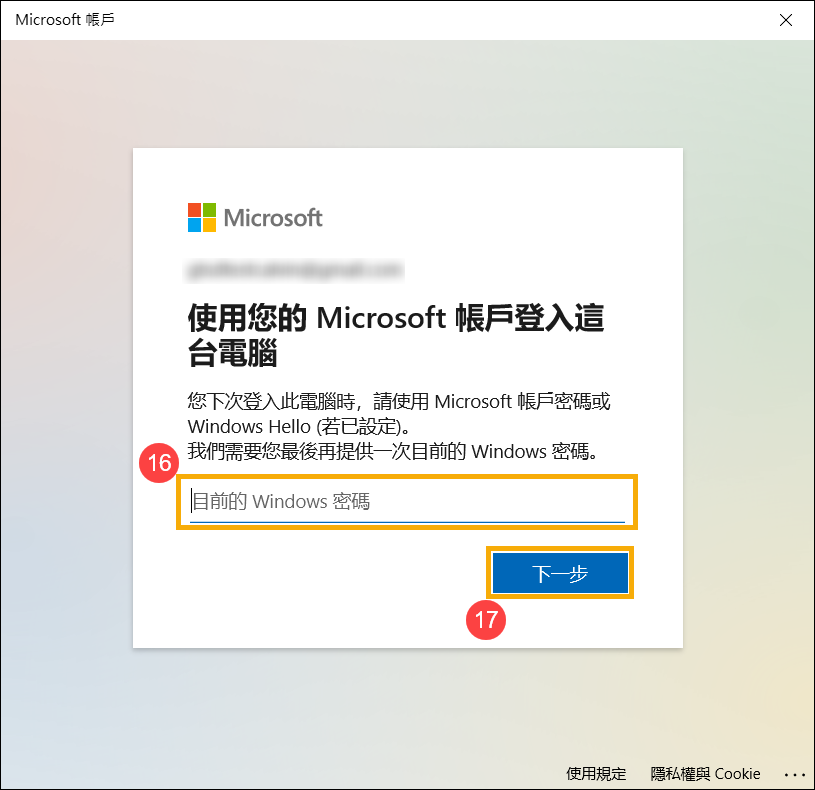
- Microsoft账户建立完成,当您下次登入计算机时,将会使用Microsoft帐户及密码登入。在此之前,请先输入您原本使用本机帐户登入Windows的密码⑯,然后点击[下一步]⑰。
如果您的本机帐户没有设定密码,请不要输入任何字符,直接点选下一步即可。
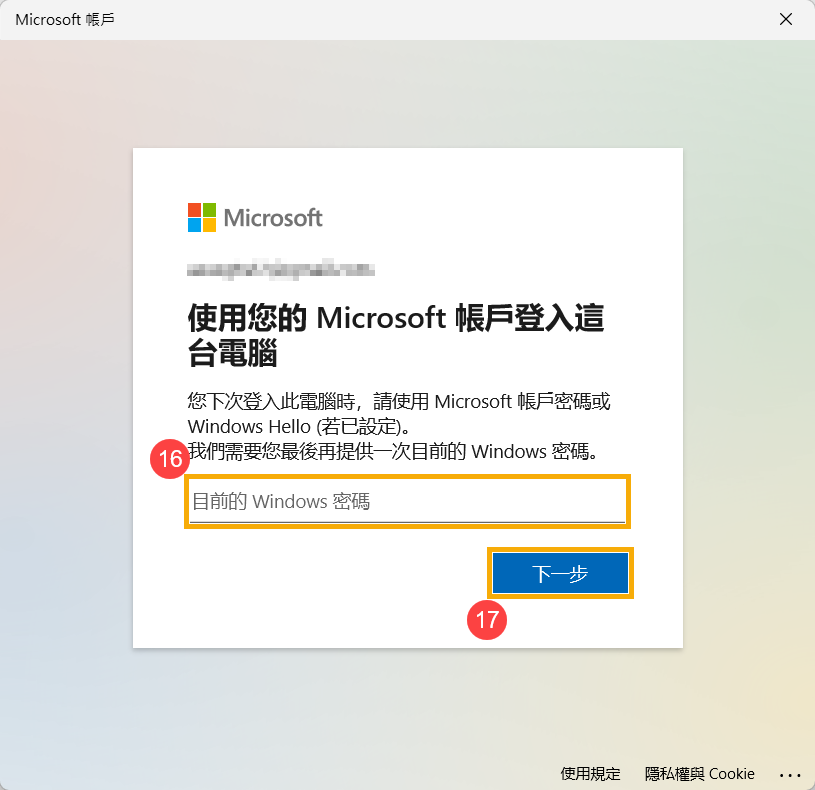
- Windows为了提高登入的速度和安全性,可能会需要您使用PIN码登入,请点选[建立PIN]⑱。
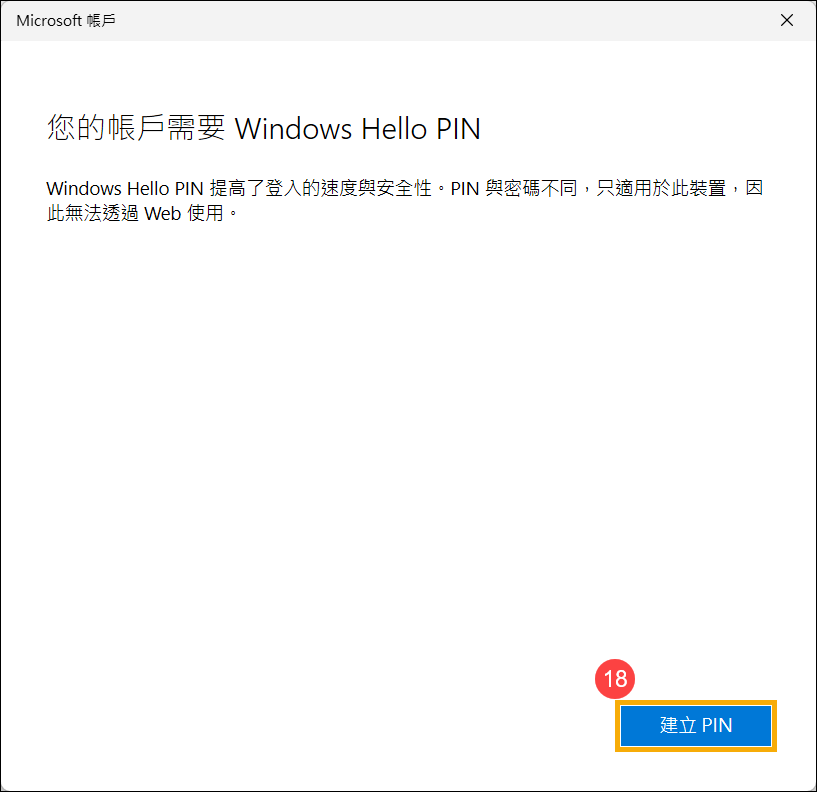
- 设定您要使用的PIN码⑲,然后点选[确定]⑳。此PIN码将会用于您之后登入Windows使用。
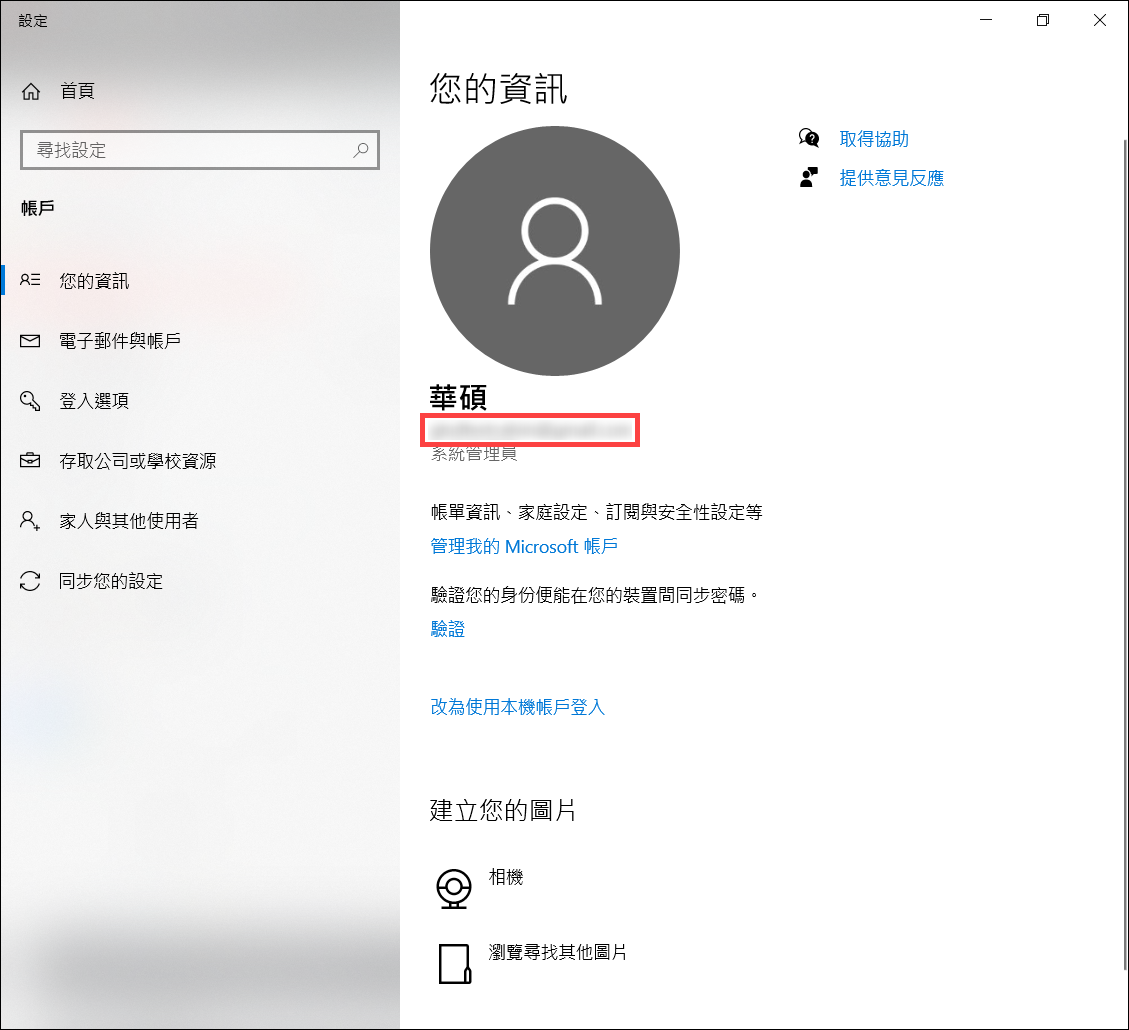
- Microsoft账户登入完成。在您的信息中将会显示您登入的Microsoft账户名称。
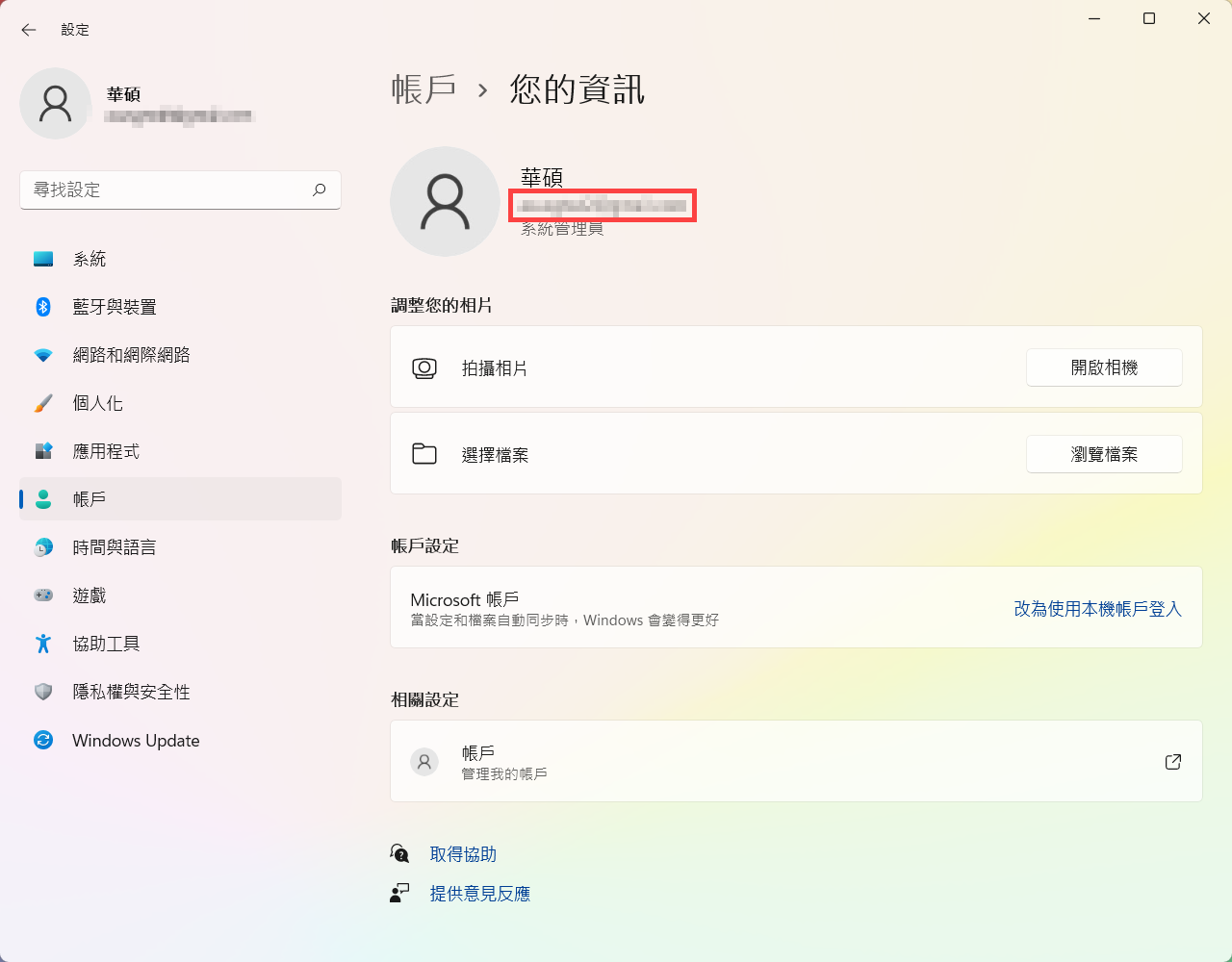
如果您忘记Microsoft帐户密码,请参考以下步骤重新设置密码。
- 请点此连结前往Microsoft重设帐户密码网页。
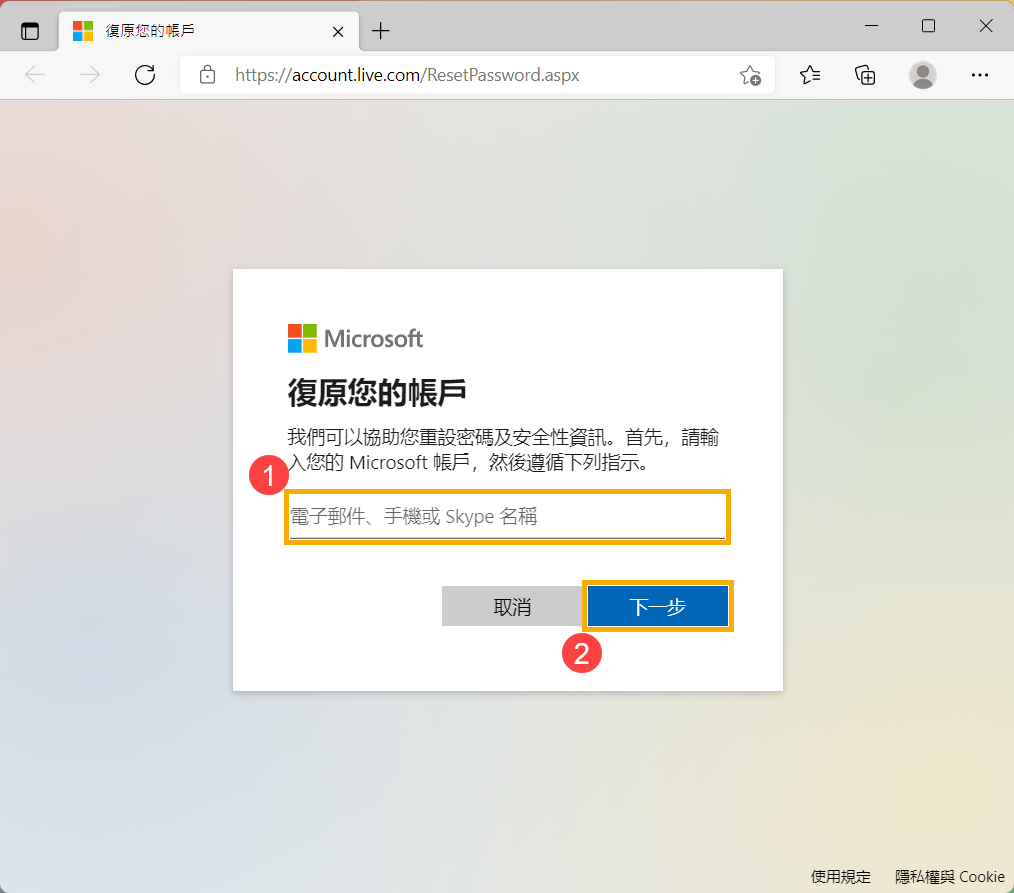
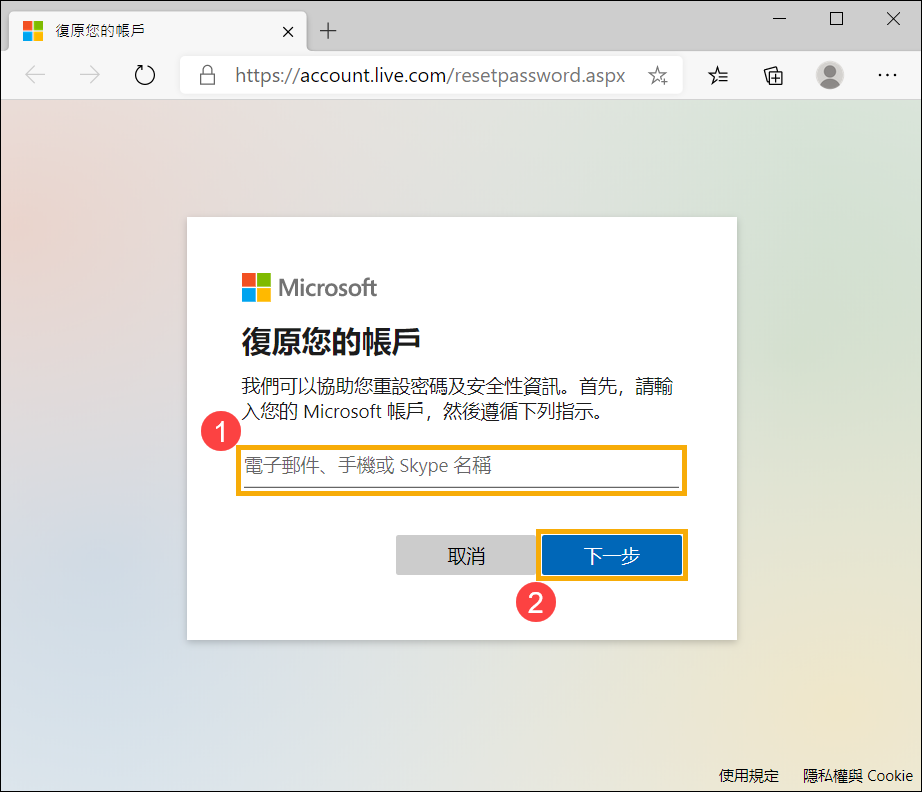
- 请输入您的Microsoft账户①,然后点选[下一步]②。
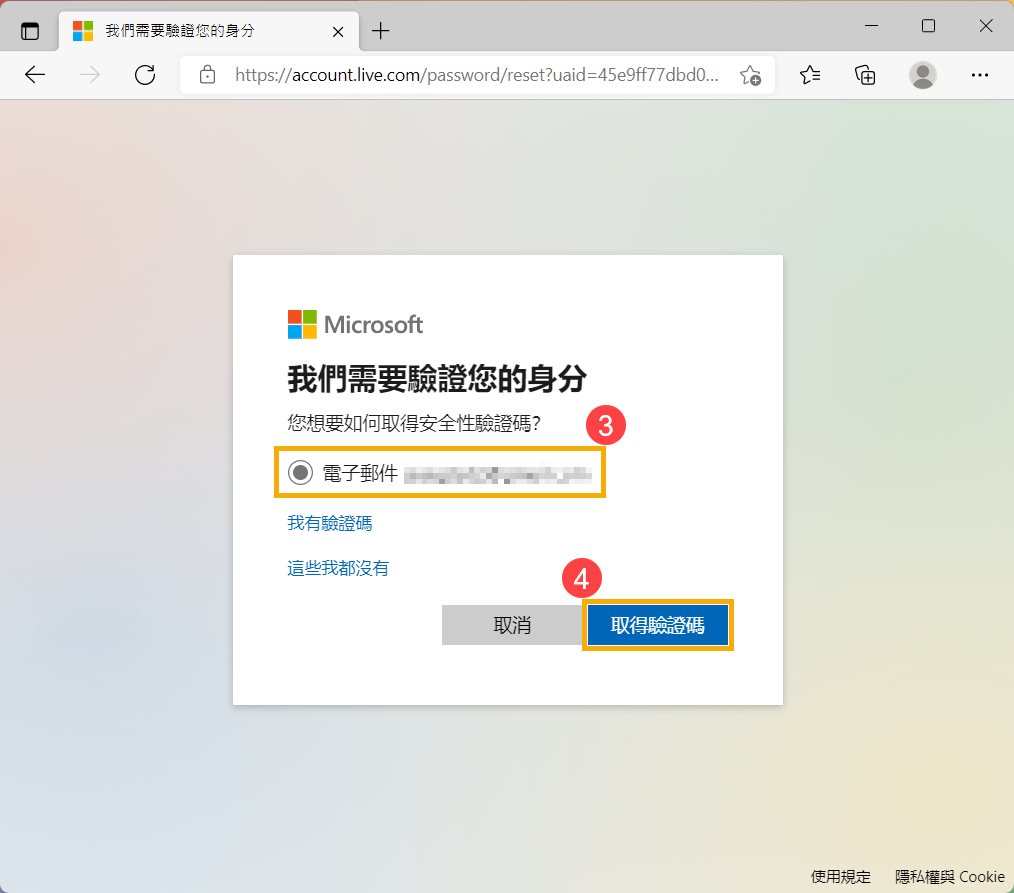
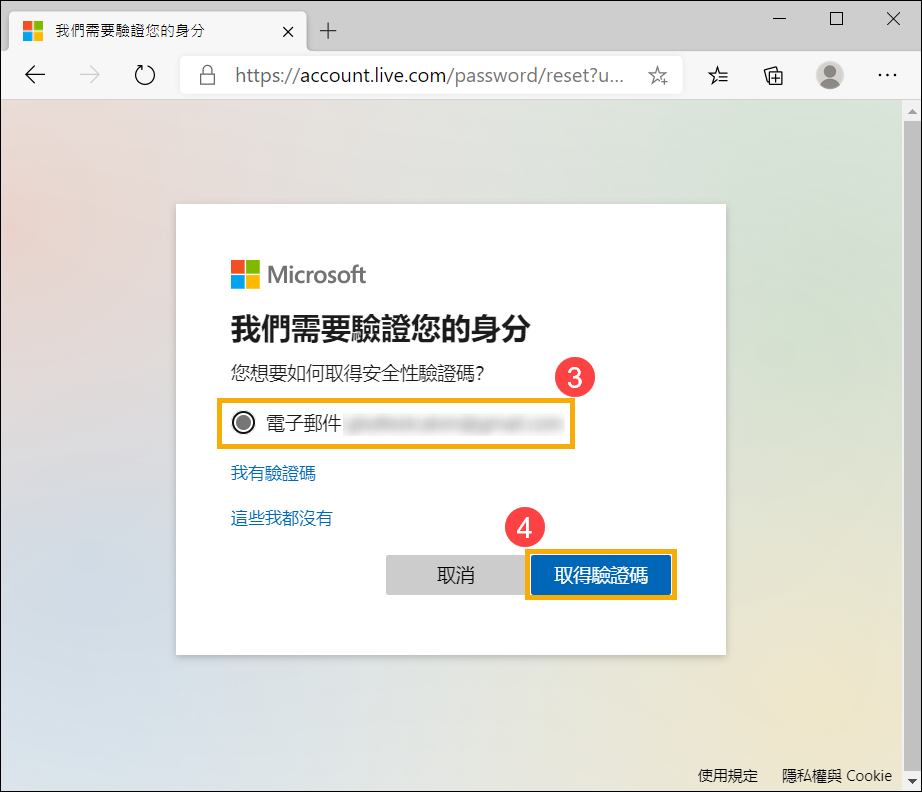
- 您会看到所选用于帐户验证之电子邮件地址或是电话号码的接收验证码的位置③,然后请点选[取得验证码]④。
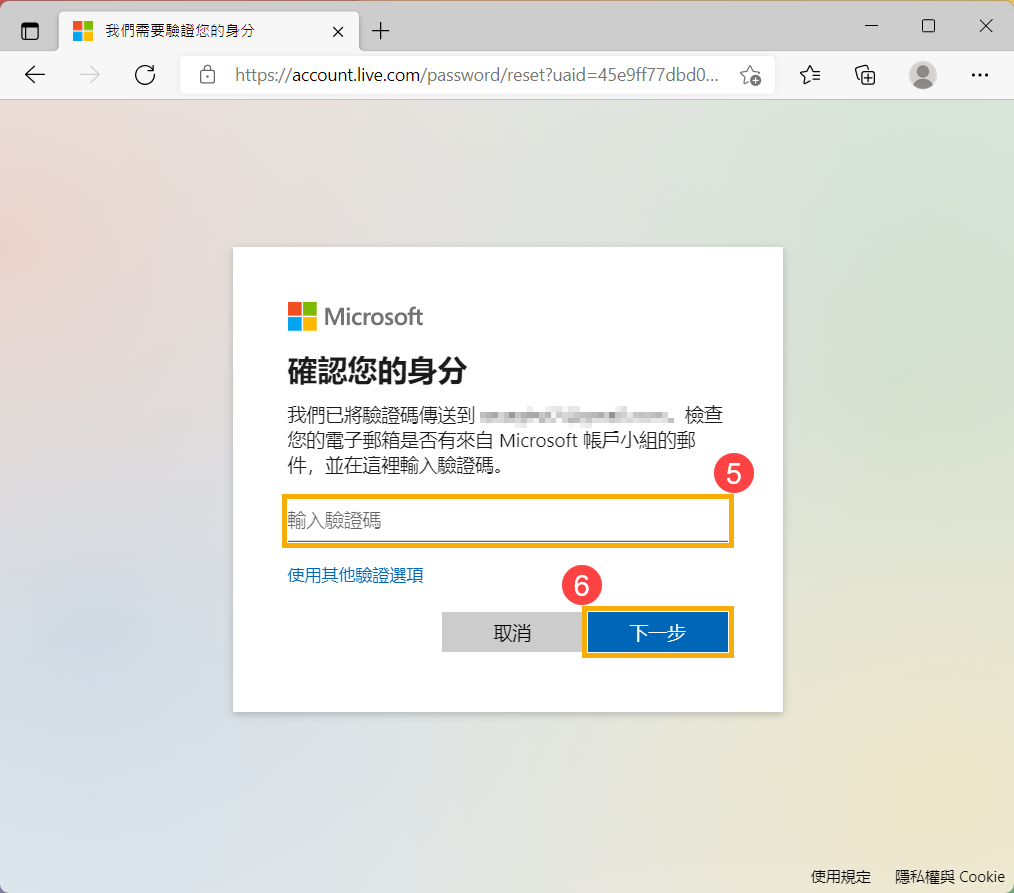
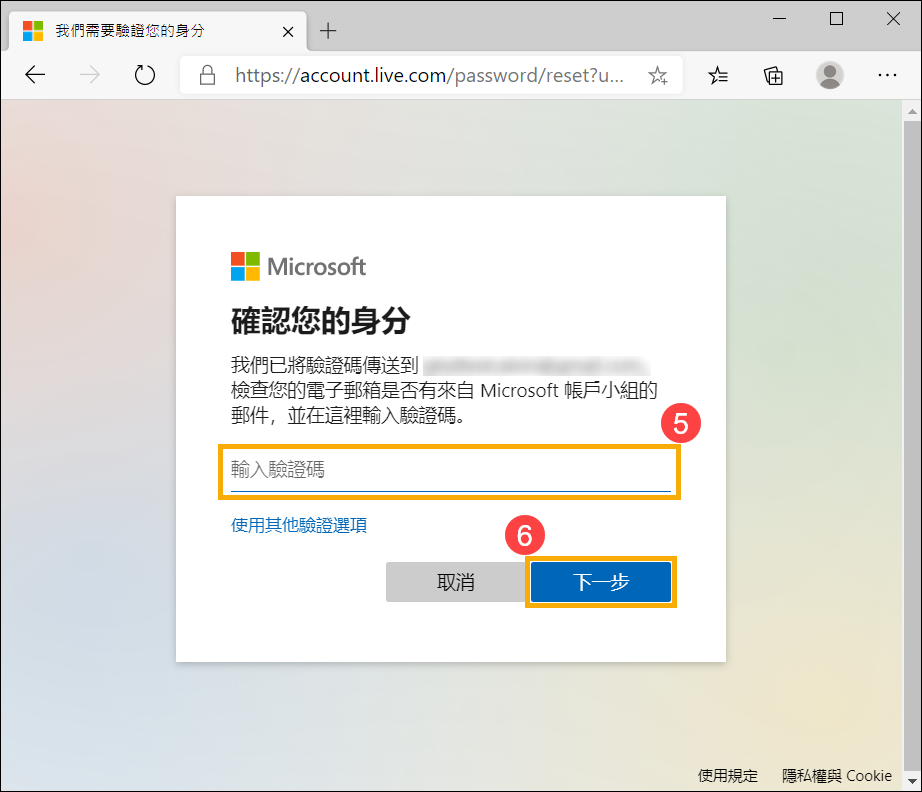
- 输入您从Microsoft账户小组所传送的验证码⑤,然后点选[下一步]⑥。
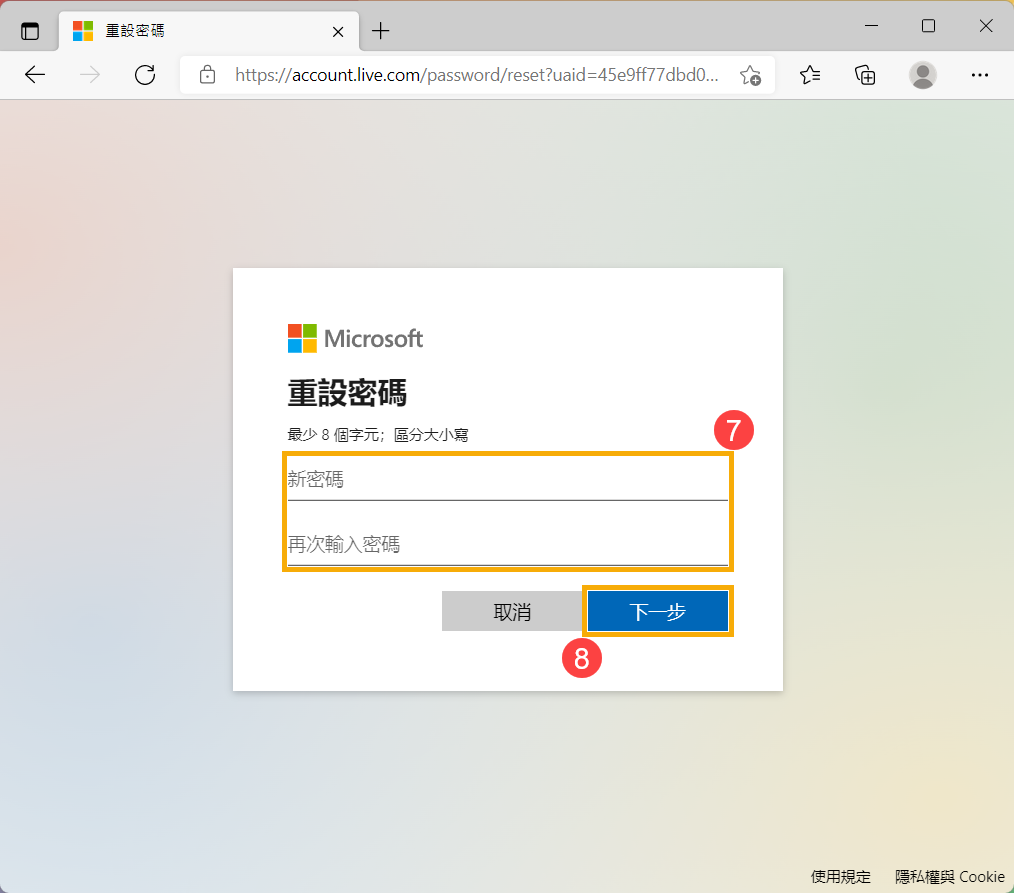
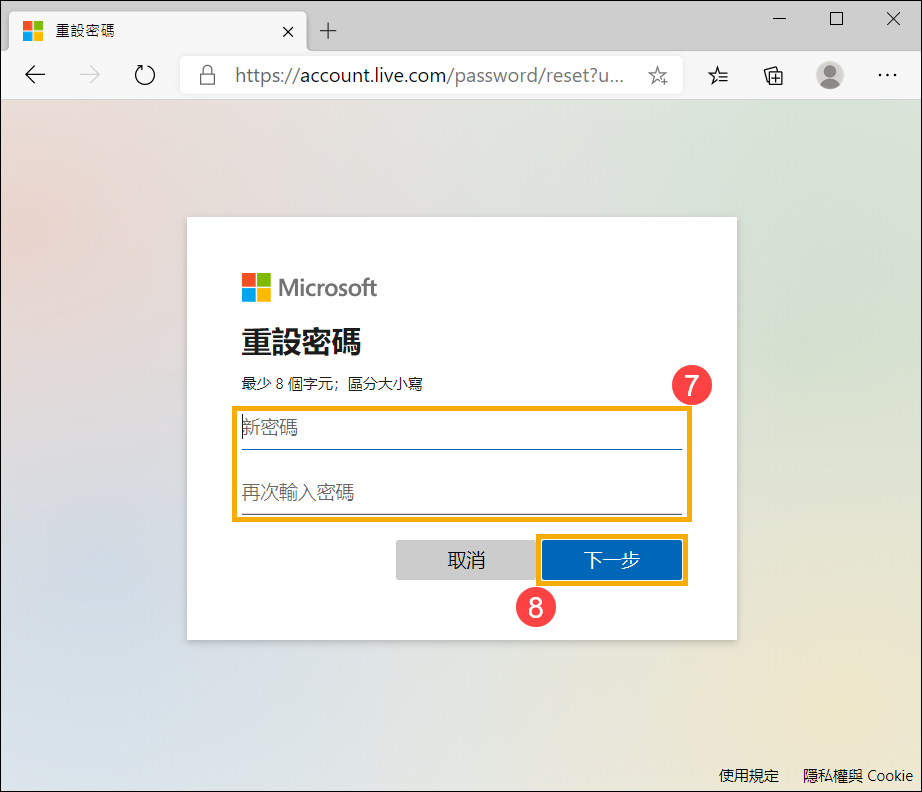
- 设定您要使用的新密码⑦,然后点选[下一步]⑧。
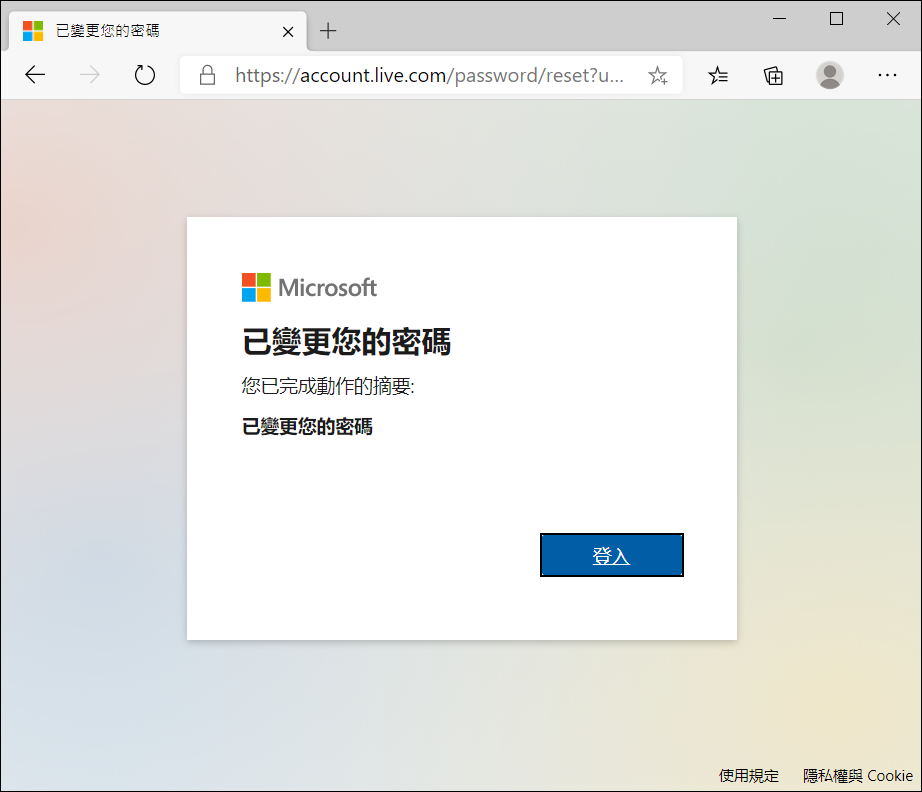
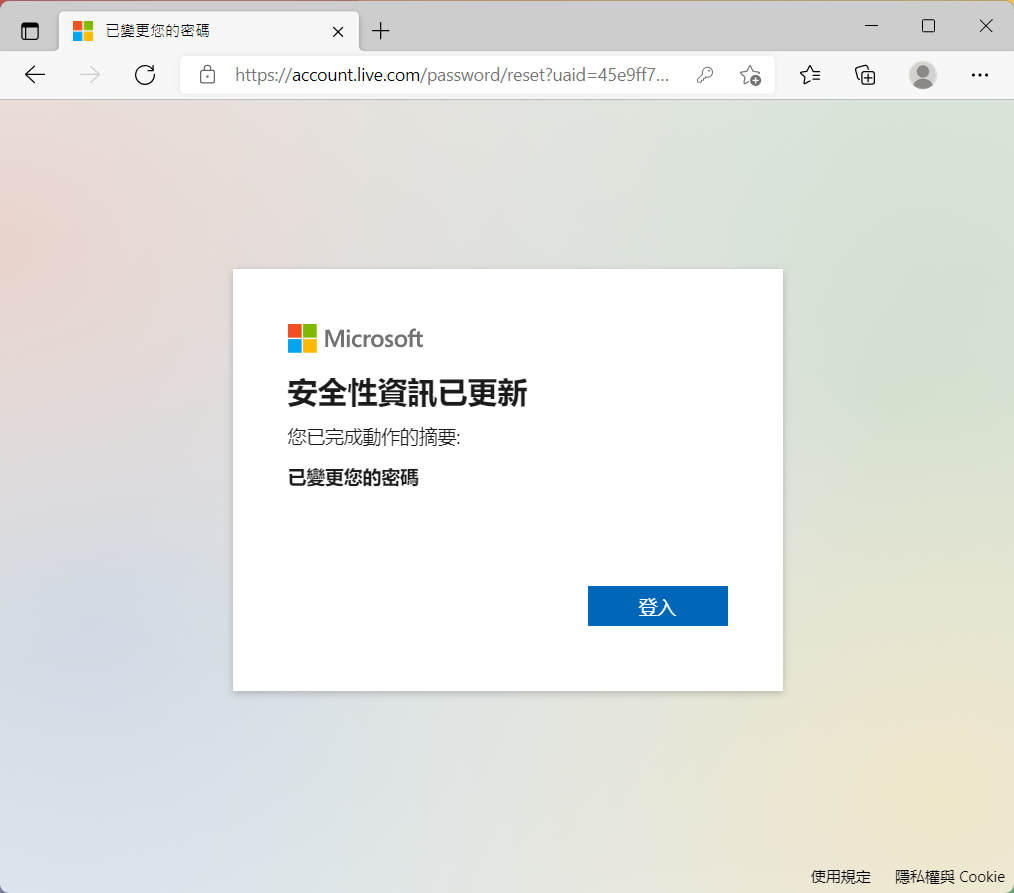
- 重设密码已完成。
目录:
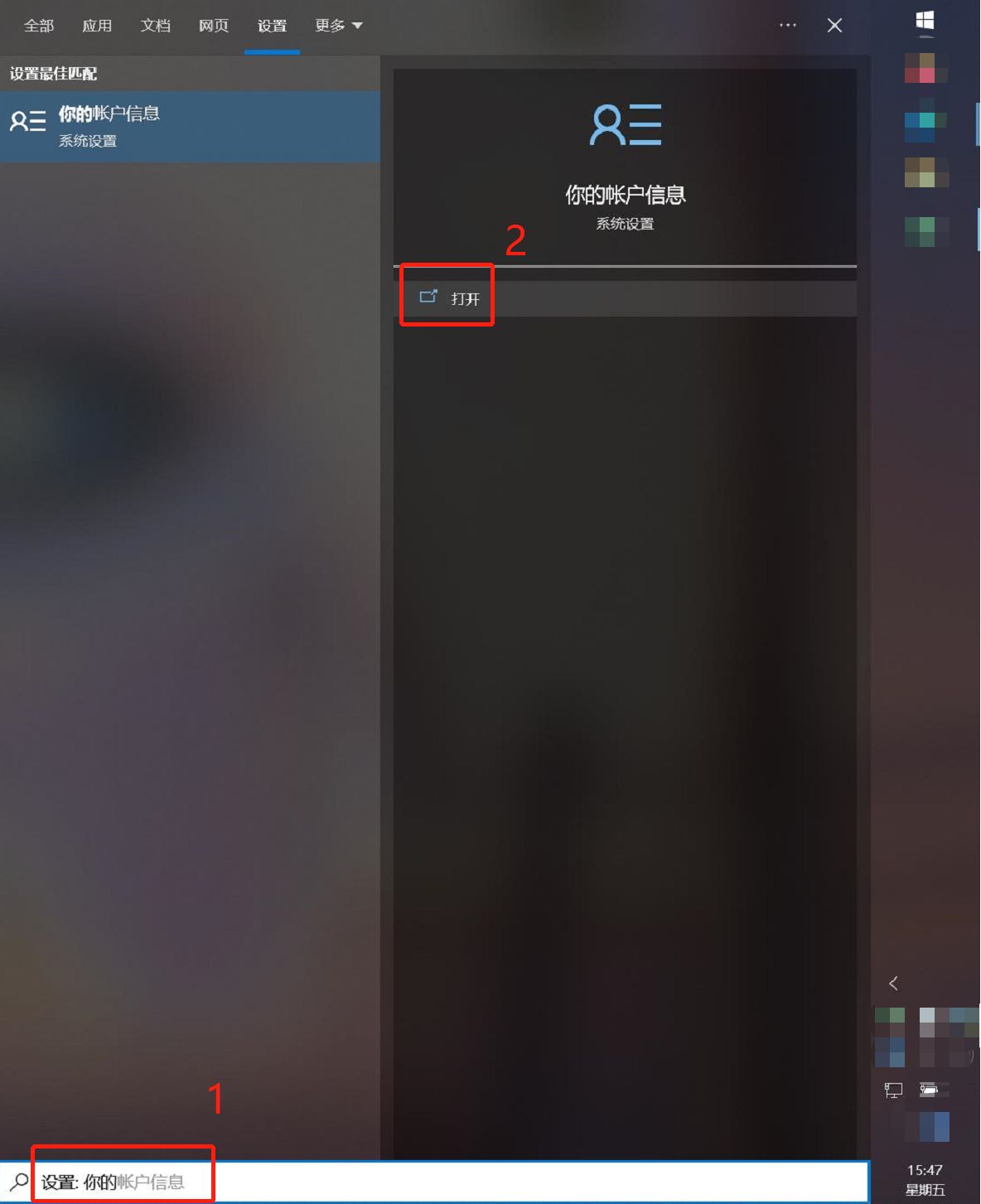
- 在Windows搜寻栏输入[你的]①,然后点选设置,然后点选[打开]②。
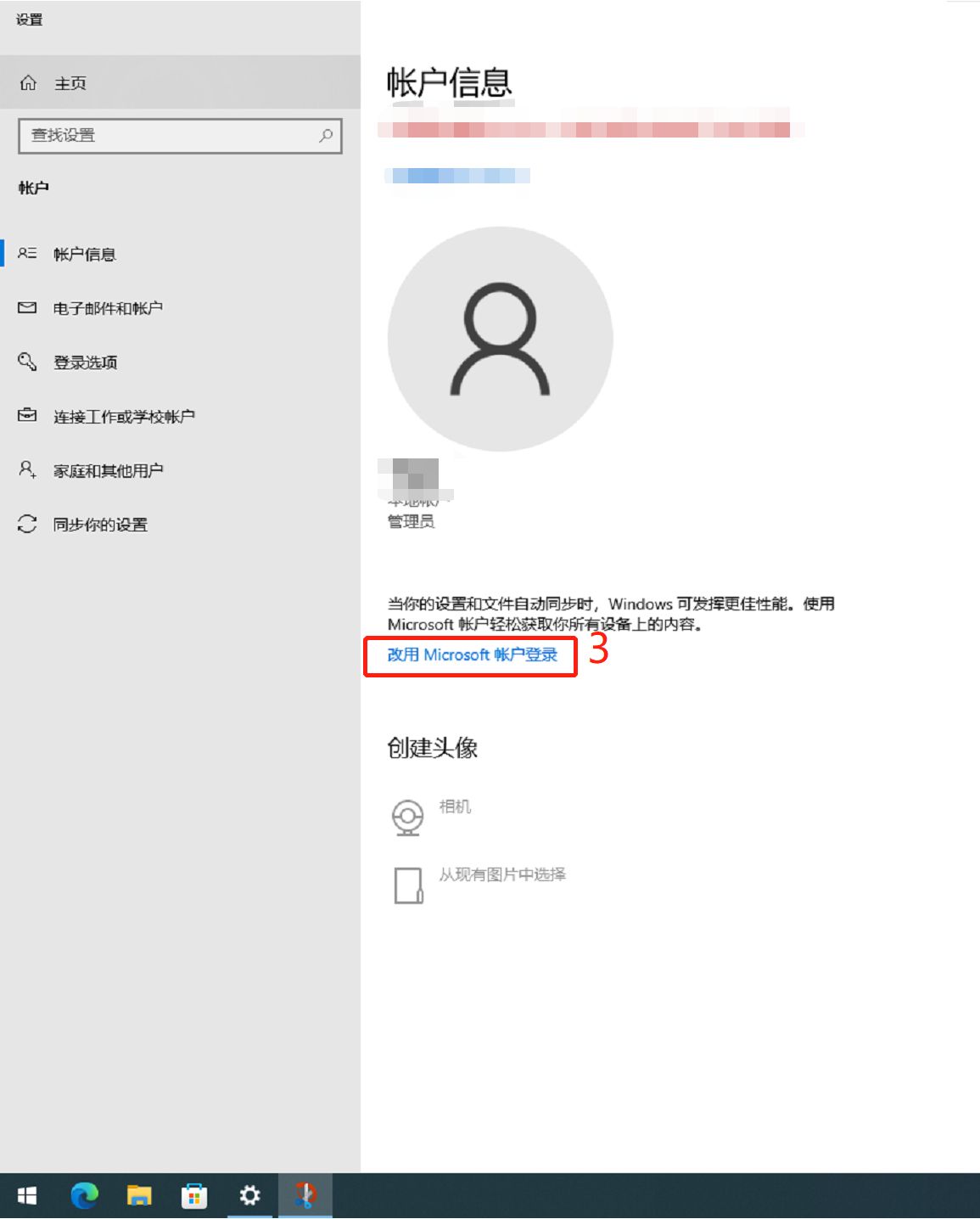
- 点击[改用Microsoft账户登陆]③。
- 请登入您用于其他Microsoft服务(如Outlook、Office等)的电子邮件、电话号码或Skype帐户④。
如果您没有Microsoft账户,请点选[立即建立新账户!]⑤。
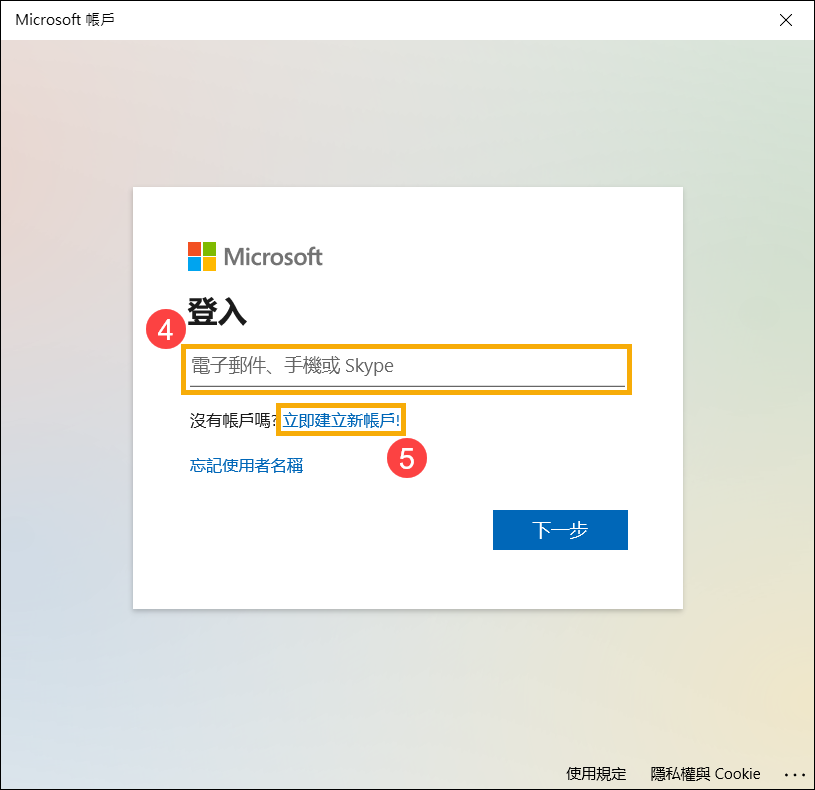
- 请输入您的电子邮件信箱⑥(这个信箱将作为您的Microsoft账户登入账号),然后点选[下一步]⑦。
如果您没有电子邮件信箱,您也可以改用电话号码或是取得新的电子邮件地址。
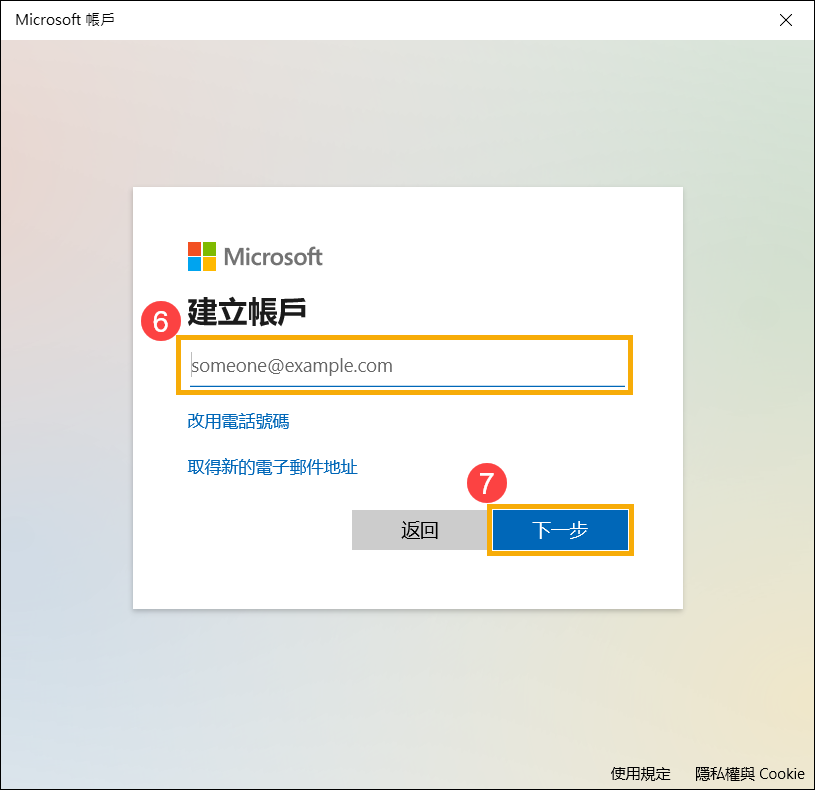
- 请输入您想要使用的Microsoft帐户密码⑧,然后点击[下一步]⑨。
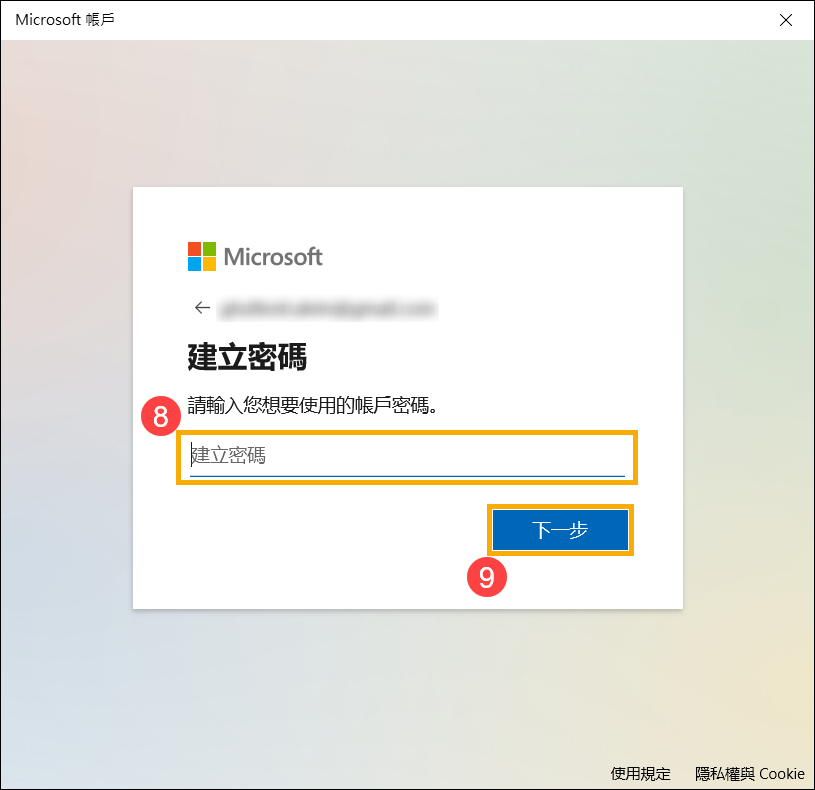
- 请输入您的姓氏与名字⑩,然后点击[下一步]⑪。
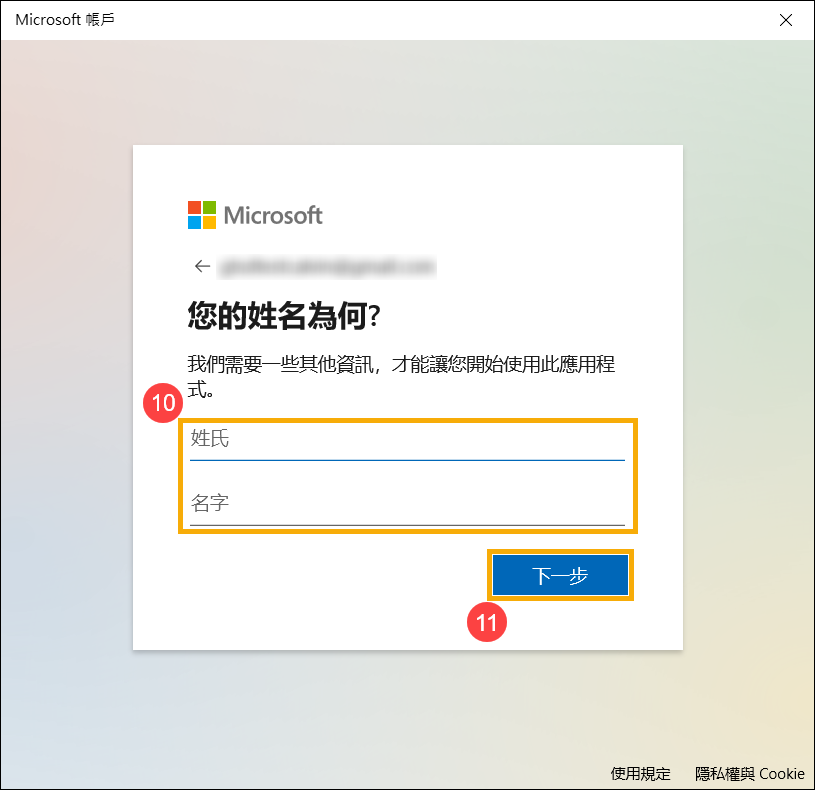
- 请输入您的国家/地区和出生日期⑫,然后点击[下一步]⑬。
- Microsoft将会寄一封验证电子邮件到您的电子邮件信箱,请输入验证码⑭,然后点击[下一步]⑮。
- Microsoft账户建立完成,当您下次登入计算机时,将会使用Microsoft帐户及密码登入。在此之前,请先输入您原本使用本机帐户登入Windows的密码⑯,然后点击[下一步]⑰。
如果您的本机帐户没有设定密码,请不要输入任何字符,直接点选下一步即可。
- Microsoft账户登入完成。在您的信息中将会显示您登入的Microsoft账户名称。
如果您忘记Microsoft帐户密码,请参考以下步骤重新设置密码。
- 请点此连结前往Microsoft重设帐户密码网页。
- 请输入您的Microsoft账户①,然后点选[下一步]②。
- 您会看到所选用于帐户验证之电子邮件地址或是电话号码的接收验证码的位置③,然后请点选[取得验证码]④。
- 输入您从Microsoft账户小组所传送的验证码⑤,然后点选[下一步]⑥。
- 设定您要使用的新密码⑦,然后点选[下一步]⑧。
- 重设密码已完成。