[Gaming NB] ROG XG Mobile 操作指南
适用产品: ROG XG Mobile (GC31/GC32/GC33) (2025 GC34)
2025 ROG XG Mobile 介绍
2025 ROG XG Mobile 将外部 GPU 强大功能与 Thunderbolt Dock 扩展能力合而为一,全部汇集于极度便携盒装内,尺寸如同一本精装小说般精巧。最高搭载 NVIDIA® GeForce RTX™ 5090 显卡,这款便携式高效设备旨在实现最顶级的游戏体验。凭借 Thunderbolt™ 5 惊人带宽,XG Mobile 不仅提升游戏性能,还提供一系列连接选项,包括有线以太网络和高速 USB 接口,整合于单一纤薄盒装内。对于需要强大性能而不牺牲装备便携性的游戏玩家,或需要通过单一 Thunderbolt™ 连接获得旗舰级渲染性能的创作者,新款 ROG XG Mobile 就是不二之选。
2025 GC34操作介绍
2025 ROG XG Mobile (GC34) 目前可支持机型,请参考Q&A信息。
ROG XG Mobile 部分功能已整合至应用程序 Armoury Crate 和 Armoury Crate SE,用户需要通过应用程序进行相关操作和设置,Armoury Crate 应用程序需更新至V6.1.18 以上版本,Armoury Crate SE应用程序需更新至V2.0.10 以上版本。
如何获取并安装应用程序软件,您可以从华硕官方网站-服务与支持中下载,安装方法请参考此链接。
如何移除应用程序软件,请参考此链接。
请参考 2025 ROG XG Mobile 使用手册 中 [连接外接显卡扩充基座]章节进行连接使用安装。
使用Armoury Crate操作
首页
※使用华硕电竞笔记本电脑
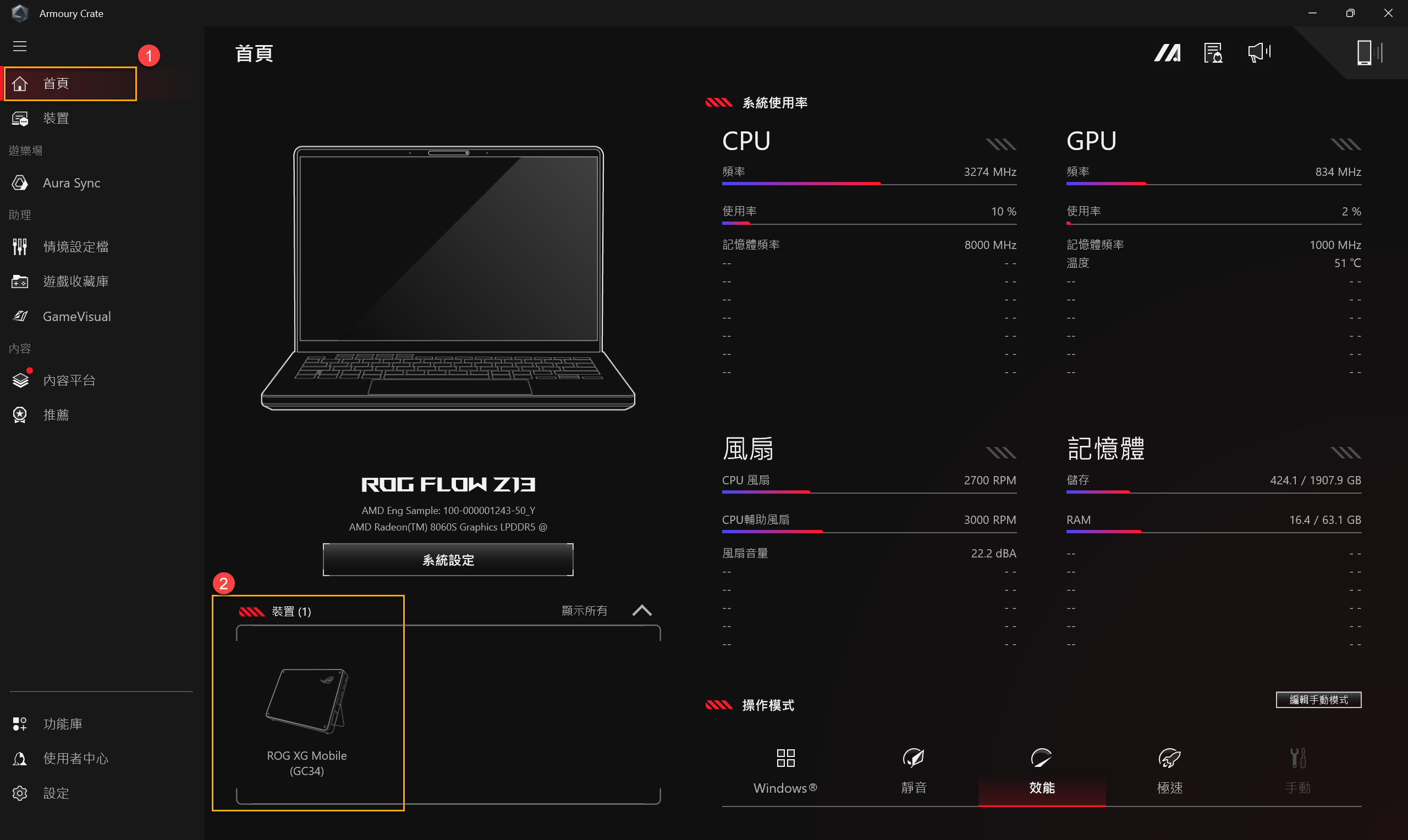
在GC34连接电脑后,打开Armoury Crate 应用程序进入[首页]①。之后,点击[设备]②中的ROG XG Mobile (GC34)。
※使用非华硕电竞笔记本电脑
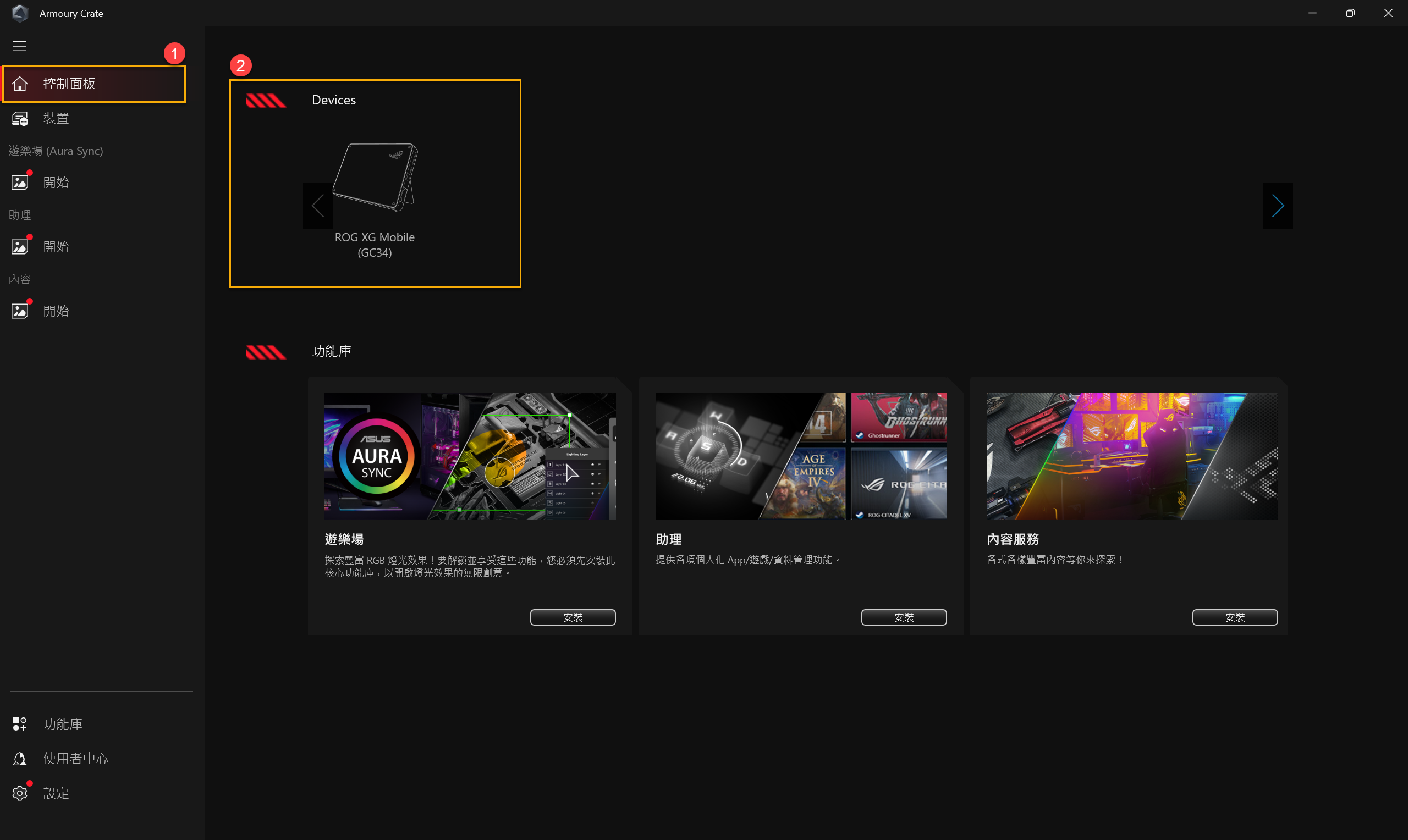
在GC34连接电脑后,打开Armoury Crate应用程序进入[控制面板]①。之后,点击[设备]②中的ROG XG Mobile (GC34)。
显卡设置
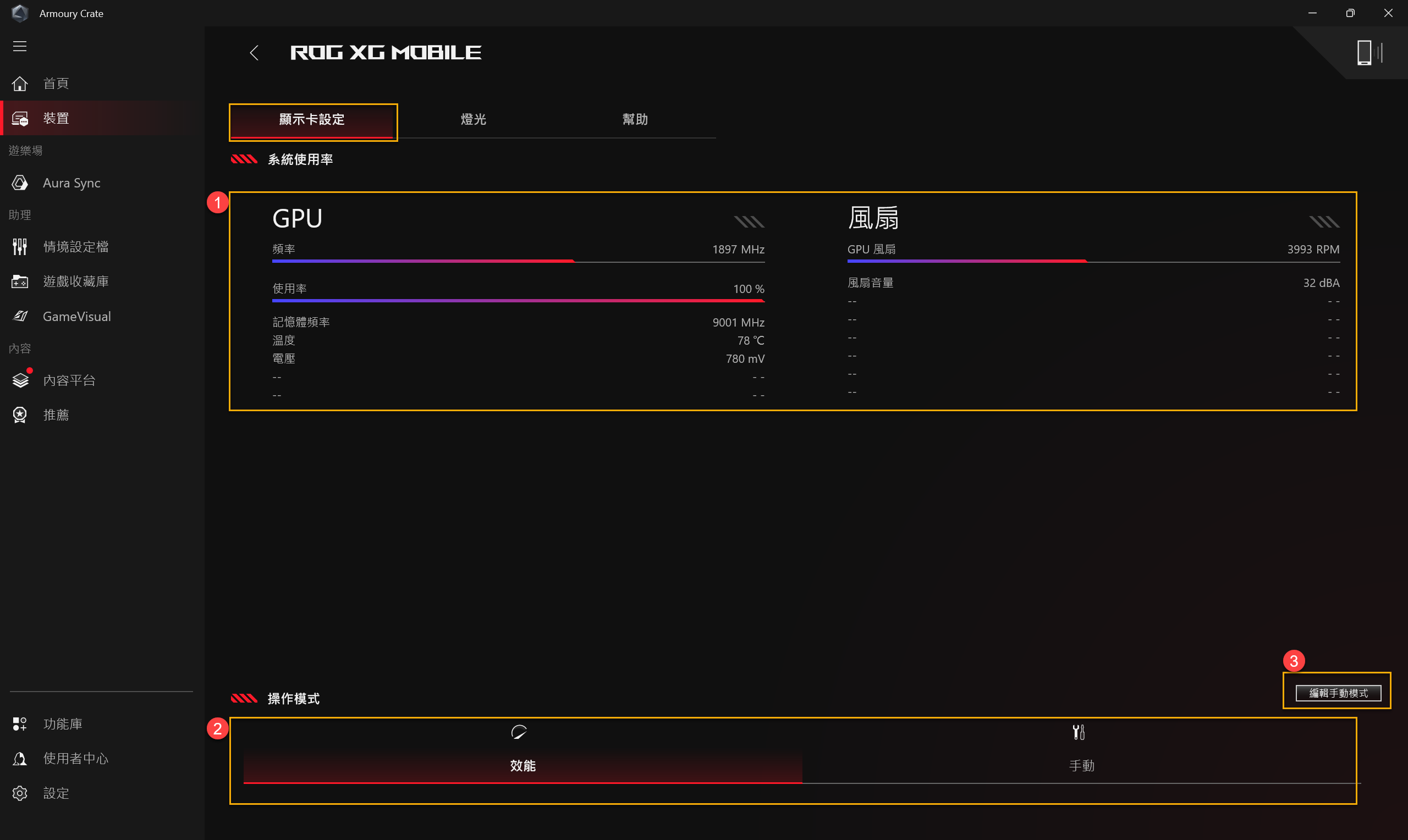
①系统使用率: 显示当前XG Mobile的GPU和风扇的运行效率。
②操作模式: 选择玩家所需的操作模式,如性能模式或手动模式,通过③[编辑手动模式]进行手动模式的设置内容。
编辑手动模式
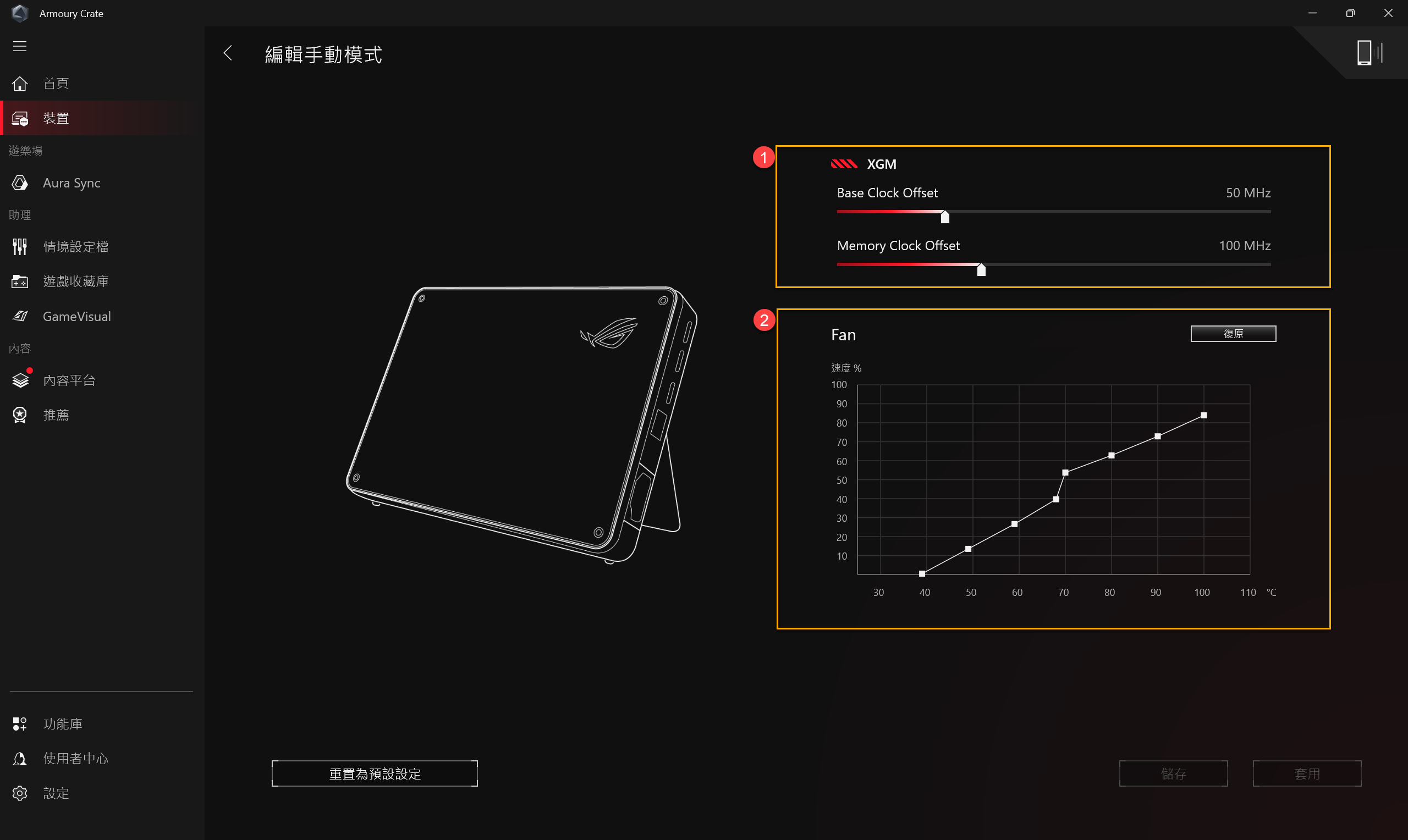
①XGM Offset: 玩家可以根据个人需求对Base Clock和Memory Clock的频率进行调整。
②Fan: 玩家可根据场景需求手动调整风扇速率。
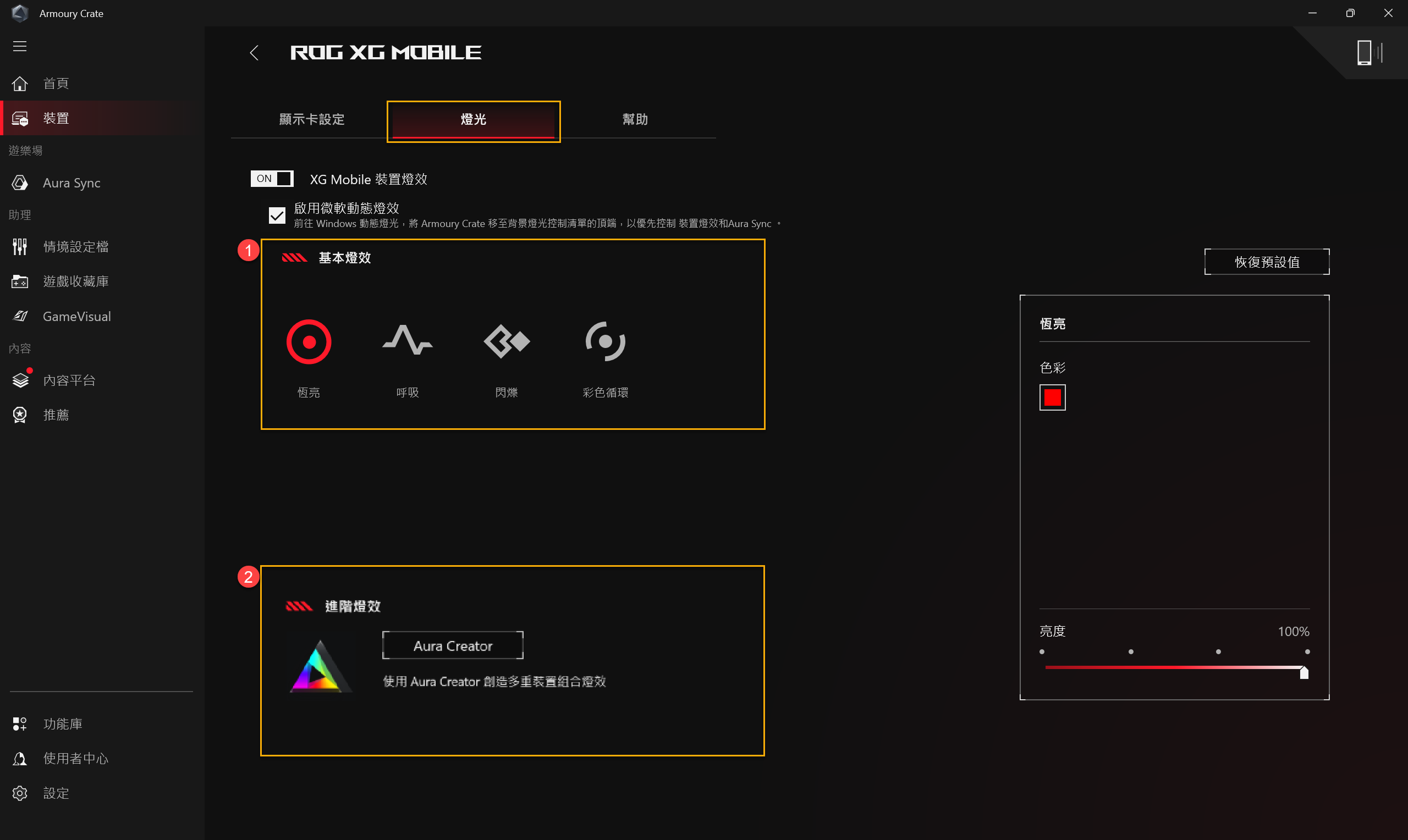
灯光
①基本灯效: 设置XG Mobile的灯光特效。
②AURA Creator: 灯效编辑软件Aura Creator,提供玩家在ROG设备上自定义个性化的灯效组合,更多信息请参考 Aura Creator 介绍。
帮助
为玩家提供使用XG Mobile前的注意事项,或在XG Mobile连接您的电脑后,若设备信息显示[ROG XG Mobile暂时无法使用],请参考[帮助]中的使用前准备相关信息进行排查。

*建议电脑搭配GC34使用时,不要切换休眠(S4)模式。
*若需要关闭/开启电脑的休眠模式,请参考 关闭电脑的方式设置。
使用Armoury Crate SE操作
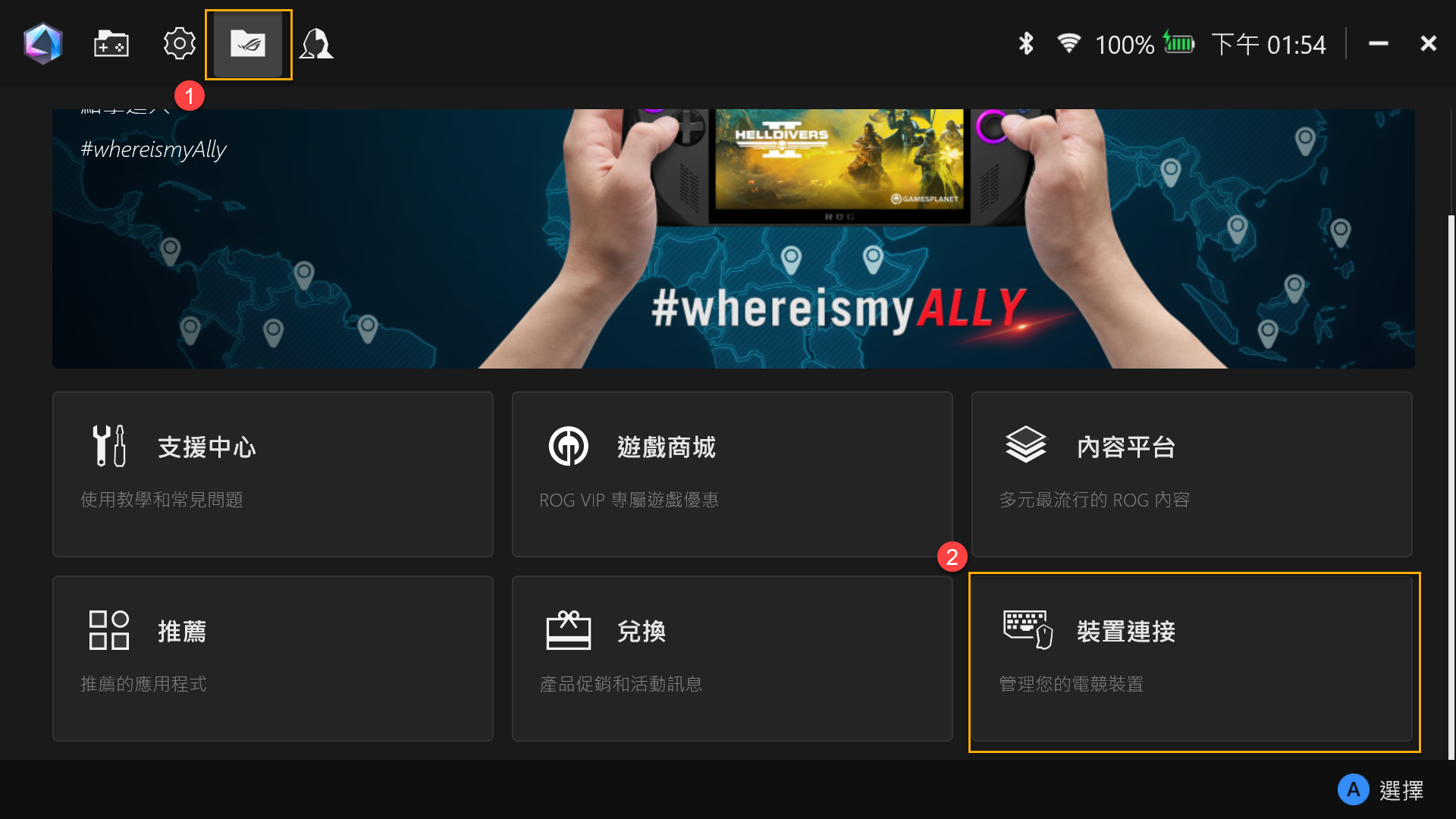
首页
在GC34连接后,开启Armoury Crate SE进入[其他]①。之后,点选[装置连接]②的选项进入ROG XG Mobile (GC34)设置页面。
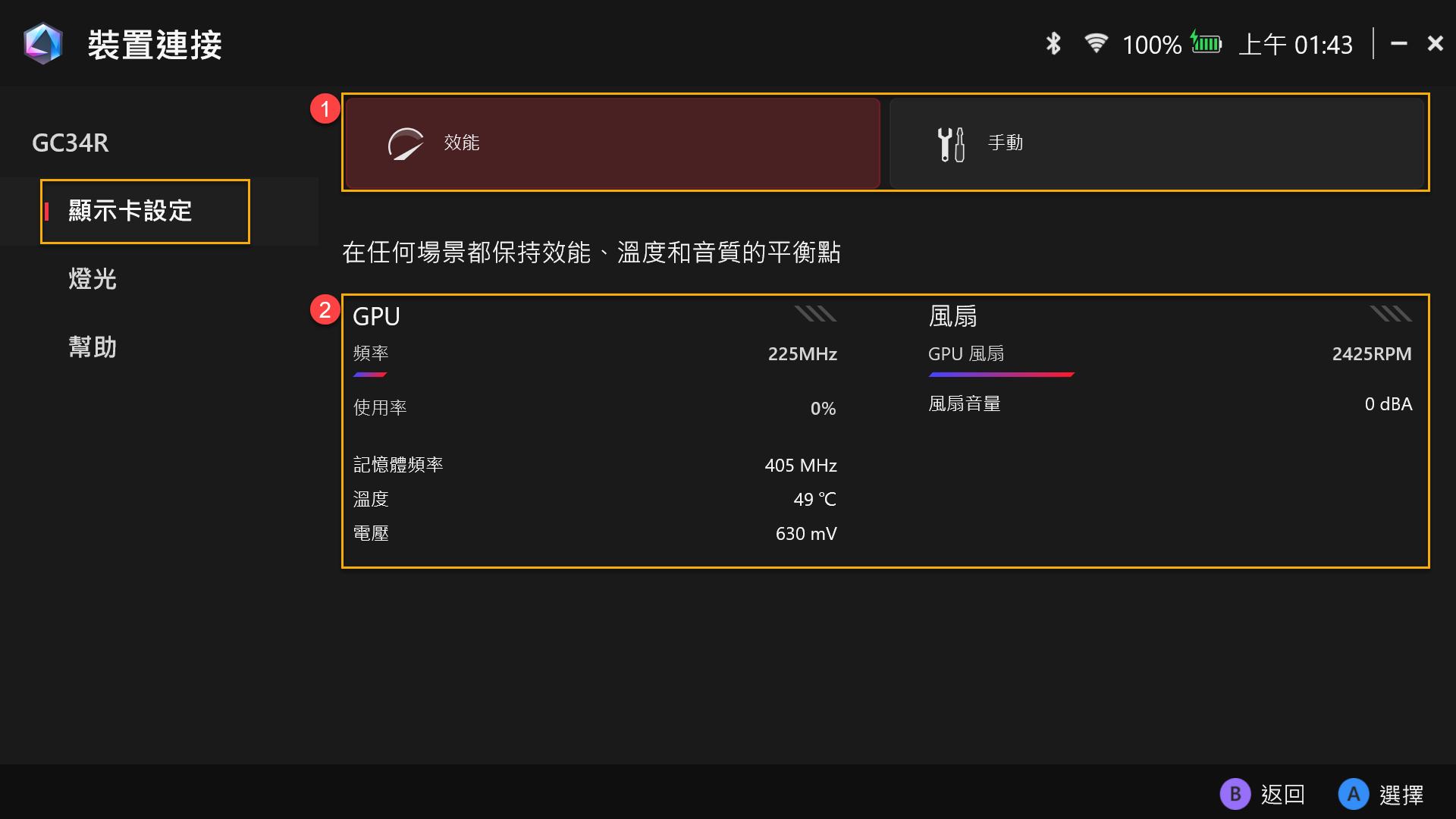
显卡设置
①操作模式: 选择玩家所需的操作模式,如效能模式或手动模式。点选[手动模式] 进行编辑手动模式的设定内容
②系统使用率: 显示目前XG Mobile的GPU和风扇的运行效率。
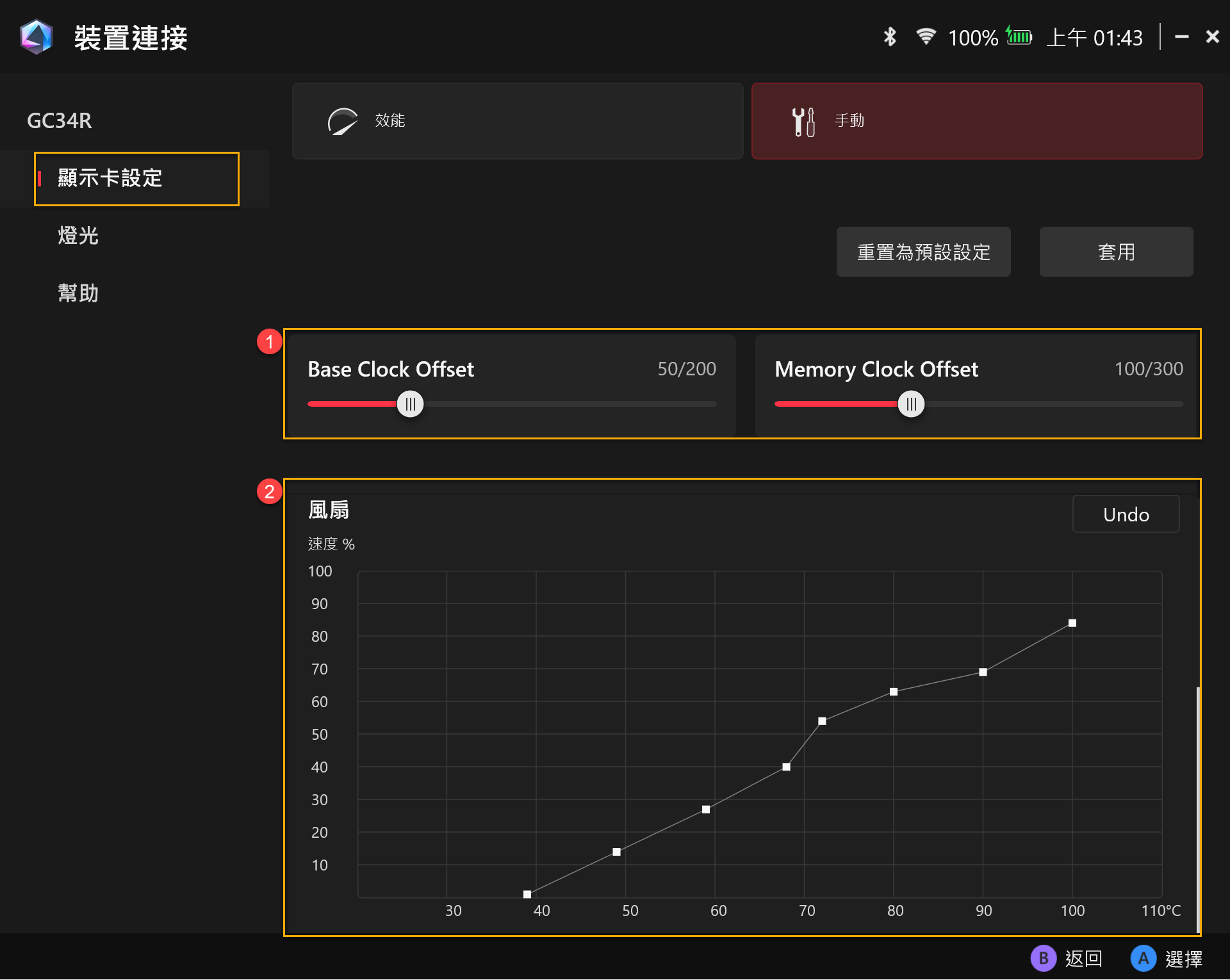
编辑手动模式
①XGM Offset: 玩家可以根据个人需求针对 Base Clock 和 Memory Clock 的频率做调整
②Fan: 玩家可根据情境需求手动调整风扇速率。
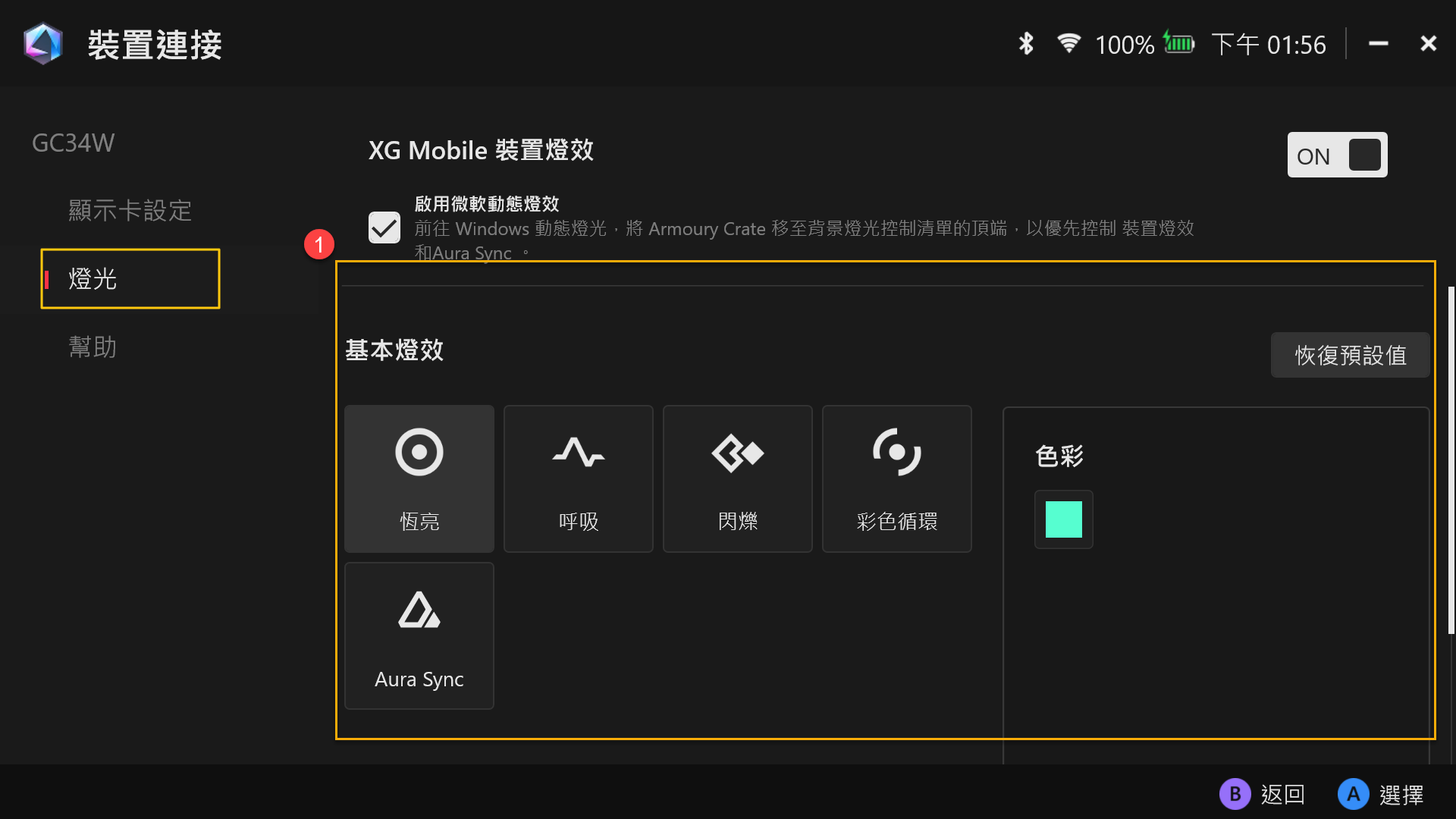
灯光
①基本灯效: 设置XG Mobile的灯光特效。
帮助
提供玩家使用XG Mobile前的注意事项,或XG Mobile连接您的ROG Ally后,若装置信息显示[ROG XG Mobile暂时无法使用],请参考[帮助]中的使用前准备相关信息进行排查。
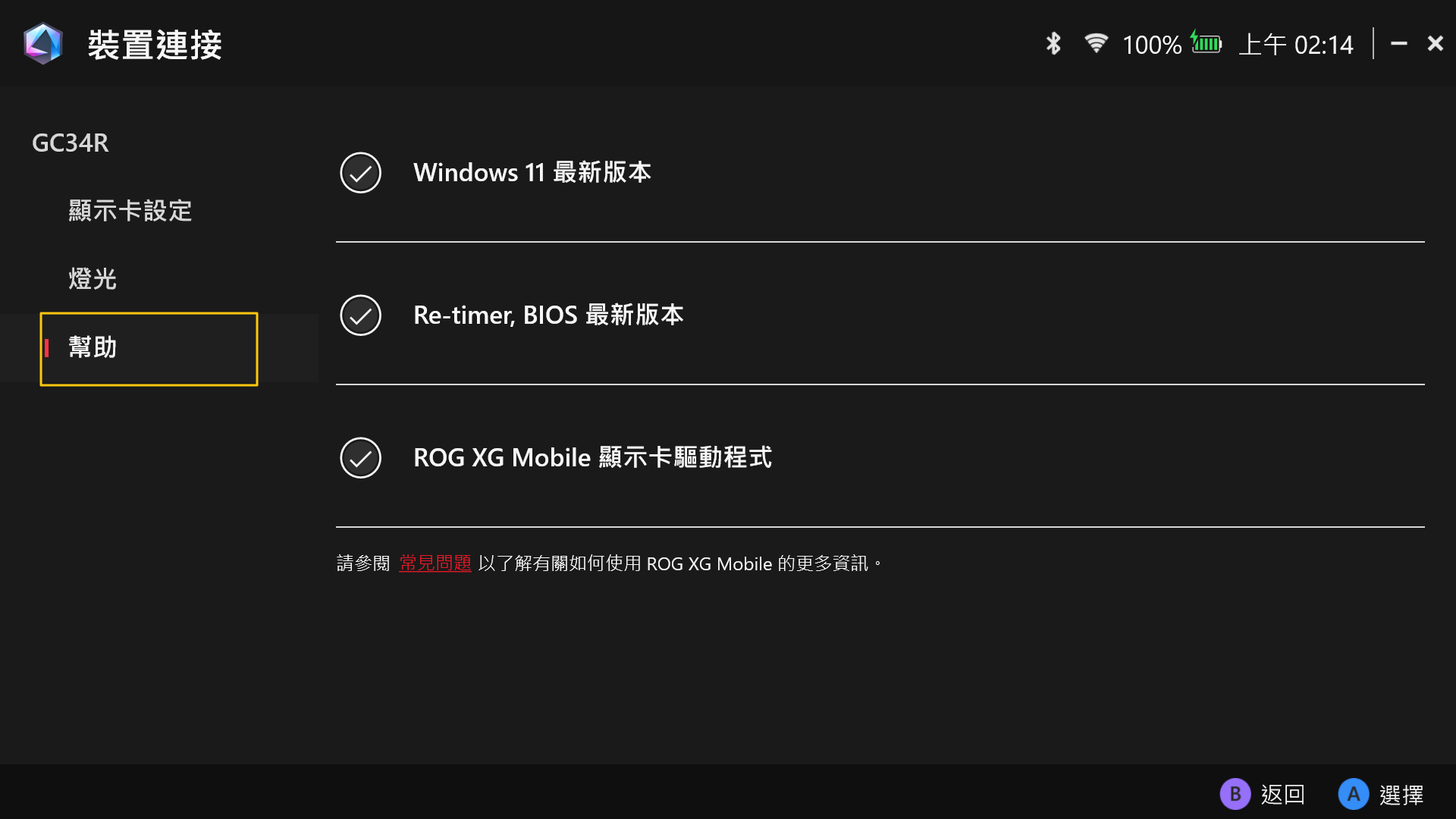
*建议电脑搭配GC34使用时,不要切换休眠(S4)模式。
*若需要关闭/开启电脑的休眠模式,请参考 关闭电脑的方式设定。
问:2025 XG Mobile改成Thunderbolt™ 5传输接口,可以适用于所有机种吗?
答:根据Intel Thunderbolt™ 5规范,Thunderbolt™ 5装置仅可向下兼容Thunderbolt™ 4与USB 4机种,若笔记本仅搭载Thunderbolt™ 3(含)以下或USB 3.2(含)以下,是无法使用2025 XG Mobile的。
问: 目前有哪些机种可以使用2025 XG Mobile?
答:2025 XG Mobile可支持以下机种,表格内容将持续更新。
产品名称 | 型号 | 传输接口 | BIOS版本(或更新版本) |
ROG 幻 X(2025) | GZ302E | USB 4 | 308 |
ROG 掌机 X(2024) | RC72L | USB 4 | 311 |
华硕灵耀14双屏(2025) | UX8406C | Thunderbolt™ 4 | 307 |
ASUS Zenbook S16(2025) | UM5606K | USB 4 | 302 |
ROG XBOX 掌机 X(2025) | RC73XA | USB4 | 306 |
华硕灵耀14(2025) | UX3405C | Thunderbolt™ 4 | 308 |
华硕灵耀14双屏(2024) | UX8406M | Thunderbolt™ 4 | 311 |
华硕灵耀 16 Air(2024) | UM5606W | USB4 | 318 |
华硕灵耀 13(2024) | UX5304M | Thunderbolt™ 4 | 306 |
ASUS 灵耀 14 Air(2024) | UX5406S | Thunderbolt™ 4 | 308 |
ASUS 灵耀 14(2024) | UX3405M | Thunderbolt™ 4 | 311 |
ASUS 无畏 S 16(2025) | S5606C | Thunderbolt™ 4 | 308 |
ROG 幻 16 Air(2024) | GU605M | Thunderbolt™ 4 | 329 |
ROG 幻 14 Air(2025) | GA403W | USB4 | 307 |
华硕灵耀 14(2025) | UM3406K | USB4 | 304 |
ProArt 创13(2024) | HN7306W | USB4 | 316 |
ROG 幻16(2025) | GA605K | USB4 | 302 |
华硕Vivobook S 16(2025) | M5606K | USB4 | 307 |
华硕Vivobook S 14 (2025) | M5406K | USB4 | 307 |
ROG 幻16 双屏(2026) | GX651A | Thunderbolt™ 4 | 206 |
ROG 幻16 Air(2026) | GU606A | Thunderbolt™ 4 | 200 |
ROG 幻14 Air(2026) | GU405A | Thunderbolt™ 4 | 200 |
ROG 幻14 (2026) | GA403G | USB4 | 302 |
ROG 幻X(2026) | GZ302EAC | USB4 | 301 |
ROG 枪神10 Plus 超竞版(2026) | G835L | Thunderbolt™ 5 | 204 |
ROG 枪神10 Plus(2026) | G815L | Thunderbolt™ 4 | 204 |
ROG 枪神10 超竞版(2026) | G635L | 雷电™ 5 | 204 |
ROG 枪神10 (2026) | G615L | 雷电™ 4 | 204 |
ROG 魔霸新锐(2026) | G614P | USB4 | 207 |
华硕天选6 | FA608U | USB4 | 207 |
华硕天选Air 锐龙 AI MAX版 | FA401E | USB4 | 202 |
ROG XBOX 掌机X 20周年版(2026) | RC74X | USB4 | 201 |
ProArt 创13(2026) | HN7306E | USB4 | 310 |
华硕灵耀14 Air(2026) | UM5406G | USB4 | 302 |
华硕灵耀14 Air(2026) | UX5406A | Thunderbolt™ 4 | 112 |
华硕灵耀16 Air(2026) | UM5606G | USB4 | 302 |
华硕灵耀14 双屏 (2026) | UX8407A | Thunderbolt™ 4 | 308 |
华硕 Zenbook (2026) | UM3406G | USB4 | 305 |
华硕 Zenbook (2026) | UM3405G | USB4 | 304 |
问:支援列表里的BIOS版本指的是什么?要怎么查询版本?如果笔记本不是那个版本就无法使用2025 XG Mobile吗?
答:BIOS版本查询与介绍请见链接,
2025 XG Mobile配备Thunderbolt™ 5,支持热插拔功能,可随时连接或移除设备,无需重新启动。由于XG Mobile属于高性能设备,笔记本电脑可能需要通过BIOS更新,在启动时预留128GB以上的可预取内存(可预取记忆体),以确保设备正常运作。如果BIOS设置不足,可能会导致错误信息或影响使用体验。华硕已针对支持机种更新BIOS,请确认您的笔记本BIOS版本是否符合支持清单,或已更新至相应版本。如果您使用非华硕笔记本,建议联系原厂确认是否支持此设置及相关更新方式,以确保最佳性能与系统稳定。
问:我的笔记本有两个Thunderbolt™ 4接口,但接上2025 XG Mobile没有反应,为什么?
答:如果您的笔记本配备的是Intel Lunar Lake架构的处理器,由于其硬件资源限制,仅提供特定一个Thunderbolt™ 4接口支持连接正常使用2025 XG Mobile。因此,若笔记本处理器是Intel® Core™ Ultra 7处理器,请务必使用靠近HDMI接口的Thunderbolt™ 4口连接2025 XG Mobile,另一个口将无法正确启用外接显卡。
问:2025 XG Mobile可以为笔记本提供140瓦的充电电力吗?
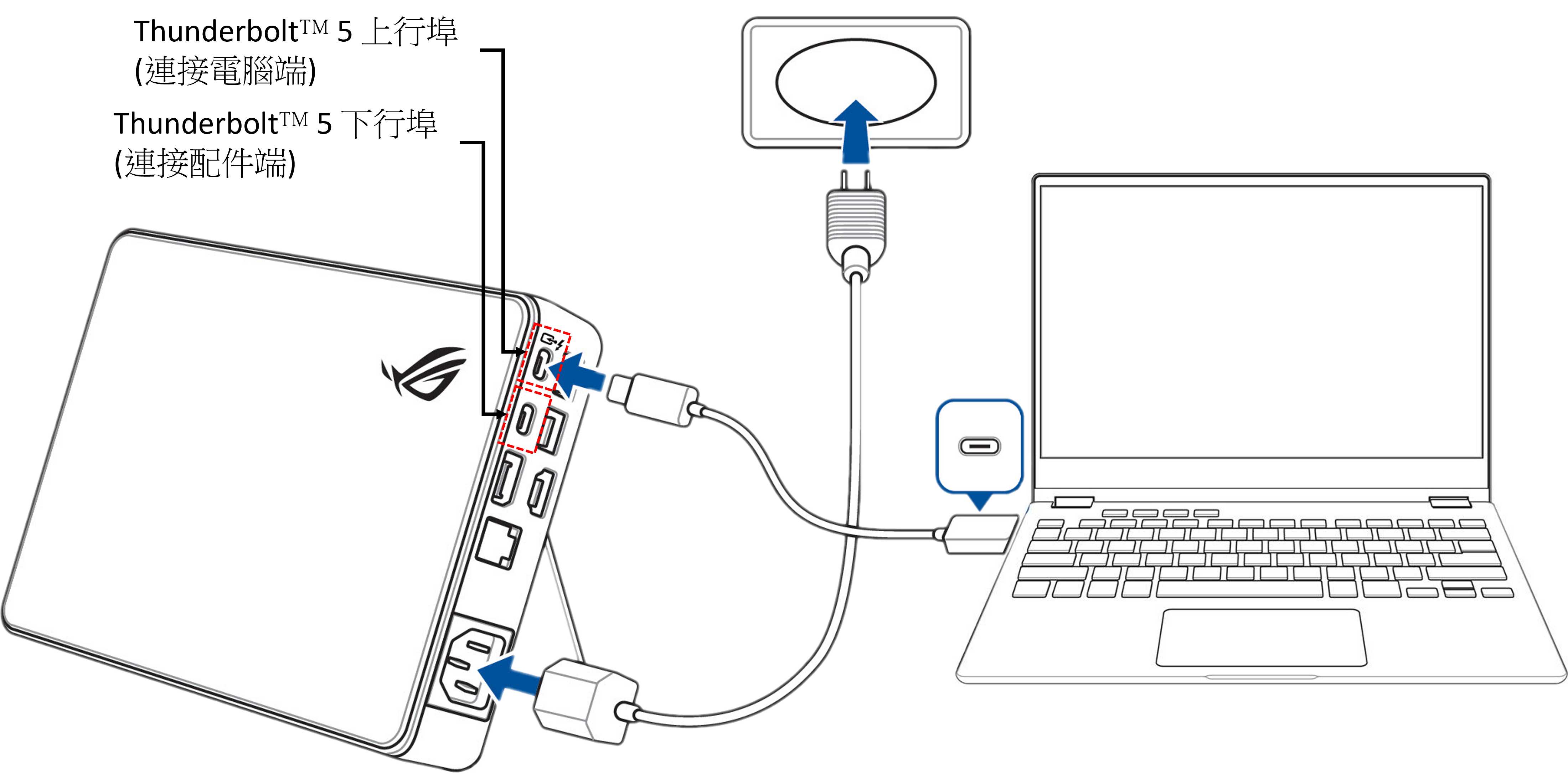
答:2025 XG Mobile最高可为笔记本提供140瓦的充电电力。但前提是笔记本本身需支持USB PD 3.1 EPR充电规格,并且需要连接在2025 XG Mobile的上行口(连接电脑端),才能达到最高功率。如果2025 XG Mobile同时通过下行口(连接配件端)连接其他设备,系统会自动分配电力,笔记本的充电瓦数可能会因此降低。
问: 为什么我的电脑与XG Mobile连接后,却显示暂时无法使用的信息?
答:
▲使用Armoury Crate操作界面
当连接XG Mobile并开启Armoury Crate的操作界面时,却显示暂时无法使用的画面,
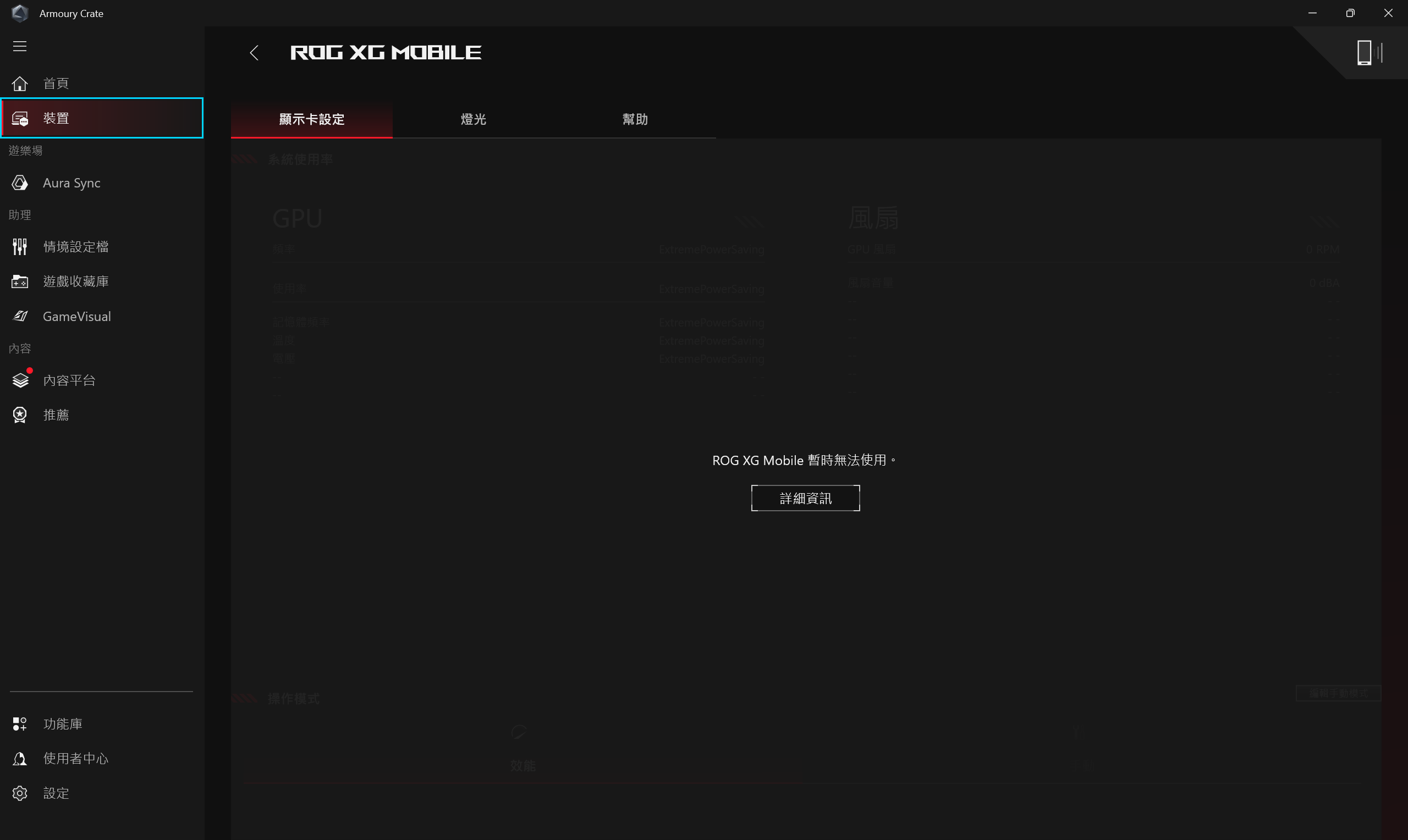
此时请点击【帮助】并确认是否有红色惊叹号项目尚未确认,之后,请按照指示进行相关操作系统或驱动程序的更新。
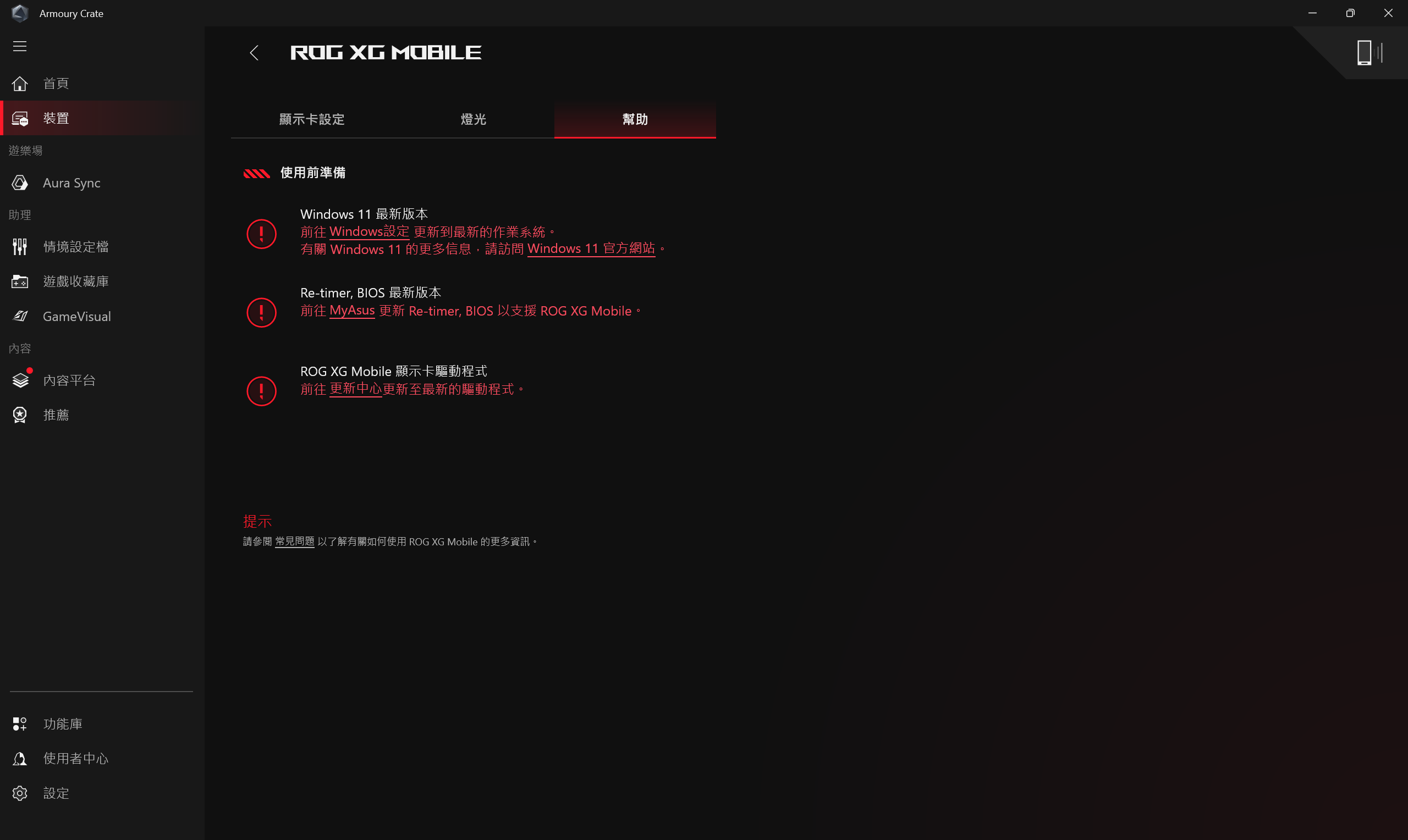
▲使用Armoury Crate SE操作界面
当连接XG Mobile并开启Armoury Crate SE的操作界面时,却显示暂时无法使用的画面,
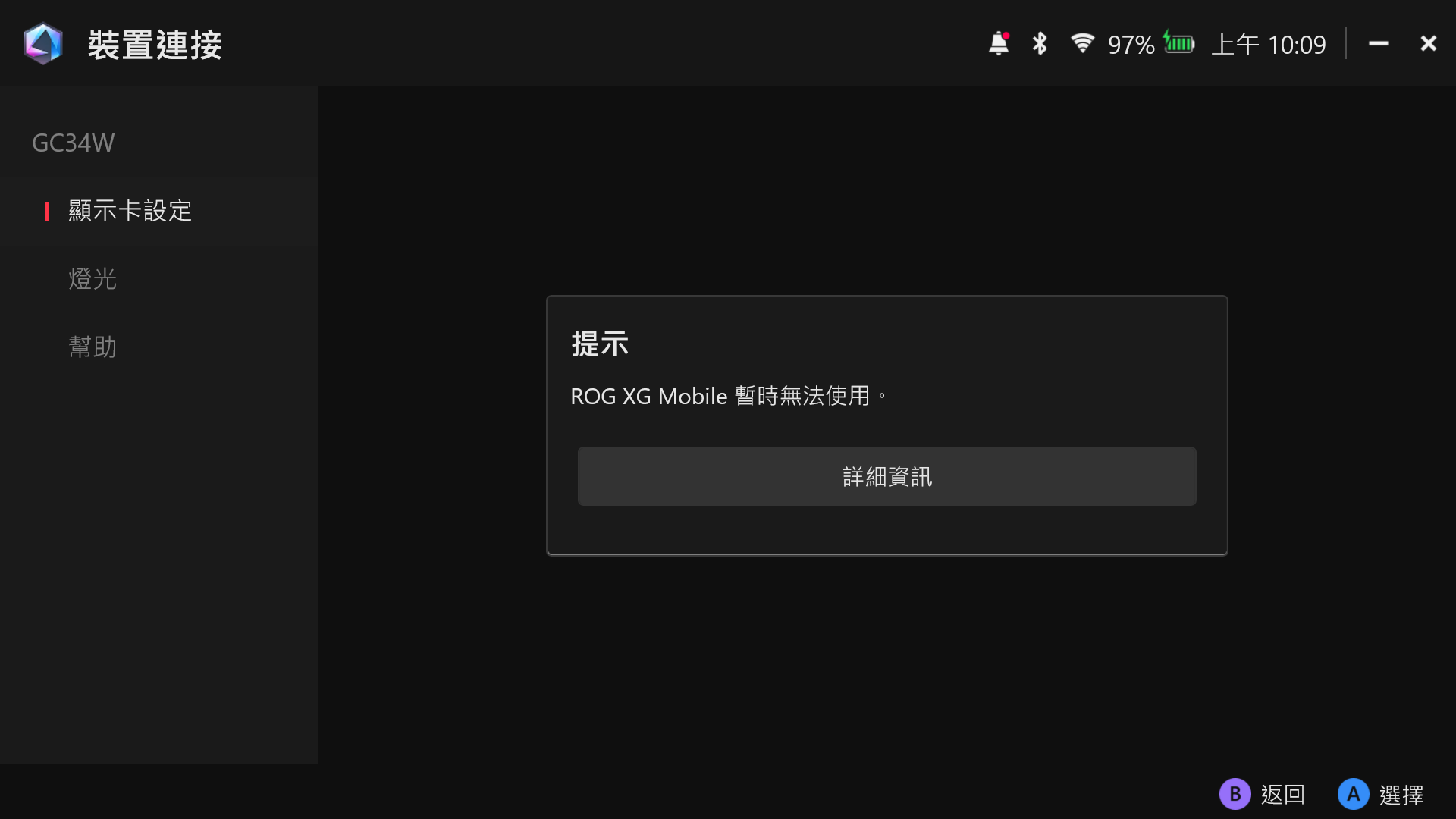
此时请点击【帮助】并确认是否有红色感叹号项目尚未确认,之后,请按照指示进行相关操作系统或驱动程序的更新。

问:为什么要更新到Windows 11最新版本?
答:2025 XG Mobile搭载NVIDIA RTX 50系列显卡,仅支持Windows 11 24H2操作系统,因此在使用前需要将笔记本更新至24H2以上才能开始使用。
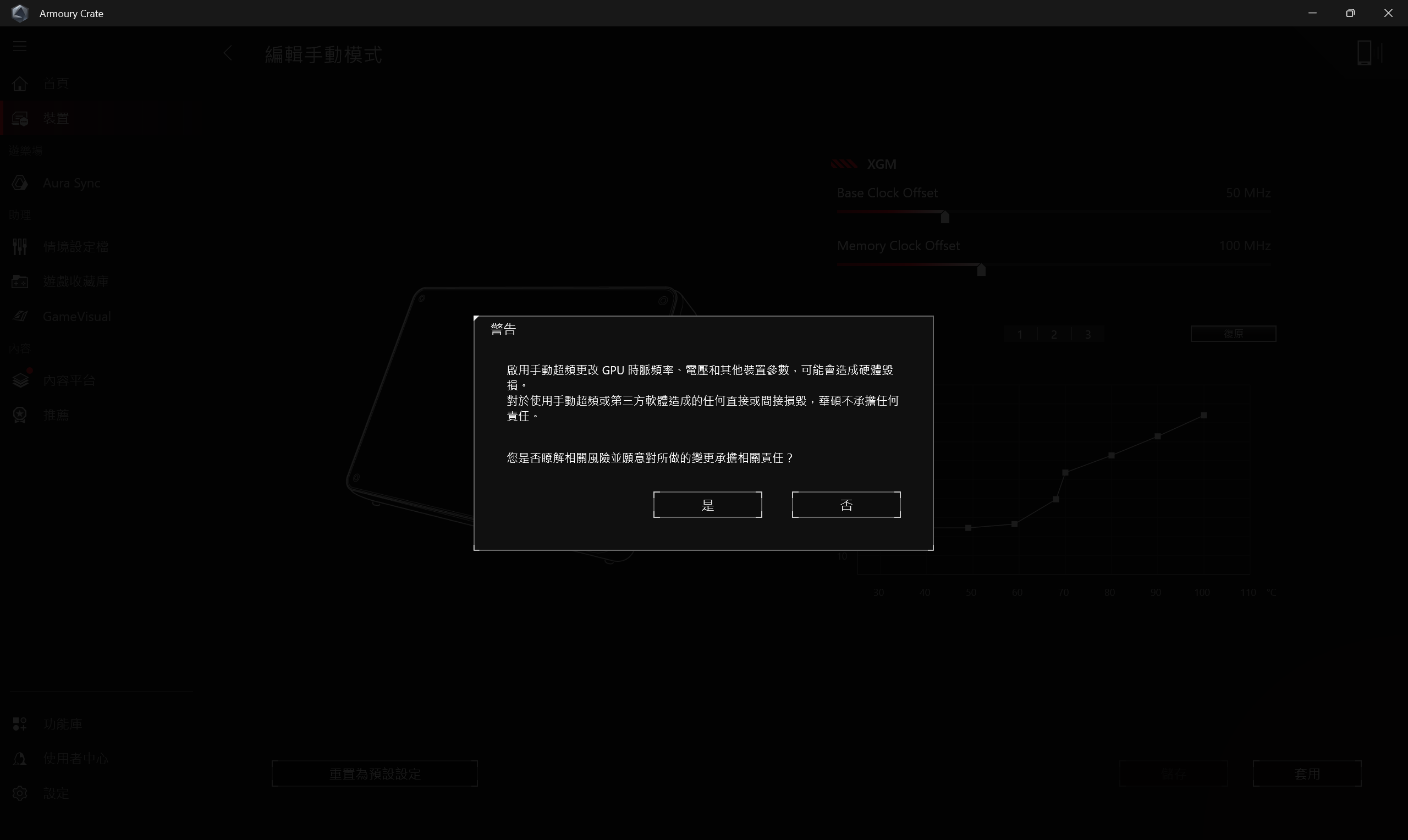
问:为何在编辑手动模式中调整XGM Offset和风扇后应用时,都会有警告窗口?
答:警告窗口是为了提醒玩家,当参数调整后可能会有造成硬件损坏的风险,请玩家理解并留意相关设置。
问:请问市面上所有Thunderbolt线缆都可以用来连接2025 XG Mobile吗?
答:目前通过Intel正式认证的Thunderbolt线材仅有四家厂商,2025 XG Mobile包装内所附的线材,为其中一家——Luxshare所推出的Thunderbolt™ 5认证线。为确保连接稳定与完整功能,建议您优先使用随附线材,以避免兼容性或传输异常等问题。
问:为什么我的2025 XG Mobile灯光突然熄灭了?
答:如果您的2025 XG Mobile突然没反应、灯光也熄灭了,请先重新插拔Thunderbolt连接线和电源线,观察设备是否重新亮灯。如果亮灯,代表已成功重新连接。若多次尝试后仍无法恢复正常使用,建议联系客户服务中心协助处理。
问:2025 XG Mobile最多可以接几个外接显示器?
答:2025 XG Mobile提供HDMI 2.1、DisplayPort 2.1和一个Thunderbolt™ 5下行端口(连接配件端),这三个端口都支持视频输出。其中Thunderbolt™ 5下行端口(连接配件端)支持串联显示(daisy-chain)功能,如果您的笔记本支持Thunderbolt™ 5,最多可串接三个Thunderbolt™ 5外接显示器;如果笔记本只支持Thunderbolt™ 4或USB 4,则最多可串接两个Thunderbolt外接显示器。这些输出可以与HDMI和DisplayPort同时使用,实际可连接显示器数量会根据笔记本的规格与处理能力而定。
问:为什么连接 XG Mobile 后性能不足?
答:请按照以下步骤进行检查,
1. 请先确保电脑已接上原厂电源适配器。
2. 请确认华硕官网产品支持-显示驱动程序中的 NVIDIA 驱动程序版本为最新版本,如何搜索与下载驱动程序,请参考常见问题。
3. 若连接 XG Mobile 的机种本身具备独立显卡,请先切换至节能模式。(可通过Armoury Crate,Armoury Crate SE 和 MyASUS 设置)
4. 如果已切换至Armoury Crate、 Armoury Crate SE 或 MyASUS 节能模式后仍有相同性能问题,请尝试重新插拔 XG Mobile。
ROG XG Mobile 介绍
ROG XG Mobile 介绍 ROG XG Mobile 是一款结合多功能和便携性的外接显卡盒。多功能的 I/O 集线器和PCIe® 3.0 x8接口的 ROG XG Mobile 接头(华硕独家设计) 带来更优的带宽传输。内置280-330W变压器,可同时为 ROG XG Mobile 和笔记本电脑供电。ROG XG Mobile 的立式设计,优化了散热系统中的散热气流,并带来了更多动力。比市售典型的 eGPU [外接式显卡盒- 外部图形处理单元] 拥有更轻的重量和体积,ROG XG Mobile 重新定义了外接显卡盒,无论您身在何处,都能为您带来桌面级体验。(I/O 集线器包含: USB Type A *4, HDMI2.0 *1, DP1.4 *1, RJ-45 Jack *1, 读卡器 *1 )
GC31/GC32/GC33操作介绍
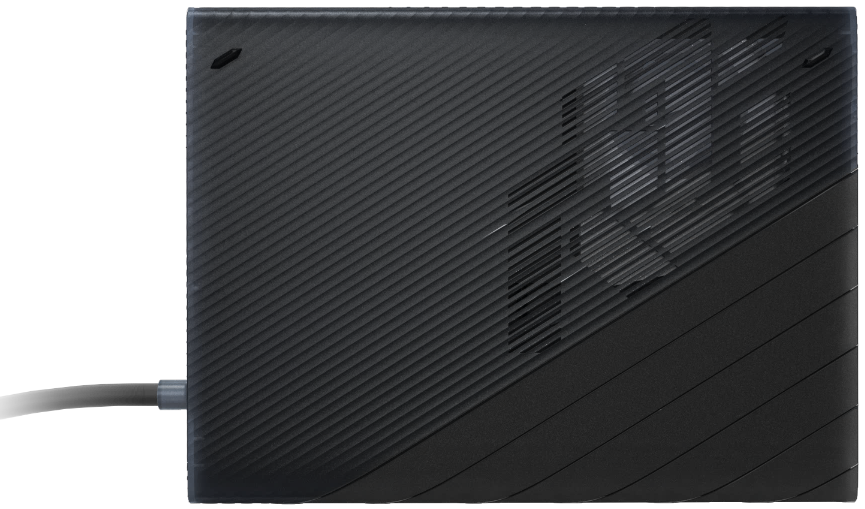
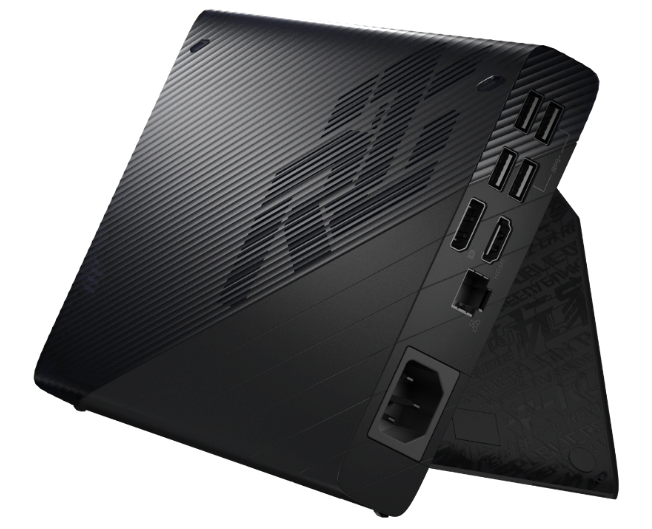
ROG XG Mobile (GC31, GC32, GC33) 可支持 ROG Flow X13 和 X16,以及 ROG Flow Z13 系列的电竞笔记本电脑
*更多产品内容请参考 华硕ROG官方网站
ROG XG Mobile 部分功能已整合到 Armoury Crate 应用程序,用户可以通过Armoury Crate进行相关操作和设置
支持版本:Armoury Crate 应用程序需更新到V3.4.x及以上版本
*Armoury Crate 应用程序安装后会自动更新到当前最新版本,更多关于如何设置及更新Armoury Crate,请参考 Armoury Crate 介绍
如何获取并安装应用程序软件,您可以从华硕官方网站-服务与支持中下载,具体安装方法请参考此链接
如何移除应用程序软件,请参考此链接
※安装步骤
1. 安装插入ROG XG Mobile 接头
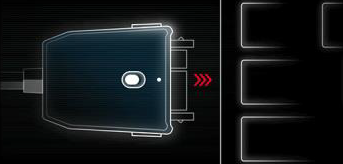
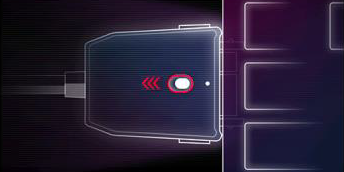
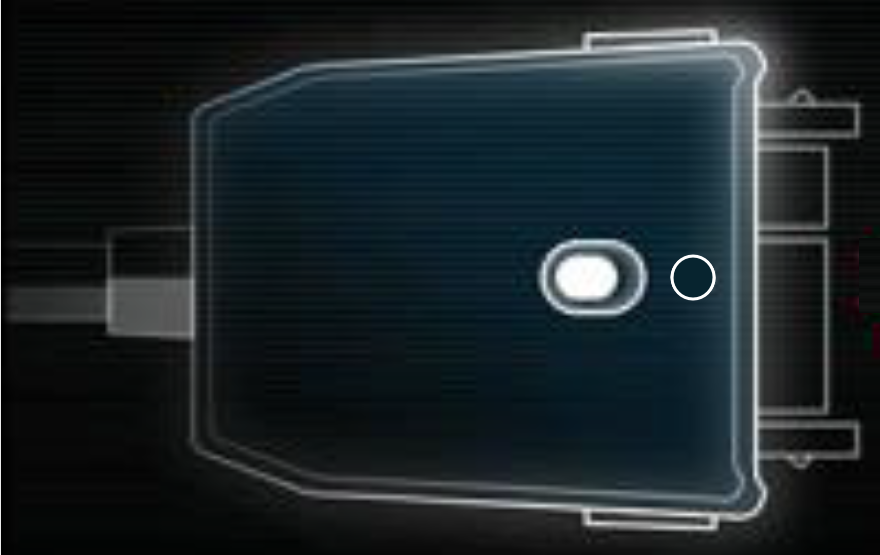
2. 推动插头上方按钮以锁定接头
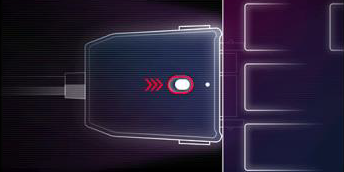
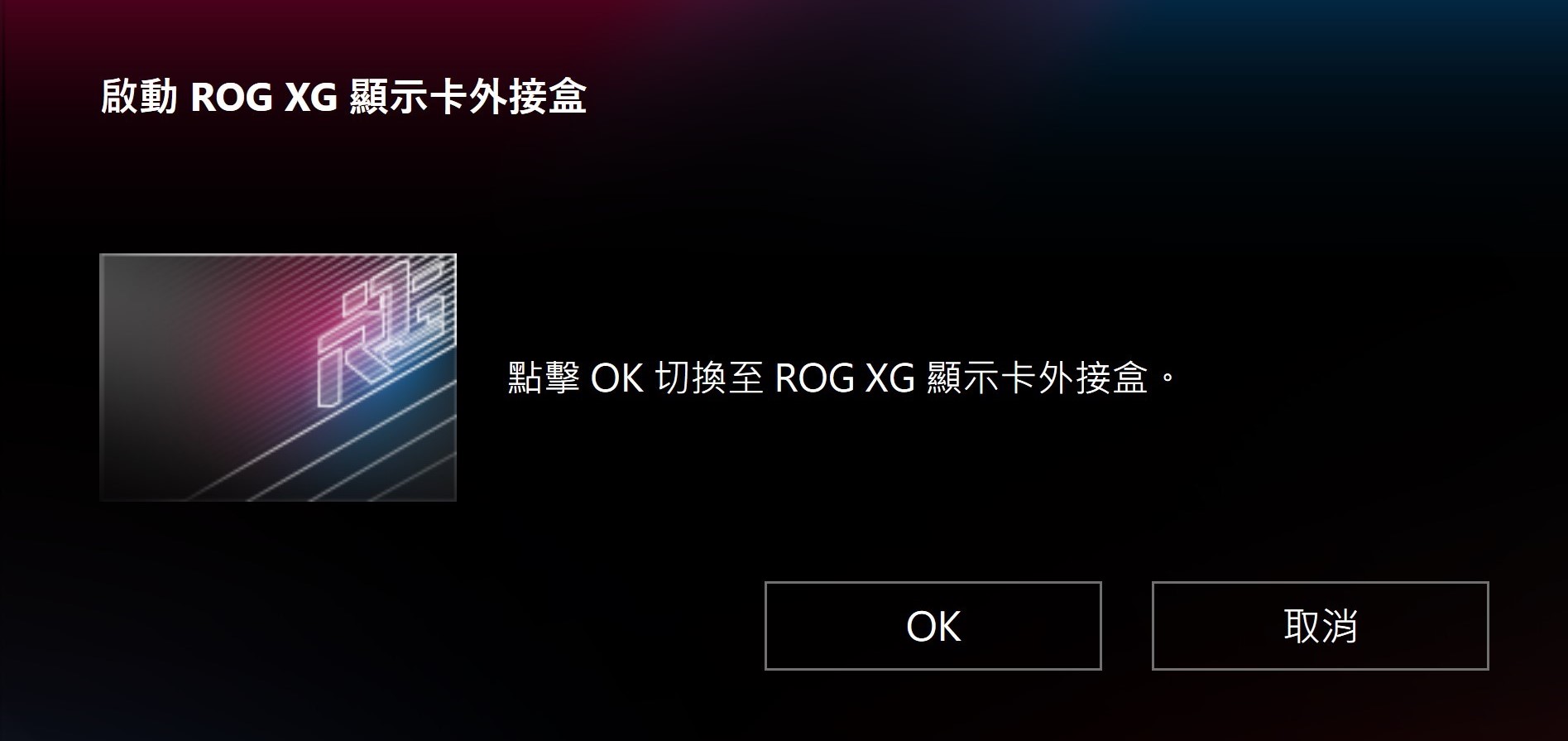
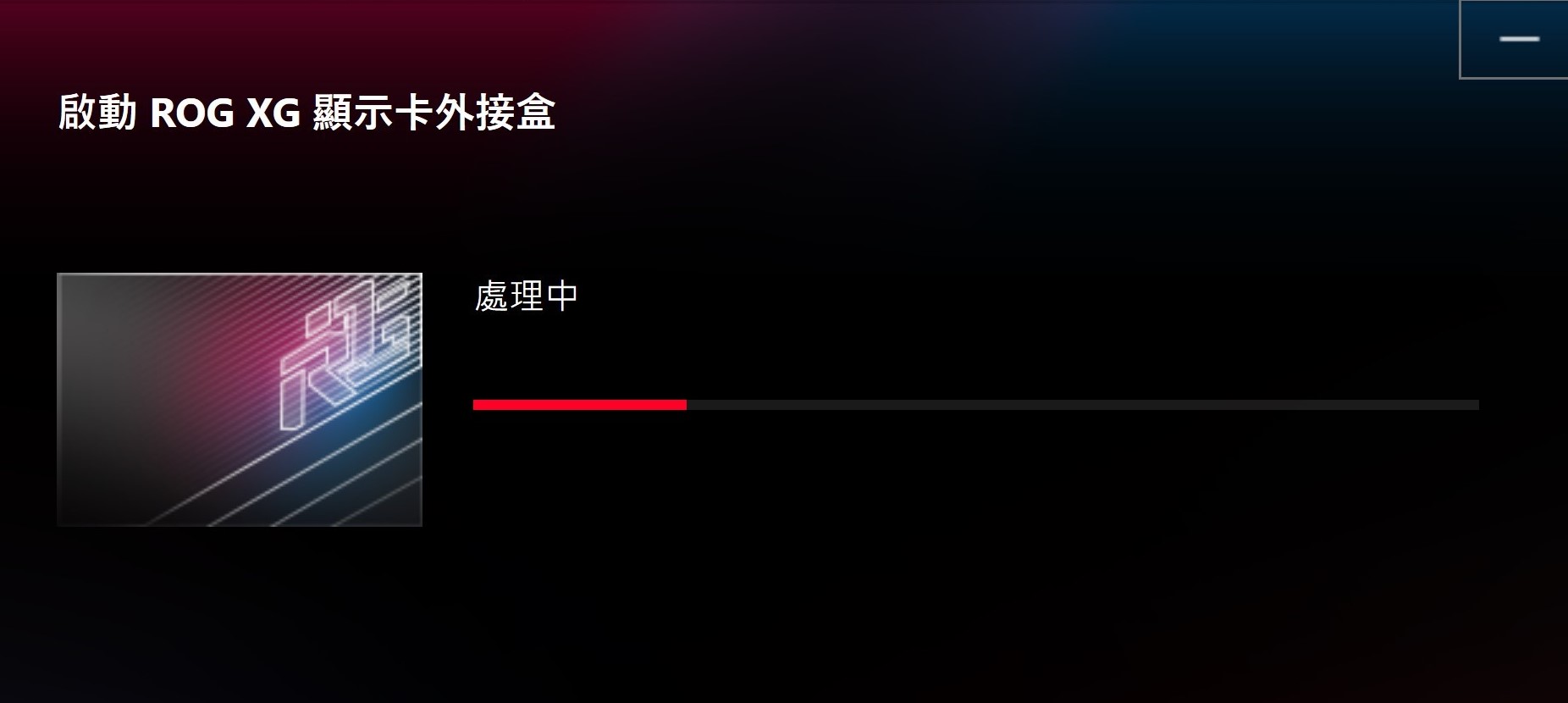
3. 点击确定以开启连接
4. 待完成后,连接端口上的灯号将变为 红灯,即完成连接
※移除步骤
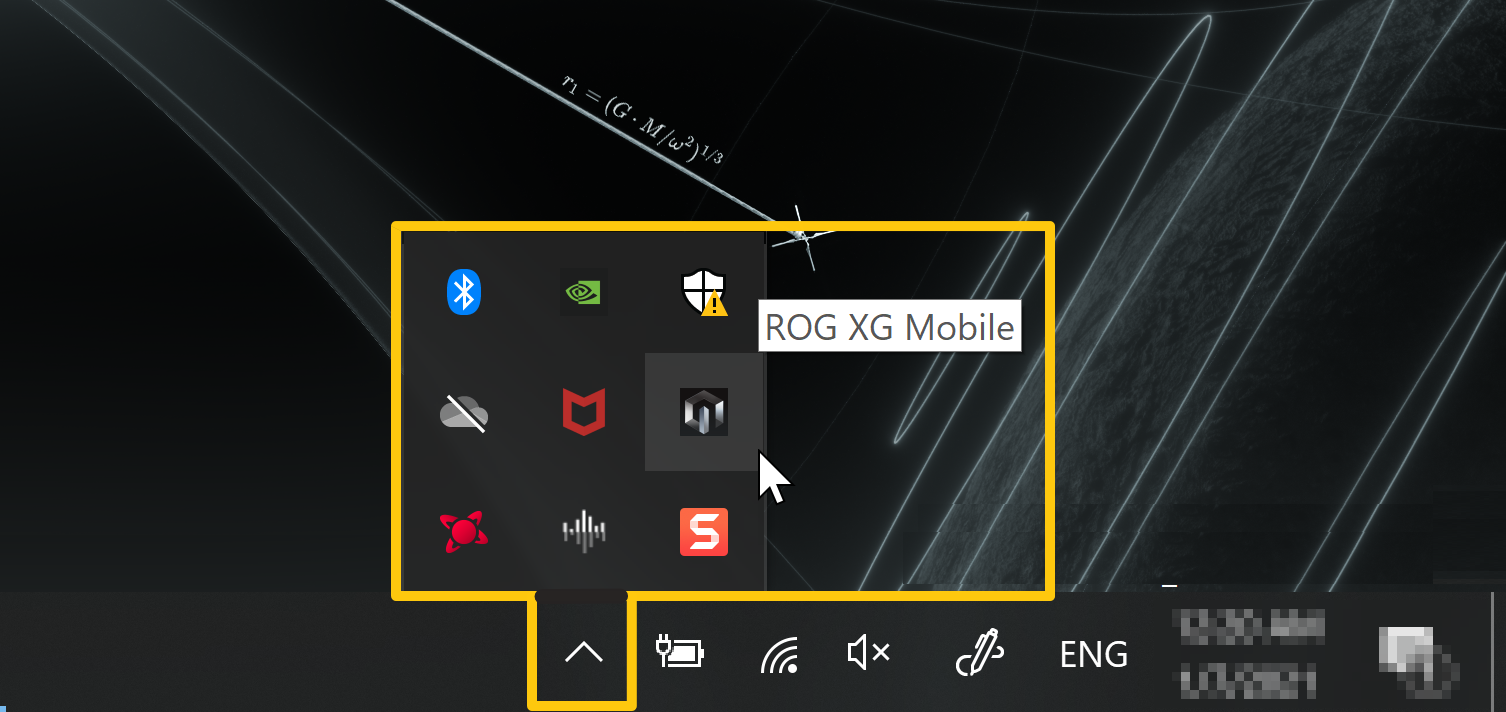
1. 点击Windows®桌面右下角任务栏中的 ROG XG Mobile 图标 
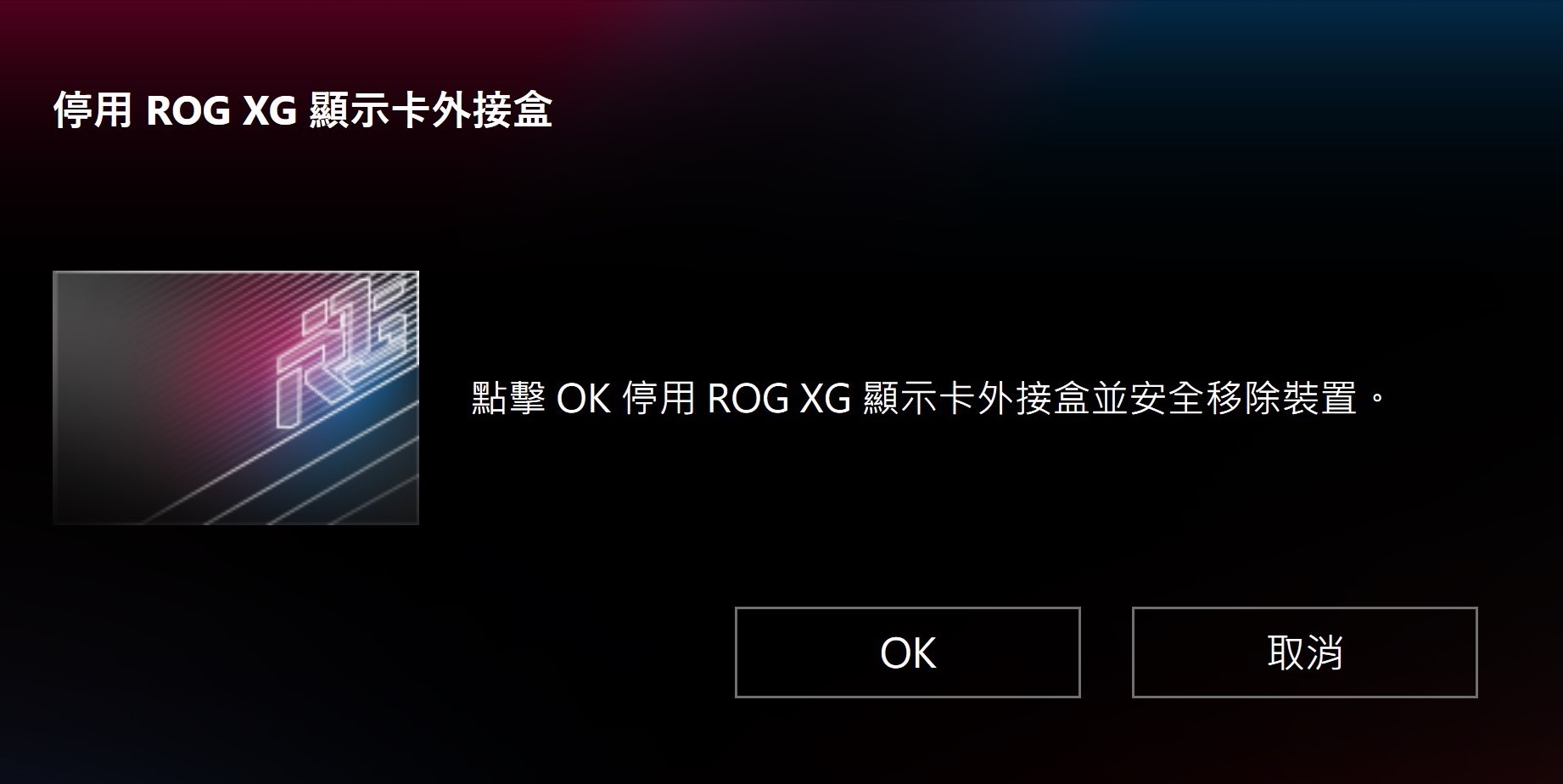
2. 点击确定以解除连接
3. 待完成后,即解除连接
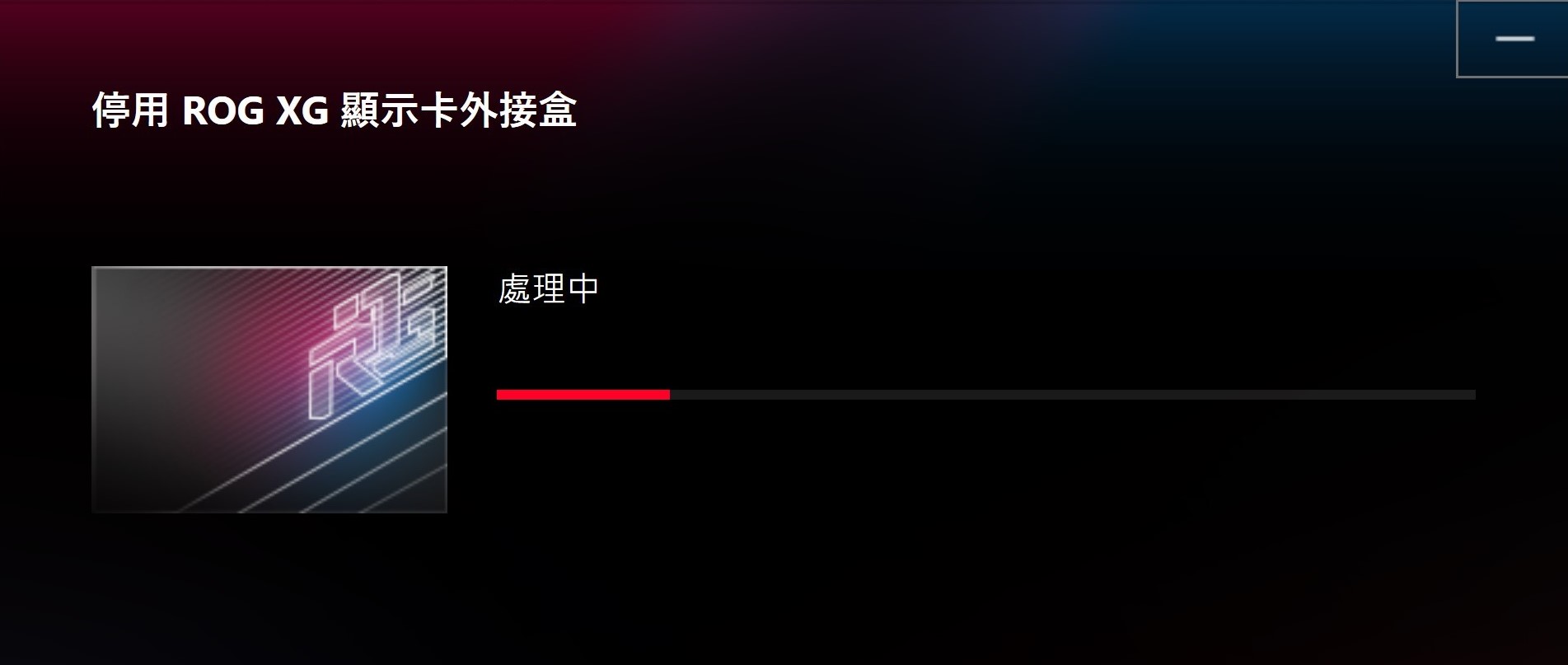
4. 当连接端口上的灯号变为 白灯,即可推动插头上方按钮解除接头锁定,然后即可移除接头
*若未依正常步骤移除 ROG XG Mobile装置,将可能导致部分未保存的资料丢失。
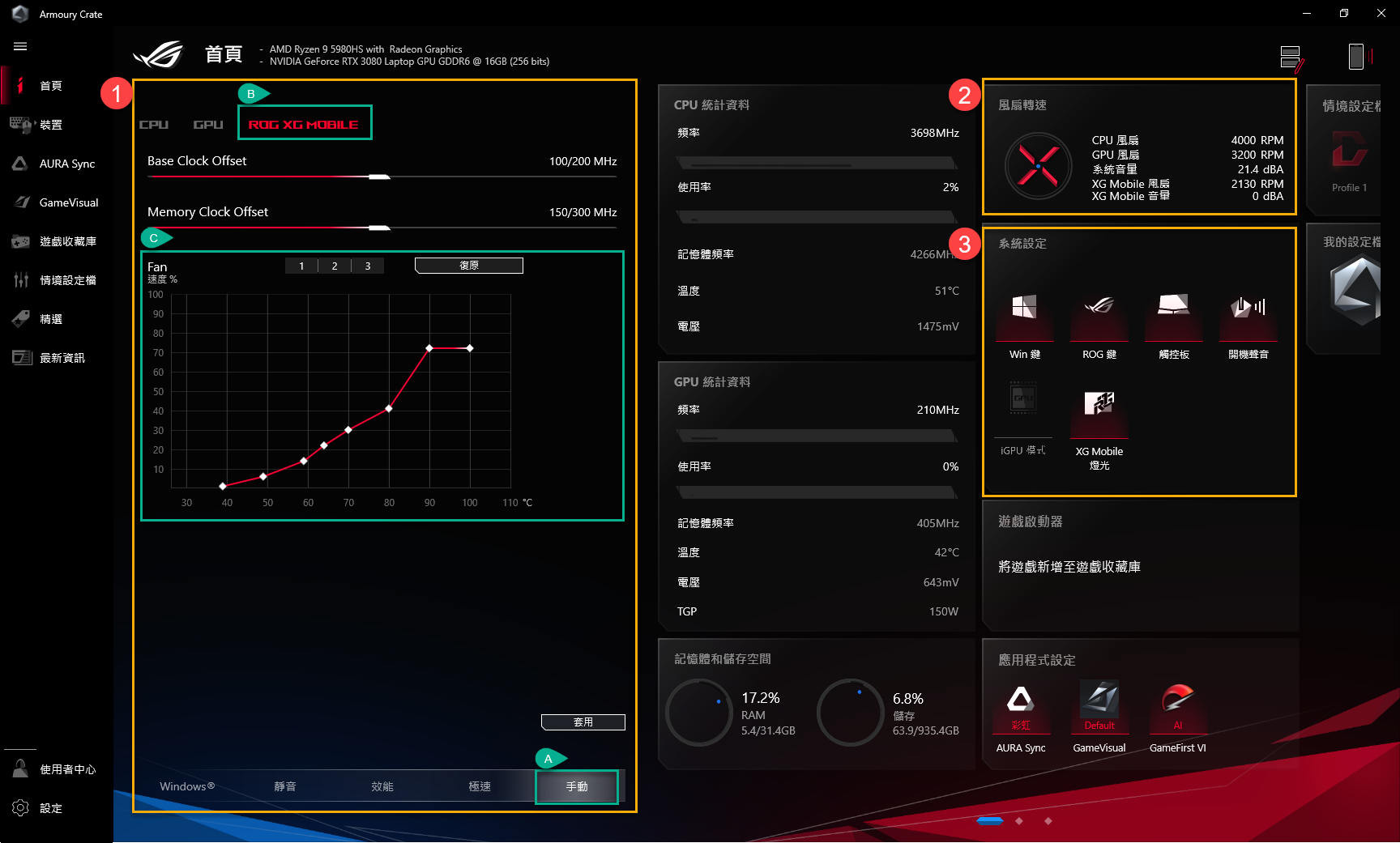
当玩家安装并启用 ROG XG Mobile时,必须通过 Armoury Crate 程式平台在其首页主画面中进行设置和相关资讯查询。
*更多内容介绍和操作资讯请参考 Armoury Crate 介绍
①Operating 模式: 选择 Operating模式中 "手动"(A) 模式下的 "ROG XG Mobile"(B),玩家可以根据个人需求针对 Base Clock 和 Memory Clock 的频率进行调整。而通过 Fan Curve (C), 玩家可根据情境需求手动调整风扇速率。
②风扇转速: 可以通过风扇转速表观察 ROG XG Mobile中的风扇转速和风扇音量。
③系统设置: 系统设置中,玩家可点击 "XG Mobile 灯光" 按钮来打开或关闭 ROG XG Mobile上的单色灯光。
Q1: 操作模式的类型和介绍
A1: Windows®模式: 在您选择的电源计划中,使用默认的Windows®设置。
静音模式: 限制CPU和GPU功率,保持接近无声的噪音。
效能模式: 在任何场景都保持性能、温度和音质的平衡点。
极速模式*: 最大化CPU和GPU的功率和风扇气流,以满足高性能游戏和工作。
手动模式*: 建立自定义风扇配置文件以完美满足您的需求。
平板/垂直模式**: 当平板/垂直模式开启时,设备的性能会针对平板/垂直的使用模式进行优化和调整。
*仅部分ROG系列机型支持此功能,并只能在AC模式(充电模式)下开启使用。(仅支持部分机型)
**此功能仅支持ROG Flow系列机型。
Q2: 如何通过接口上的指示灯确认当前ROG XG Mobile的状态?
A2:
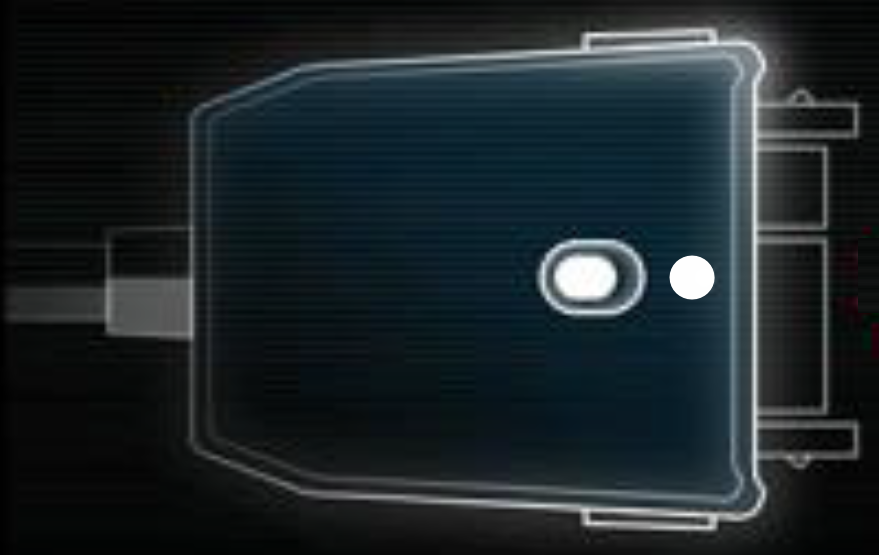
ROG XG Mobile 白色指示灯(充电中/未连接电脑):可移除接头。
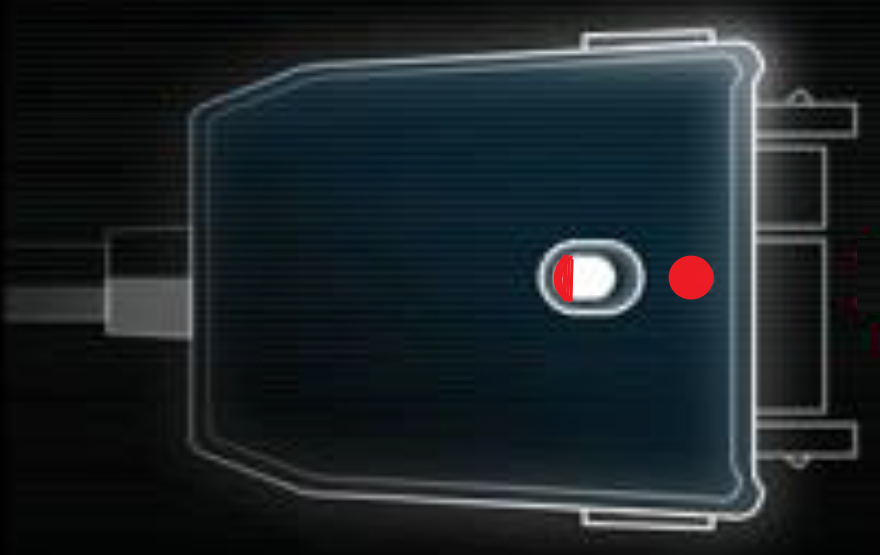
ROG XG Mobile 红色指示灯(充电中/已连接电脑):此状态下不可移除接头。
ROG XG Mobile 无指示灯(未连接电源)
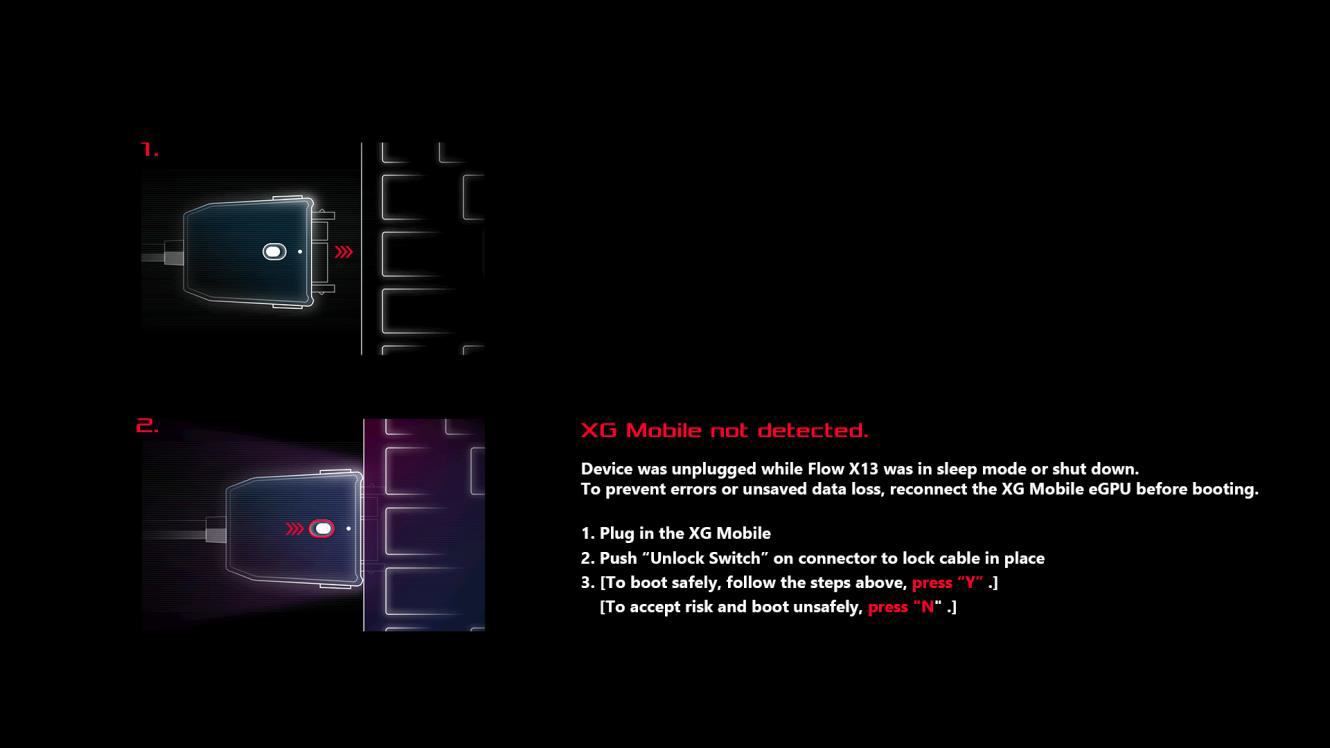
Q3: 为什么笔记本电脑在重新启动时会出现信息“未检测到ROG XG Mobile”?
A3: 由于玩家的笔记型电脑在休眠或关机前,未先移除ROG XG Mobile装置,因此可能造成部分未保存的资料遗失,请依照指示在电脑开机前务必重新连接ROG XG Mobile装置,并在连接完成后,选择输入按键 ”Y”的安全重新启动系统。
Q4: 为什么连接ROG XG Mobile后我无法使用MSHybrid模式切换?
A4: 由于MSHybrid模式是针对笔记型电脑内建显示卡进行设定的功能,而ROG XG Mobile是一款外接的独立显示卡,因此当ROG XG Mobile被启用时,玩家是无法设定或调整GPU节能中的MSHybrid模式。
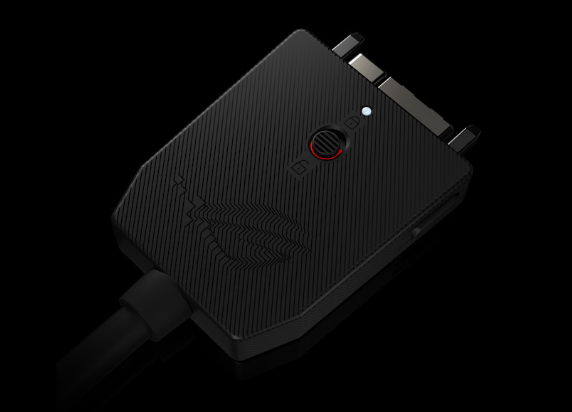
Q5: 什么是华硕独家设计ROG XG Mobile接头?
A5: 华硕独家的ROG XG Mobile接口,可通过PCIe® 3.0 x8直接连接至CPU,为绘图处理器提供专属的63 Gb/s频宽,超越Thunderbolt™达57.5%*。另外USB 3.2 Gen 2的链结可为I/O集线器提供10 Gb/s的速度,并避免周边装置的传输量影响绘图效能。而41公分的缆线长度可让玩家自由弹性地放置此款eGPU。
*此数据意指PCIe 3.0 x8 (63Gb/s)与标准Thunderbolt 4 (40Gb/s)的理论峰值频宽比较,实际效能可能不同。