相关主题
[显示器] ASUS显示器提供RJ-45以太网端口
部分ASUS显示器型号提供RJ-45以太网端口,通过USB连接方式在笔记本电脑[无RJ-45接口]/台式电脑,提供稳定的互联网连接,节省空间并提升便利性。
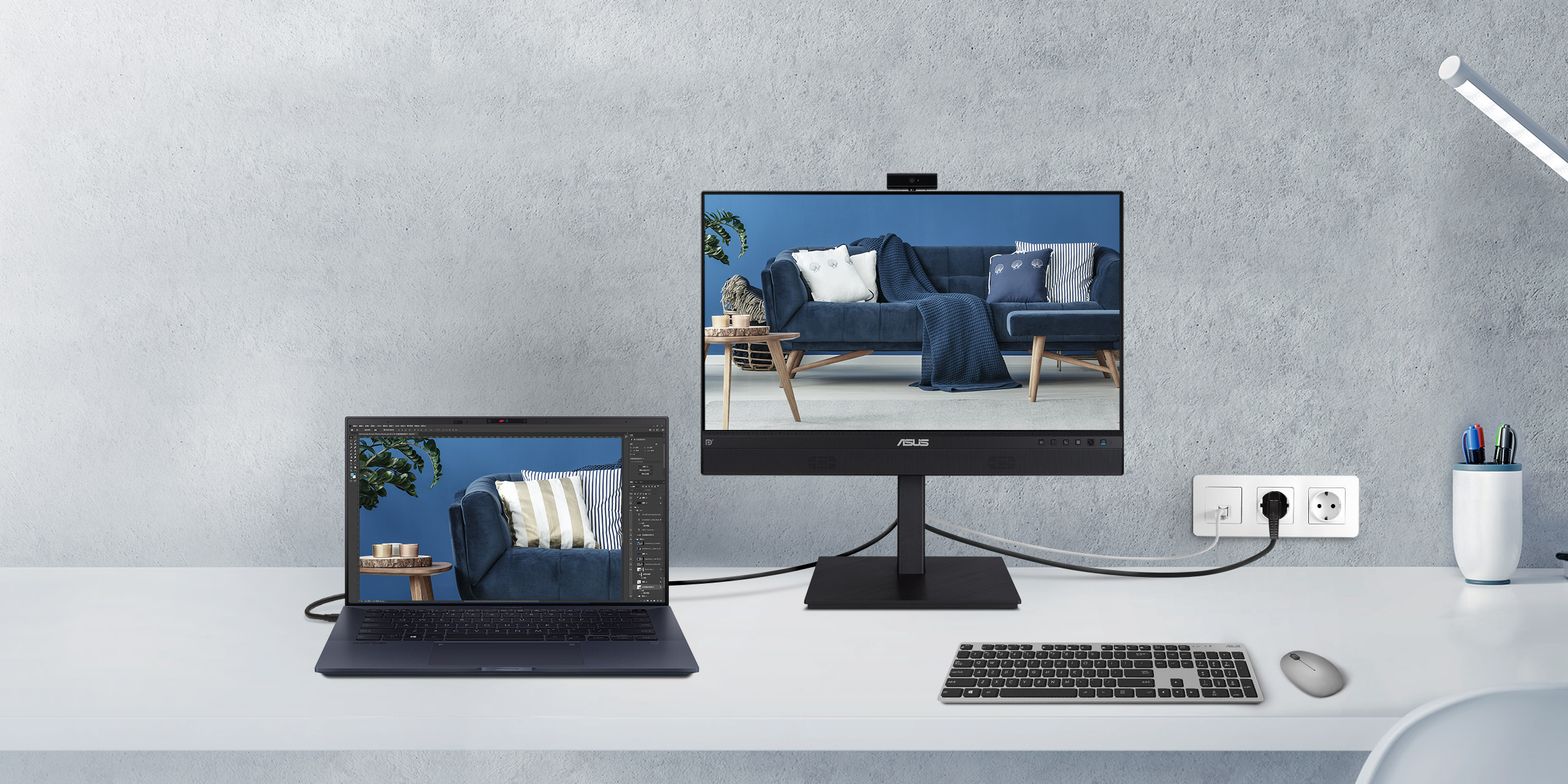
[举例:]BE24ECSNK[)
1. 请确认您的显示器是否支持RJ-45端口
2. 连接方式
3. Q&A:
Q1.[无法上网该怎么办?]
Q2.[在没有显示信号源时,只想使用RJ-45网络端口或USB网络端口设置方式?]
Q3.[XG49WCR网络连接方式?]
1.[请确认您的显示器是否支持RJ-45网络端口?]
[请到ASUS官网寻找您的型号->选择Tech Specs]
[举例:BE24ECSNK] 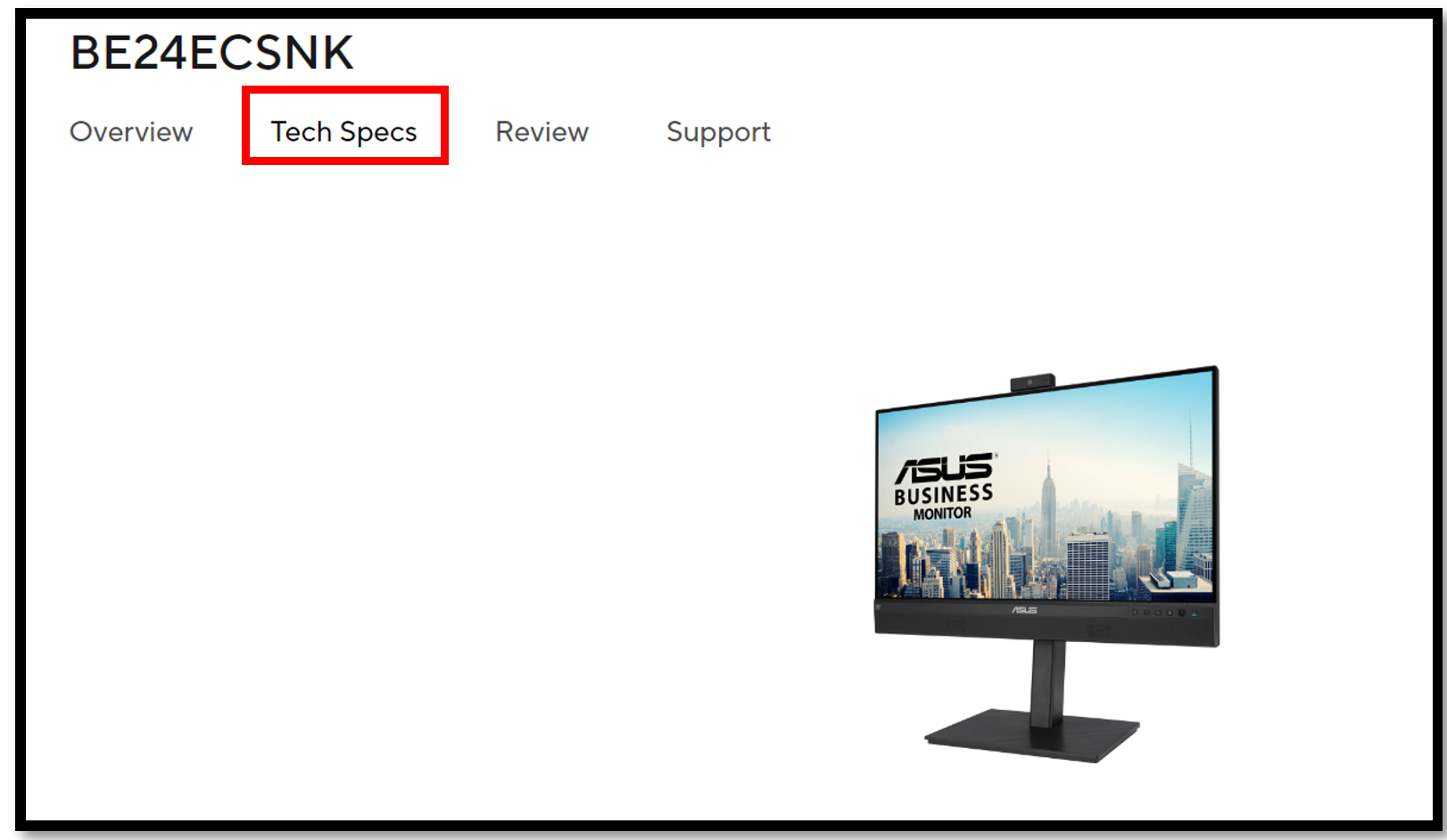
I/O Ports确认RJ45 : Yes

2.[连接方式:]
[步骤1. USB Type-C:将此USB端口连接至笔记本电脑/台式电脑。(Type-C对Type-C或Type-C对Type-A;任选其一即可)]
[步骤2. RJ-45:将此端口连接至可联网的AP/路由器,即可完成。]
[举例:BE24ECSNK] 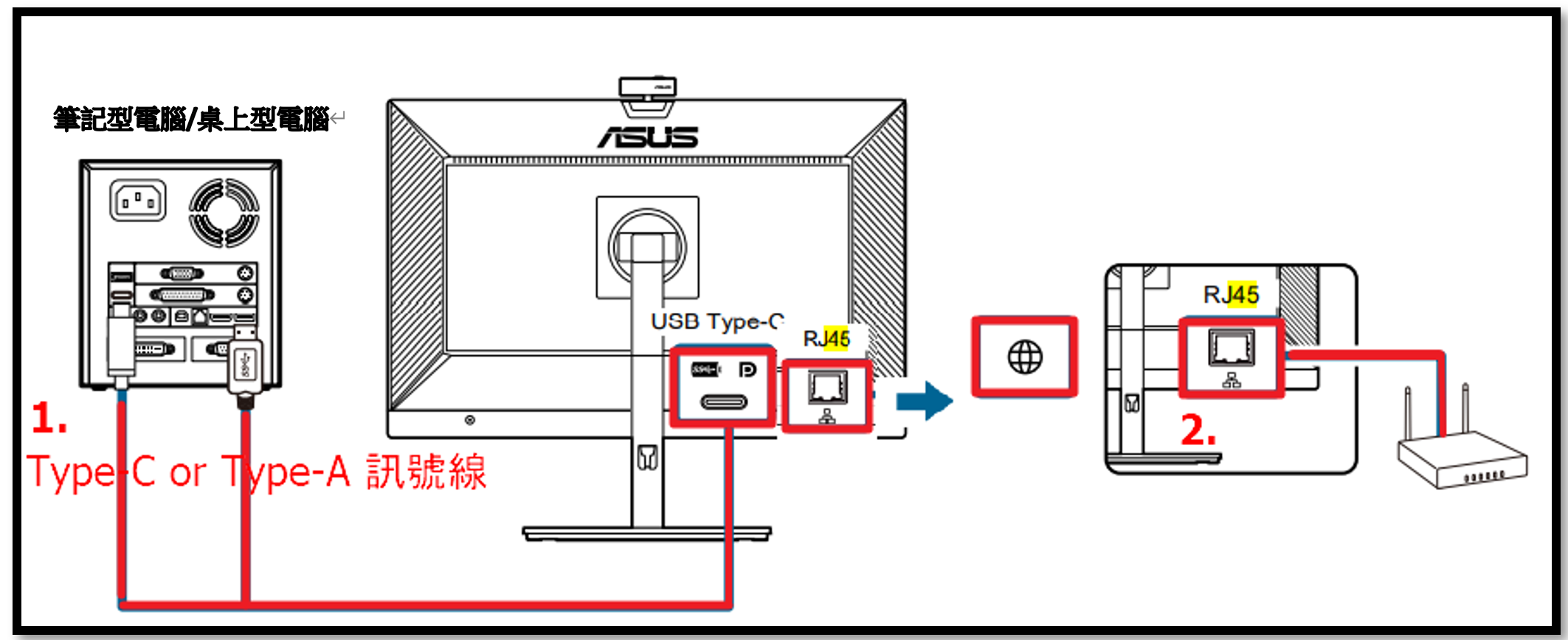
[步骤3.请确认输入的信号源(例如:HDMI或DisplayPort)是否已连接好。即可使用网络]
Q&A :
Q1.无法上网该怎么办?
1.可以先确认如下的图示:
 笔记型电脑/桌上型电脑 以连接互联网
 笔记型电脑/桌上型电脑 未连接互联网
首先确认您的AP/路由器/电脑端是否可以正常使用,可参考ASUS相关网站:
ASUS AP/路由器无法连接到互联网
ASUS PC如何解决华硕电脑无线网络问题
2.确认您的显示器的Type-C与电脑端的Type-C/Type-A有接正确
3.再确认您的显示器是否有接上信号线(HDMI/DisplayPort/USB-C),且可以正常显示画面
Q2.在无显示信号源时,只想使用RJ-45网络端口或者USB网络端口的设置方式?
1. 选择系统设置-->2.节能模式-->3.初级阶层(能允许USB和RJ-45连接埠,在无显示讯号下,还有USB以及网络功能)。 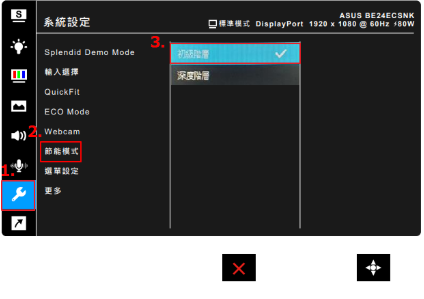
Q3. XG49WCR 网络连接方式?
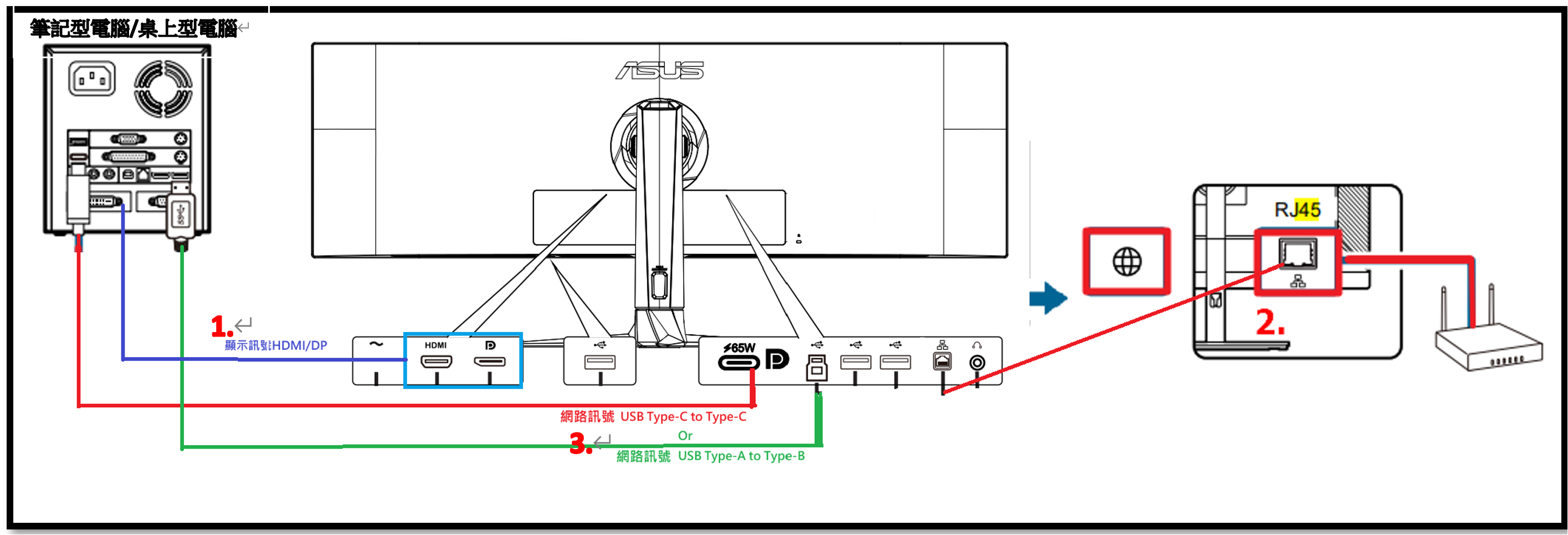
1. 使用 HDMI/DP/Type-C 连接显示器和笔记本电脑或台式电脑。
2. 将网线的一端连接至显示器 RJ-45 接口,并将另一端连接至 RJ-45 墙上插孔或路由器。
3. 可选择其中一种USB连接方式:
1)若选择 USB-B(默认),则需要使用 USB-B 线连接显示器与电脑。
2)若选择 USB-C,则需要使用 USB Type-C 线连接显示器与电脑。
4. 在 OSD 菜单中依次点击 1.系统设置 → 2.USB 设置 → 3.KVM → 4.USB-B 或 USB-C
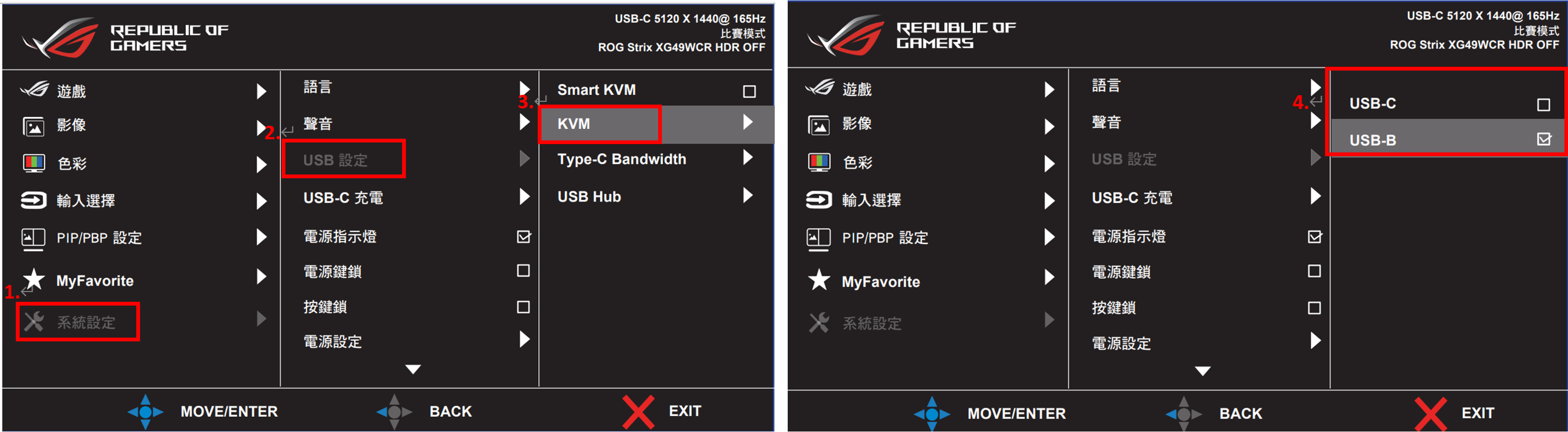
备注:使用 Type-C 接口显示时可同时在 OSD KVM在选项中选择 USB-C,则无需再连接 USB-B 线或者 USB Type-C 线。