[ROG Ally] Armoury Crate SE 介绍
目录
Armoury Crate SE 介绍
支持产品
软件安装/移除
开启Armoury Crate SE
Armoury Crate SE – 游戏库
Armoury Crate SE – 设置
Armoury Crate SE – 其他
Armoury Crate SE – 用户中心
Gamepad 快捷键
问与答
Armoury Crate SE 介绍
应用程序ARMOURY CRATE SE为主要控制和优化ROG Ally产品的软件整合平台,它为玩家提供简单的操作界面让操控ROG Ally更加轻松,其包含游戏收藏库管理、控制模式的配置、RGB灯光特效调整和即时查看系统信息。Armoury Crate SE也为您的ROG Ally提供多种个性化设置,如设备按钮和摇杆功能的设置或控制中心的编辑。
支持产品
Armoury Crate SE 应用程序仅支持ROG Ally系列产品。
Armoury Crate SE 应用程序需要 V2.1.10.0 或更新版本。
软件安装/移除
如何获取 Armoury Crate SE Installer,您可以从华硕官网下载下载。
如何移除 Armoury Crate SE应用程序,请参考此链接。
开启Armoury Crate SE
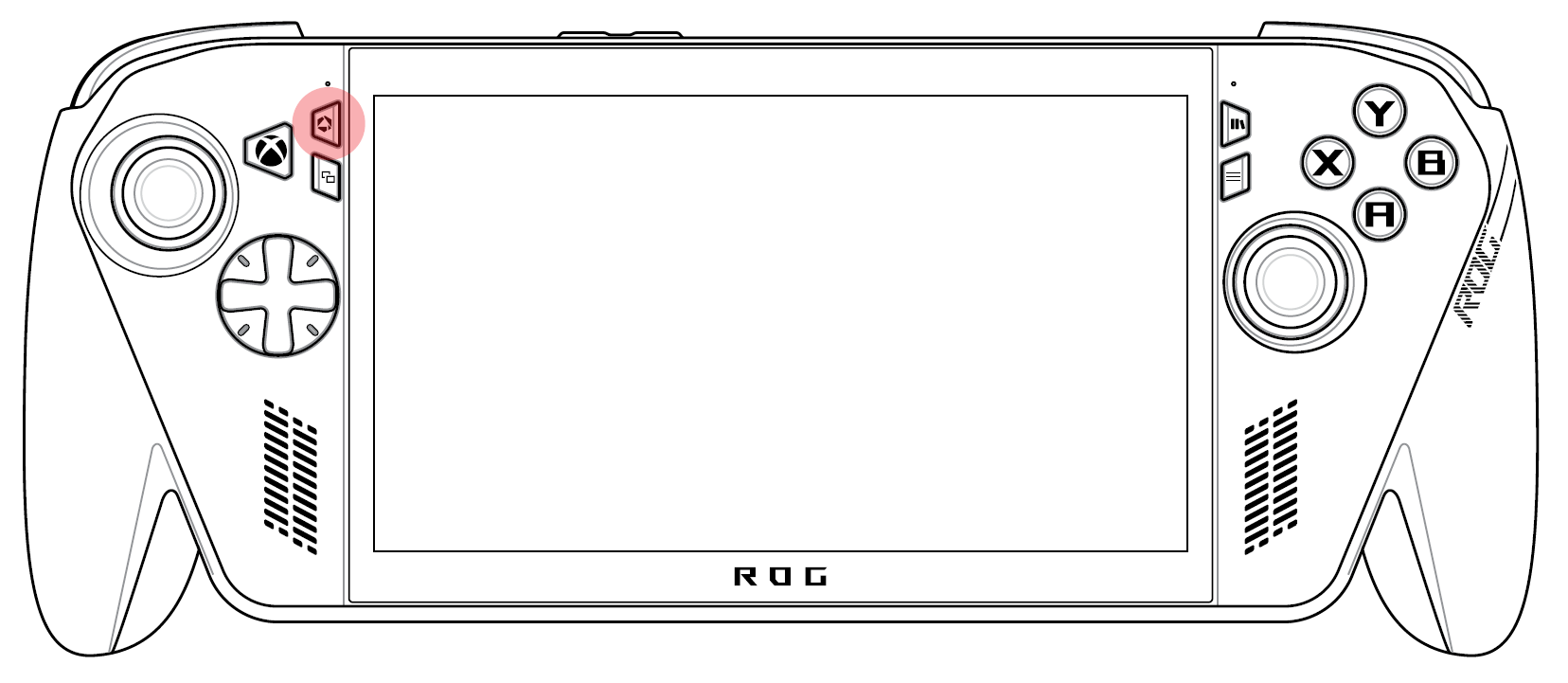
使用RC73系列机型
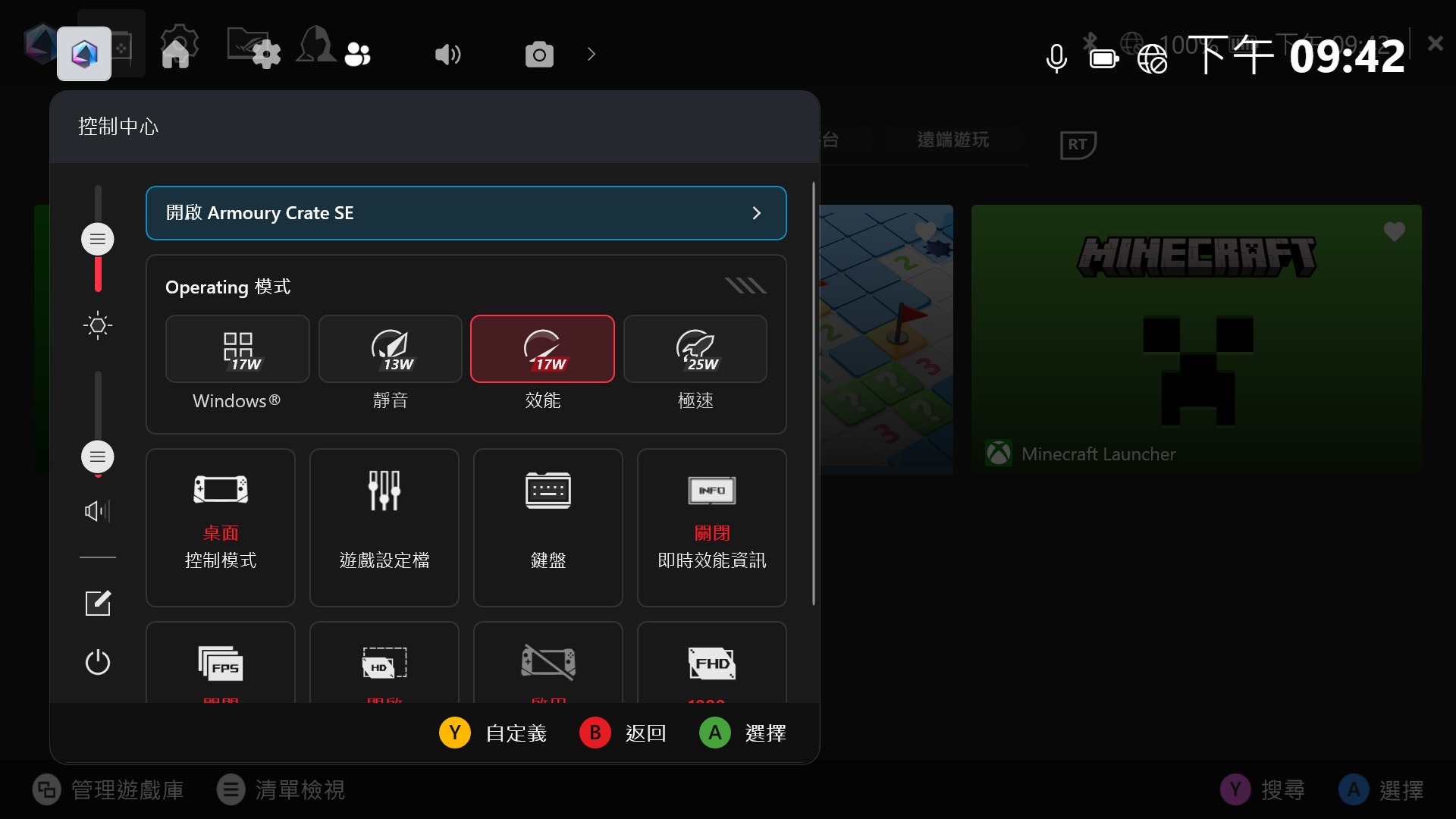
按压【控制中心键】即可开启控制中心。
点击【开启Armoury Crate SE】即可开启Armoury Crate SE应用程序。
使用RC71和 RC72系列机型
开机完成后,按压【Armoury Crate键】即可开启Armoury Crate SE应用程序,并进入首页。 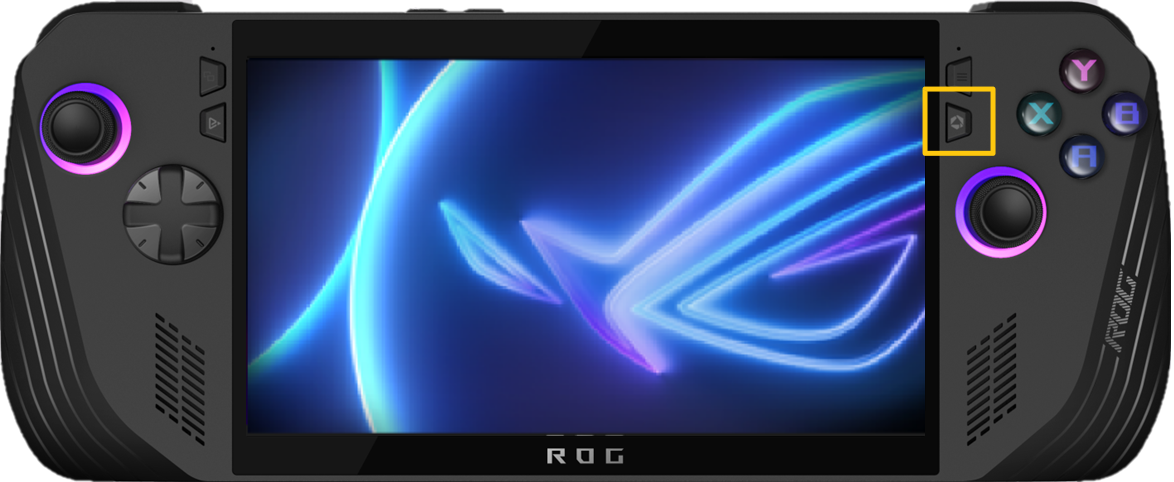
Armoury Crate SE - 游戏库
呈现玩家所安装或选择的游戏及应用程序,并管理游戏库和编辑游戏选项,而通过左右板机键玩家可以进行我的最爱和游戏平台的页面切换。 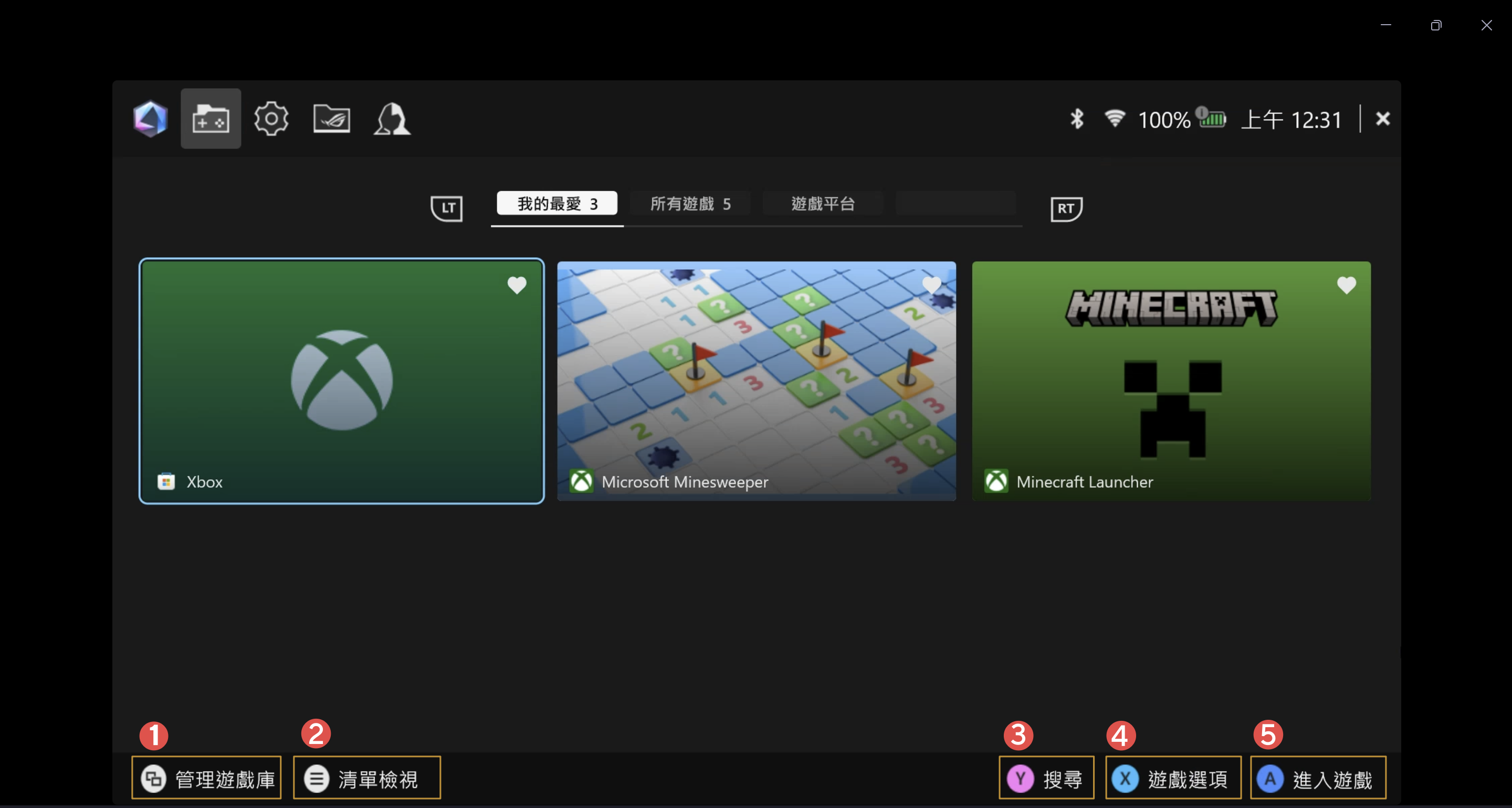
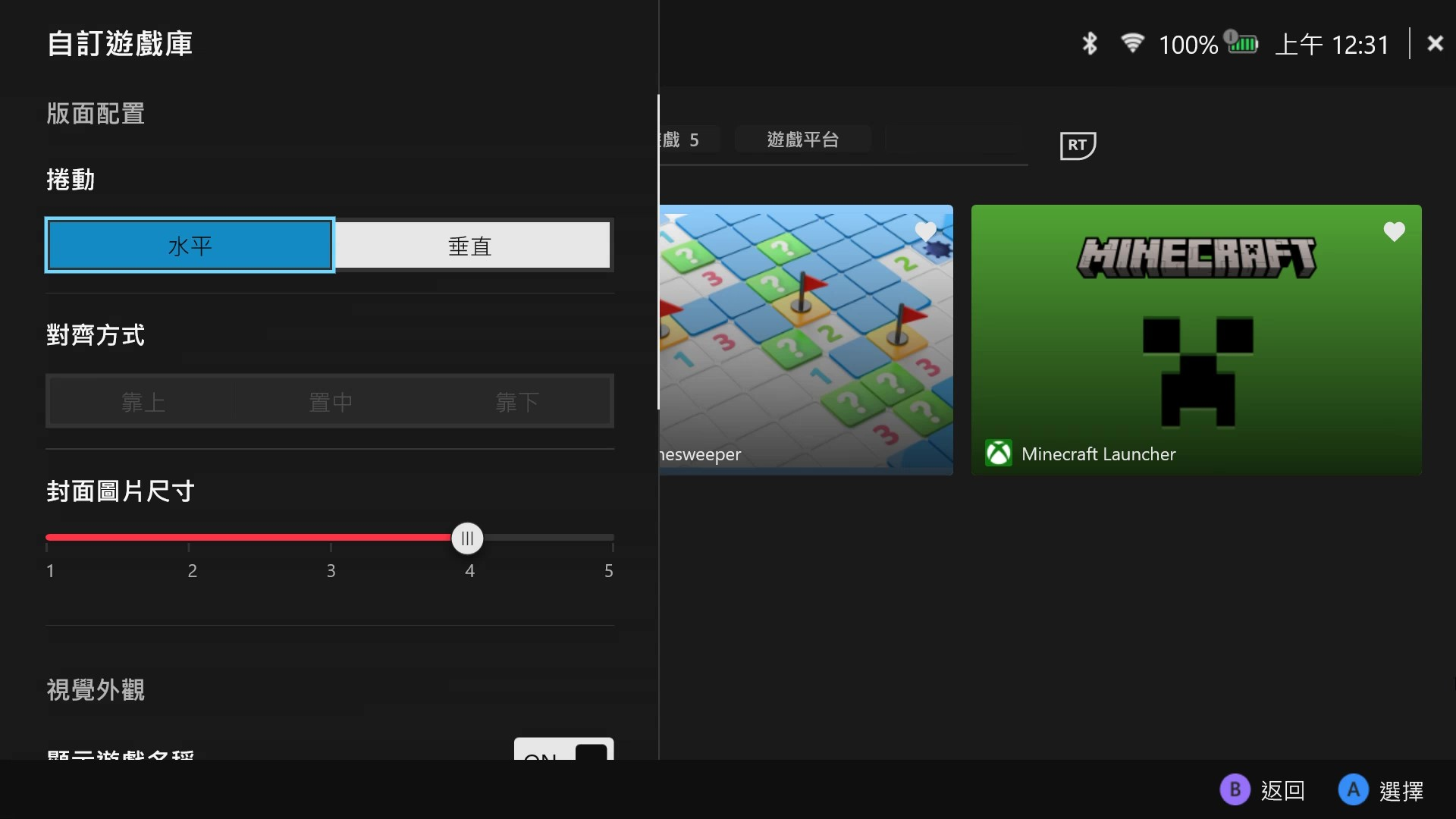
①管理游戏库:玩家可以新增游戏至游戏库,并*自定义游戏库的版面布局和视觉外观。
②清单视图:玩家可以根据需求自行切换方格或清单样式查看收藏库中的游戏及应用程序。
③搜索:通过关键词或标签快速查找游戏或应用程序。
④游戏选项:针对各个游戏编辑其游戏设定档,如控制器设定(按键、摇杆)、系统配置和外接控制器等等。玩家也可删除游戏库中收藏的游戏,或通过Windows设置卸载。
⑤进入游戏:点击后打开游戏或应用程序。
*自定义游戏库:提供丰富灵活的版面布局和视觉外观,您可以在管理游戏库中进行自定义。
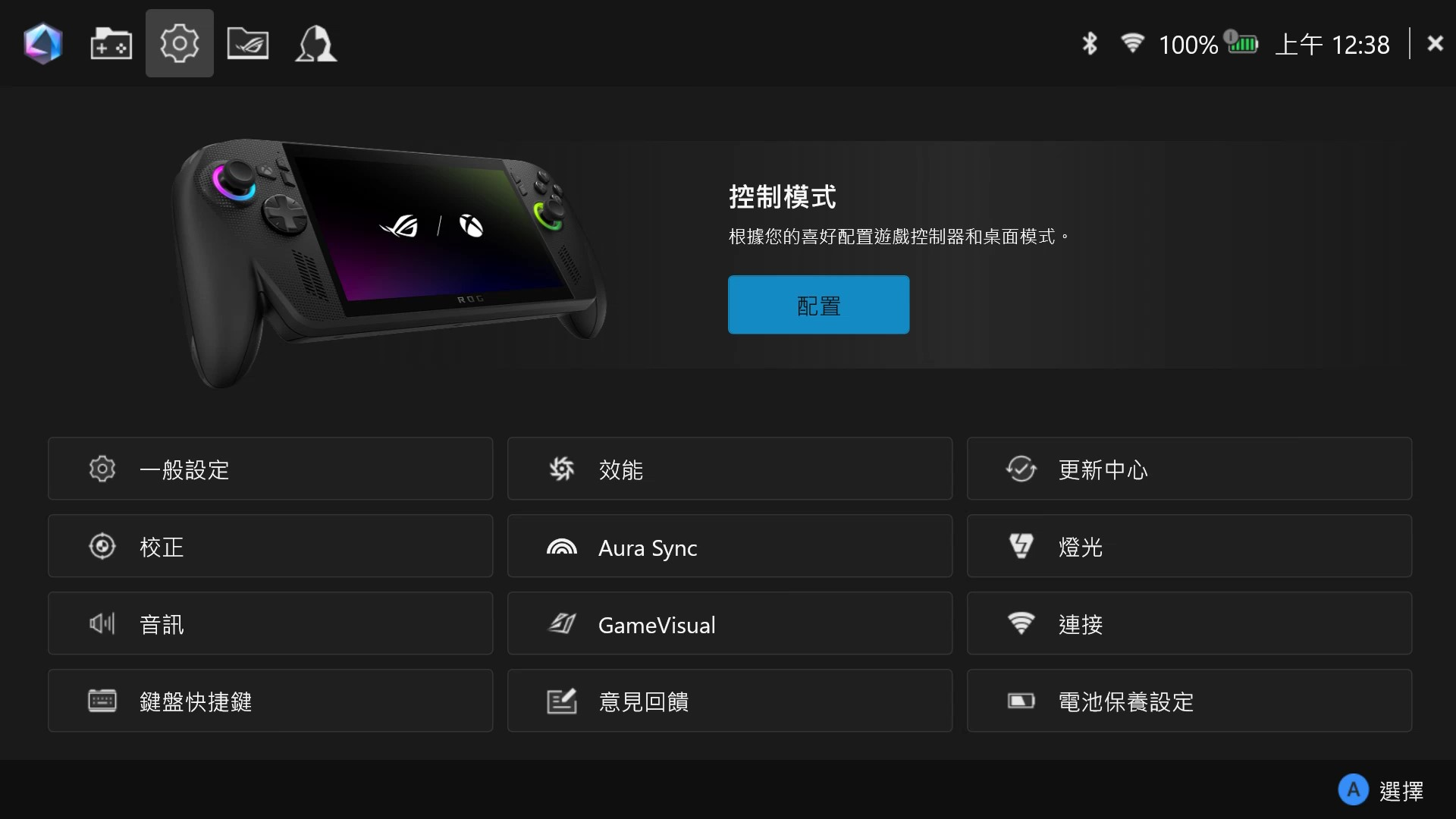
设备中各项常用功能的设置区域,如一般设置、性能、更新中心、校准、Aura Sync、灯光、音频、Game Visual、连接、键盘快捷键、意见反馈、电池保养设置。
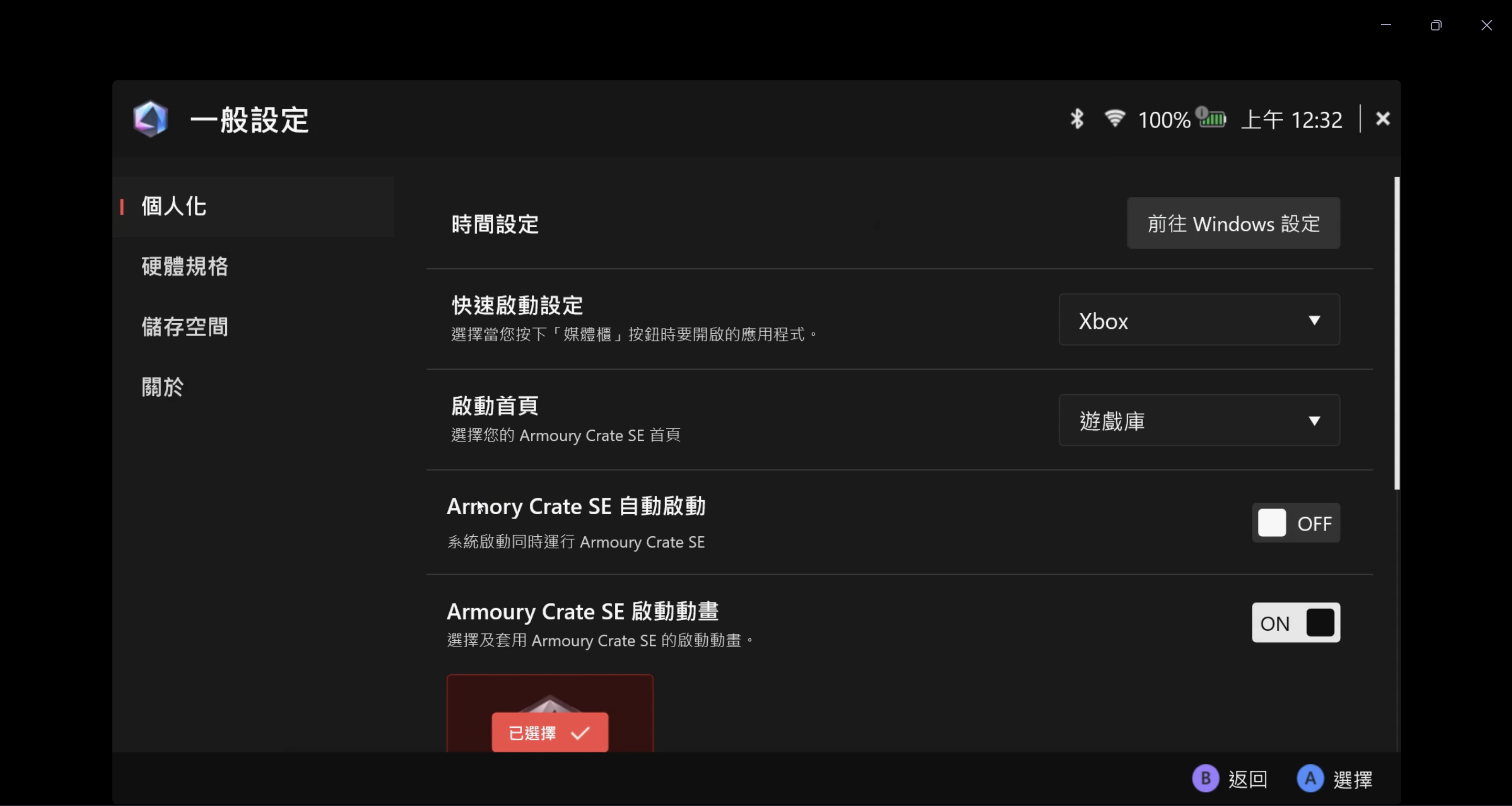
一般设置:玩家可以在个性化中设置Armourt Crate SE的启动动画或界面主题,并确认设备中的硬件规格和内部存储空间。在关于的项目中,将显示Armoury Crate SE应用程序版本、服务版本、APP诊断工具。
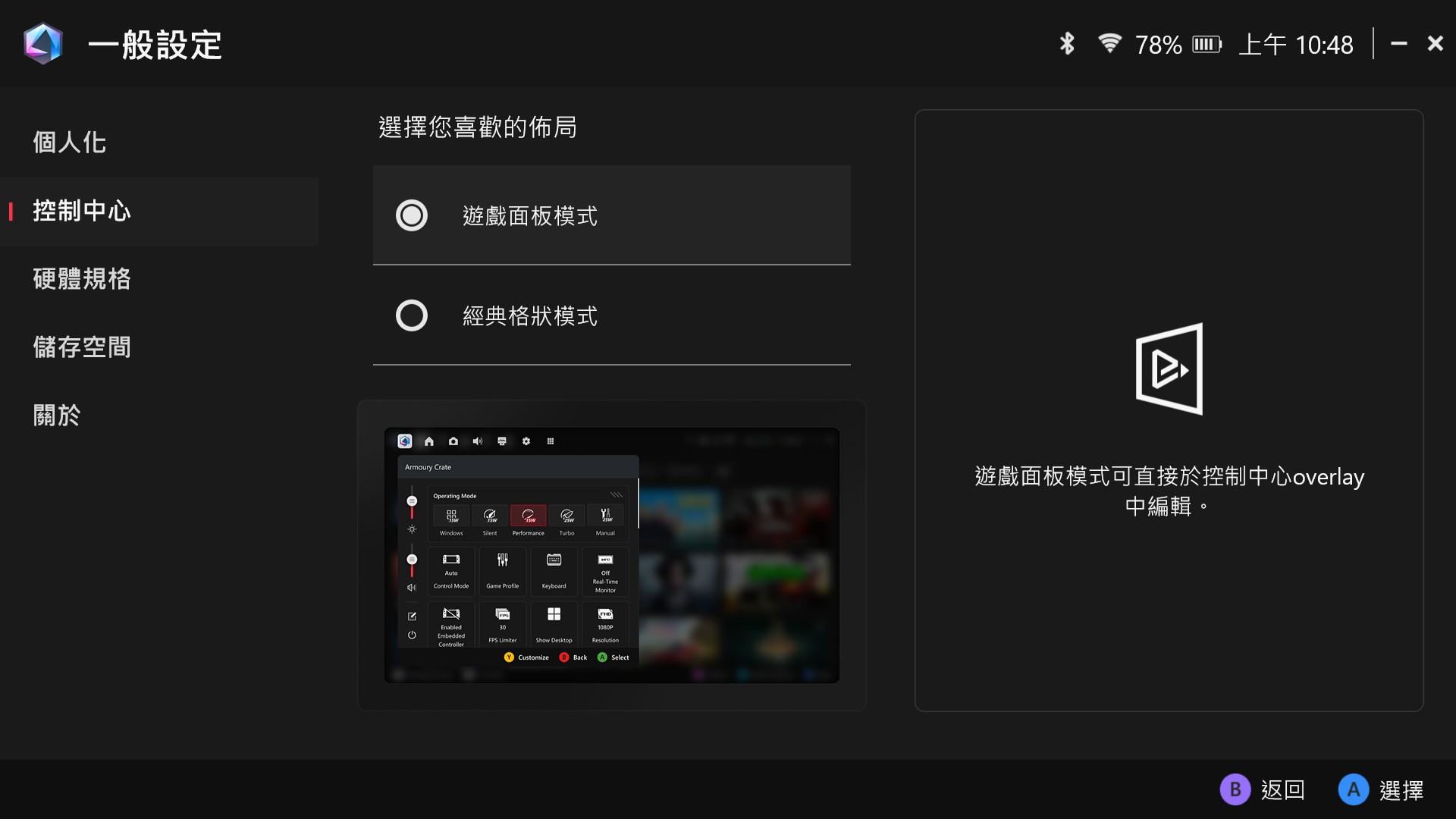
*控制中心模板(仅RC71/RC72系列机型支持此功能)
玩家可以在控制中心中,选择喜欢的控制中心操作界面。
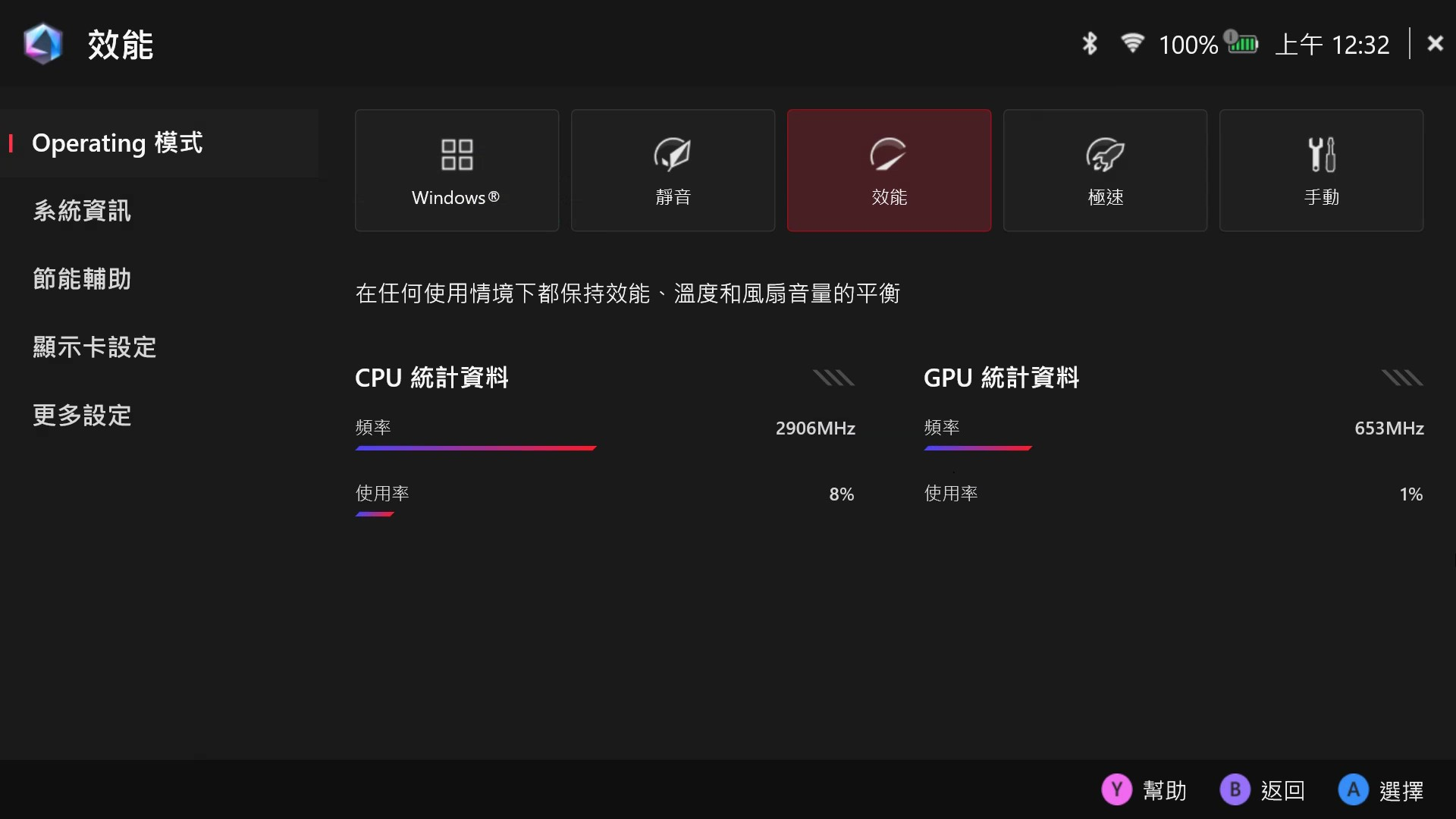
性能:为玩家提供快速简易的性能模式调整,并确认设备中的系统相关信息。更多的节能辅助功能和显卡设置也都可以在性能中调整。
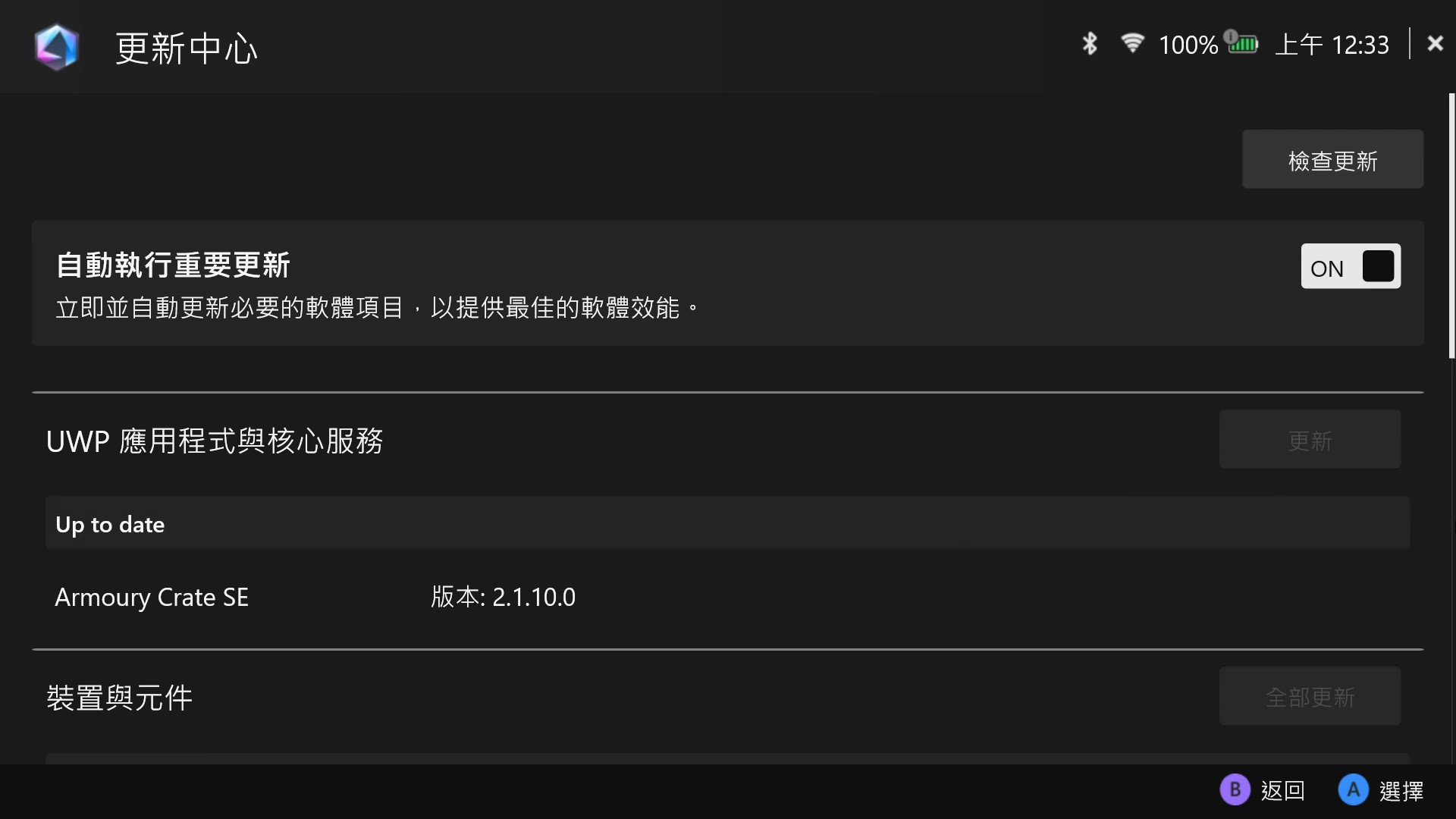
更新中心:点击[检查更新],更新中心会列出应用程序中需要更新的固件或应用程序,由玩家自行选择更新。
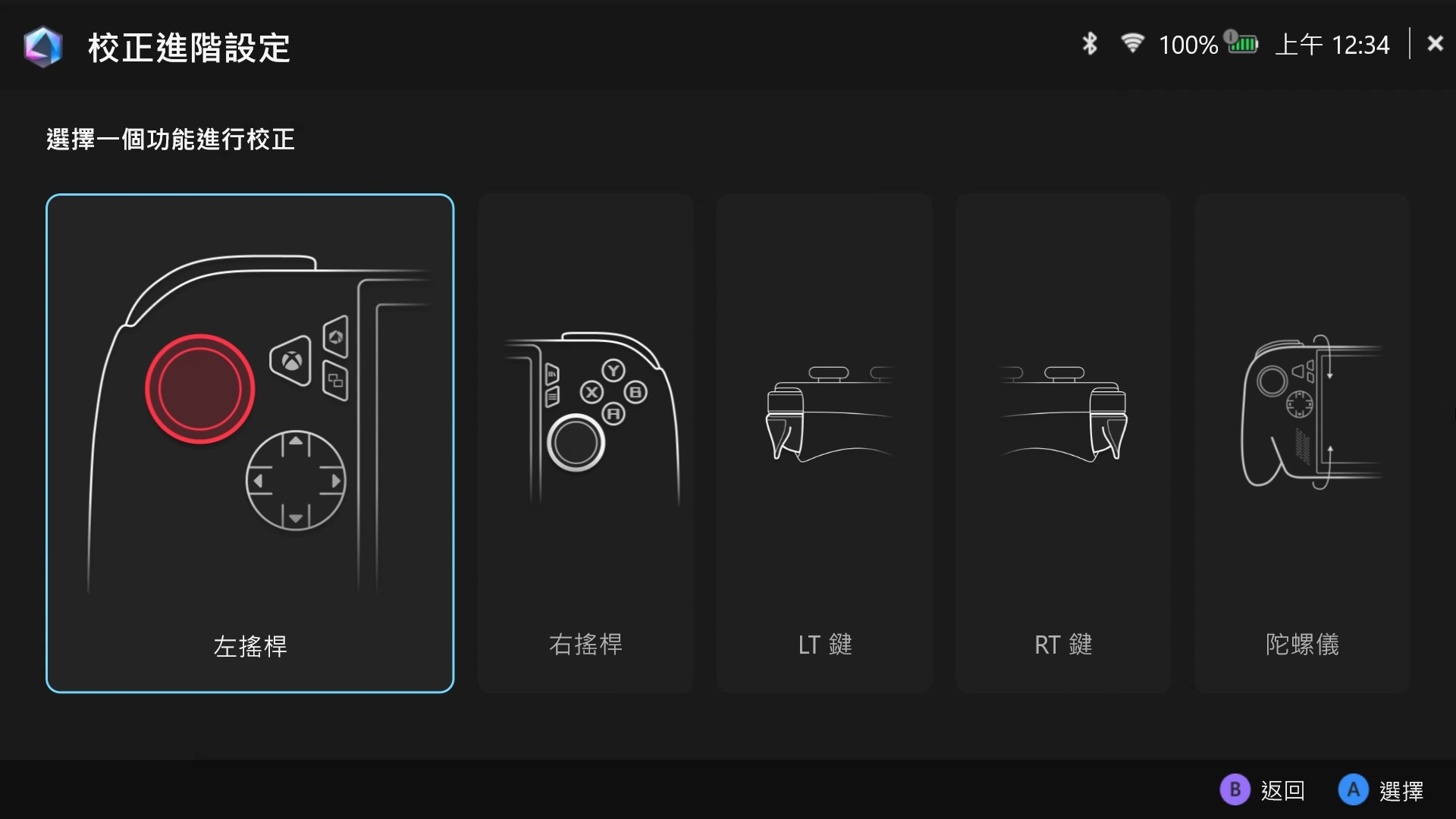
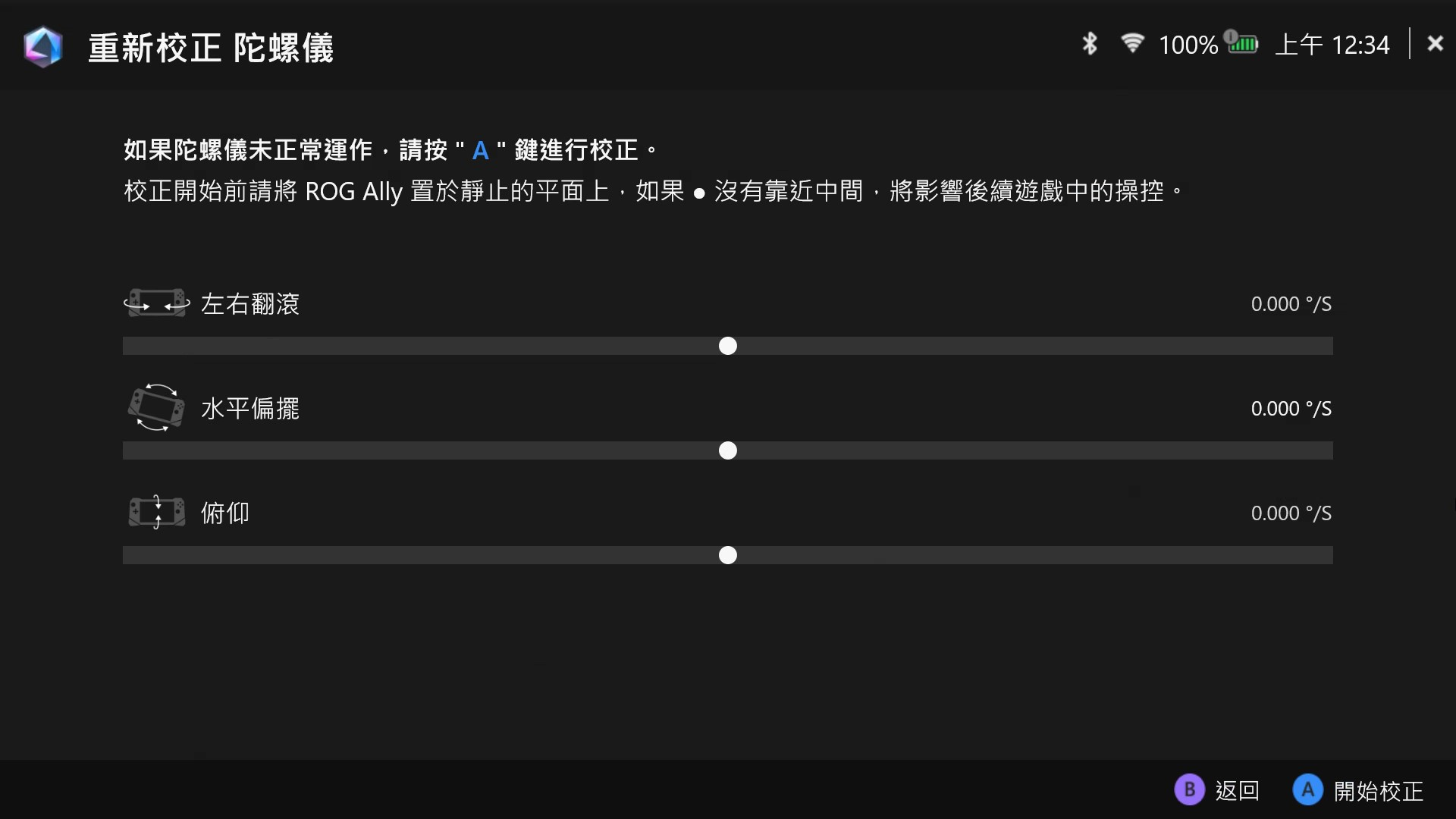
校正:当使用摇杆、扳机和陀螺仪操控时,如出现操控偏移、漂移或非预期的行为,请尝试使用校正功能。
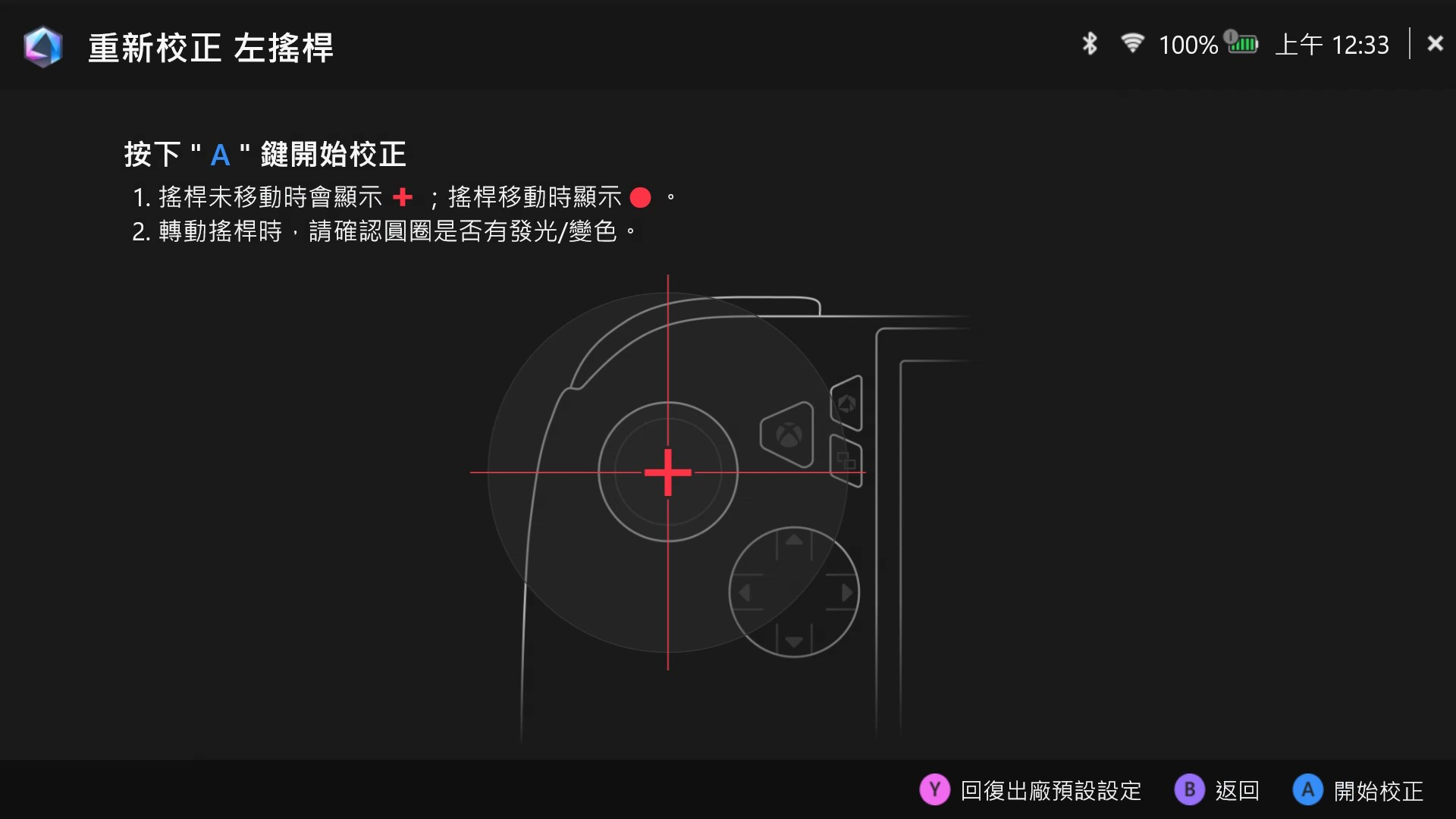
摇杆校正,按下 [A键] 开始摇杆校正,之后请依照指示进行校正。
扳机校正,按下 [A键] 开始扳机校正,之后请依照指示进行校正。
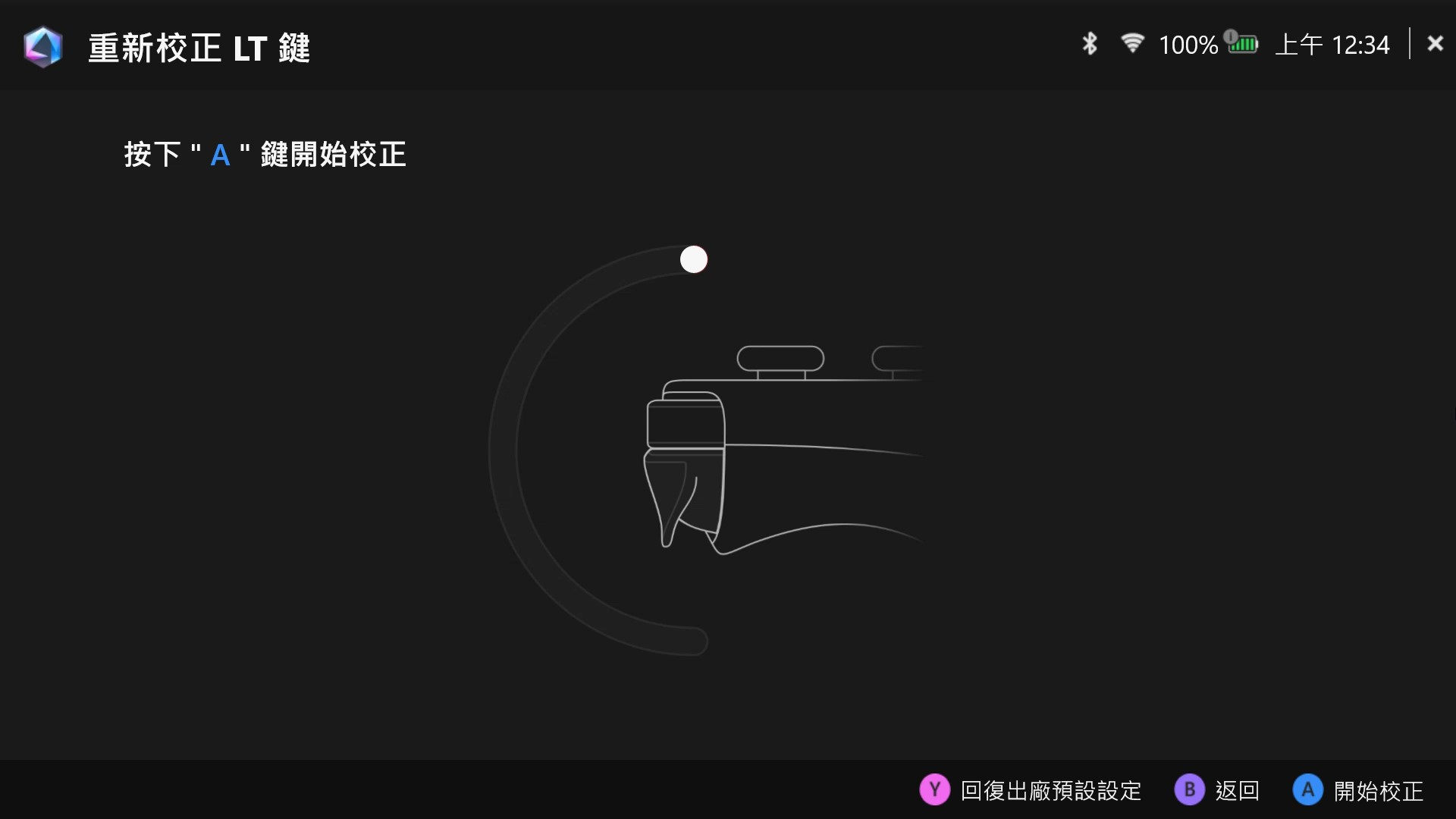
陀螺仪校正,按下 [A键] 开始陀螺仪校正,之后请依照指示进行校正。
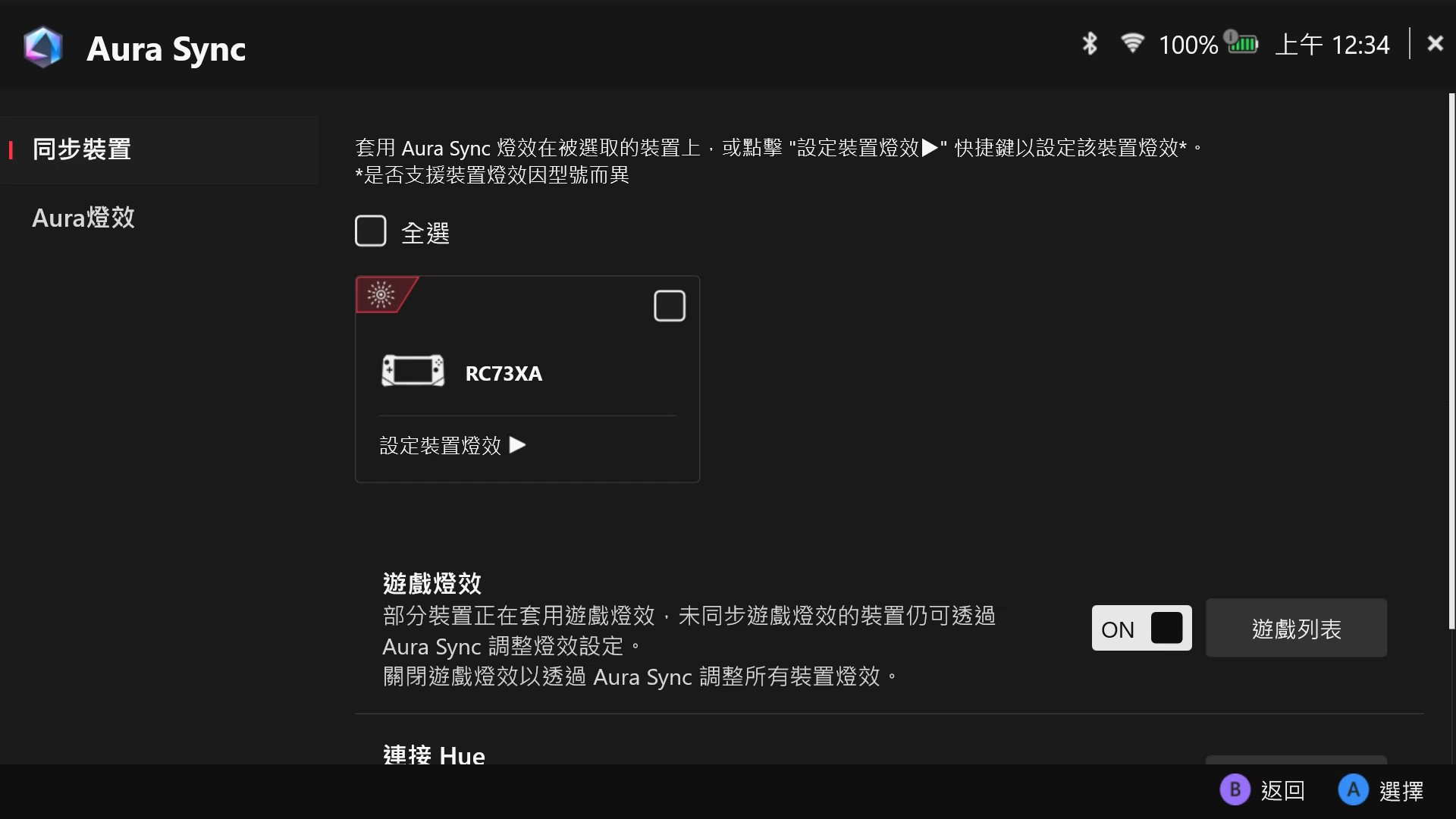
Aura Sync: 整合支持Aura Sync功能的周边设备并进行同步Aura灯效的联动。
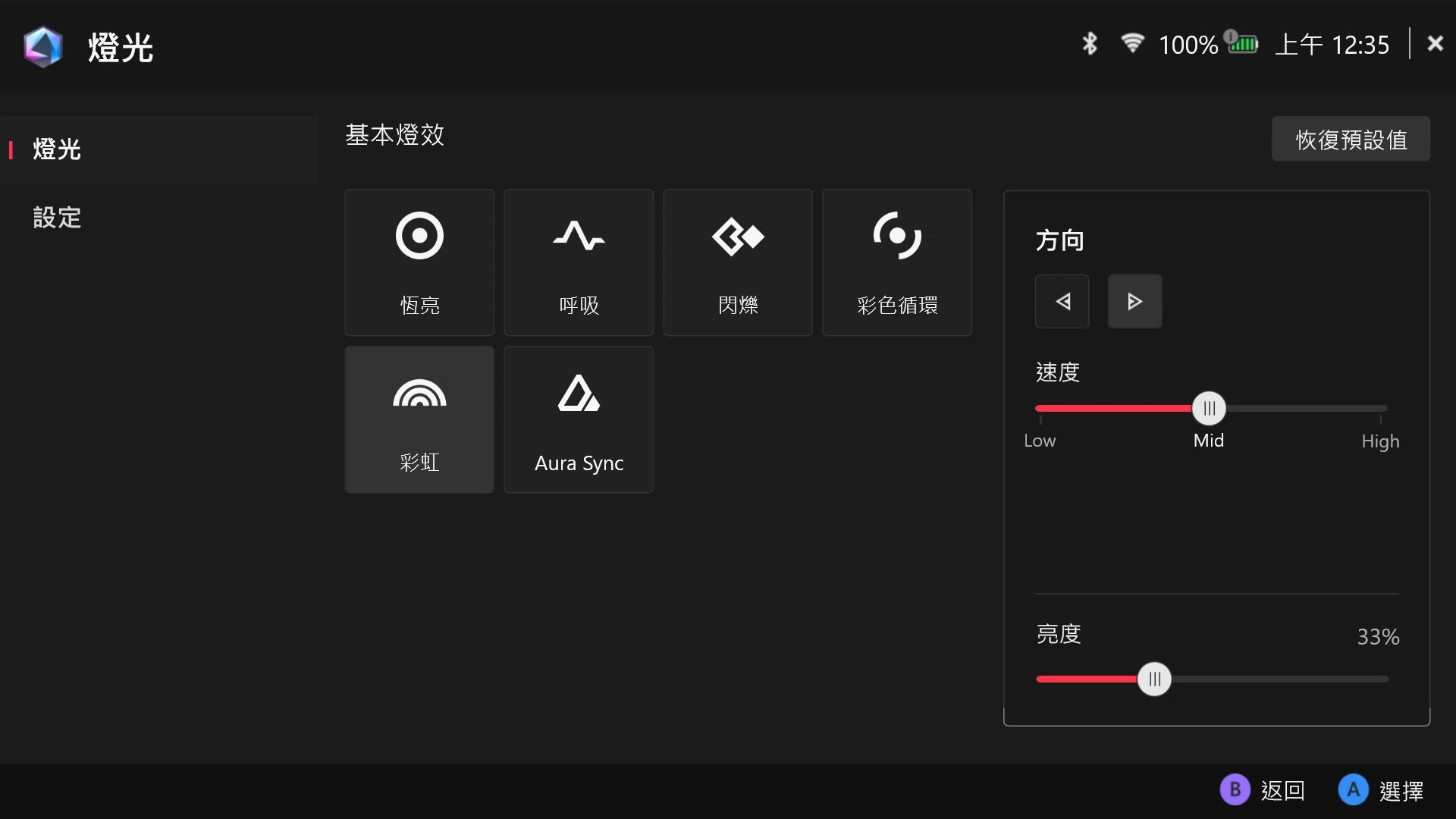
燈光: 提供多樣的燈光特效模組供玩家選用,並打造個人專屬風格。
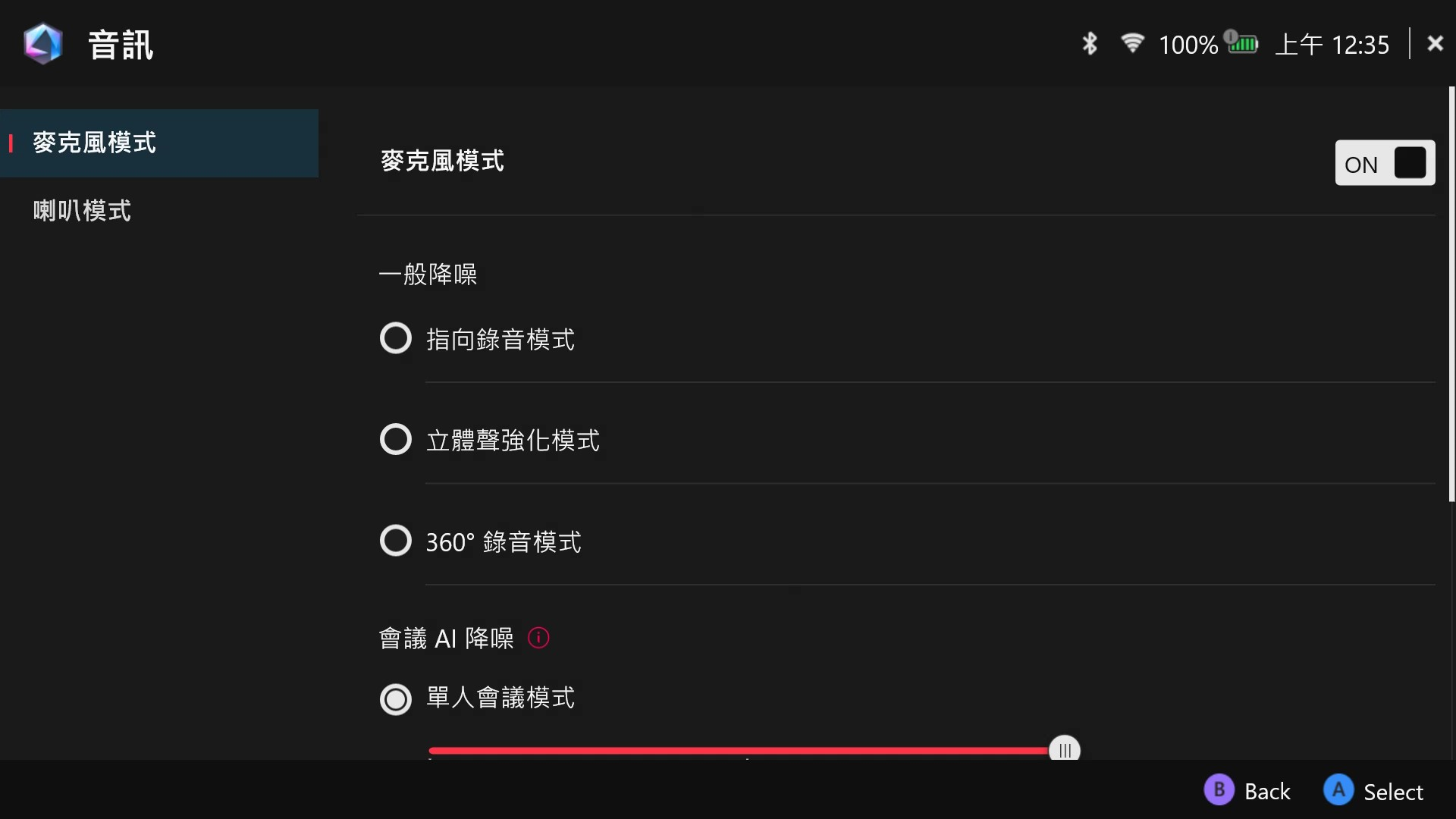
音訊: 透過AI降噪的麥克風和喇叭模式功能,提供音源輸入/輸出的降噪解決方案。
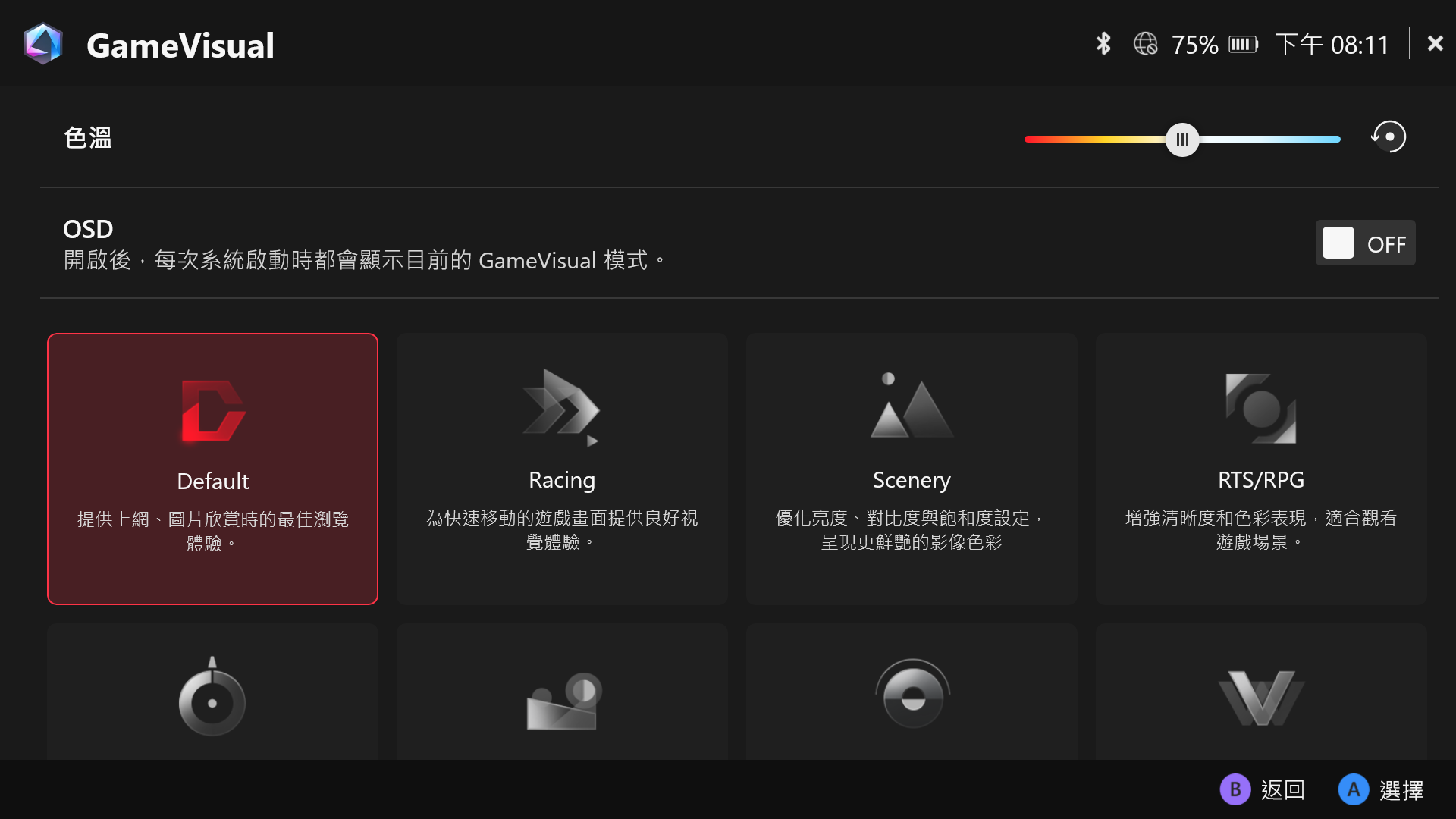
GameVisual: 螢幕色彩管理工具,提供多種螢幕色彩情境模式的套用為玩家帶來最佳的個人視覺體驗。
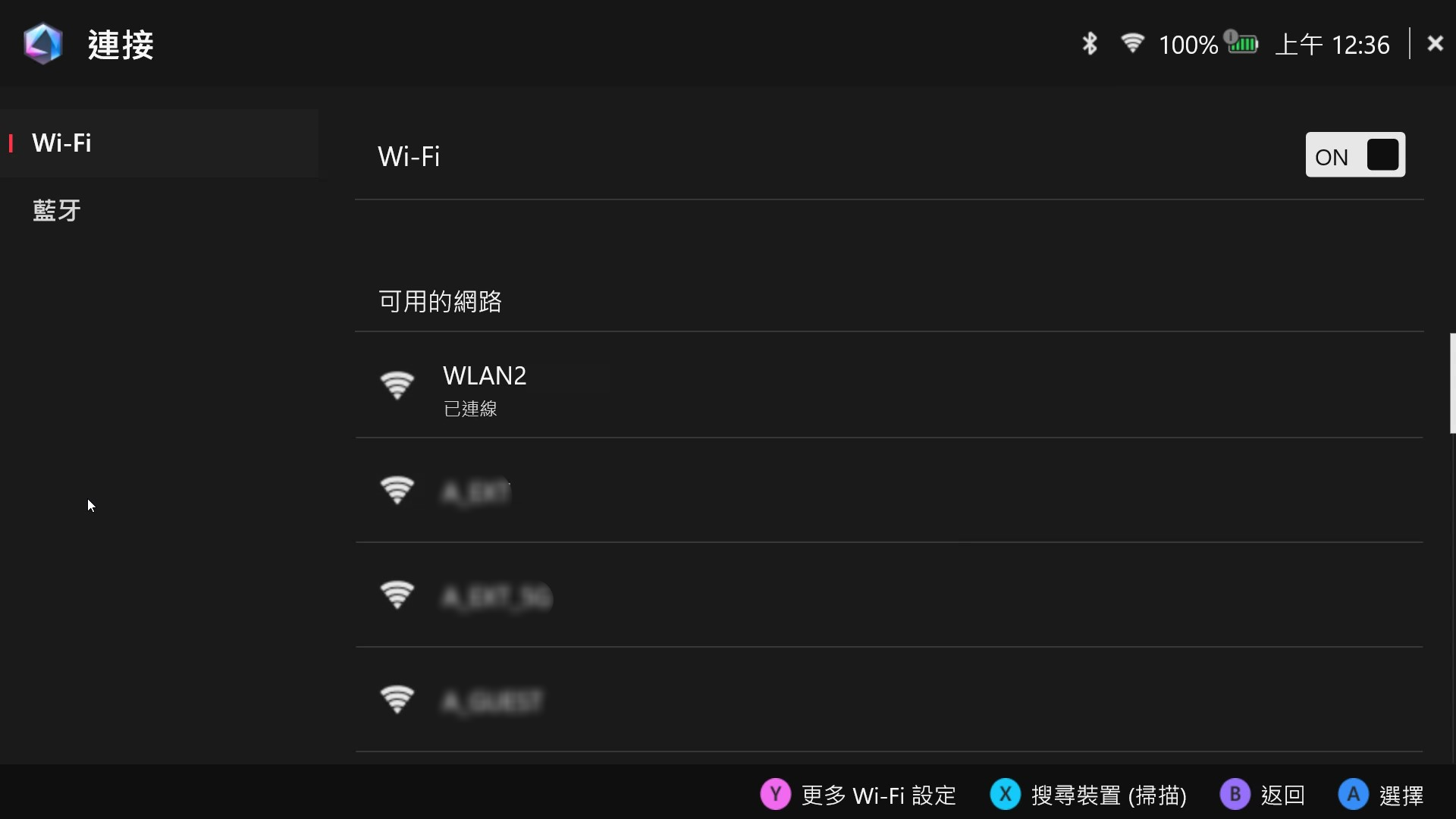
連接: 透過連接功能玩家可以設定可用的網路和藍芽設備。
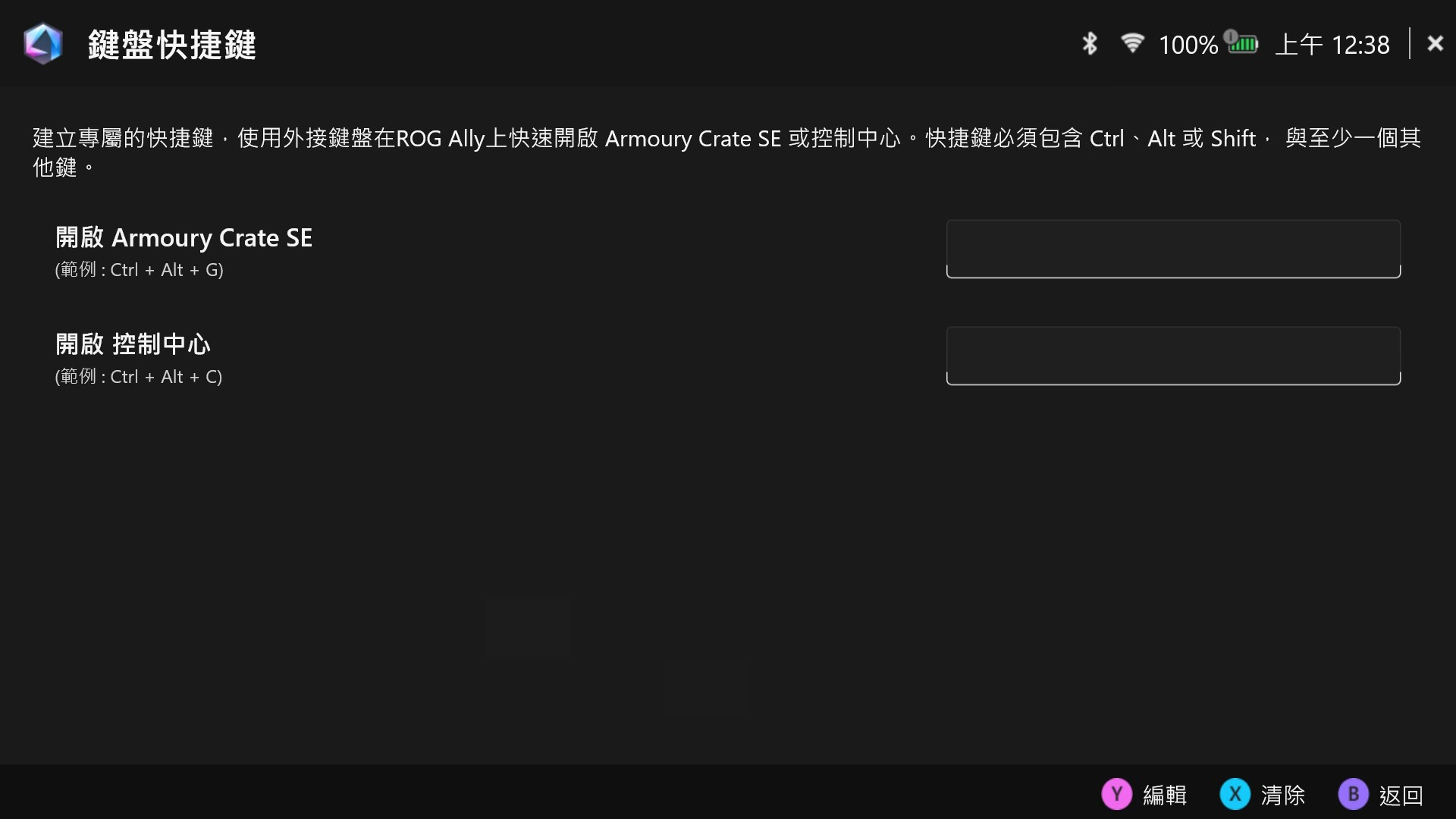
鍵盤快捷鍵: 在使用的外接鍵盤上建立專屬的快捷鍵用以快速開啟Armoury Crate SE或控制中心。
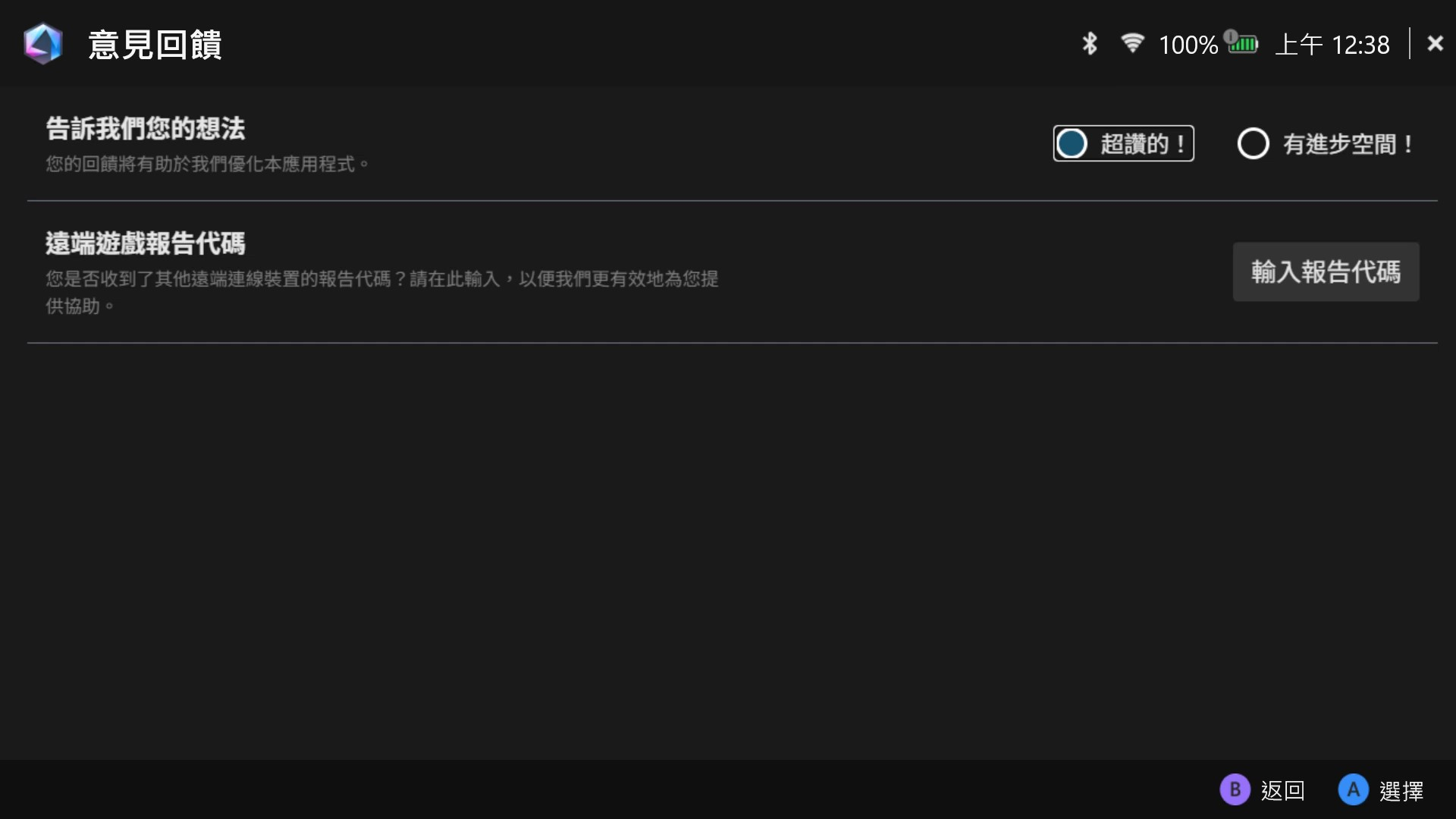
意見回饋: 您的回饋能幫助我們提升應用程式效能。
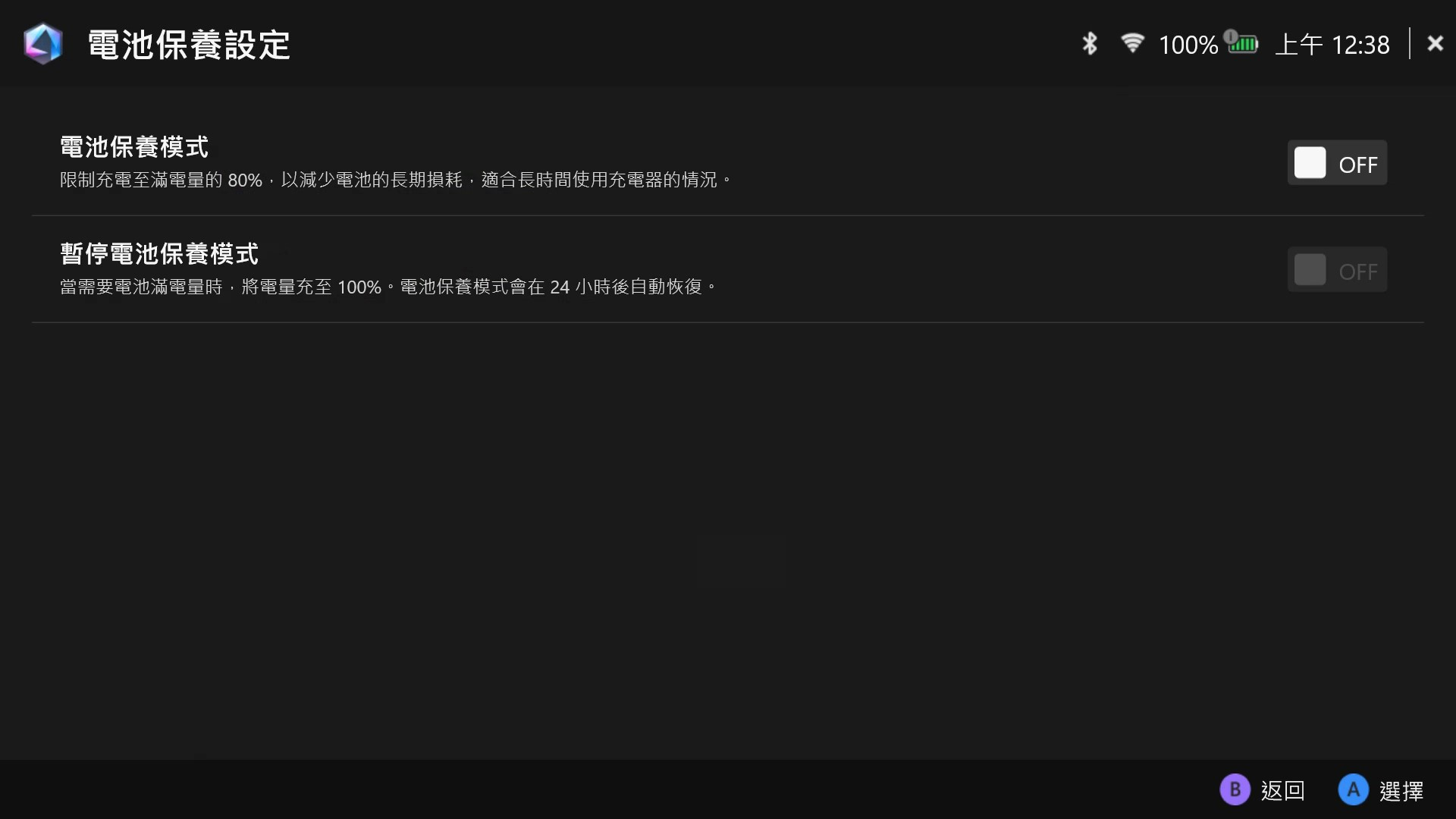
电池保养设置
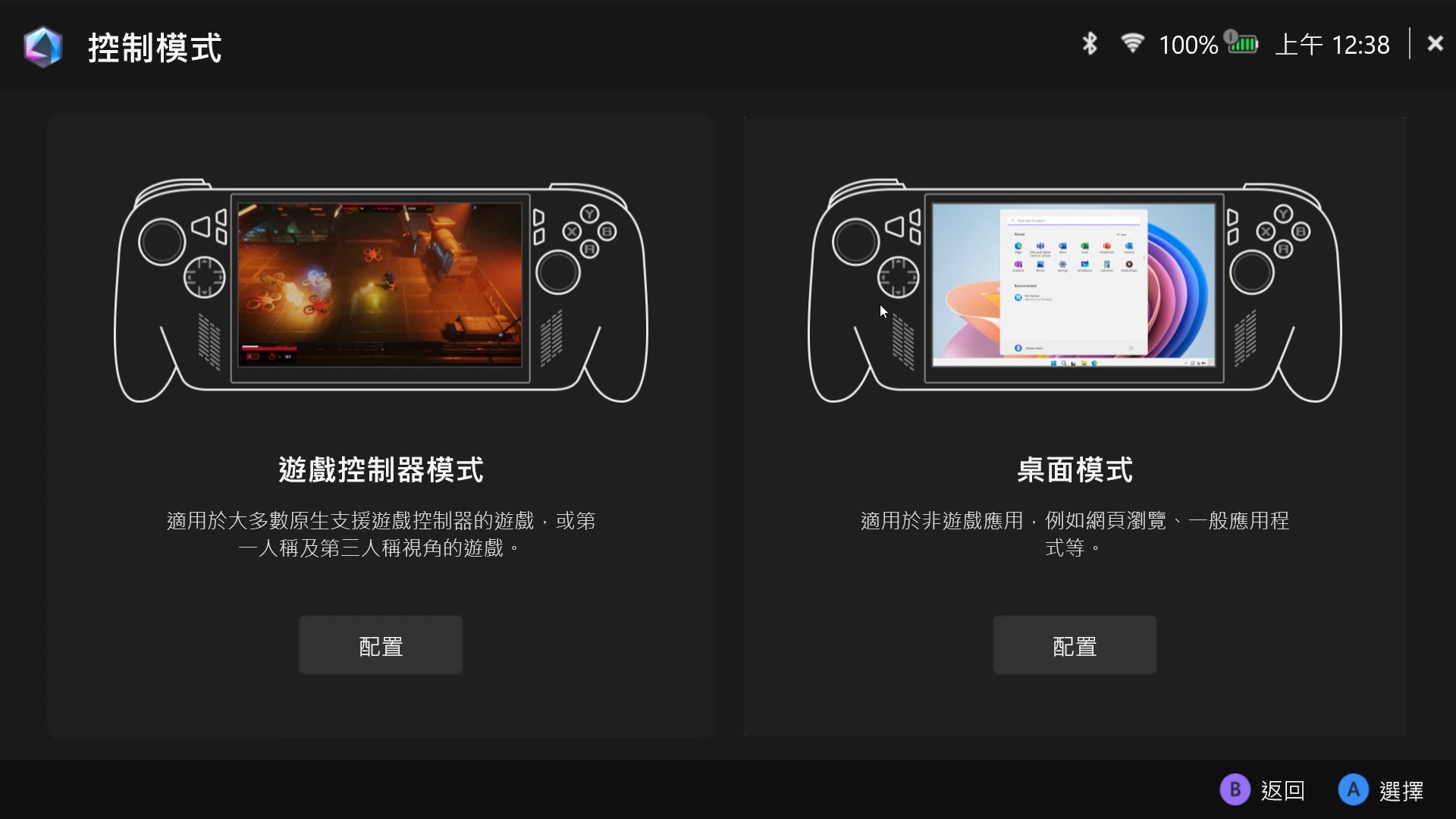
控制模式-配置
在控制模式配置中提供两种预设操控模式 [游戏控制器模式] 和 [桌面模式],玩家可以通过 [配置] 功能对各控制模式的按键、摇杆、扳机、振动和陀螺仪以及外接控制器进行个性化设置。
*控制模式内容设置
按键设置:控制模式中预设的游戏控制器和桌面模式可依玩家需求进行重新配置。
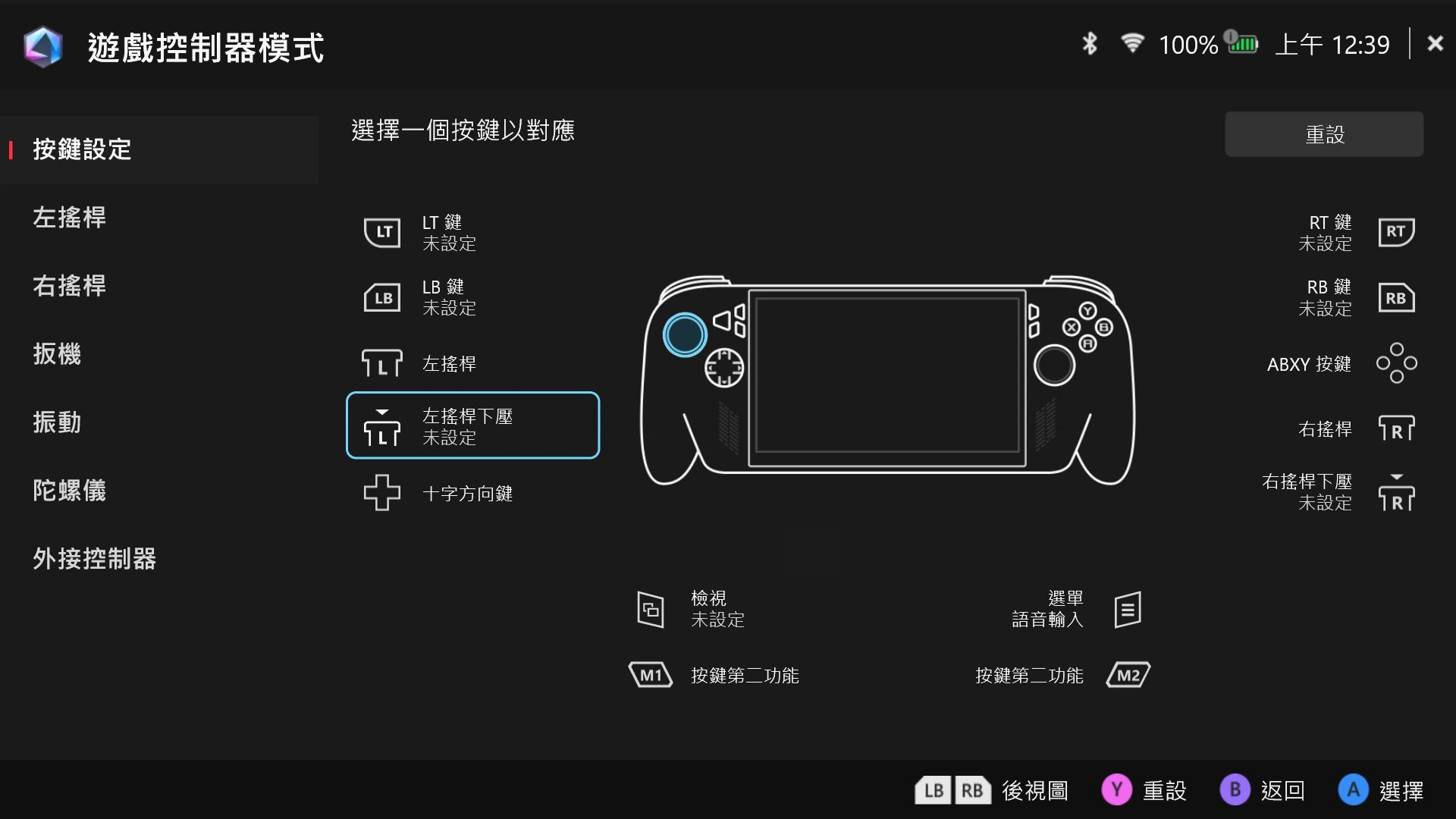
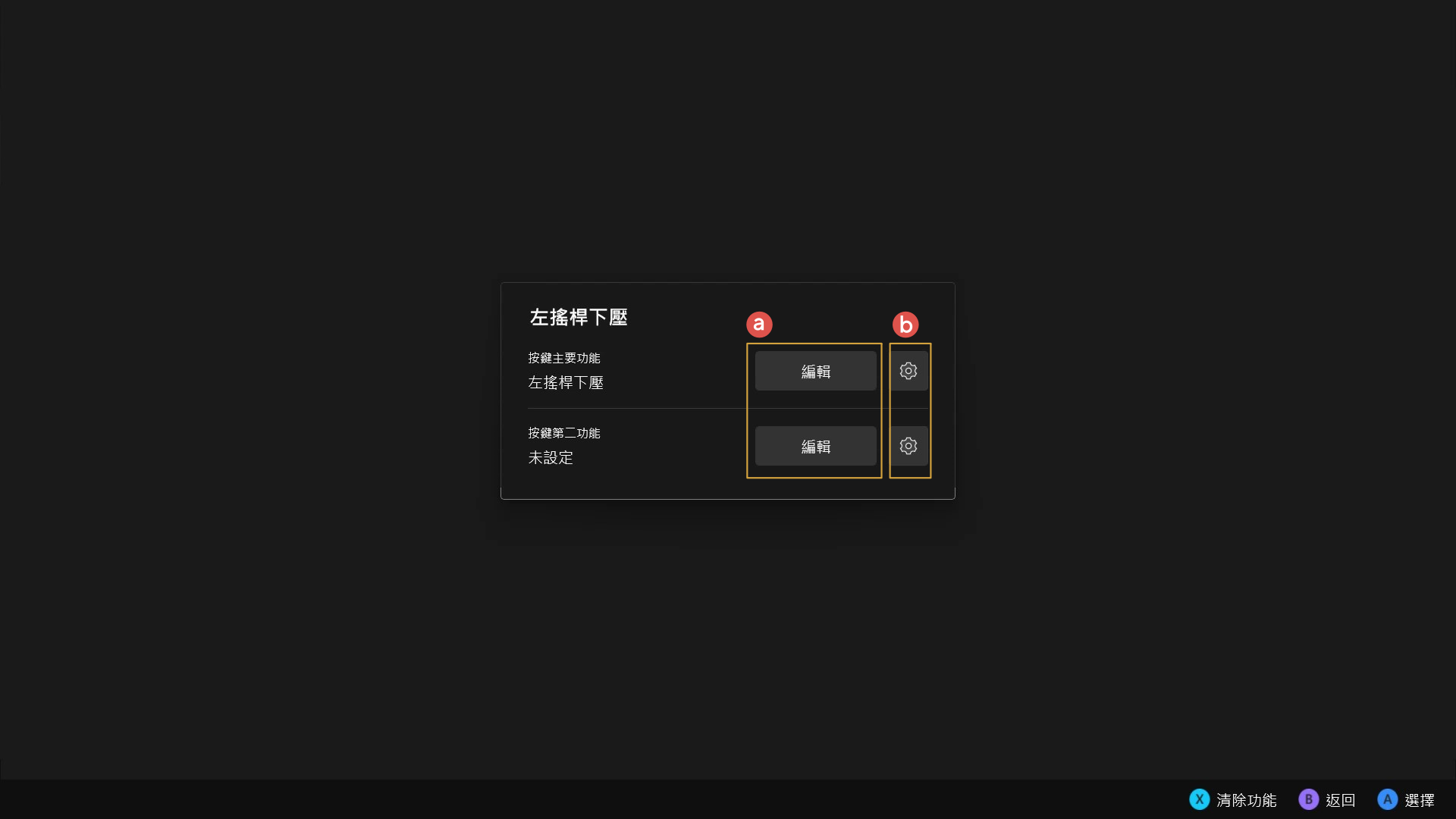
a. 设置按键功能时,一个按键可以同时设置 [主要] 的按键功能和配合 [按键第二功能] 使用的功能两种。
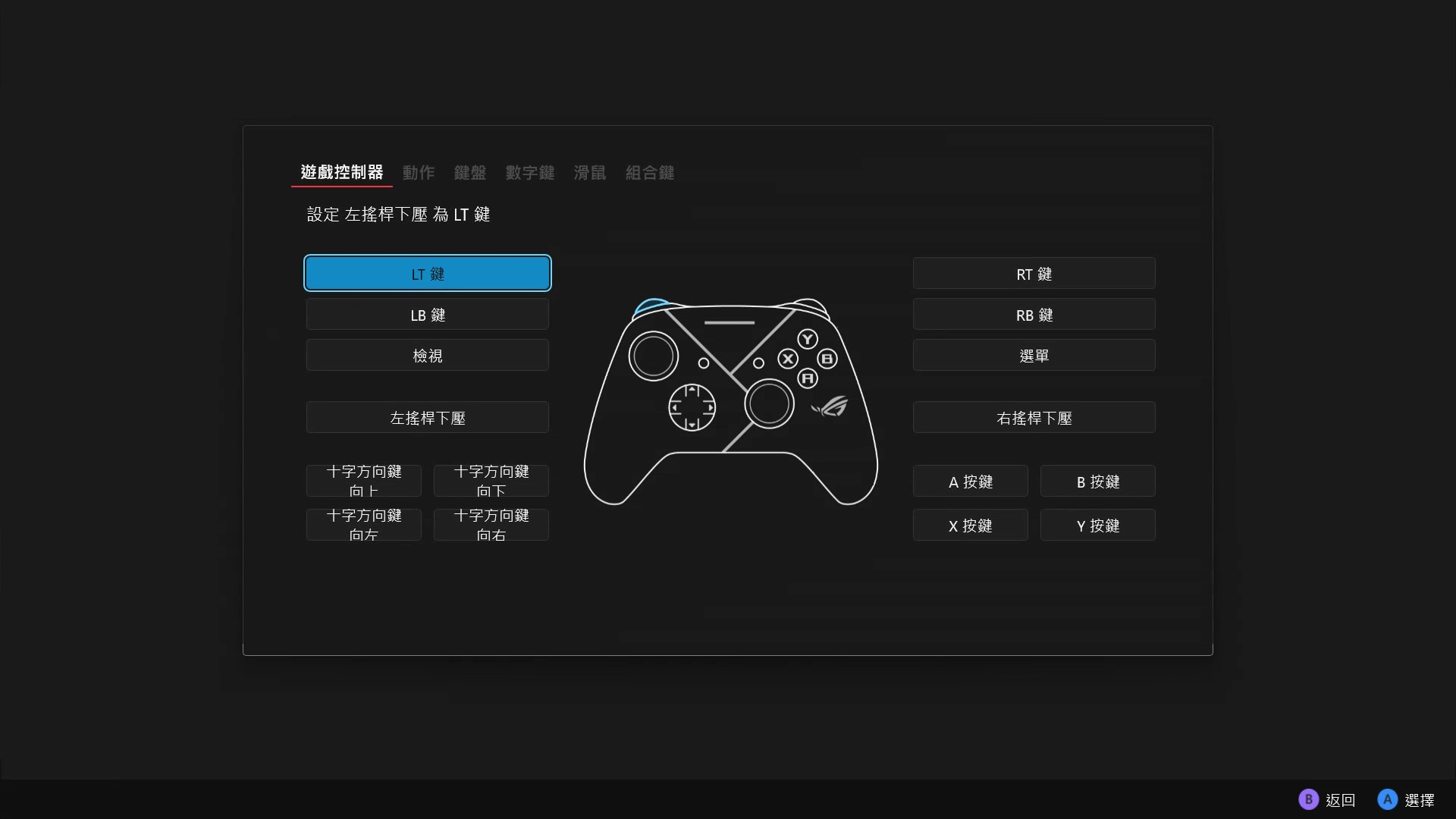
按键功能设置:重新设置按键功能并提供六种指令类型如游戏手柄、动作、键盘、数字键、鼠标和组合键。
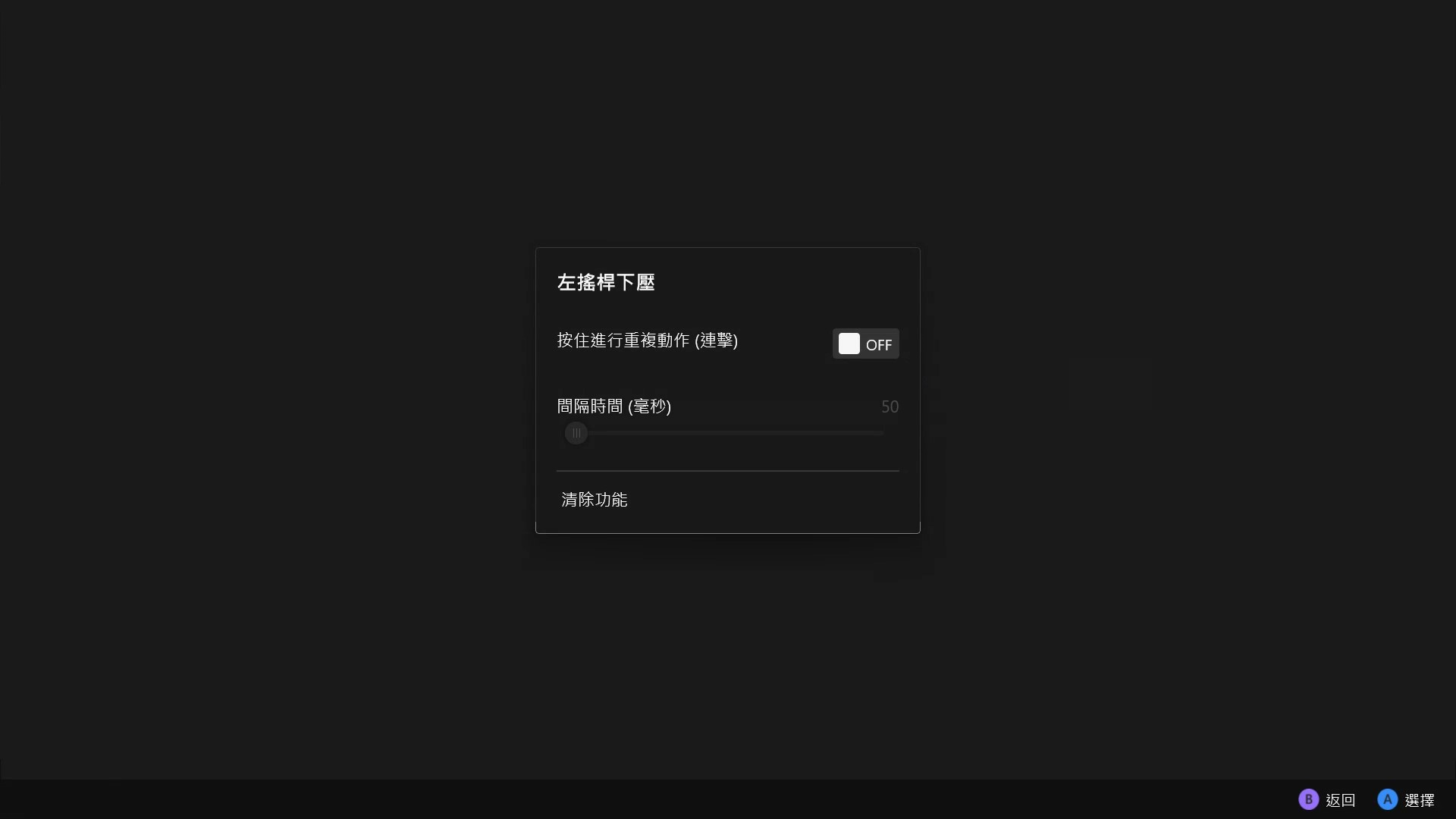
b. 连击设置:开启连击功能后该按键将进行重复动作,而重复动作的间隔时间也可自行设置。
左/右摇杆
提供玩家设定摇杆的内圈[死区],或选择通过 [外部阀值]来调整外圈死区。
反应曲线:此项目为玩家提供摇杆操控的灵敏度设置。
反感应死区,许多游戏有预设控制器的感应死区,如果感觉部分移动操作在游戏中无作用,反感应死区的调整可以缩小游戏中预设的感应死区。
*死区是您的摇杆在被识别启动前可以移动的量,死区的缓冲提供了较慢的反应速度以避免意外输入。 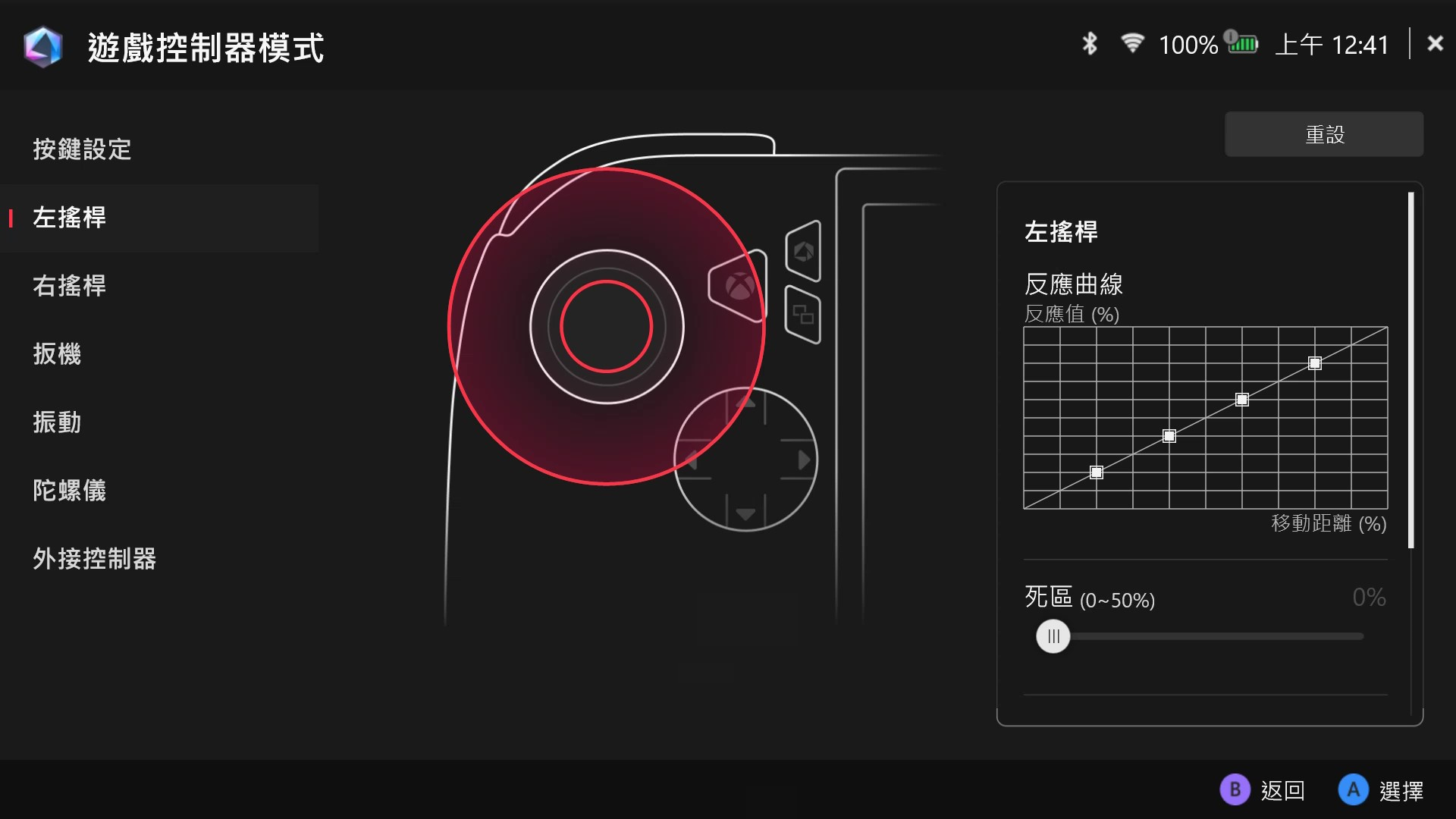
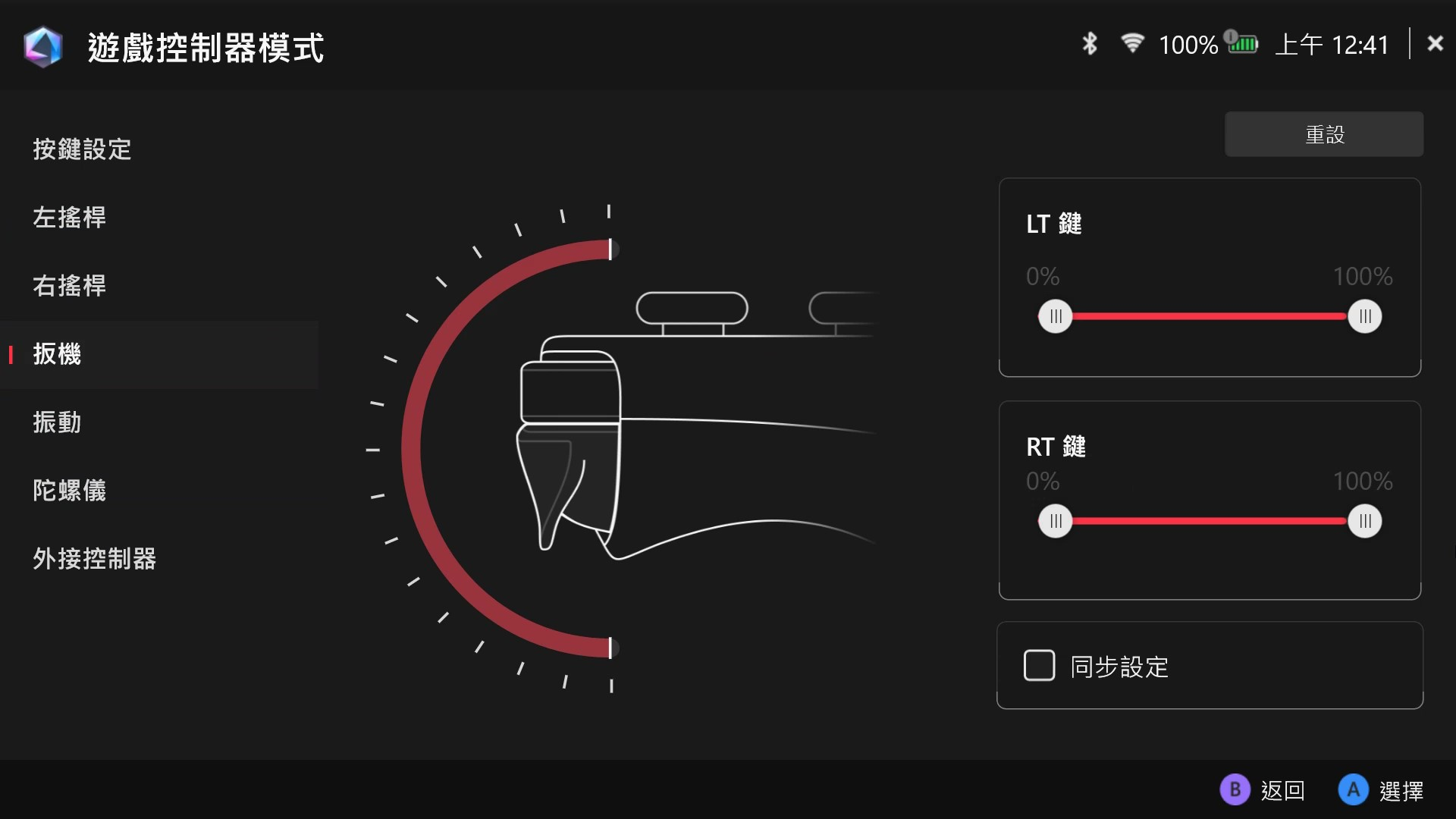
扳机
玩家可分别设定左右两侧扳机的死区,或选择通过[同步设置]功能同时调整两侧扳机。
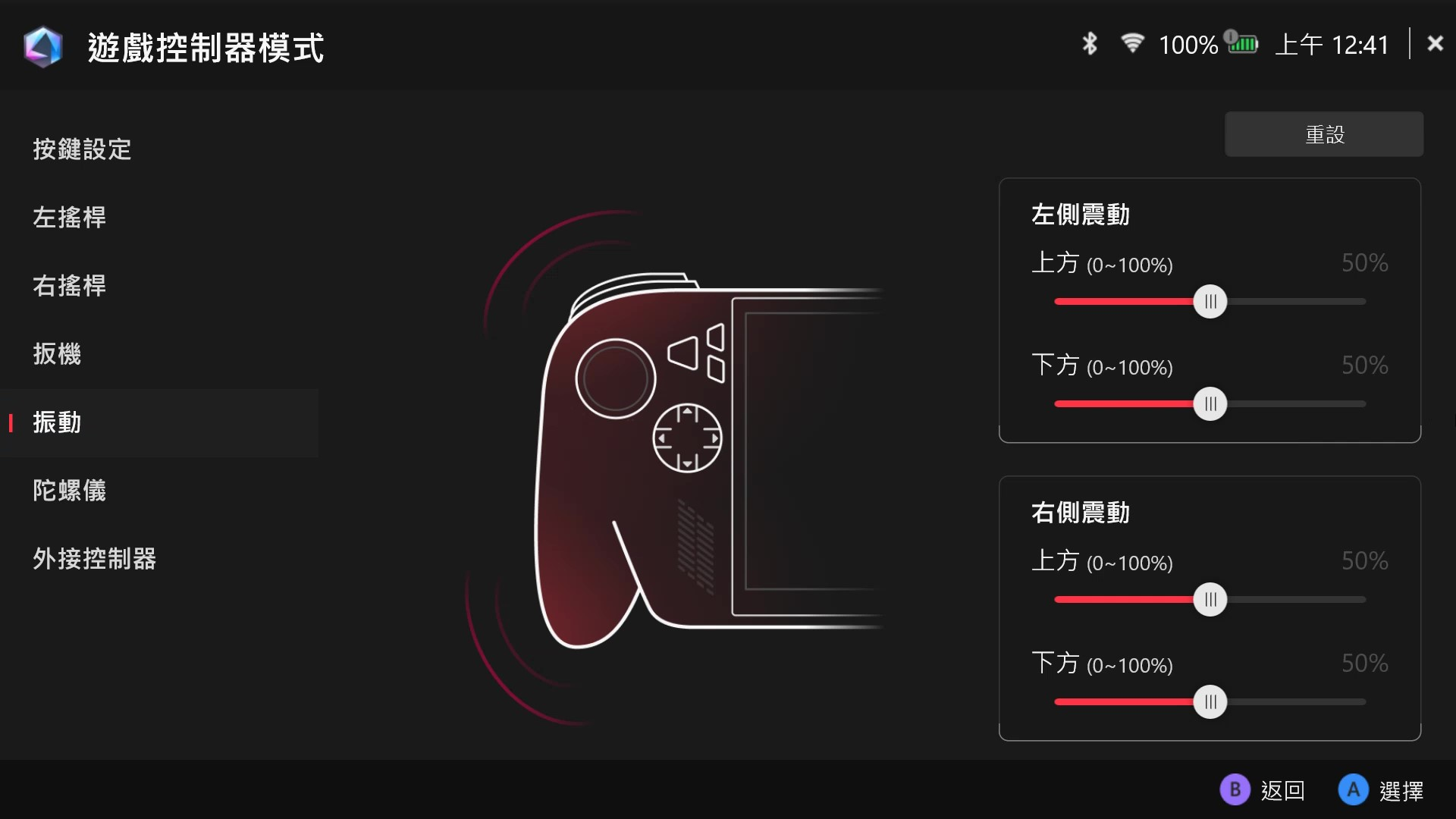
振动
为玩家提供自由设置设备左右两侧振动强度的功能,从而增强游戏体验。
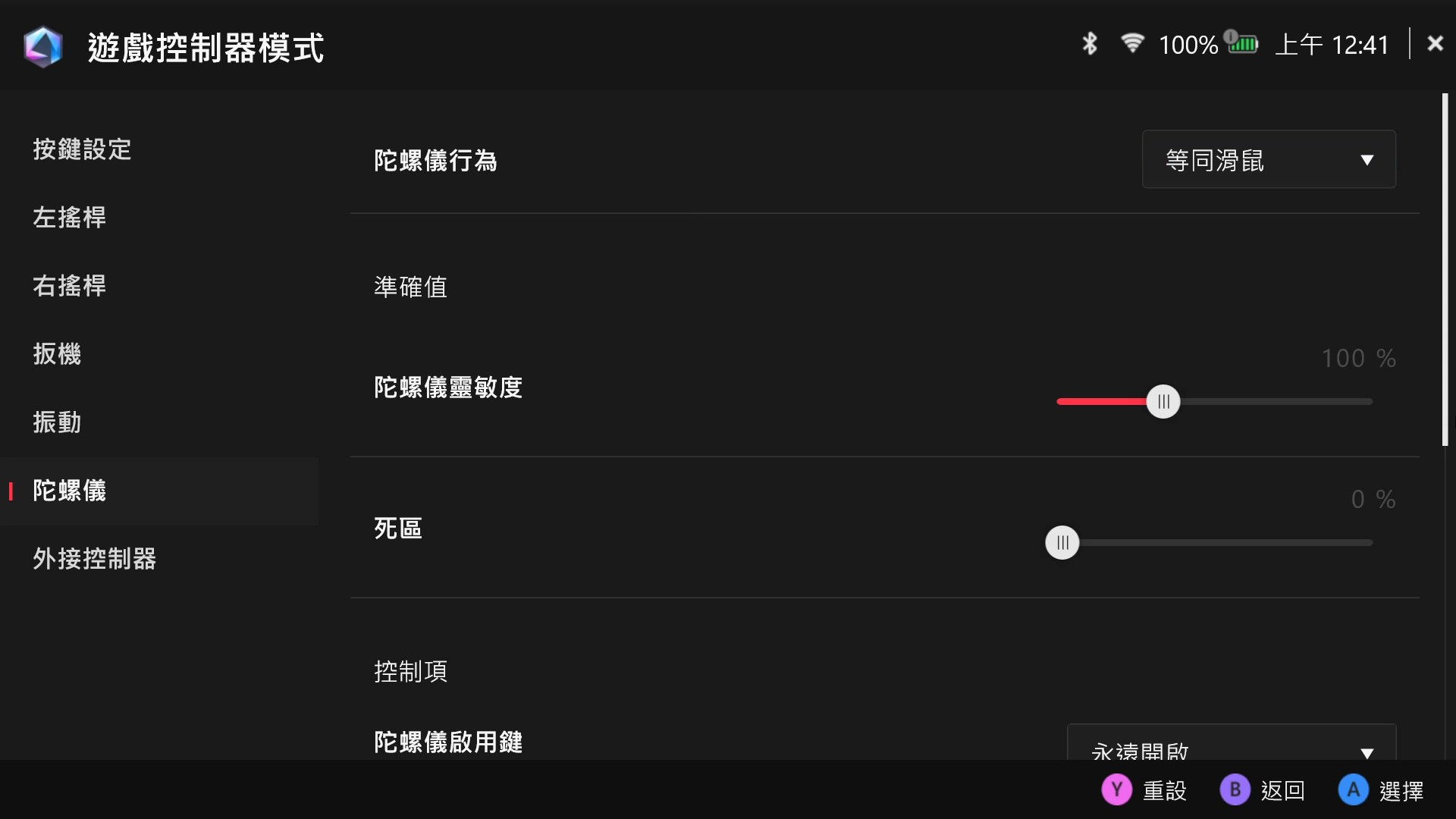
陀螺仪
为玩家提供自由设置游戏中陀螺仪行为的功能,从而增强游戏体验。
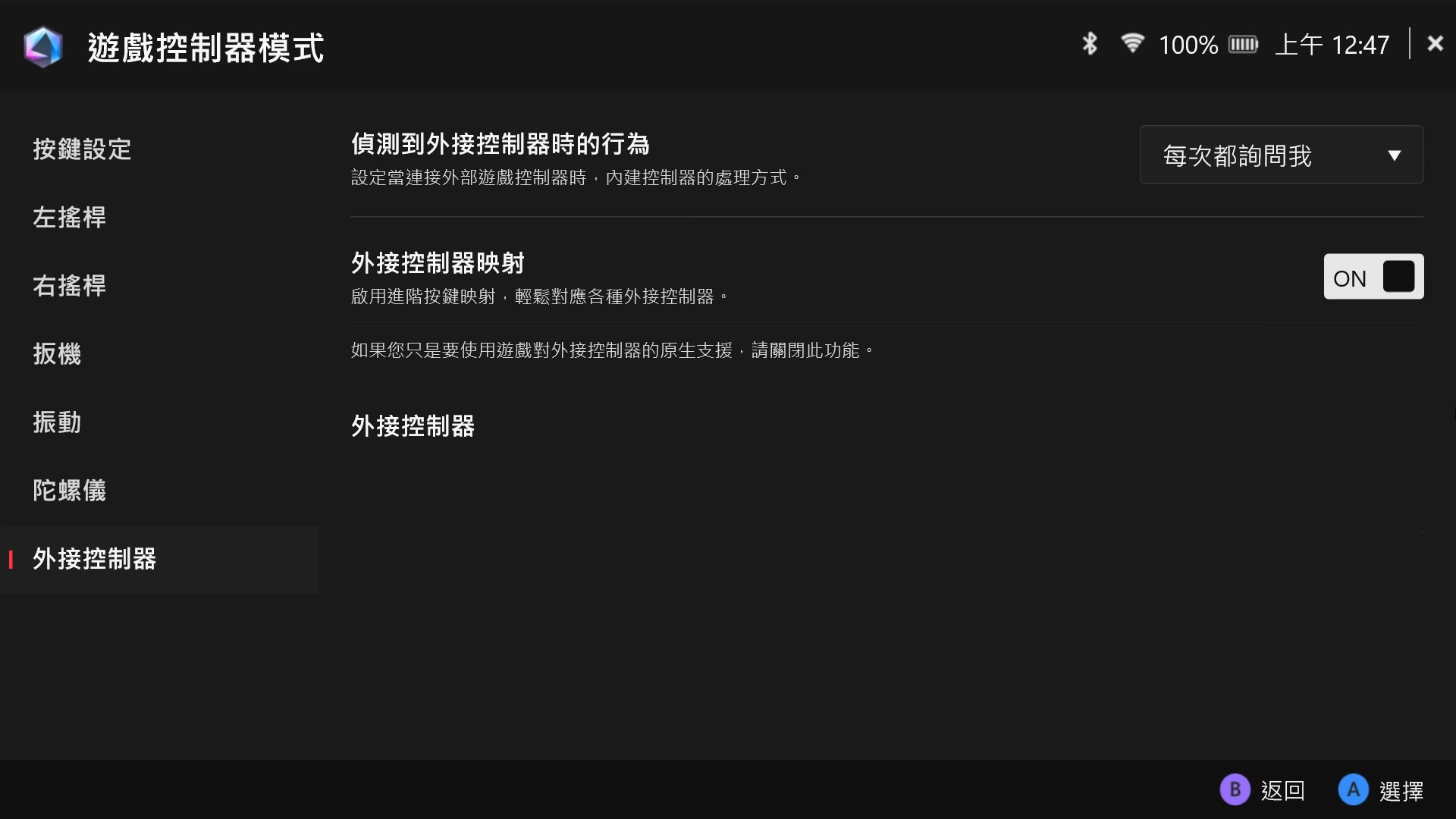
外接控制器
设置你的外部控制器按键配置。
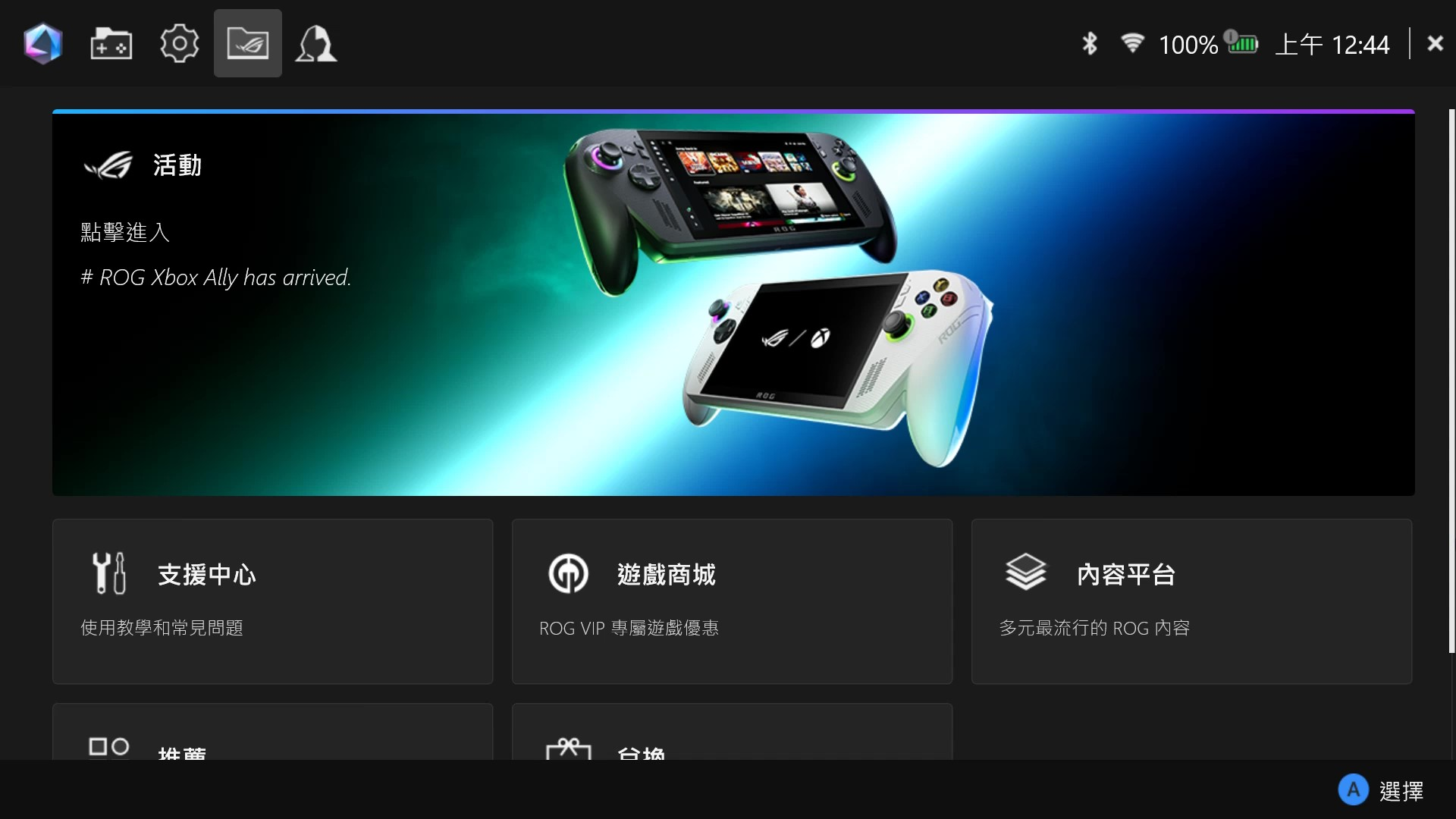
提供了活动、支持中心、游戏商城、内容平台、推荐和兑换。
支持中心
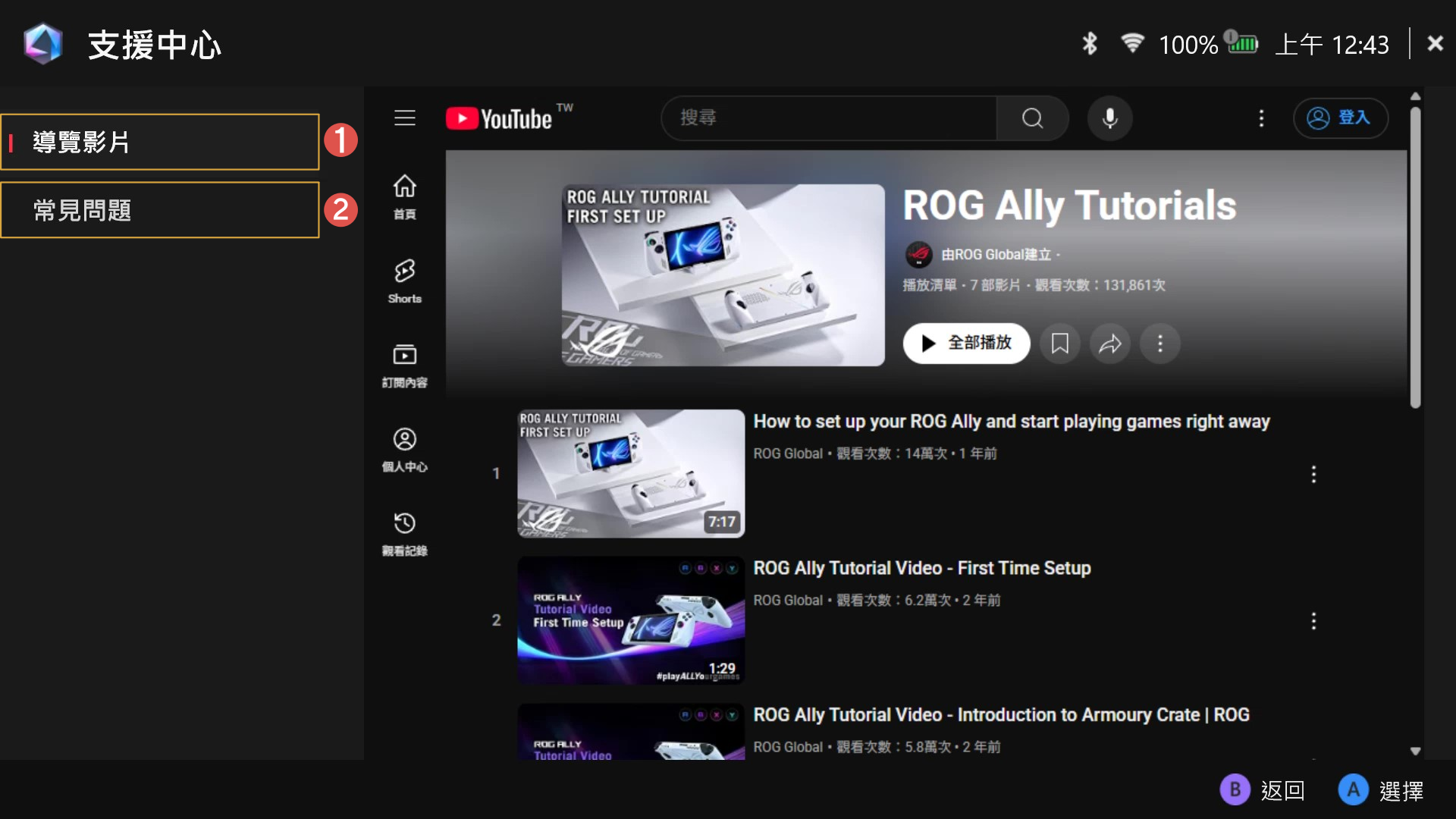
①导览影片:提供ROG Ally的基础操作影片。
②常见问题:提供ROG Ally的常见问题信息。
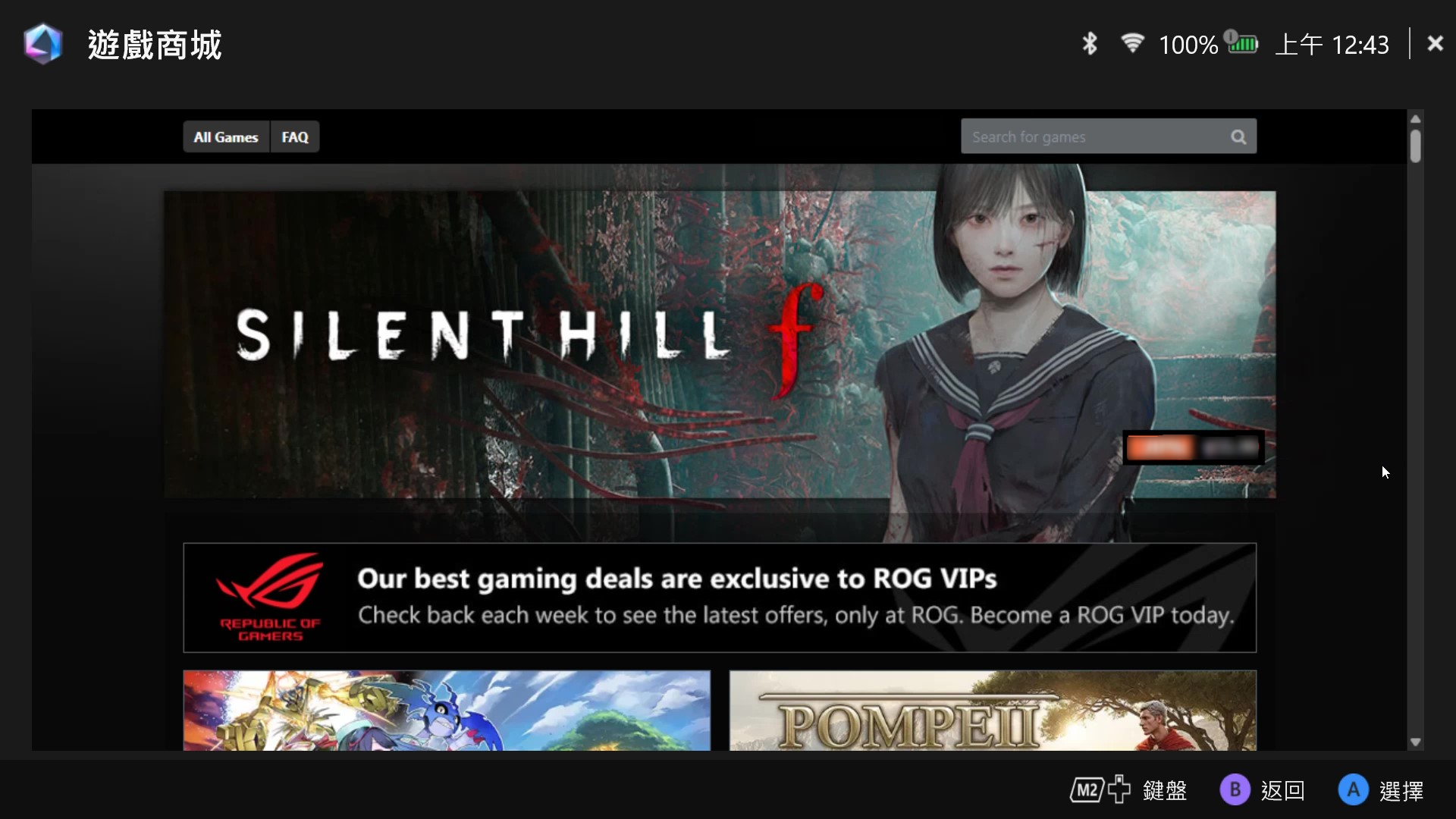
游戏商城
为玩家提供线上购买游戏。
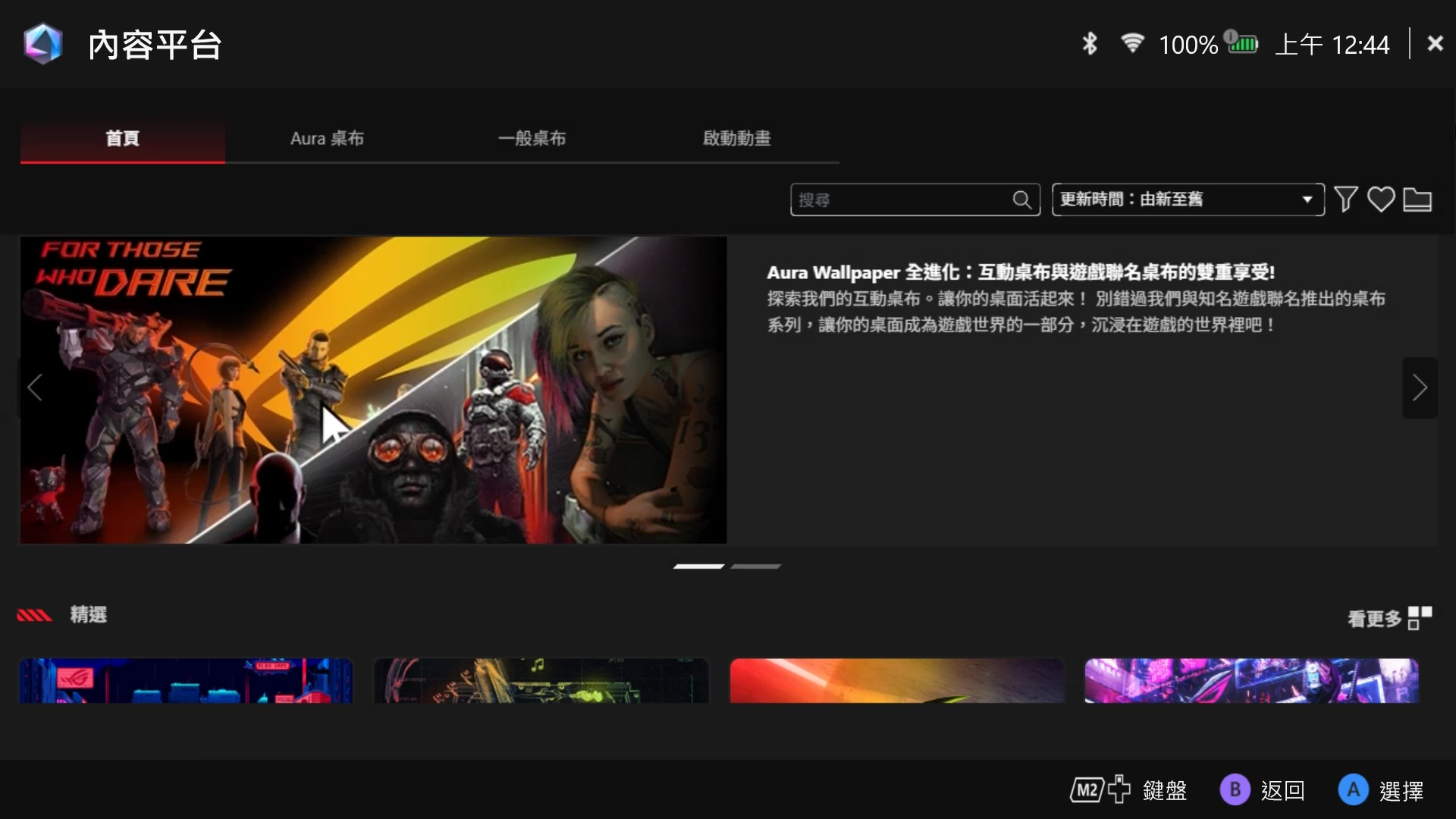
内容平台
为玩家提供更多ROG Ally专属的特色桌布及启动动画等官方素材下载。
推荐
显示推荐目前ROG Ally所适用的相关软件或程序。 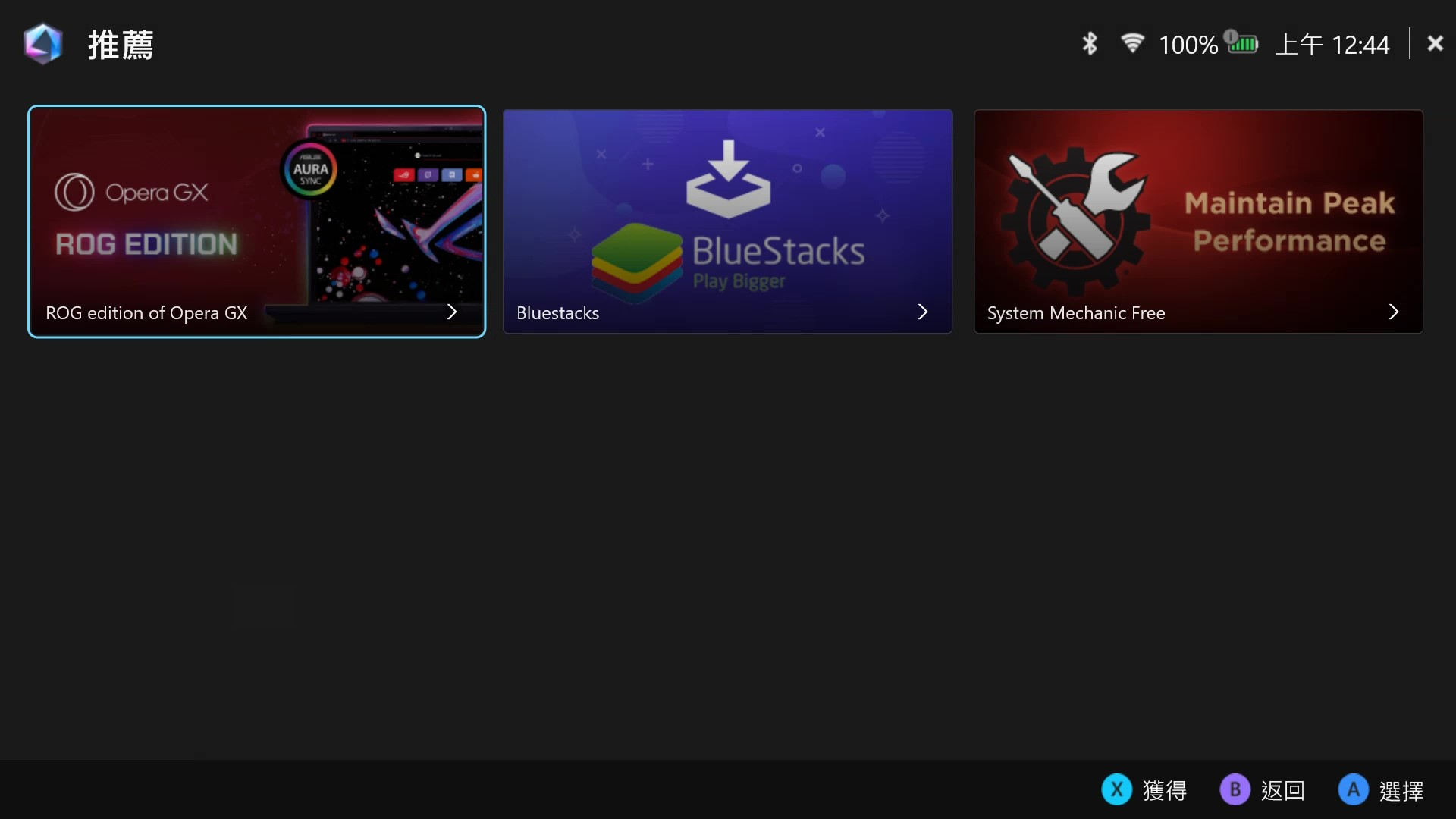
兑换
登录华硕会员账户后,显示符合条件玩家的兑换活动内容和记录。 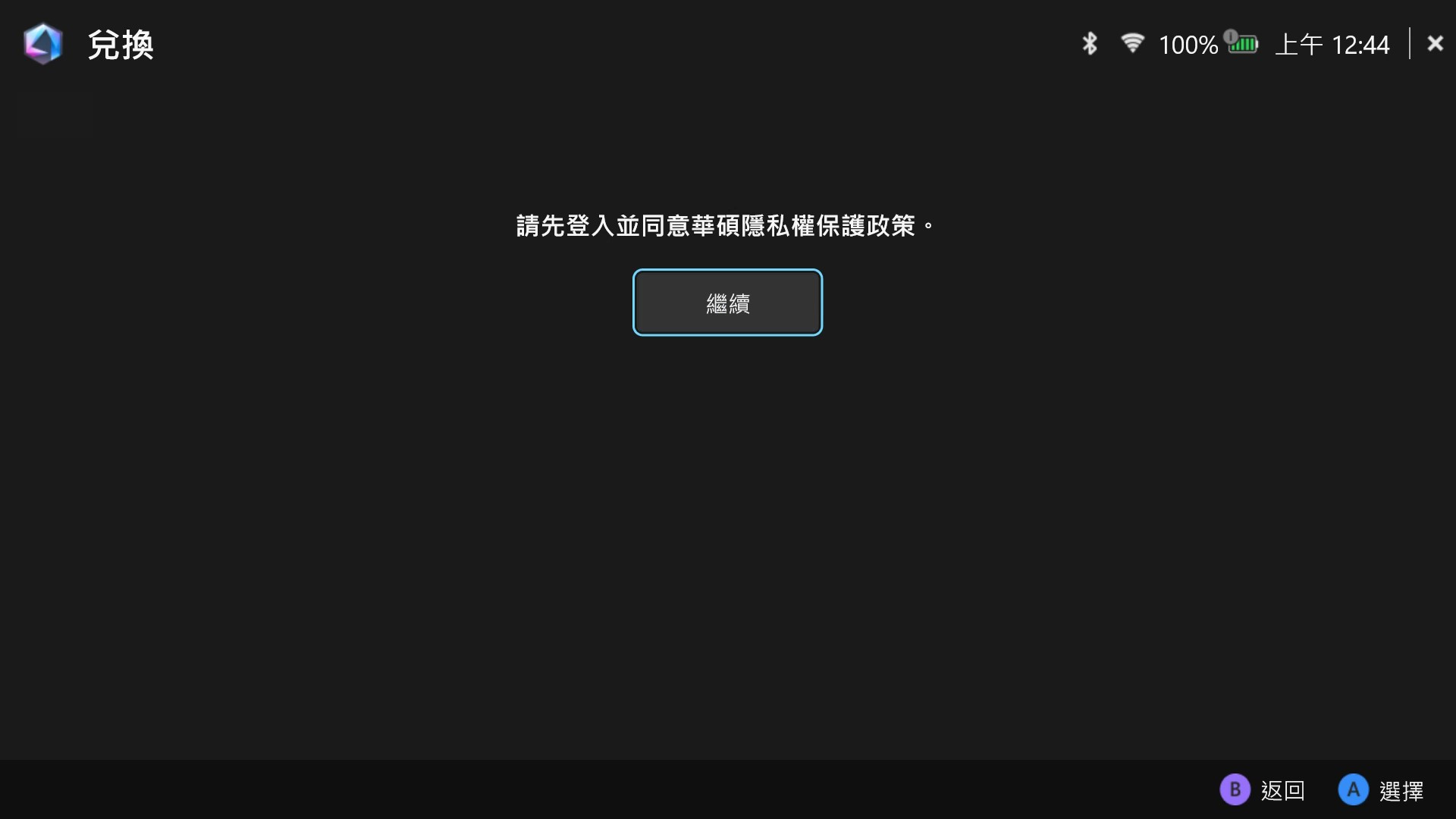
<返回目录>
Armoury Crate SE- 用户中心
登录华硕会员账户后,将显示玩家设置信息、注册产品信息、已登录活动和会员消息中心。 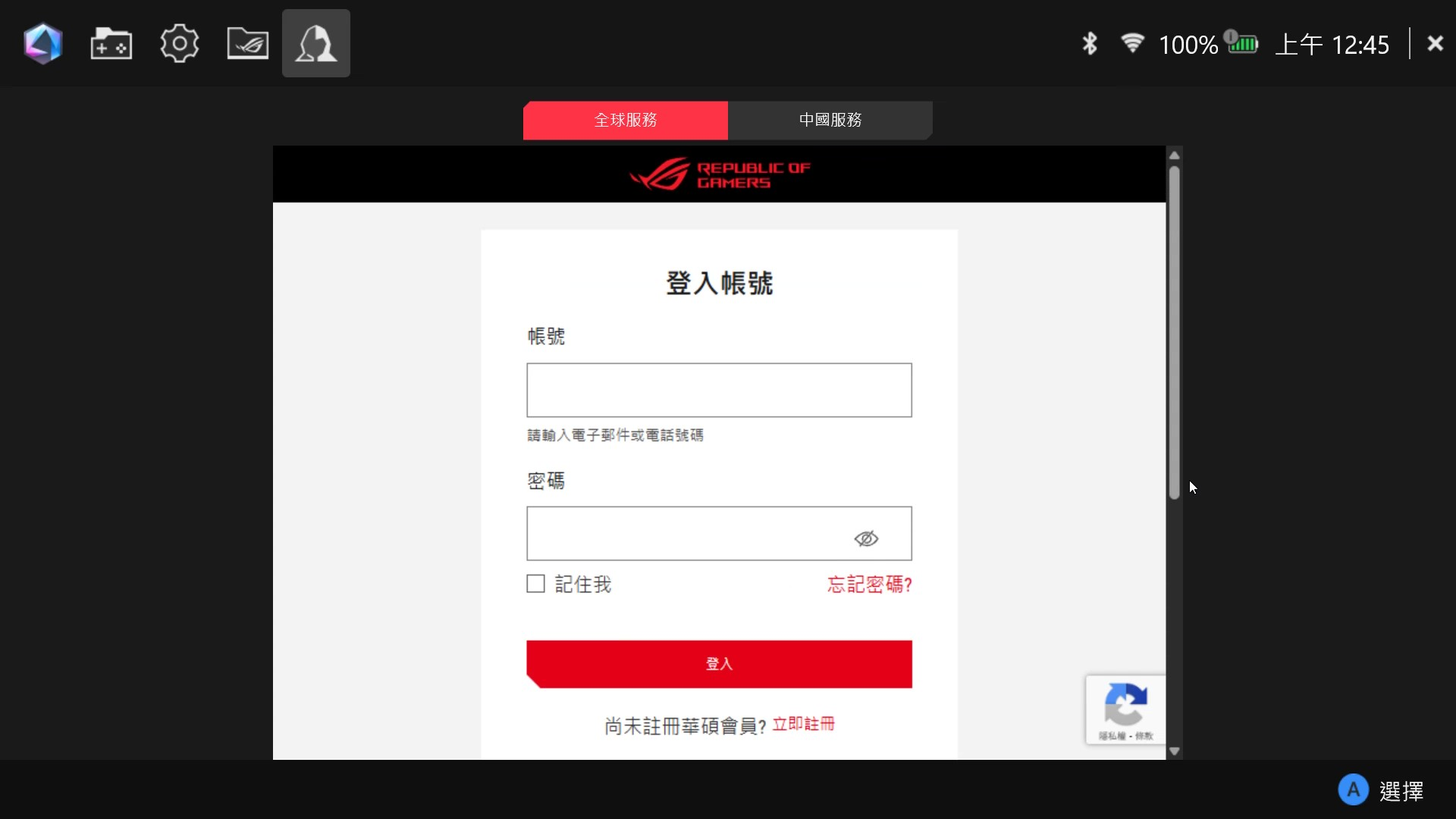
更多关于游戏掌机快捷键和组合键的信息,请参考 ROG Xbox Ally 和 ROG Xbox Ally X 的使用手册。
问题1:什么是死区?
答案1:死区是您的摇杆在被识别启动前可以移动的范围,死区的缓冲提供了较慢的反应速度以避免误输入。
问题2:为何我的Arnoury Crate SE 出现电池连接器未完全接上的警告?
答案2:如果此时电池充电指示灯 也不断闪烁,请打开设备并检查电池的连接或重新连接电池,如果问题仍然存在,请联系华硕客服支持。

电池充电指示灯

问题3:什么是媒体库?
答案3:媒体库功能仅限 RC71 和 RC72 系列使用。 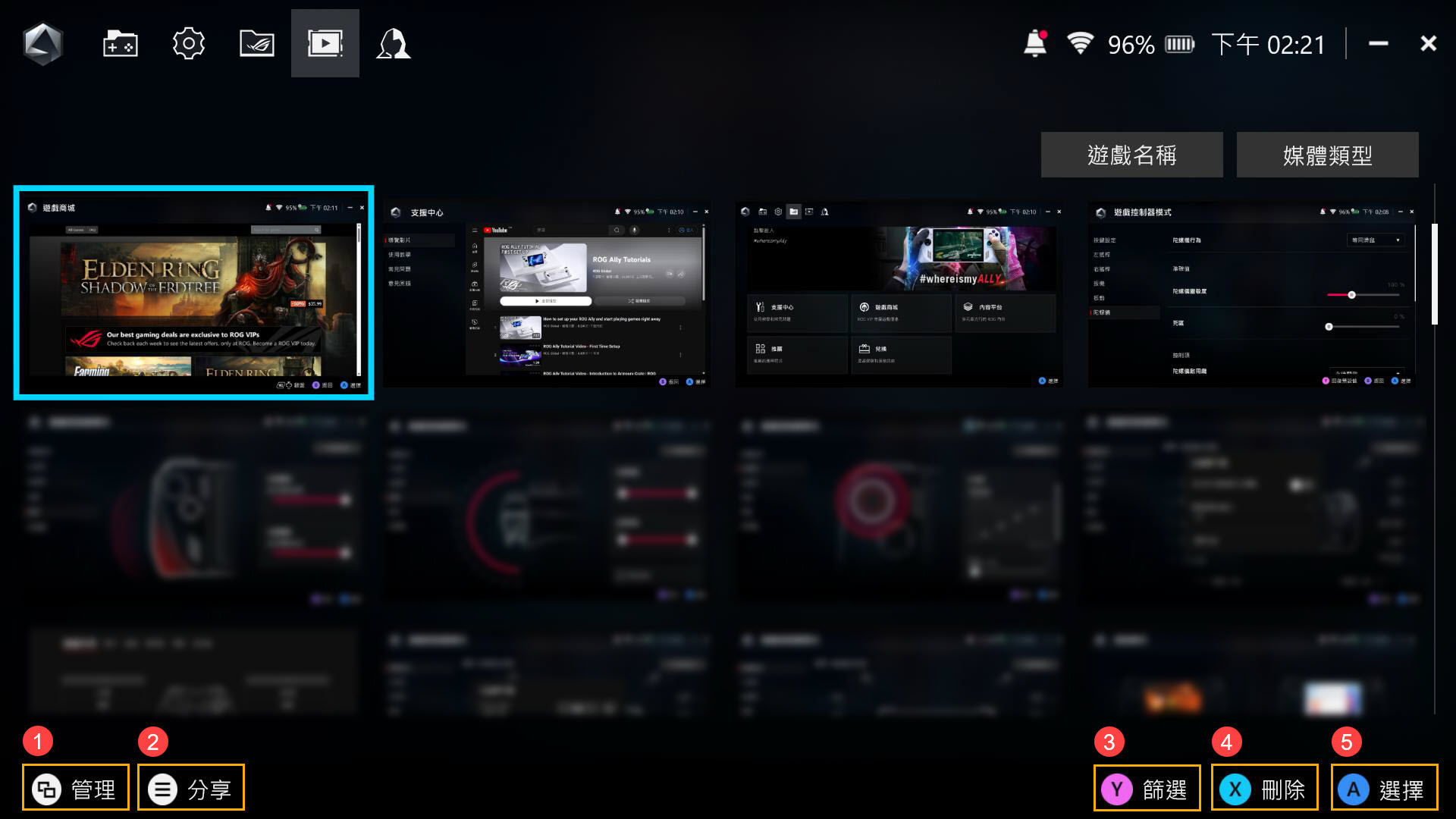
①管理:通过管理功能进行截图和录像的文件移动和管理。
②分享:选择想要上传游戏截图和影片的社交媒体。
③筛选:玩家可以按游戏名称和媒体类型自行筛选媒体库中的截图和影片。
④删除:删除媒体库中选中的截图和影片。
⑤选择:选择媒体库中的截图和影片。