[NB] a豆大厅 介绍
华硕 a 豆系列笔记本出厂预装 “a豆大厅” 应用,为用户提供安全、热门的应用软件/游戏/壁纸/更新/会员礼遇活动,透过【电脑助手】轻松实现一键换机、智能远控、多屏中心、系统修复等多项贴心功能,让您使用无忧更便捷;还可快速启用豆叮AI助手、豆叮知道智能助手(视支持机型而定)。
“a豆大厅”除了出厂预装,还可通过 华硕官网 下载安装。
一、如何启用 “a豆大厅” 应用
1. 桌面点击“a豆大厅” 图标打开应用,或者Windows搜索框输入“a豆大厅”,然后点击“打开”

2. 打开后,默认显示推荐下载安装的应用软件。

3. 点选右上角 图标登录/注册账号,可以注册a豆大厅账号,或短信验证码登录,或微软账号登录; 并勾选“已阅读同意a豆大厅的用户协议、隐私政策...”。

4. 可点选左侧搜索框,搜索需要下载安装的APP应用,也可以点击左侧菜单:例如AI专区、办公、壁纸、分类等快速查找相关应用。

在左侧点选【豆叮AI助手】,打开“豆叮AI助手”应用

豆叮AI助手支持功能:
支持聊天陪伴、问题解答、全能写作、AI写代码、AI绘图、AI PPT等

会员礼遇:提供华硕会员活动集合

AI专区:提供热门AI软件下载安装,体验AIGC办公创作应用,
办公 :提供办公必备应用,提升办公效率,
桌面壁纸:提供高清精美壁纸下载,
分类:可根据分类快速查找软件并下载安装。
5.【我的应用】
[更新应用]:显示电脑当前已安装的应用软件,并检测到有新版本可下载更新,
[卸载应用]:可快速卸载电脑里面已安装的应用软件,
[同步应用]:登录a豆大厅账号,查看同一个账号在其它a豆电脑上已安装的应用,并且可同步下载安装这些应用软件。

二.电脑助手
支持一键换机、智能远控、系统修复、多屏中心等功能

【一键换机】功能:
(一)使用同一网络迁移数据
注:通过网络迁移,两台电脑需连接同一WiFi网络
1.在需要转出文件/应用程序的电脑上点击【这是旧电脑】,将弹窗提示登录账号

同时在需要转入文件/应用程序的电脑上点击【这是新电脑】,并登录账号

登录账号后,将弹窗提示安装“一键换机”应用,点击【是】继续运行;
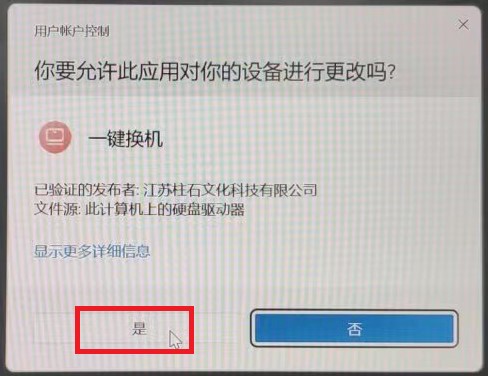
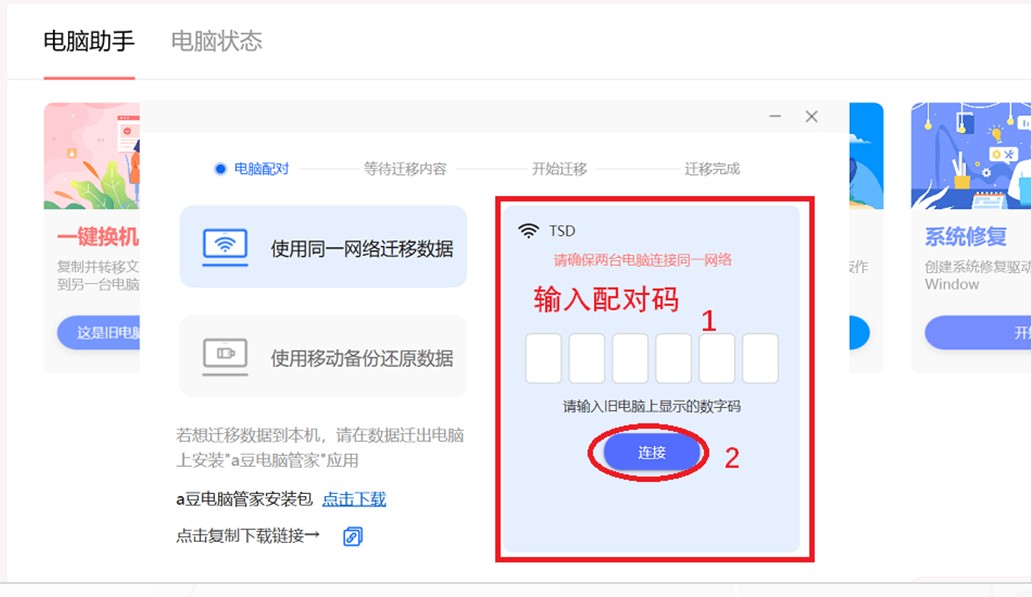
2.电脑配对连接:(注:两台电脑需连接同一WiFi)
转出资料机台端:点击【这是旧电脑】之后,选择【使用同一网络迁移数据】,将自动显示配对码。

转入资料电脑端(确认已安装a豆大厅):输入配对码,然后点击 [连接]
3.连接成功后,可看到对端设备
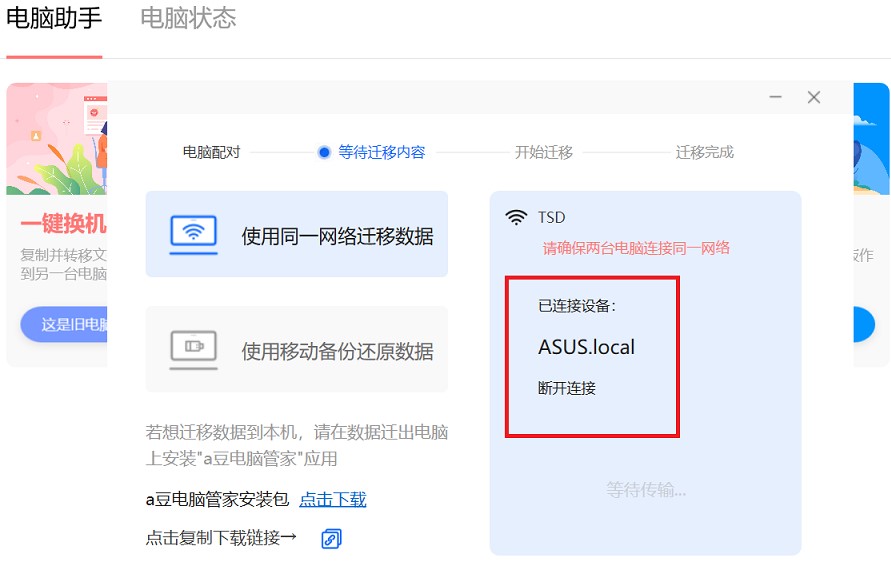
转出资料端:可看到已连接的设备,然后点击【下一步】

4.转出资料端:选择需要转移的资料文件/应用,然后点击【下一步】;
点选【添加其他文件夹】可查找添加其它需要转出的资料文件。
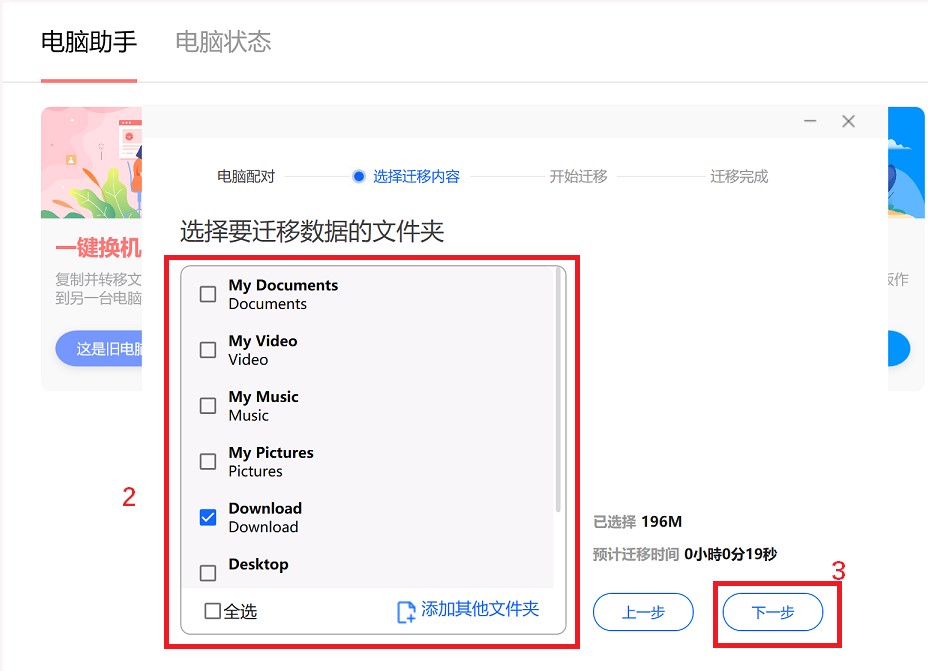
5.点击【下一步】

6.选择迁移的系统配置,点击【下一步】
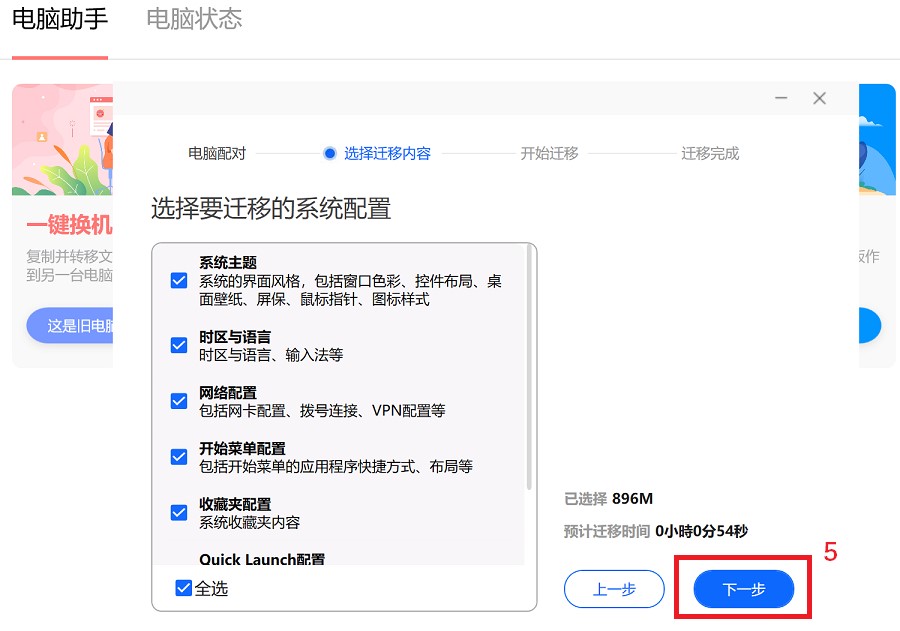
7.显示迁移数据进度
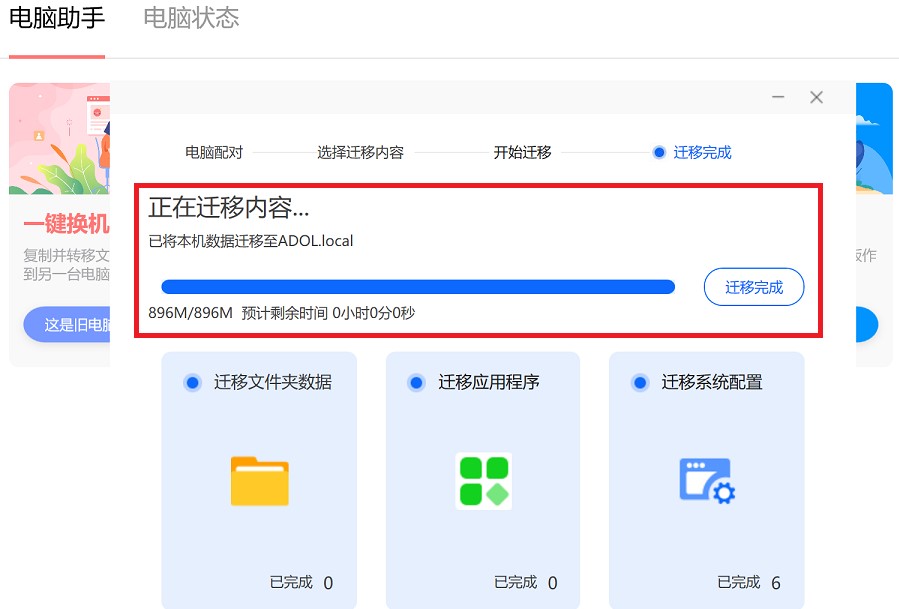
8.迁移完成
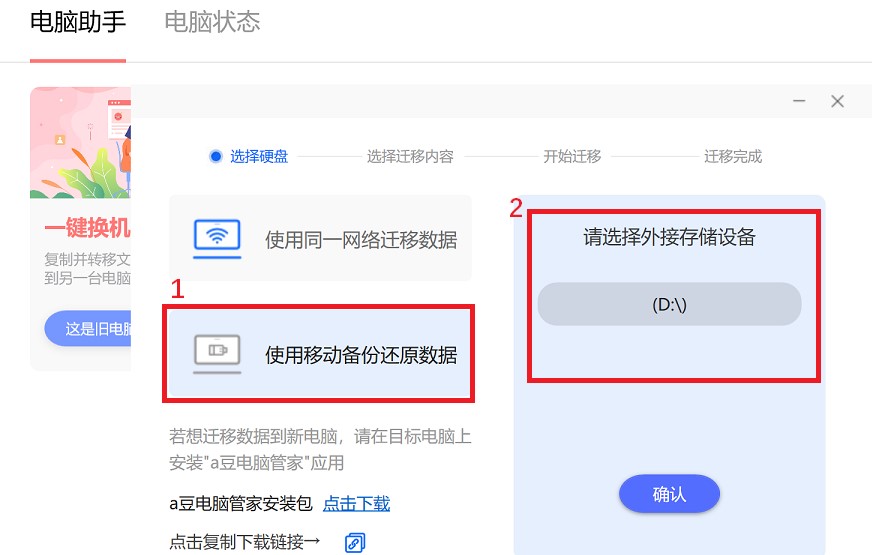
(二)使用移动设备 备份还原数据
1.插上外接U盘、移动硬盘等设备,点选【使用移动备份还原数据】,再选择外接存储设备,并点击【确认】。
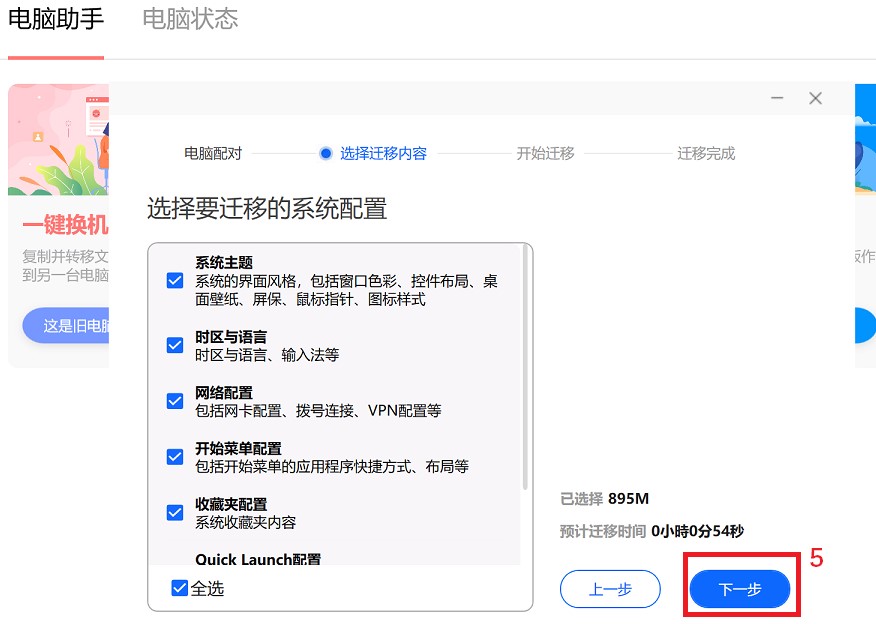
选择需要转移备份的数据,点击【下一步】

点选【下一步】
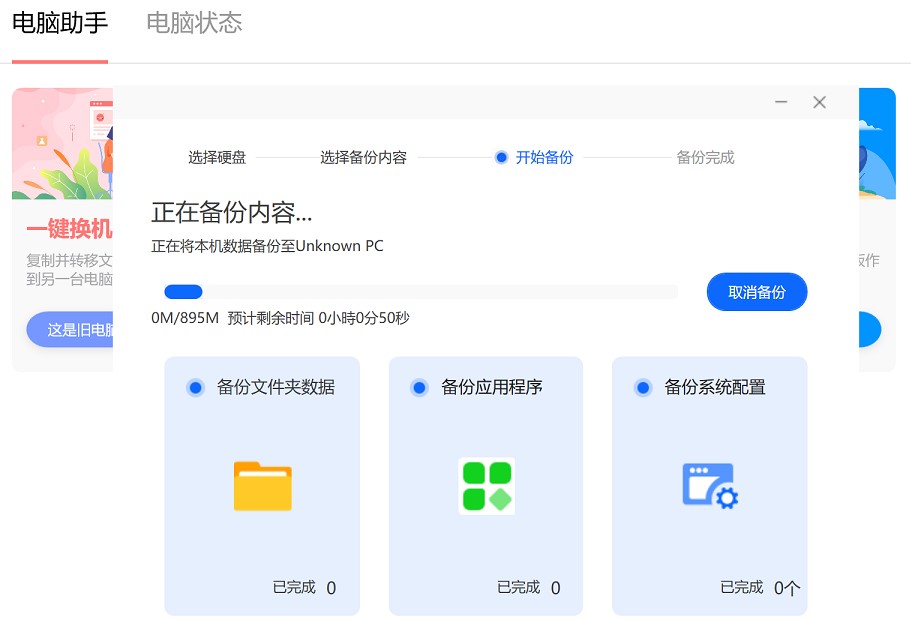
开始备份,显示备份进度,待完成后,显示“备份完成”。
【智能远控】功能
1.智能远控,点选【开始使用】

2.将自动打开a豆x向日葵远控软件,
注:电脑没有安装“a豆x向日葵远控软件”的情况下,将自动开启“a豆x向日葵远控”安装界面,点击“一键安装”以安装该APP
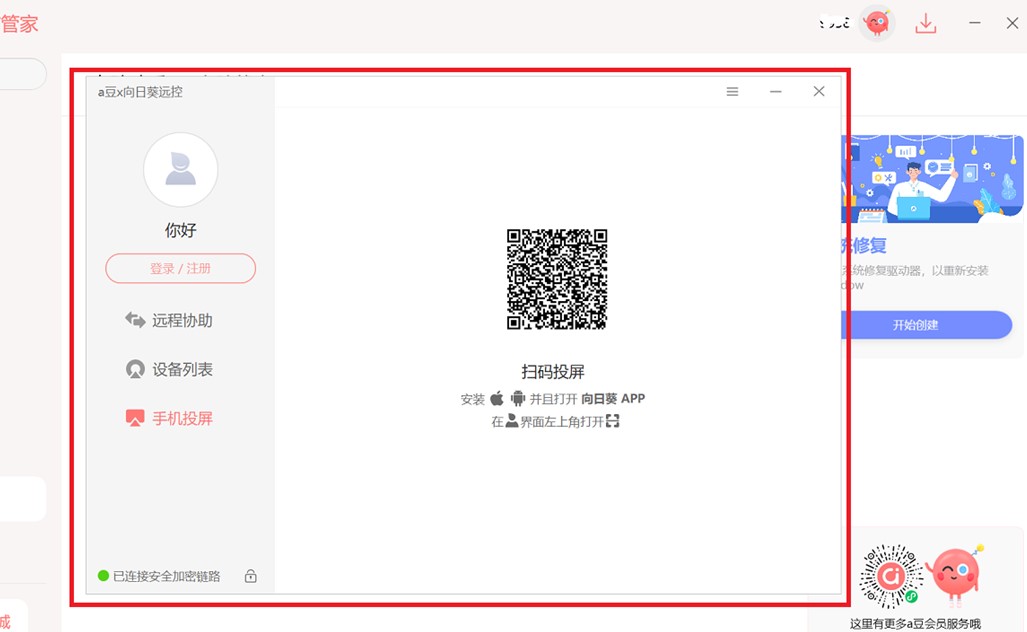
手机/平板电脑安装“a豆智能手机版”,可透过 华硕官网 下载安装, 与电脑端a豆x向日葵远控软件登录同一账号,
以实现手机/平板电脑远程控制电脑,及文件传输等功能。

【多屏中心】功能:
1.多屏中心,点选【开始使用】

2.将自动打开"多屏中心Glidex”应用
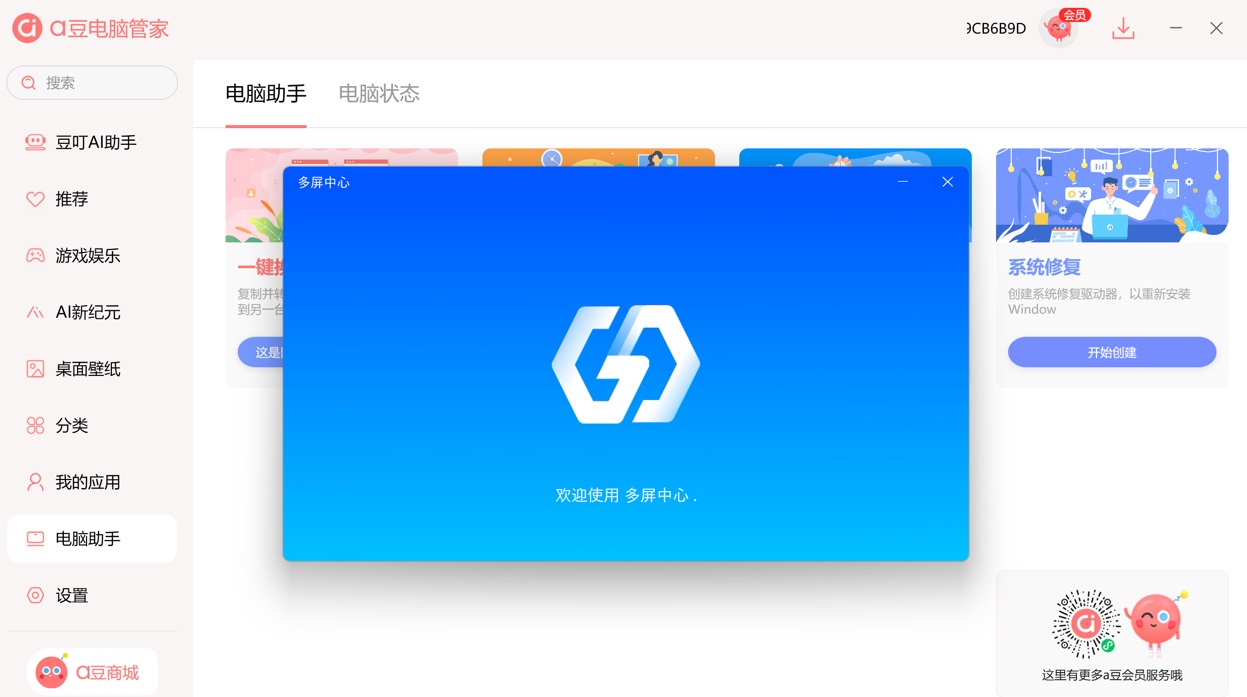
多屏中心Glidex 具体操作设置,请参考:[Notebook/Desktop/AIO] 多屏中心GlideX-介绍

【系统修复】功能
将系统恢复文件备份至U盘/移动硬盘,当需要修复系统时,从U盘/移动硬盘启动以恢复。
1.系统修复,点选【开始使用】
点【是】继续运行;

2.点选【下一步】
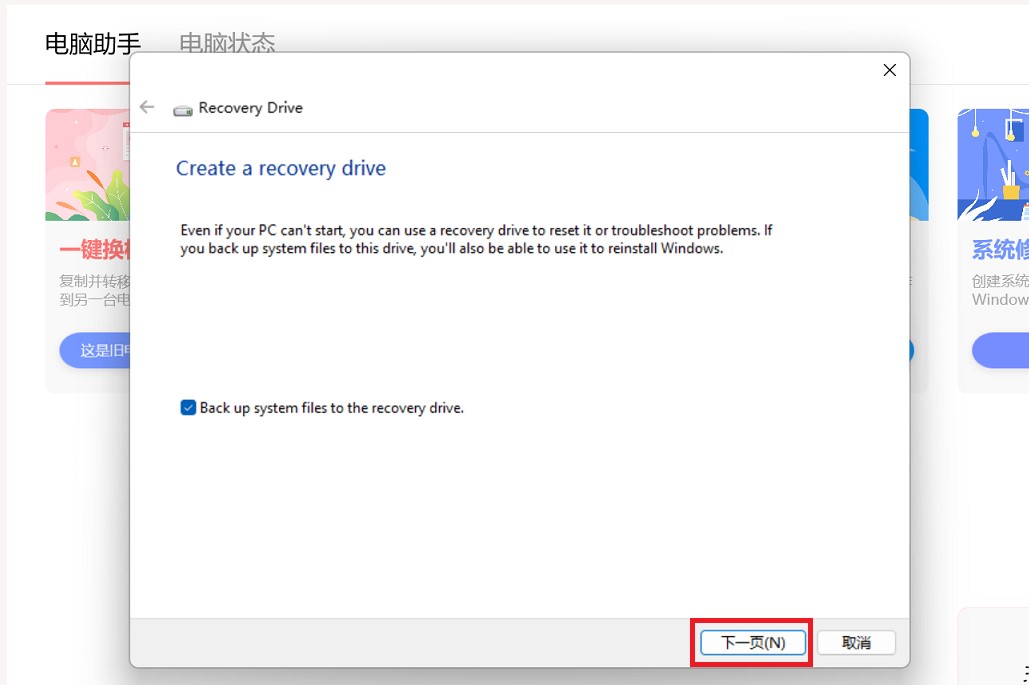
3.等待检测设备
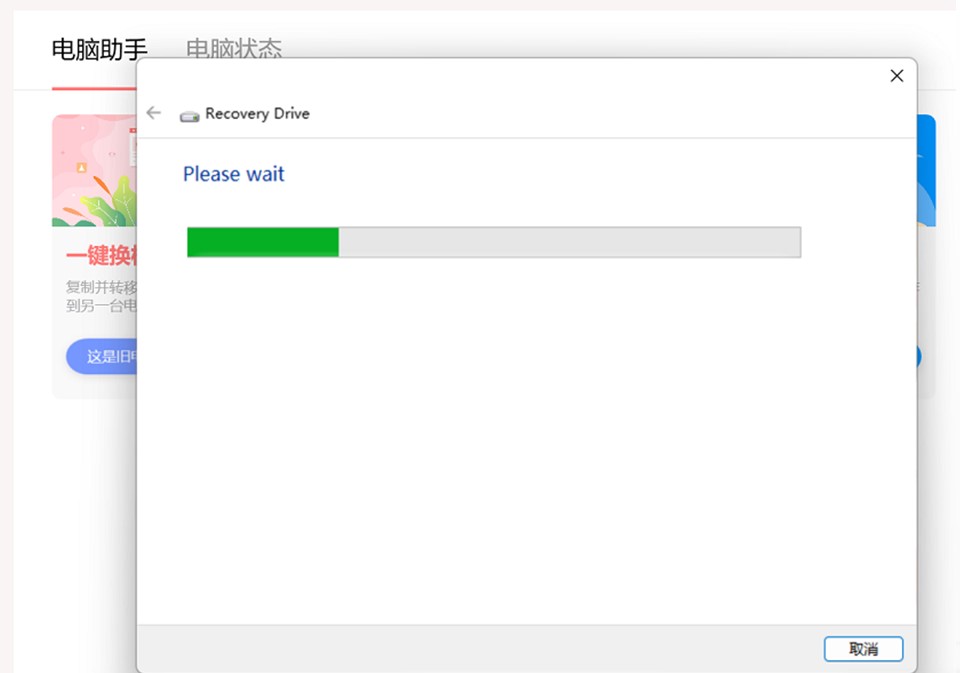
4.提示备份系统的U盘/移动硬盘空间需16GB以上,并且创建恢复盘过程中将删除U盘/移动硬盘中的所有数据,请先备份U盘/移动硬盘里面的数据资料至其它设备。
点选【下一页】开始创建系统恢复盘。
5.系统恢复驱动盘备份完成后,当系统有异常时,可通过备份的 U盘/移动硬盘启动以修复系统,具体操作可参考:[Windows 11/10] 如何创建及使用Windows的恢复驱动
【电脑状态】:
显示电脑序列号信息,当前CPU/内存使用情况,存储、电池、显示器、主板、显卡、网络等硬件信息;

三、豆叮知道
点击【豆叮知道】将跳转打开豆叮知道智能助手。(a豆系列笔记本仅部分机型支持,视机型而定)

四.设置
1.【设置】可查看并重新编辑APP应用下载路径,设置是否需要清理安装包文件,选择自动检查更新版本,点击关闭按钮设置。

2.【关于a豆大厅】查看"a豆大厅"当前版本号,检查更新,提交反馈与建议等。


3.也可点击右上角【下载】图标,下载更新 a豆大厅版本;
点选【下载目录】,可查看已下载的更新包文件,点击安装即可。

FAQ:
Q1:a豆大厅在没有联网情况下,是否可以正常使用?
A1:电脑没有连接网络情况下,a豆大厅及内置的豆叮AI助手不能正常提供相关服务,请确认电脑已连上网络再开启a豆大厅应用。