[VPN] 如何在华硕路由器设置VPN客户端?
什么是VPN 客户端?
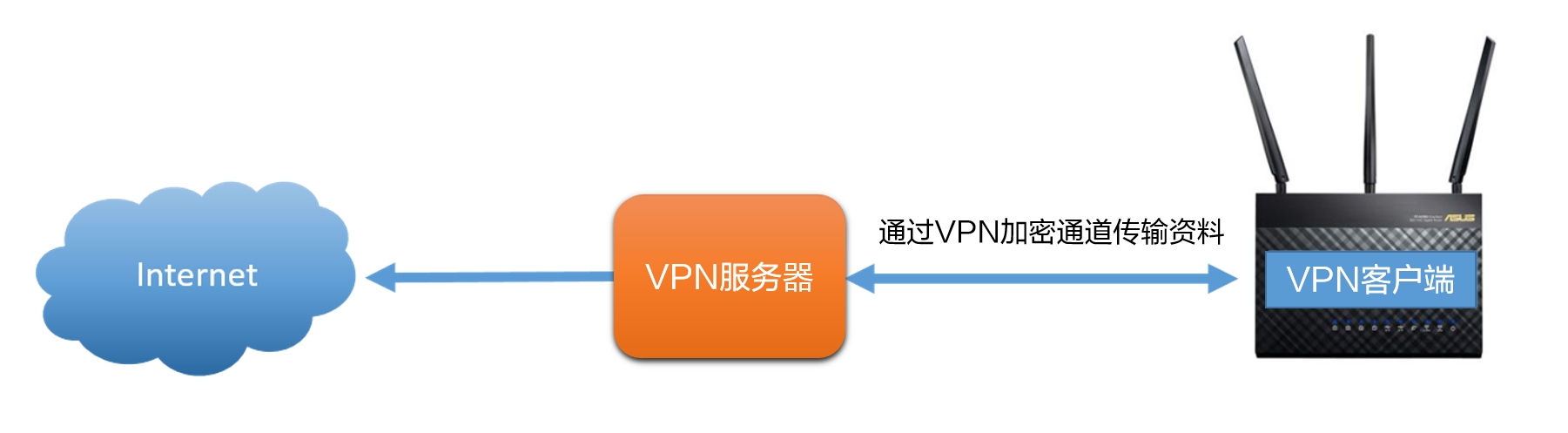
VPN(Virtual Private Network) 虚拟专用网可以为您的网络连接加密,确保安全传输重要数据,避免您的信息被窃取。让远程使用者(客户端)可以通过安全的方式与VPN服务器进行连接。
如下图所示,您所有在华硕无线路由器VPN客户端下的设备都可以通过VPN连接到VPN服务器,让您的设备更安全的在公共网络上传输私人信息。
注意:
(1)华硕无线路由器支持的VPN客户端类型会因型号有所不同,建议您可先参考产品使用手册来确认您的路由器是否支持。
(2)在设置华硕路由器VPN客户端功能之前,请先与您的VPN 服务器服务提供者确认连接类型是什么。VPN 服务器服务厂商通常支持多种VPN协议,包括OpenVPN、IPsec、PPTP、WIireGuard VPN等。请先与您的VPN 服务器服务提供者确认VPN连接类型后再进行对应VPN 客户端连接类型设置。
请参考以下步骤来开始一个新的VPN连接
步骤1. 登录路由器控制页面(WebGUI)
以 [RT-AC66U B1]为例
1-1 请依据以下步骤设置有线连接:
a. 将无线路由器的适配器插入电源输入(DC-IN)接口并插上电源。
b. 使用附赠的网线将您的电脑连接至您的无线路由器的 LAN 接口。
c. 用另一条网线将您的光猫/调制解调器连接至无线路由器的WAN 接口。
d. 将光猫/调制解调器的适配器插入电源输入(DC-IN)接口并插上电源。

1-2 电脑通过有线或无线连接路由器网络,开启浏览器,输入您的路由器LAN IP或路由器网址 http://www.asusrouter.com 进入路由器登录页面.

若您不清楚如何进入路由器管理页面,可参考:[无线路由器] 如何进入无线路由器管理页面?(ASUSWRT)
1-3 输入路由器账号密码,点击登录。
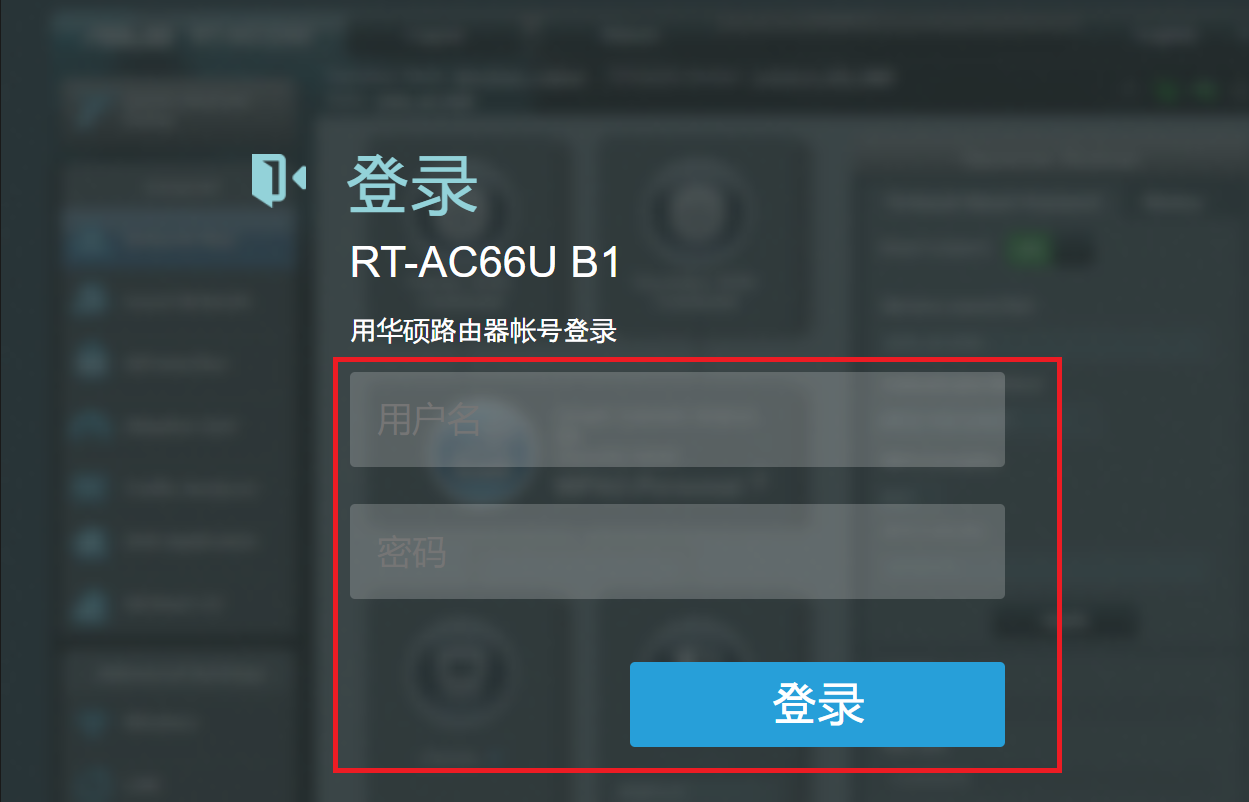
注意: 若您忘记您设置的账号密码,需要将路由器恢复为出厂默认状态后再重新设置密码。
关于如何将路由器恢复为出厂默认状态,请参考如何将华硕路由器恢复至原厂设置?
步骤2. 进入VPN客户端
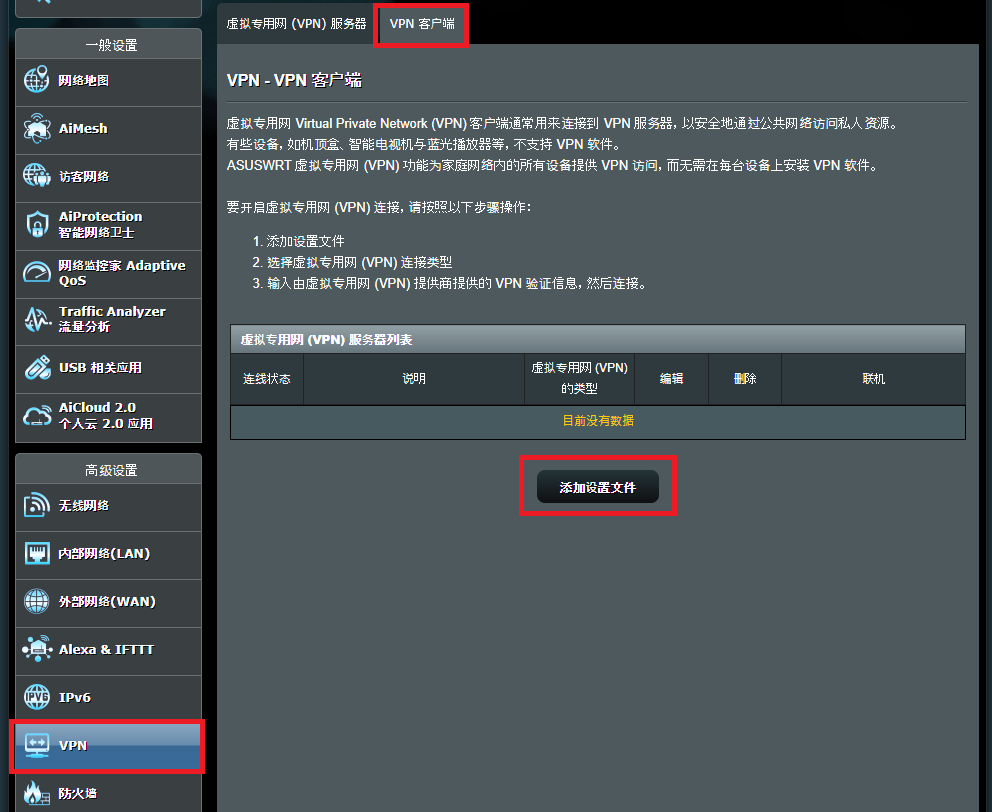
2-1 进入[VPN] > [VPN 客户端] 点击[添加设置文件]
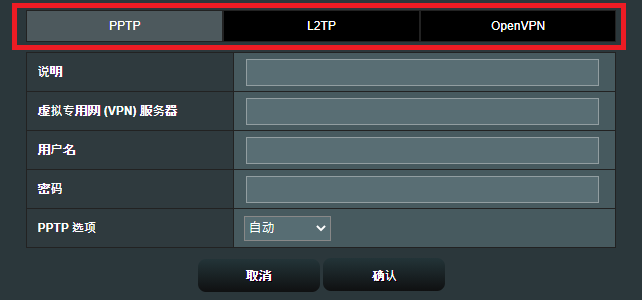
2-2 选择一个 VPN 连接方式:PPTP、L2TP或 OpenVPN
注意:
• 请选择与您要连接的VPN服务器相同类型的VPN客户端
• 华硕无线路由器支持的VPN客户端类型会因型号有所不同,建议您可先参考产品使用手册确认。
步骤3. 建立VPN客户端配置文件
请按您的VPN服务器类型,选择下列相对应设置方式进行设置。
设置PPTP 客户端
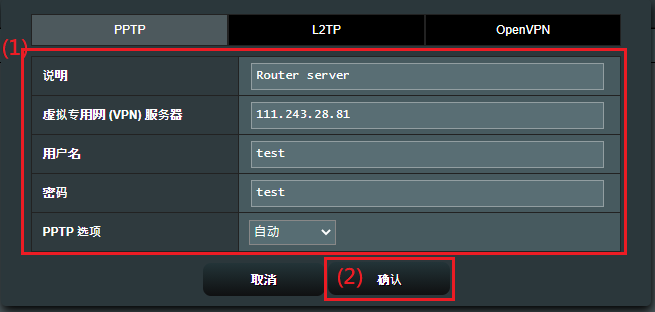
(1) 输入VPN服务器端的信息:请取一个名称代表此组设置
- VPN服务器:请输入您要连接的VPN服务器IP地址或域名
- 账号:请输入您要连接的VPN服务器所提供的信息
- 密码:请输入您要连接的VPN服务器所提供的信息
(2) 输入完成后,点击[确定],即完成VPN客户端配置文件。
- 注意:关于VPN服务器与账号密码的相关信息,若有疑问请联系VPN服务器的管理员。
设置L2TP 客户端
(1) 输入VPN服务器端的信息: 请取一个名称代表此组设置
- VPN服务器:请输入您要连接的VPN服务器IP地址或域名
- 账号:请输入您要连接的VPN服务器所提供的信息
- 密码:请输入您要连接的VPN服务器所提供的信息
(2) 输入完成后,点击[确定],即完成VPN客户端配置文件。
- 注意:关于VPN服务器与用户名称、密码的相关信息,若有疑问请联系VPN服务器的管理员。

设置OpenVPN 客户端
(1) 输入VPN服务器端的信息: 请取一个名称代表此组设置
- 用户名 (选填):若您要连接的VPN服务器有提供,请输入相关信息
- 密码 (选填):若您要连接的VPN服务器有提供,请输入相关信息

(2) 按下「选择档案」 以选择从 VPN 服务器提供的 .ovpn 档案。
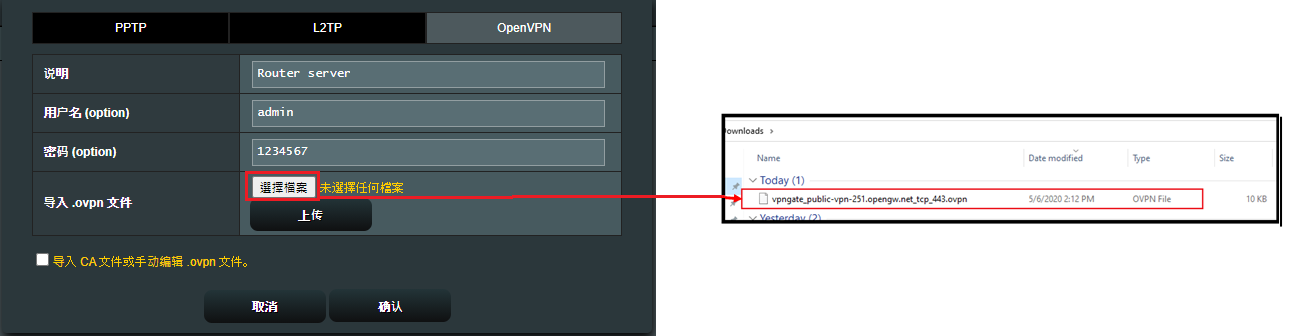
(3) 检查已显示上传的文件名,点击 [上传 ]按钮来上传档案

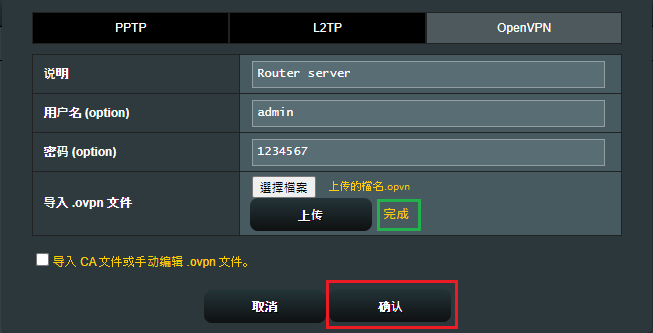
(4) 确认刚才上传的档案成功完成,可在上传按钮旁查看显示状态为[完成]。
(5) 点击[确认],即完成VPN客户端配置文件。
步骤4. [启用]已建立的VPN客户端连线设置,进行VPN连接
下述步骤以PPTP VPN客户端为例
(1)请先确认说明栏位的名称为您要连接的配置文件名称
(2)点击该名称右侧的[启用]按钮
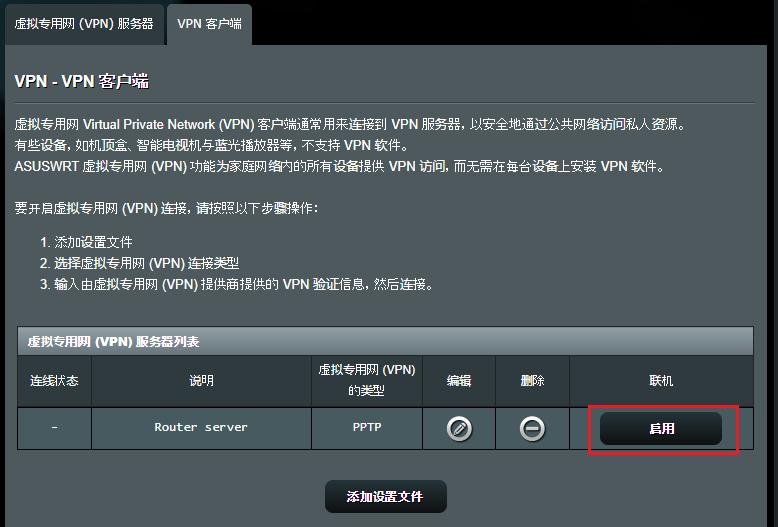
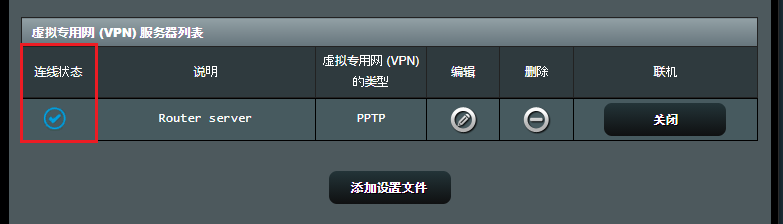
(3)显示[打勾图标  ]表示VPN连接成功
常见问题:
Q1. 为什么最新固件中没有 OpenVPN 客户端选项?
A1. 在新版本设置界面中的VPN客户端的实际名称是VPN Fusion。有关VPN Fusion的设置,请参考:[无线路由器] 为什么需要尝试多个VPN连接(VPN Fusion)-388.xxxxx版本及以上
Q2. 为什么当VPN服务器关闭后再开启,VPN客户端不会自动重新连接?
A2. 此为正常,当VPN服务器关闭时,作为VPN客户端的路由器会中断连接,并且不会再自动重新连接,这是华硕路由器的正常行为。
Q3. 按上述步骤还是没有办法成功连接到VPN 服务器,怎么办?
A3. 请按以下步骤排查:
1)确认您的路由器可以正常连接到互联网
2)确认您输入的VPN服务器相关信息正确 (如选择的VPN类型、服务器地址、VPN账号及密码等等) 若您不确定相关信息,请先与您的VPN服务器管理员联系。
3)确认您的VPN服务器可以正常连接,建议您可以使用其他的设备作为VPN客户端尝试连接到VPN服务器,看是否可以正常连接。
使用华硕路由器以外的其他设备连到VPN相关说明:
• Windows电脑(此处以Windows 10操作系统为例): 在 Windows 中连接到 VPN - Microsoft 支持
• MAC电脑:在 Mac 上设置 VPN 连接 - 官方 Apple 支持 (中国)
• Apple设备:Apple 设备的 VPN 设置概览 - 官方 Apple 支持 (中国)
若使用华硕路由器以外的设备也无法成功与VPN服务器建立连接,请先与您的VPN服务器管理员联系。
4)若使用华硕路由器以外的设备可以成功与VPN服务器建立连接,建议您确认您的华硕路由器固件已经更新为最新版本,将路由器恢复为原厂默认值(RESET)之后,重新设置路由器,再次按照本文步骤设置VPN客户端建立连接。
更多内容请参考以下内容:
• [无线路由器] 如何更新华硕无线路由器的固件?(Web GUI)
• [无线路由器] 如何将华硕路由器恢复原厂设置?
• [无线路由器] 如何使用QIS网络设置向导设置路由器连线上网?(Web GUI)
Q4. 如何排除IP冲突导至VPN客户端无法运行?
A4. 当华硕路由器的局域网IP地址(LAN IP)与VPN服务器IP地址相同时,您的 VPN 连接可能无法运行,请查看连接状态上的警告图示。
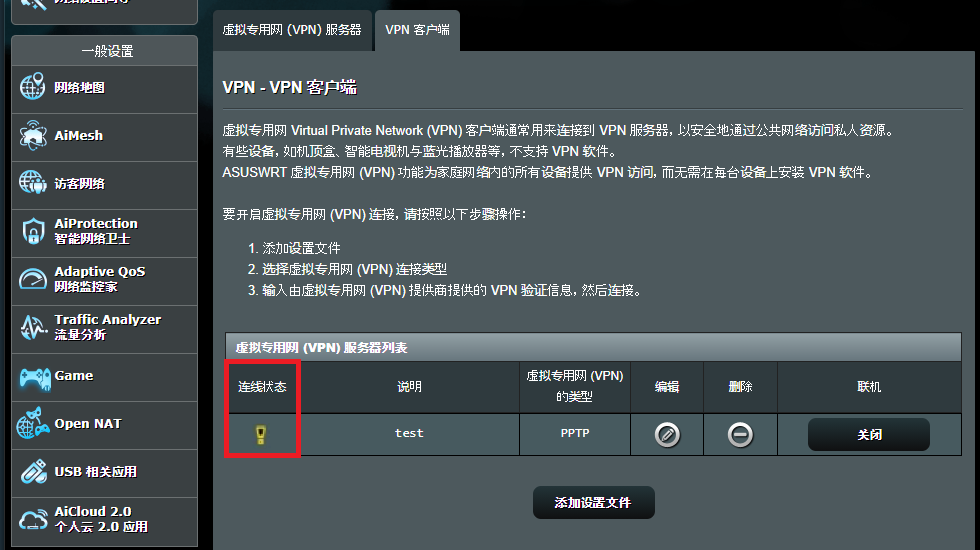
请尝试将局域网IP地址(LAN IP)更改与VPN服务器不同的IP地址。

Q5. 是否可以指定特定设备使用VPN连接,其他设备使用原有的WAN连接?
A5.请参考以下内容:
[无线路由器] 如何通过华硕路由器建立多个VPN连接(VPN Fusion-适用于GT-AC5300/GT-AC2900)
[无线路由器] 如何在VPN Fusion(多VPN连接)设置 OpenVPN 客户端?
如何取得(Utility / Firmware)?
您可以在华硕下载中心取得最新的软件、手册、驱动程序和固件。
如果您需要有关华硕下载中心的更多信息,请参考此链接。