[Windows 11/10] 疑难解答 - 音效(扬声器/麦克风)问题
适用产品:笔记本电脑、台式电脑、All-in-One PC、电竞掌机、MiniPC、NUC
如果遇到设备音效问题,例如喇叭/麦克风无法正常工作、声音听不清楚、断断续续,有爆裂声或失真等等。或是,喇叭/麦克风问题发生于虚拟会议或在线教育时,例如Microsoft Teams、Skype、Zoom、Line等通讯软件,请参考以下疑难解答方式(通讯软件请一并确认软件中的输入/输出设备设置是否正确)。
注:如果您使用某个特定应用程序的时候音量会特别大声、小声或是没有声音,请参考常见问题的问题1。
注:如果是笔记本电脑,有可能是因为您的电脑开启了AI降噪扬声器功能,此功能会过滤来自笔记本电脑扬声器中人声外的所有声音。您可以参考这篇文章以关闭AI降噪喇叭:为什么我的扬声器播出来的声音异常? 喇叭无声、声音断断续续或没有音效,仅听的到人声,无背景音乐声。
在进行疑难解答之前,如果您使用外接音箱、麦克风或是耳机/耳麦,请先确认是否连接正确。
注:若您使用外接音箱或麦克风连接至华硕产品时出现音频问题,建议您可以先尝试连接不同外接设备至华硕产品,以确保设备音频可以正常运作。另外,建议您也可以查询外接设备制造商提供的安装文件,以确保正确连接及安装驱动程序或软件。
笔记本电脑及AIO一体机的耳机/麦克风插孔有两种设计
一种是耳机/外接麦克风插孔分开(如下图绿色为耳机插孔、红色为外接麦克风插孔)。
耳机插孔可使用一般耳机,及智能手机常见的耳机麦克风(俗称耳麦),但若将耳机插入麦克风孔则无作用。

另一种是仅有耳机/耳机麦克风插孔。
可使用一般的耳机,及智能手机常见的耳机麦克风(俗称耳麦)。

不同机型的支持情形不太一样,详细请参考使用手册说明。
台式机电脑后面板/前面板
- 使用外接麦克风时,请将其连接至MIC IN插孔(通常为粉红色)
- 使用外接音箱或耳机时,请将其连接至LINE OUT插孔(通常为绿色)
部分机型于前面板也提供音频端口。若遇到音频相关问题时,建议您可尝试改接至其它音频端口(前或后面板),以协助确认是否为特定端口或硬件接口所造成。
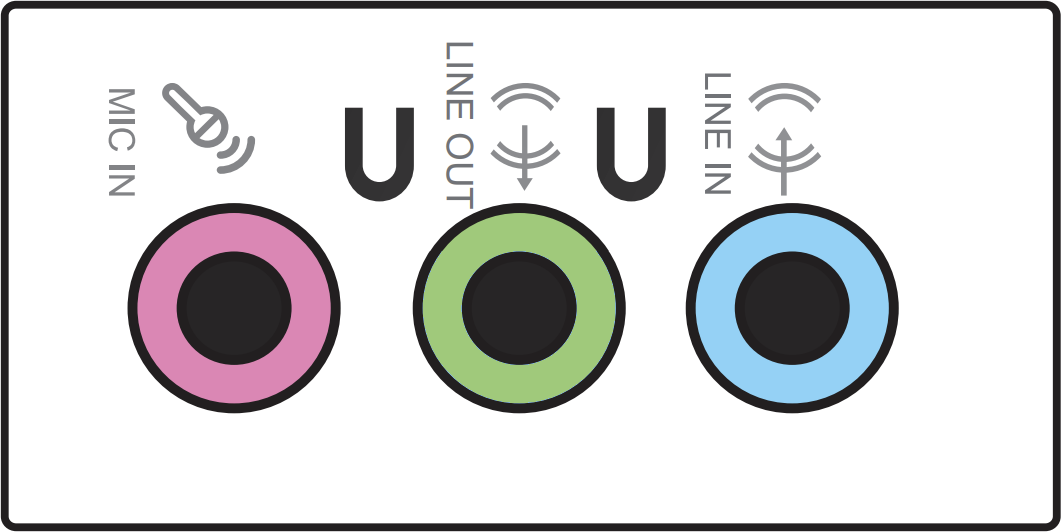
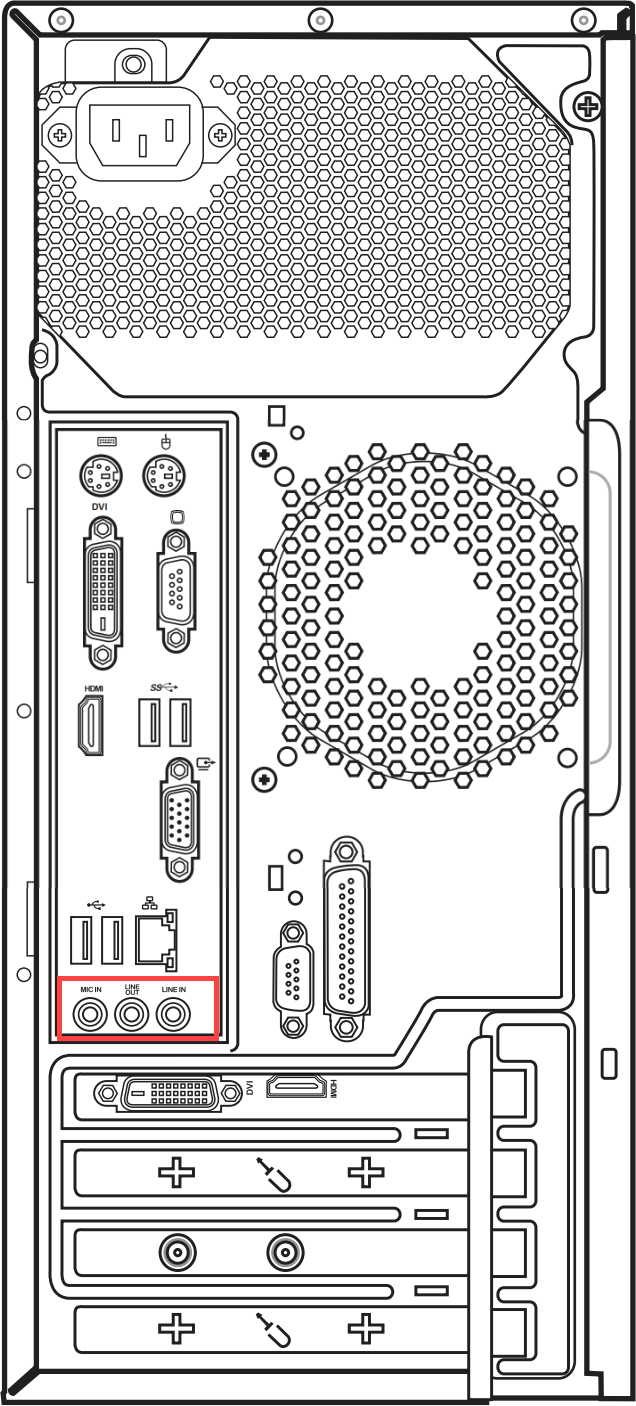

不同机型的支持情形不太一样,详细请参考使用手册说明。

请依照您设备目前的Windows操作系统版本,前往相对应的操作说明:
Windows 11操作系统
扬声器功能异常
执行BIOS还原
- 将设备进入BIOS设置画面。在设备未开机时,先按住键盘上的[F2]键不放,然后按下电源键开机,直到BIOS设备画面出现后即可放开[F2]键。了解更多如何进入BIOS设置画面。
注:对于一些较旧型号的台式机电脑,可能需要在开机时按住「Del」键,才能进入BIOS设置画面。
注:电竞掌机需要在开机时按住音量减少键「-」,然后按下电源键。 - 进入BIOS设置画面后,请参考这篇文章:如何还原BIOS设置。
- 若问题仍然存在,请继续下一个疑难解答步骤。
更新并确认您设备中的BIOS、Windows组件与驱动程序为最新版本
软件更新通常有助于系统的稳定度及优化,所以建议您经常确认您的设备使用的是最新版本。了解更多如何更新BIOS:
(台式机电脑请参考ASUS Motherboard EZ Flash 3 介绍)
了解更多如何更新Windows Update与驱动程序:
若BIOS、Windows组件与驱动程序都已更新至最新版本但问题仍然存在,请继续下一个疑难解答步骤。
确认输出设备状态设置
1.请在Windows搜索栏输入[声音设置]①,然后点击[打开]②。 
2.确认[选择播放声音的位置]是否设置为正确的扬声器设备③。 
3.确认扬声器音量是否设置为静音。滚动至页面底部,然后点选[更多声音设置]④。 
4.点选[播放]⑤,点选[扬声器设备]⑥然后点击[属性]⑦。 
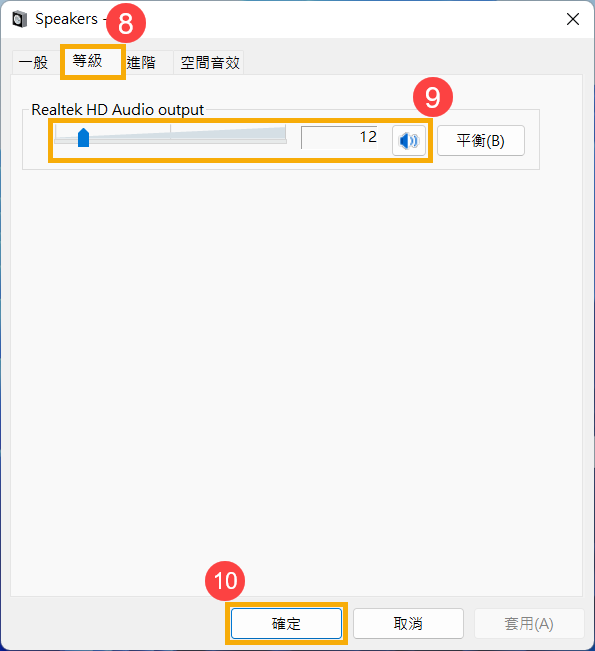
5.点选[等级]⑧,使用滑杆调整扬声器音量并确认扬声器设置为[非静音模式]⑨,点击[确定]⑩保存设置。(静音模式:  )
) 
6.若问题仍然存在,请继续下一个疑难解答步骤。
在设备管理器中启用并重新安装驱动程序
1.请在Windows搜索栏输入[设备管理器]①,然后点击[打开]②。 
2.点击[音频输入与输出]设备类型旁边的箭头③。于[扬声器设备]点击鼠标右键④,然后点选[启用设备]⑤。
若是未显示[启用设备]选项,表示您的扬声器已启用,并请继续下一个步骤。

3.于[扬声器设备]点击鼠标右键⑥,然后点选[卸载设备]⑦。 
4.点选[卸载]⑧。 
5.声卡驱动程序卸载后,在设备管理器中,点选[操作]⑨然后选择[扫描检测硬件改动]⑩。
系统会重新安装声卡驱动程序,并且再次显示于音频输入与输出设备类别中。 
6.若是无法透过设备管理器自动更新声卡驱动程序,请前往华硕支持网站下载并安装[声卡]驱动程序,了解更多如何搜寻与下载驱动程序。
注:以下范例仅依当前版本为示意,实际请使用华硕支持网站所提供的最新版本。 
7.若问题仍然存在,请继续下一个疑难解答步骤。
执行Windows内置的疑难解答
1.请在Windows搜索栏输入[声音设置]①,然后点击[打开]②。 
2.滚动至页面底部,然后点击排查常见声音问题字段中之[输出设备]③。 
3.依照疑难解答提供的说明完成故障排除过程。若问题仍然存在,请继续下一个疑难解答步骤。
透过系统还原点还原系统
如果扬声器的问题是最近才开始发生,且如果您先前已经有建立系统还原点、或是系统建立的自动还原点,则可以尝试将系统还原至问题开始前的时间点来解决问题。了解更多如何从已建立的系统还原点还原系统。若问题仍然存在,请继续下一个疑难解答步骤。
系统还原
如果所有疑难解答步骤已完成,但问题仍然存在,请先备份您的个人数据资料至外接存储设备,然后进行系统还原,将系统恢复至出厂状态。了解更多如何还原(重装)系统。
麦克风功能异常
若是使用内置麦克风,确认麦克风是否被遮蔽
一般麦克风位置会在相机镜头的两侧。麦克风位置可能因机型略有差异,详细请参考使用手册说明。
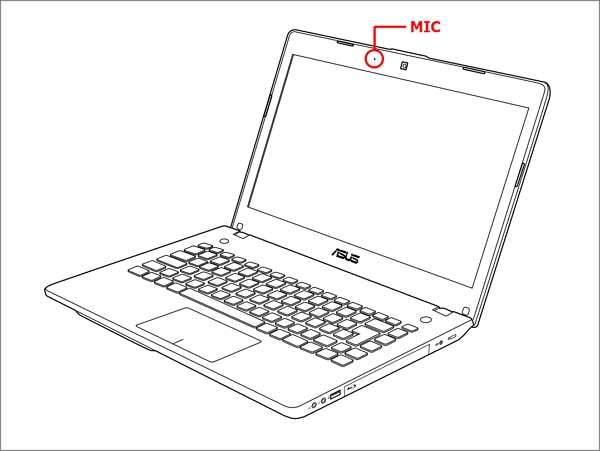
执行BIOS还原
- 将设备进入BIOS画面。在设备未开机时,先按住键盘上的[F2]键不放,然后按下电源键开机,直到BIOS设置画面出现后即可放开[F2]键。了解更多如何进入BIOS设置画面。
注:对于一些较旧型号的台式机电脑,可能需要在开机时按住「Del」键,才能进入BIOS设置画面。
注:电竞掌机需要在开机时按住音量减少键「-」,然后按下电源键。 - 进入BIOS设置画面后,请参考这篇文章:如何还原BIOS设置。
- 若问题仍然存在,请继续下一个疑难解答步骤。
更新并确认您设备中的BIOS、Windows组件与驱动程序为最新版本
软件更新通常有助于系统的稳定度及优化,所以建议您经常确认您的设备使用的是最新版本。了解更多如何更新BIOS:
(桌面计算机请参考ASUS Motherboard EZ Flash 3 介绍)
了解更多如何更新Windows Update与驱动程序:
若BIOS、Windows组件与驱动程序都已更新至最新版本但问题仍然存在,请继续下一个疑难解答步骤。
确认输入设备状态设置
1.请在Windows搜寻栏输入[声音设置]①,然后点击[打开]②。 
2.确认[选择要讲话或录制的设备]是否设置为正确的麦克风设备③。 
3.确认麦克风音量是否设定为静音。滚动至页面底部,然后点选[更多声音设置]④。 
4.点选[录制]⑤,点选[麦克风阵列]⑥然后点击[属性]⑦。 
5.点选[等级]⑧,使用滑杆调整麦克风音量并确认麦克风设定为[非静音模式]⑨,点击[确定]⑩保存设置。(静音模式: ) 
6.若问题仍然存在,请继续下一个疑难解答步骤。
在设备管理器中启用并重新安装驱动程序
1.请在Windows搜索栏输入[设备管理器]①,然后点击[打开]②。 
2.点击[音频输入与输出]设备类型旁边的箭头③。于[麦克风设备]点击鼠标右键④,然后点选[启用设备]⑤。
若是未显示[启用设备]选项,表示您的麦克风已启用,并请继续下一个步骤。 
3.于[麦克风设备]点击鼠标右键⑥,然后点选[卸载设备]⑦。 
4.点选[卸载]⑧。 
5.麦克风驱动程序卸载后,在设备管理器中,点选[操作]⑨然后选择[扫描检测硬件改动]⑩。
系统会重新安装麦克风驱动程序,并且再次显示于音频输入与输出设备类别中。 
6.若是无法透过设备管理器自动更新麦克风的驱动程序,请前往华硕支持网站下载并安装驱动程序,了解更多如何搜寻与下载驱动程序。
如果您使用的是内置麦克风,由于内置麦克风是与相机整合在一起,所以请下载并安装[相机]驱动程序。
如果您使用的是外接麦克风,请下载并安装[声卡]驱动程序。
注:以下范例仅依当前版本为示意,实际请使用华硕支持网站所提供的最新版本。


7.若问题仍然存在,请继续下一个疑难解答步骤。
执行Windows内置的疑难解答
1.请在Windows搜索栏输入[声音设置]①,然后点击[打开]②。 
2.滚动至页面底部,然后点击排查常见声音问题字段中之[输入设备]③。 
3.依照疑难解答员提供的说明完成故障排除过程。若问题仍然存在,请继续下一个疑难解答步骤。
透过系统还原点还原系统
如果麦克风的问题是最近才开始发生,且如果您先前已经有建立系统还原点、或是系统建立的自动还原点,则可以尝试将系统还原至问题开始前的时间点来解决问题。了解更多如何从已建立的系统还原点还原系统。若问题仍然存在,请继续下一个疑难解答步骤。
系统还原
如果所有疑难解答步骤已完成,但问题仍然存在,请先备份您的个人档案然后进行系统还原,将系统回复至原始组态。了解更多如何还原(重装)系统。
常见问题
问题1:为什么我使用某个特定应用程序的时候音量会特别大声、小声或是没有声音?
答案1:您可以透过音量合成器程序调整各个应用程序所合适的音量大小。
鼠标右键点击任务栏上的[喇叭图标]①,然后点选[打开音量合成器]②。

在音量合成器中,使用滑杆调整各个应用程序的音量大小③。

如果应用程序的音量图标为 ,表示目前设置为静音模式,再次点击图标即可开启音量。

问题2:如何调整/增强音讯特效?
答案2:若是一般家用笔记本电脑,大多数都有内置ICE音效精灵,您可以使用这套软件进行设置。了解更多ICE Audio Wizard (ICE音效精灵) - 介绍。
若是电竞笔记本电脑,由于使用的软件较多元,您可以参考以下软件介绍并根据您电脑中所使用的软件进行设置:
问题3:为什么外接麦克风插入耳机/麦克风共享插孔后无法使用?
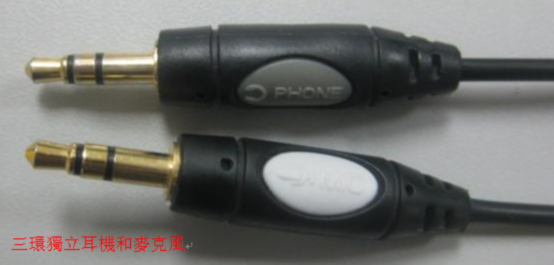
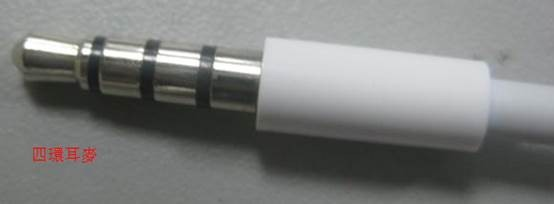
答案3:目前市面上有两种耳机/麦克风接头:
- 三环(金色的金属环)独立耳机和麦克风接头
- 四环耳机和麦克风共享接头。(常用于手机)
如果单纯使用外接耳机功能,两种接头的耳机都可以使用。
如果需要使用外接麦克风功能,三环麦克风连接至耳机/麦克风共享插孔后将无法使用。
建议使用四环耳麦,可以同时使用耳机和麦克风功能。
问题4:为什么即使把喇叭音量调整至最大,却仍然感到声音不如预期呢?
答案4:如果您的设备内置了扬声器,并且您在按照本文提供的疑难解答方法后仍然感到声音不如预期,主要原因可能在于内置扬声器的设计考虑,包括硬件限制、功率管理以及音质等多方面因素。
如果您希望获得更高音量的声音体验,您或许可以考虑使用外接音箱。
Windows 10操作系统
喇叭功能异常
执行BIOS还原
1.将设备进入BIOS设置画面。在设备未开机时,先按住键盘上的[F2]键不放,然后按下电源键开机,直到BIOS设备画面出现后即可放开[F2]键。了解更多如何进入BIOS设置画面。
注:对于一些较旧型号的台式机电脑,可能需要在开机时按住「Del」键,才能进入BIOS设置画面。
注:电竞掌机需要在开机时按住音量减少键「-」,然后按下电源键。
2.进入BIOS设置画面后,请参考这篇文章:如何还原BIOS设置。
3.若问题仍然存在,请继续下一个疑难解答步骤。
更新并确认设备中的BIOS、Windows组件与驱动程序为最新版本
软件更新通常有助于系统的稳定度及优化,所以建议您经常确认您的设备使用的是最新版本。了解更多如何更新BIOS:
(台式机电脑请参考ASUS Motherboard EZ Flash 3 介绍)
了解更多如何更新Windows Update与驱动程序:
若BIOS、Windows组件与驱动程序都已更新至最新版本但问题仍然存在,请继下一个疑难解答步骤。
确认输出设备状态设定
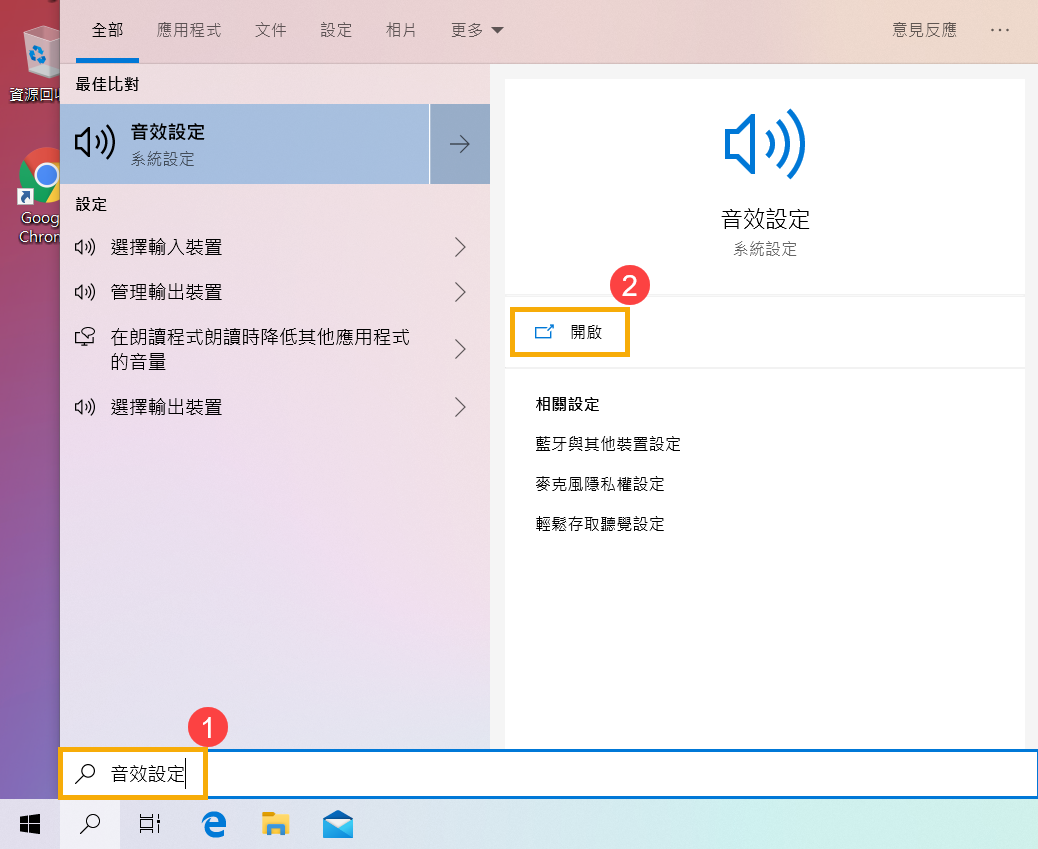
- 请在Windows搜寻栏输入[音效设定]①,然后点击[开启]②。
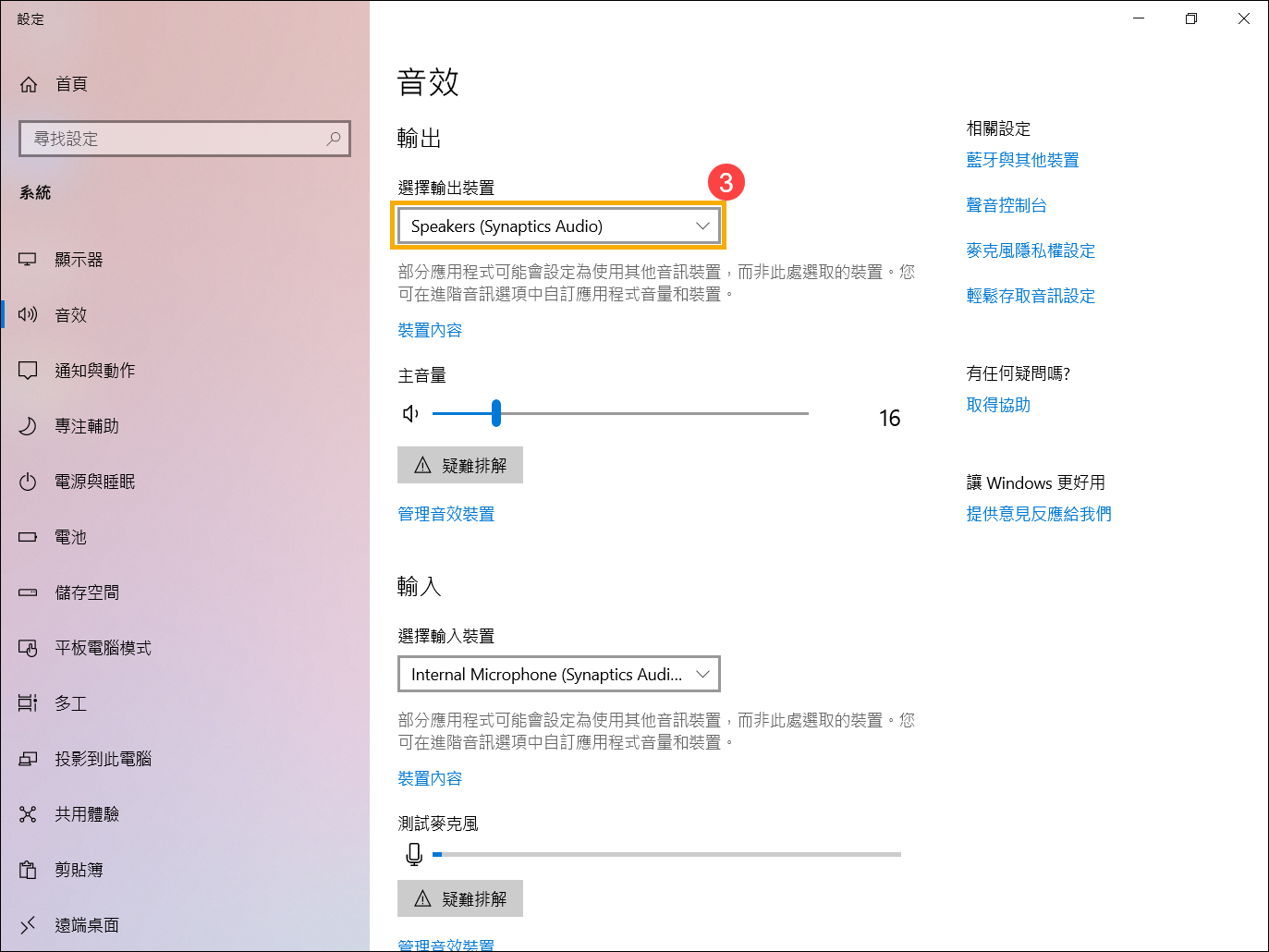
- 确认[选择输出设备]是否设定为正确的喇叭设备③。
- 确认喇叭音量是否设定为静音。于音效设定中点选[声音控制台]④。
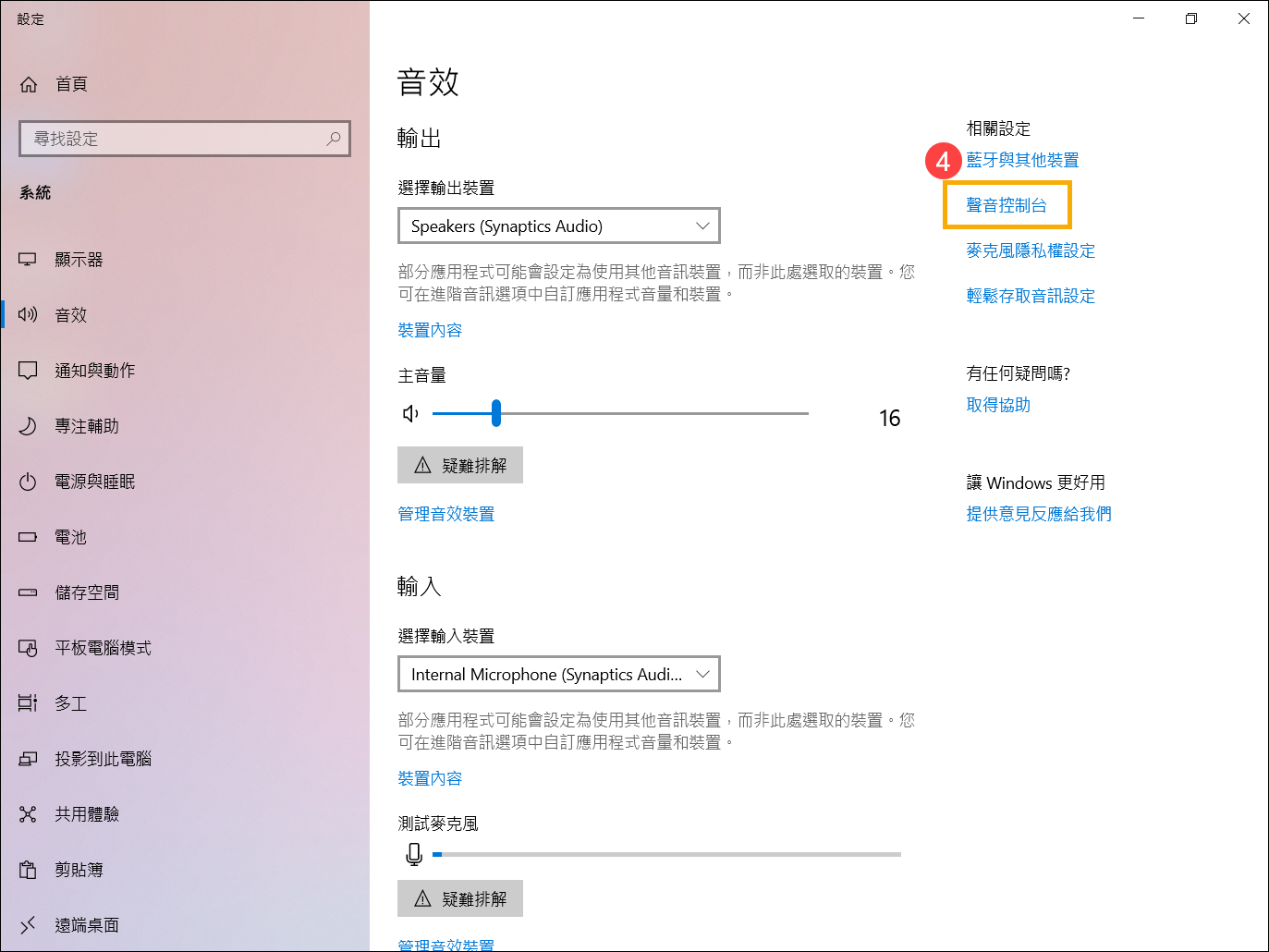
- 点选[播放]⑤,点选[您的喇叭设备]⑥后并点击[属性]⑦。
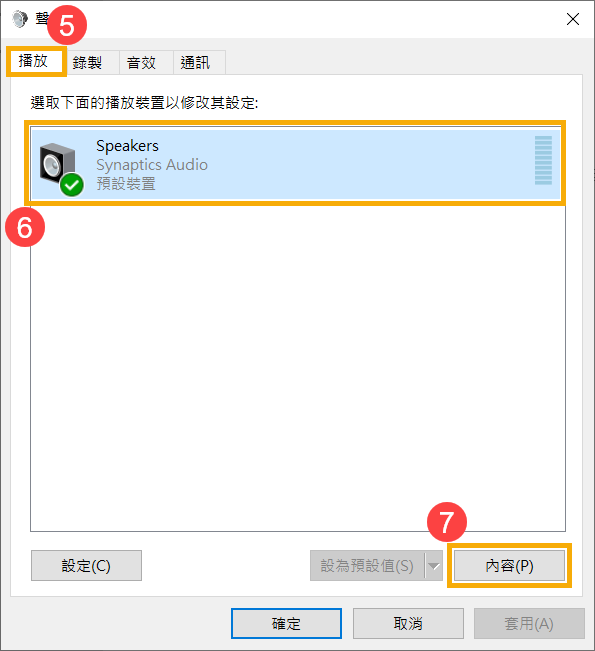
- 点选[等级]⑧,使用滑杆调整喇叭音量并确认喇叭设定为[非静音模式]⑨,点击[确定]⑩储存设定。(静音模式: )
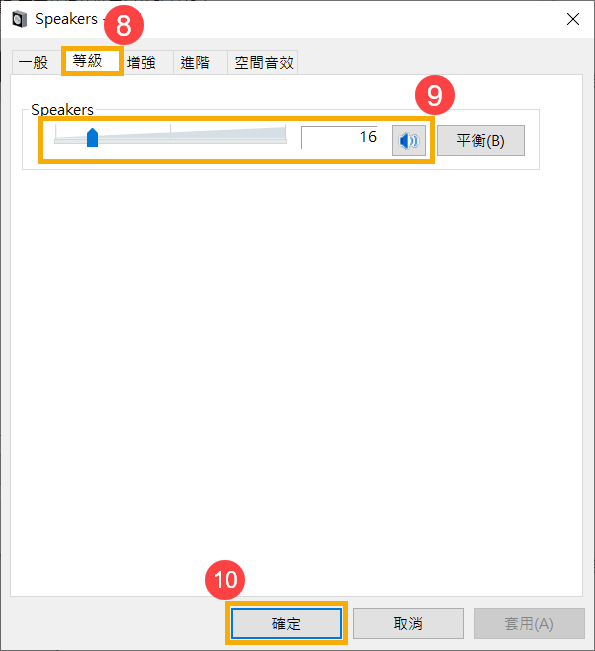
- 若问题仍然存在,请继续下一个疑难解答步骤。
在设备管理器中启用并重新安装驱动程序
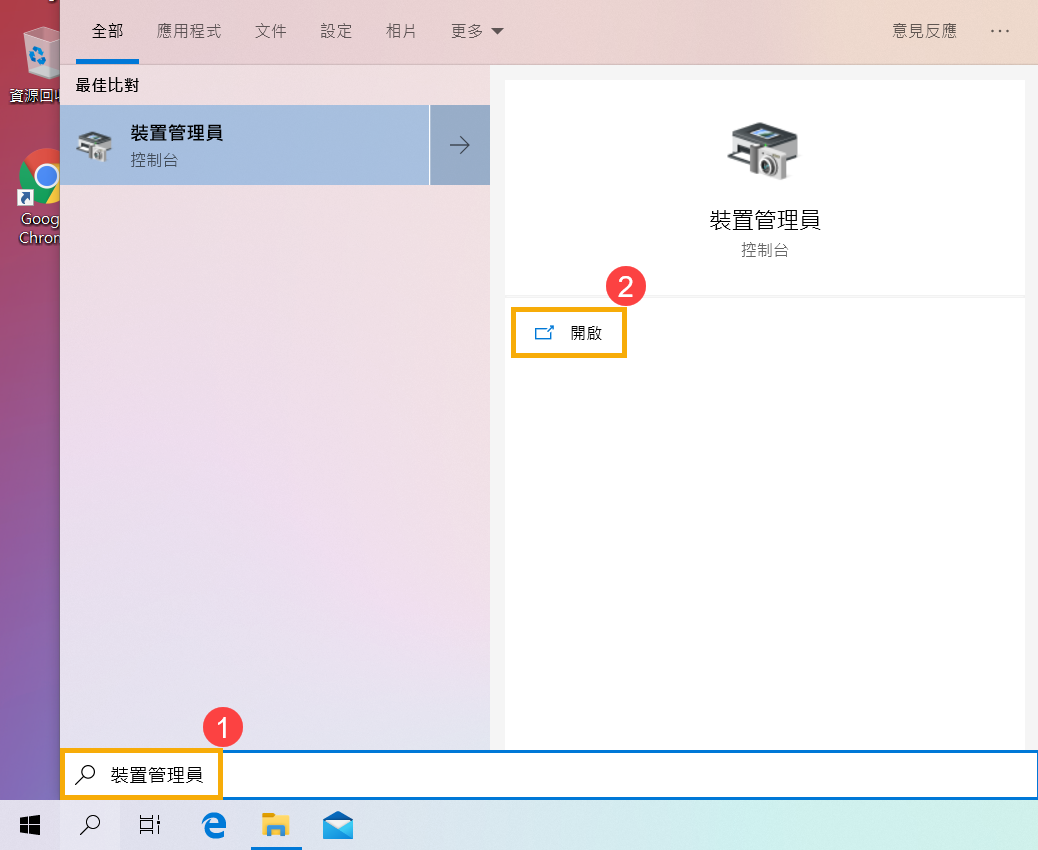
- 请在Windows搜寻栏输入[设备管理器]①,然后点击[开启]②。
- 点击[音讯输入与输出]设备类型旁边的箭头③。于[扬声器设备]点击鼠标右键④,然后点选[启用设备]⑤。
若是未显示[启用设备]选项,表示您的喇叭已启用,并请继续下一个步骤。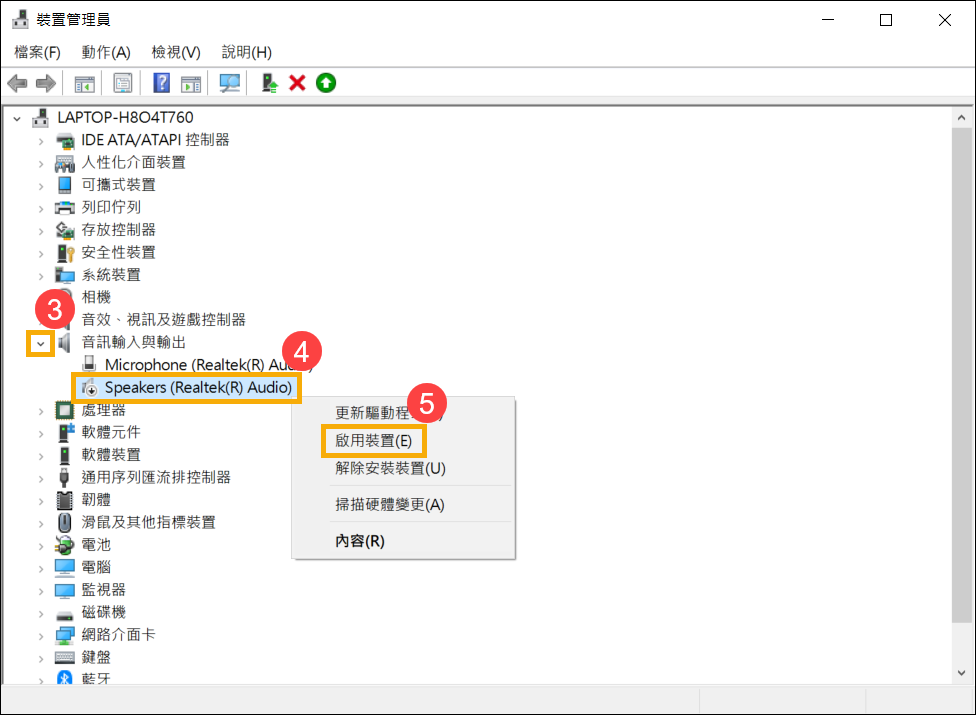
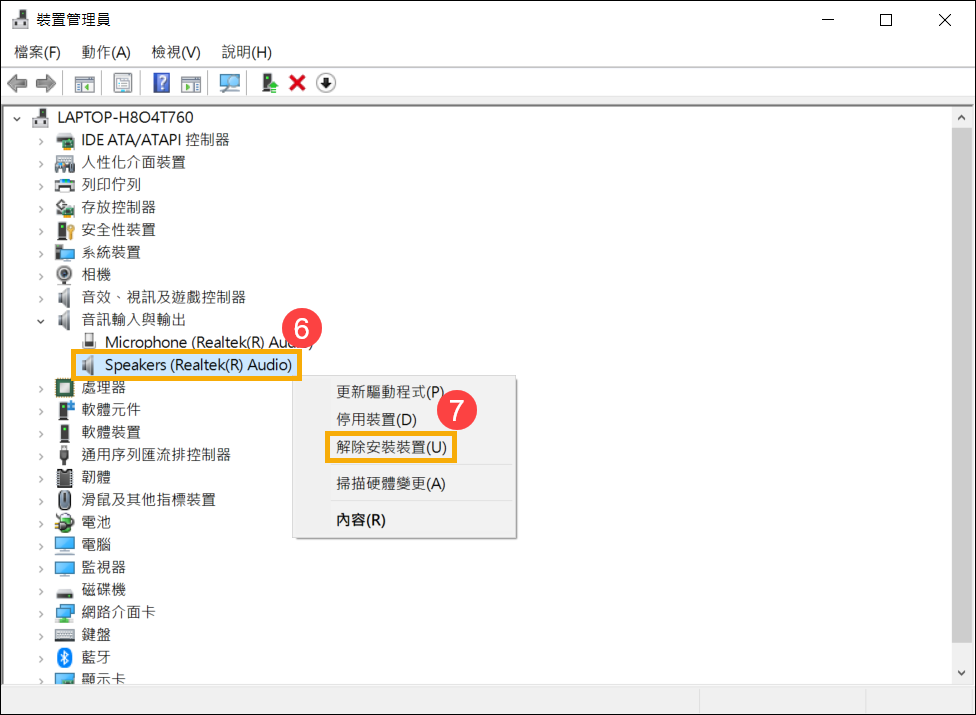
- 于【扬声器设备]点击鼠标右键⑥,然后点选[卸载设备]⑦。
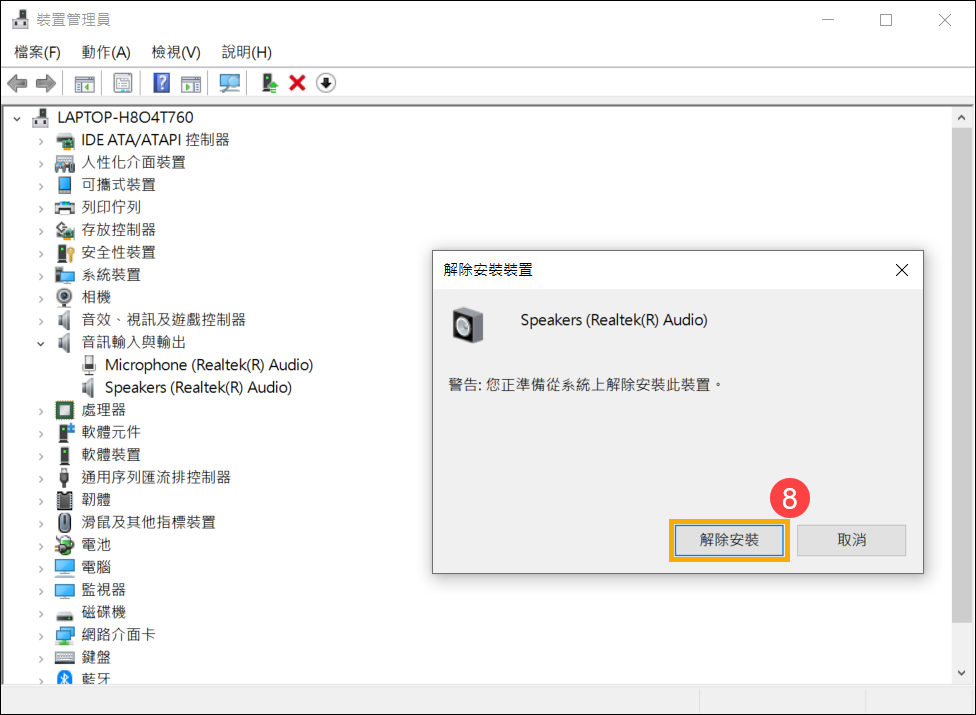
- 点选[卸载]⑧。
- 喇叭驱动程序卸载后,在设备管理器中,点选[操作]⑨然后选择[扫描检测硬件改动]⑩。
系统会重新安装喇叭驱动程序,并且再次显示于音频输入与输出设备类别中。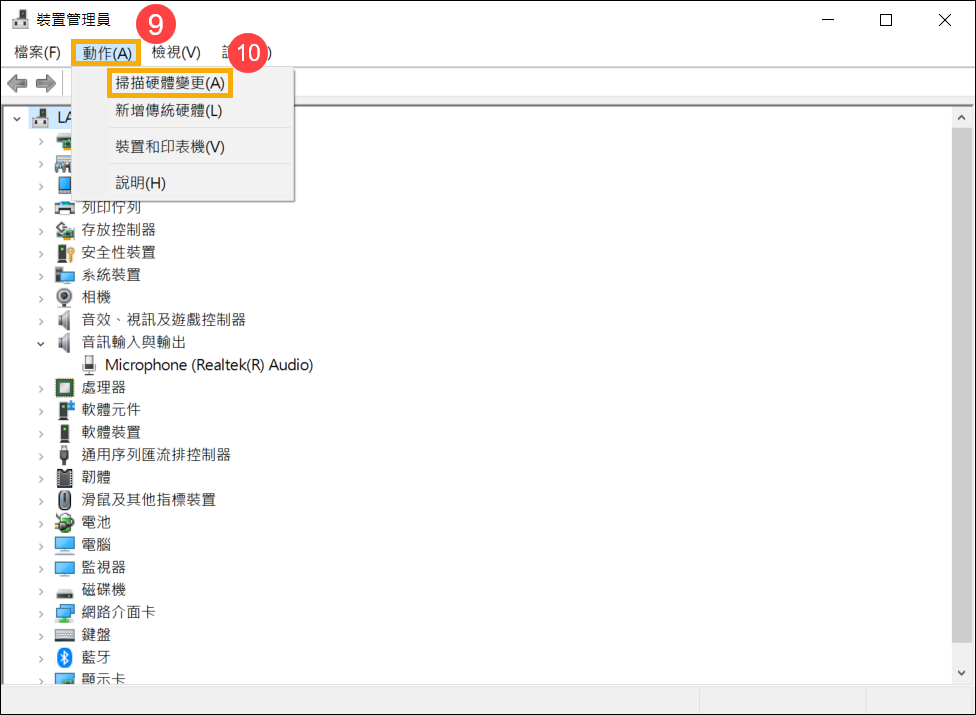
- 若是无法透过设备管理器自动更新喇叭的驱动程序,请前往华硕支持网站下载并安装[声卡]驱动程序,了解更多如何搜寻与下载驱动程序。
注:以下范例仅依当前版本为示意,实际请使用华硕支持网站所提供的最新版本。
- 若问题仍然存在,请继续下一个疑难解答步骤。
执行Windows内建的疑难解答
- 请在Windows搜寻栏输入[音效设定]①,然后点击[开启]②。
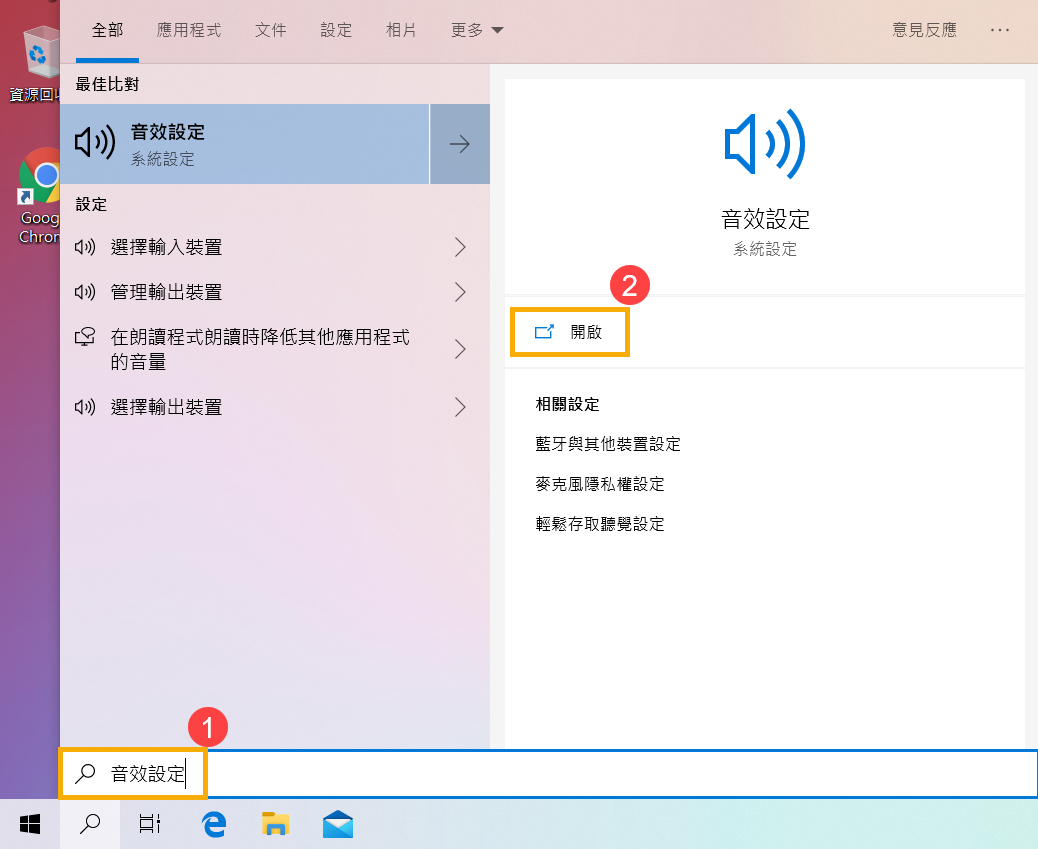
- 点击输出设备的[疑难解答]③。
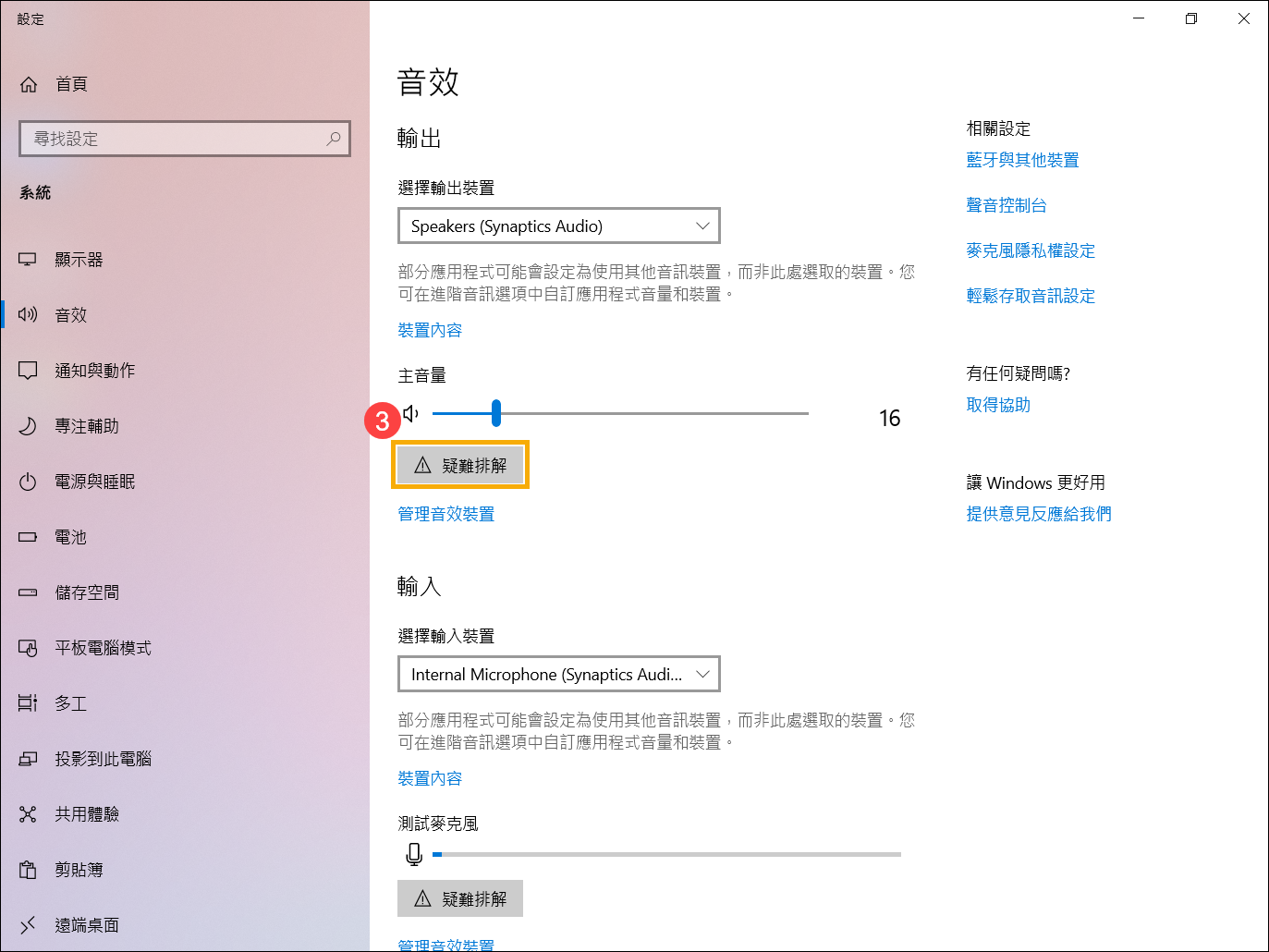
- 依照疑难解答员提供的说明完成故障排除过程。若问题仍然存在,请继续下一个疑难解答步骤。
透过系统还原点还原系统
如果喇叭的问题是最近才开始发生,且如果您先前已经有建立系统还原点、或是系统建立的自动还原点,则可以尝试将系统还原至问题开始前的时间点来解决问题。了解更多如何从已建立的系统还原点还原系统。若问题仍然存在,请继续下一个疑难解答步骤。
系统还原
如果所有疑难解答步骤已完成,但问题仍然存在,请先备份您的个人数据资料至外接存储设备后,然后进行系统还原,将系统回复至出厂状态。了解更多如何还原(重装)系统。
麦克风功能异常
若是使用内置麦克风,确认麦克风是否被遮蔽。
一般麦克风位置会在相机镜头的两侧。麦克风位置可能因机型略有差异,详细请参考使用手册说明。
执行BIOS还原
- 将设备进入BIOS设置画面。在设备未开机时,先按住键盘上的[F2]键不放,然后按下电源键开机,直到BIOS设备画面出现后即可放开[F2]键。了解更多如何进入BIOS设置画面。
注:对于一些较旧型号的台式机电脑,可能需要在开机时按住「Del」键,才能进入BIOS设置画面。
注:电竞掌机需要在开机时按住音量减少键「-」,然后按下电源键。 - 进入BIOS设置画面后,请参考这篇文章:如何还原BIOS设置。
- 若问题仍然存在,请继续下一个疑难解答步骤。
更新并确认您设备中的BIOS、Windows组件与驱动程序为最新版本
软件更新通常有助于系统的稳定度及优化,所以建议您经常确认您的装置使用的是最新版本。了解更多如何更新BIOS:
(桌面计算机请参考ASUS Motherboard EZ Flash 3 介绍)
了解更多如何更新Windows Update与驱动程序:
若BIOS、Windows组件与驱动程序都已更新至最新版本但问题仍然存在,请继续下一个疑难解答步骤。
确认输入设备状态设定
- 请在Windows搜寻栏输入[音效设定]①,然后点击[开启]②。
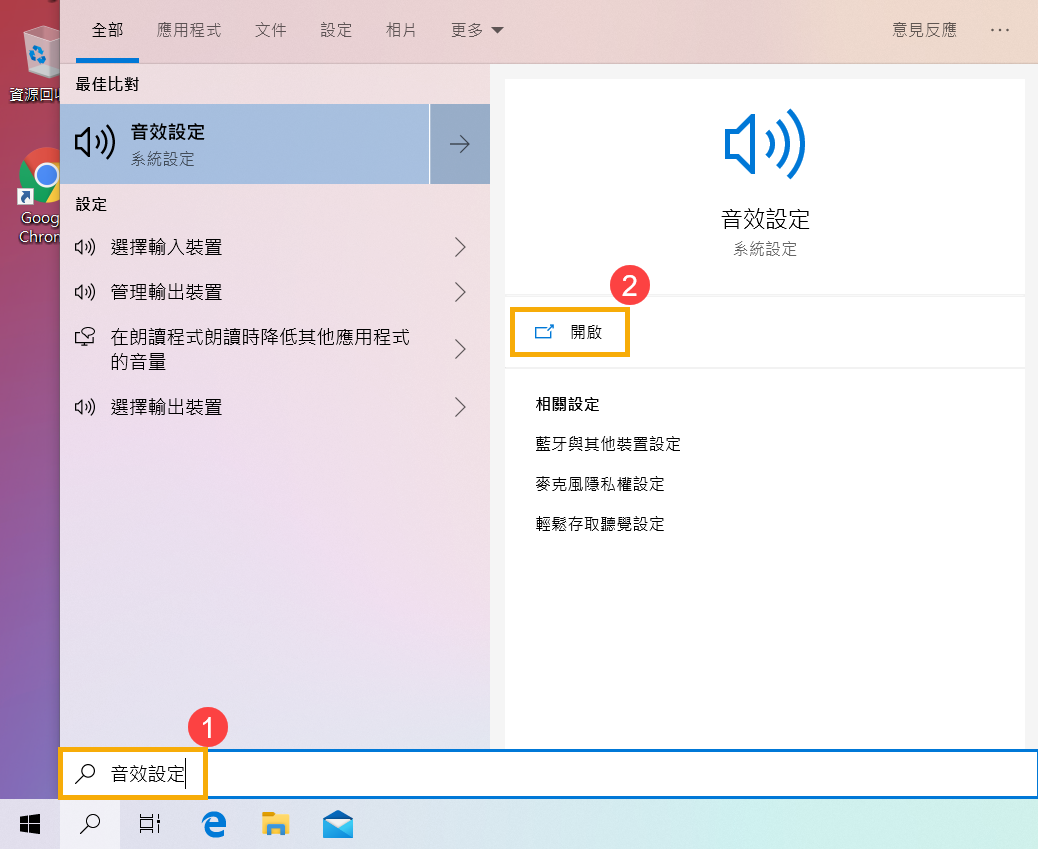
- 确认[选择输入设备]是否设定为正确的麦克风设备③。
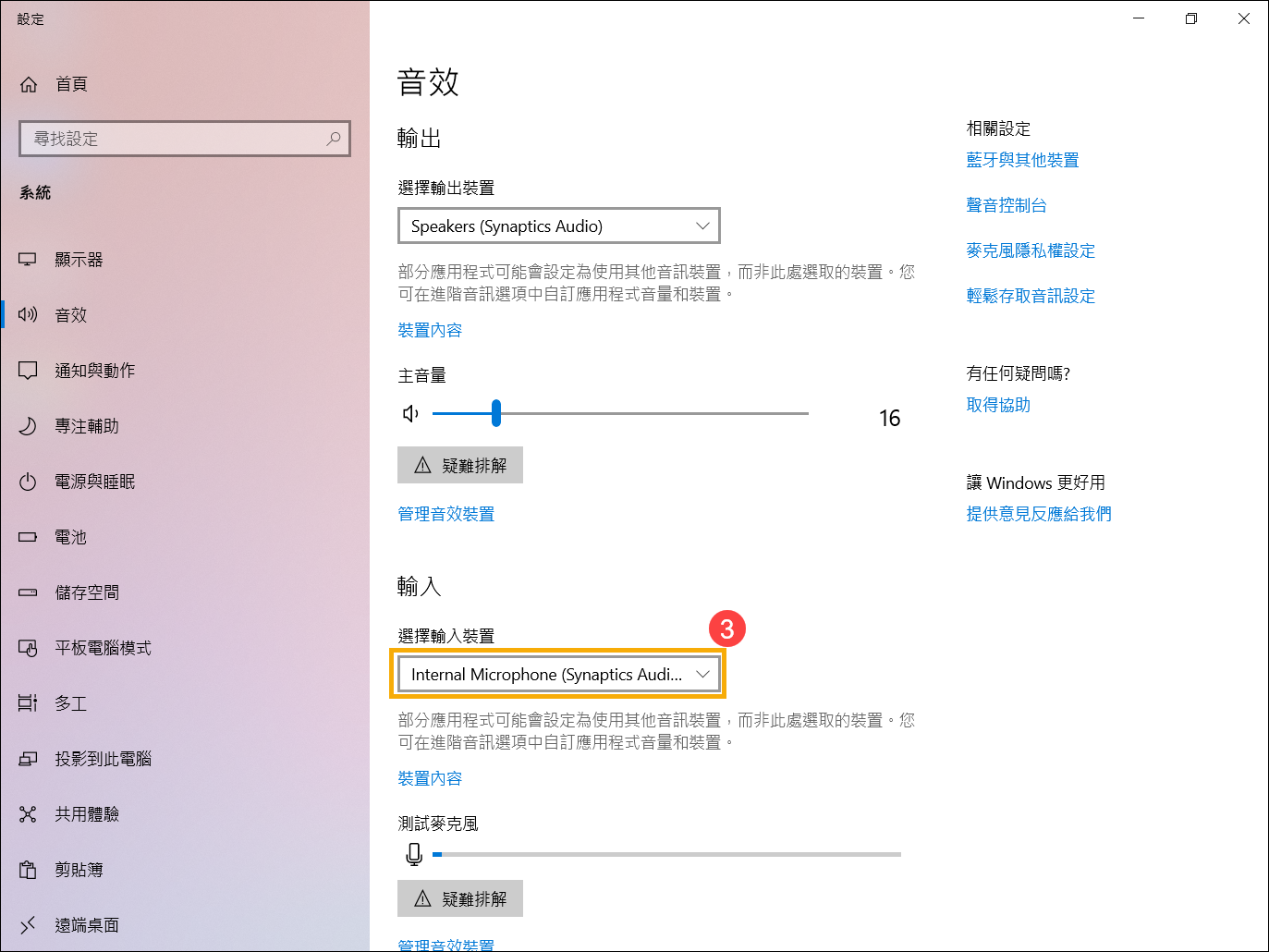
- 确认麦克风音量是否设定为静音。于音效设定中点选[声音控制台]④。
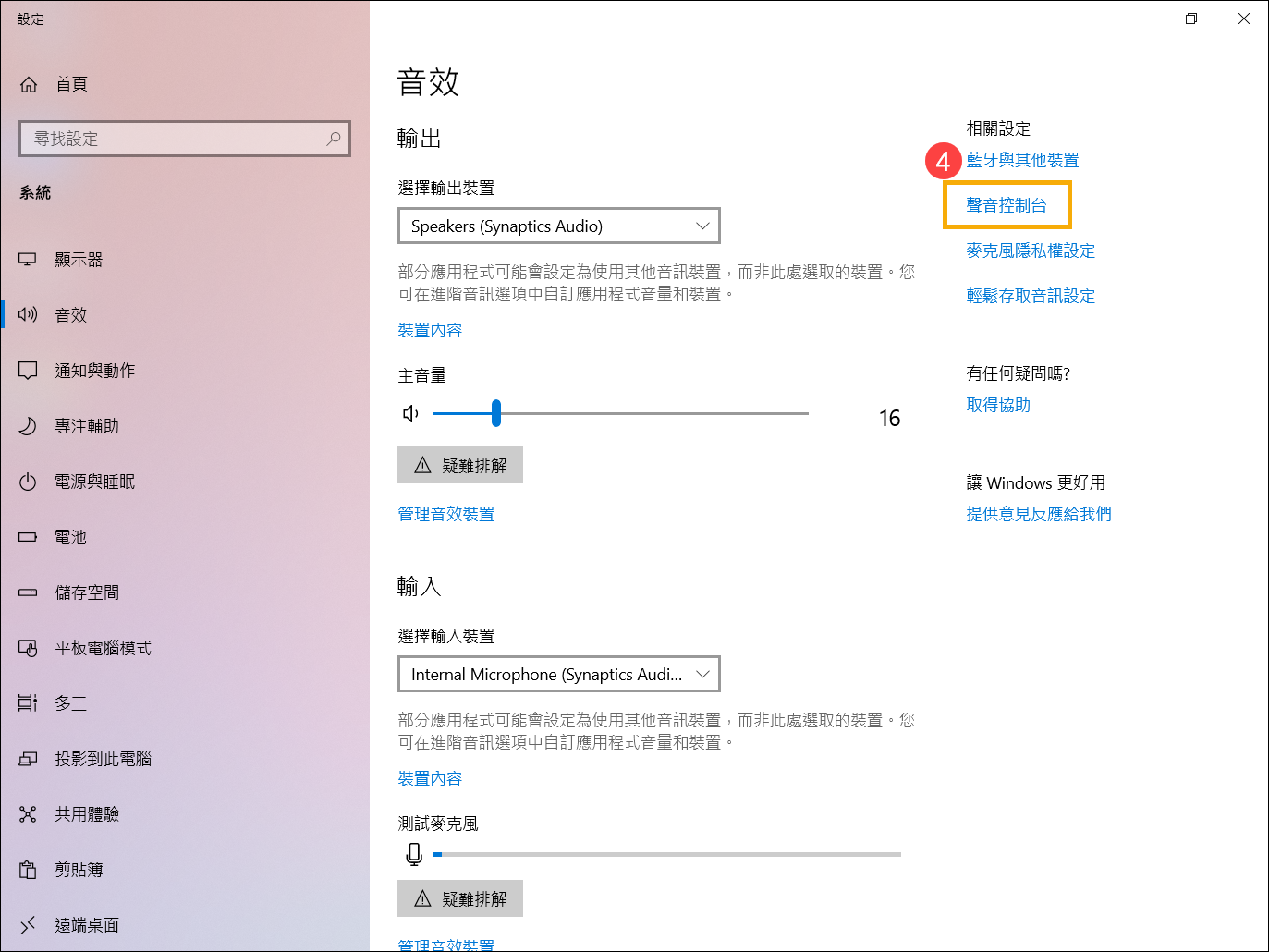
- 点选[录制]⑤,点选[您的麦克风设备]⑥后并点击[属性]⑦。
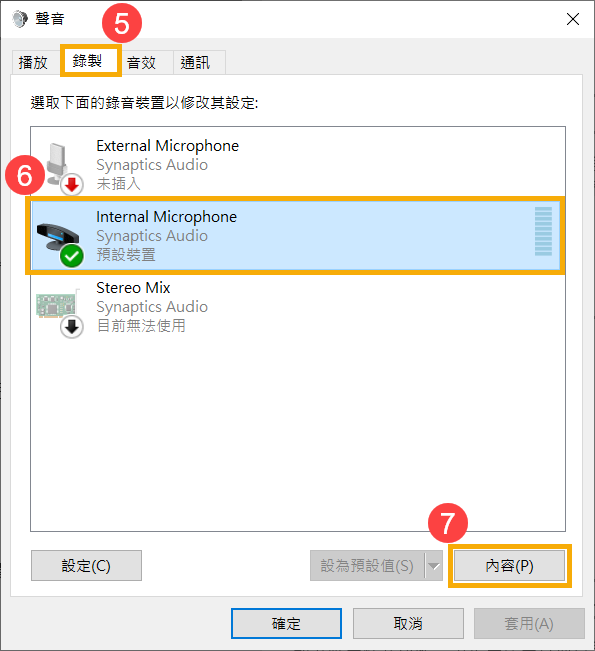
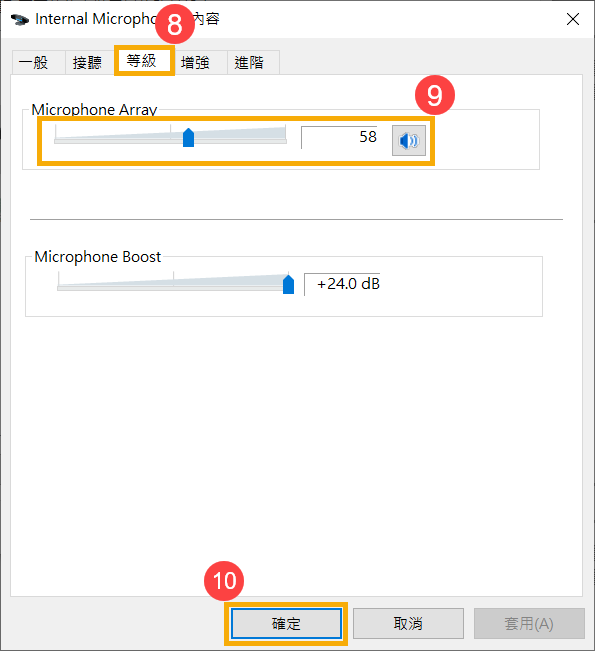
- 点选[等级]⑧,使用滑杆调整麦克风音量并确认麦克风设定为[非静音模式]⑨,点击[确定]⑩储存设定。(静音模式:
 )
) 
- 若问题仍然存在,请继续下一个疑难解答步骤。
在设备管理器中启用并重新安装驱动程序
- 请在Windows搜寻栏输入[设备管理器]①,然后点击[开启]②。
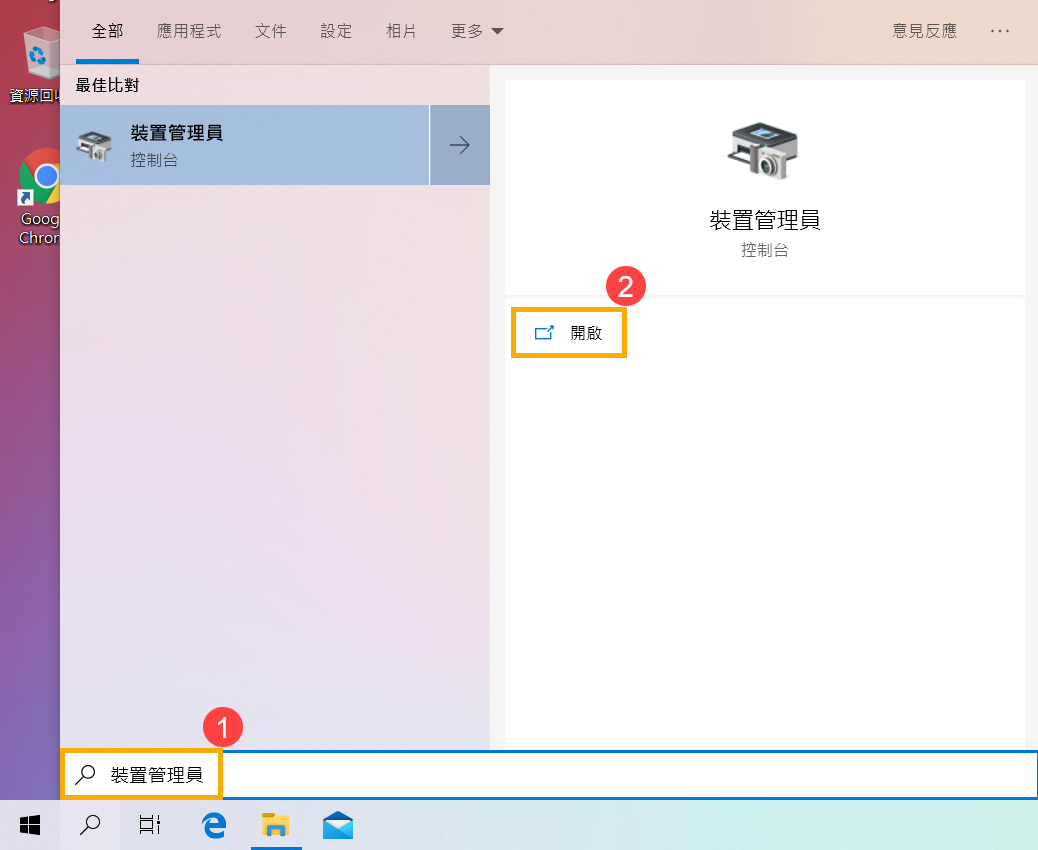
- 点击[音讯输入与输出]装置类型旁边的箭头③。于[麦克风设备]点击鼠标右键④,并点选[启用设备]⑤。
若是未显示[启用设备]选项,表示您的麦克风已启用,并请继续下一个步骤。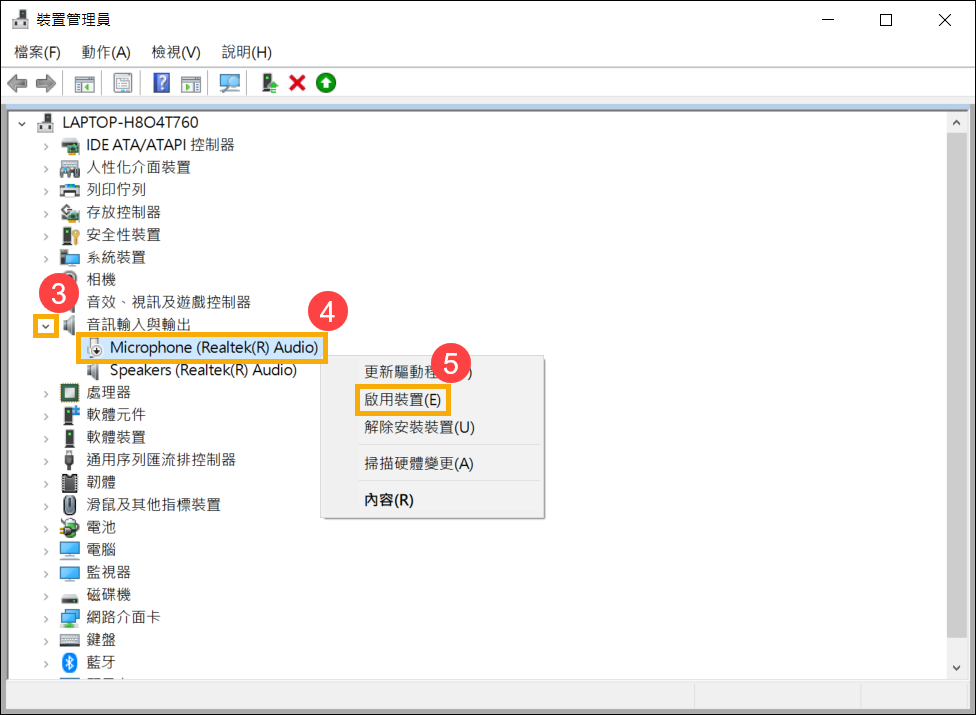
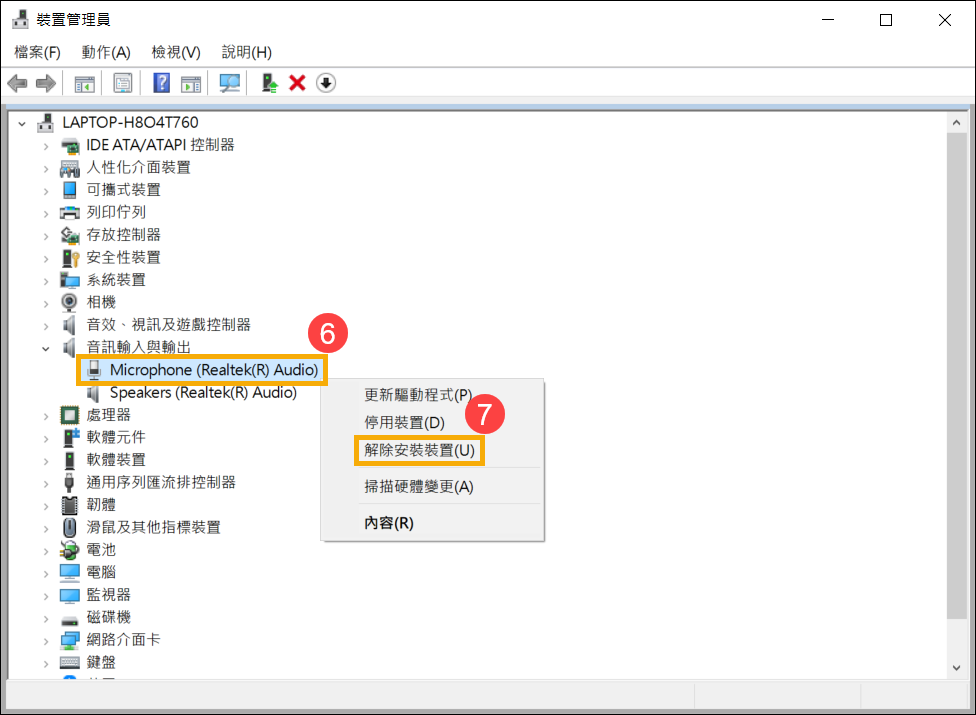
- 于[您的麦克风设备]点击鼠标右键⑥,然后点选[卸载设备]⑦。
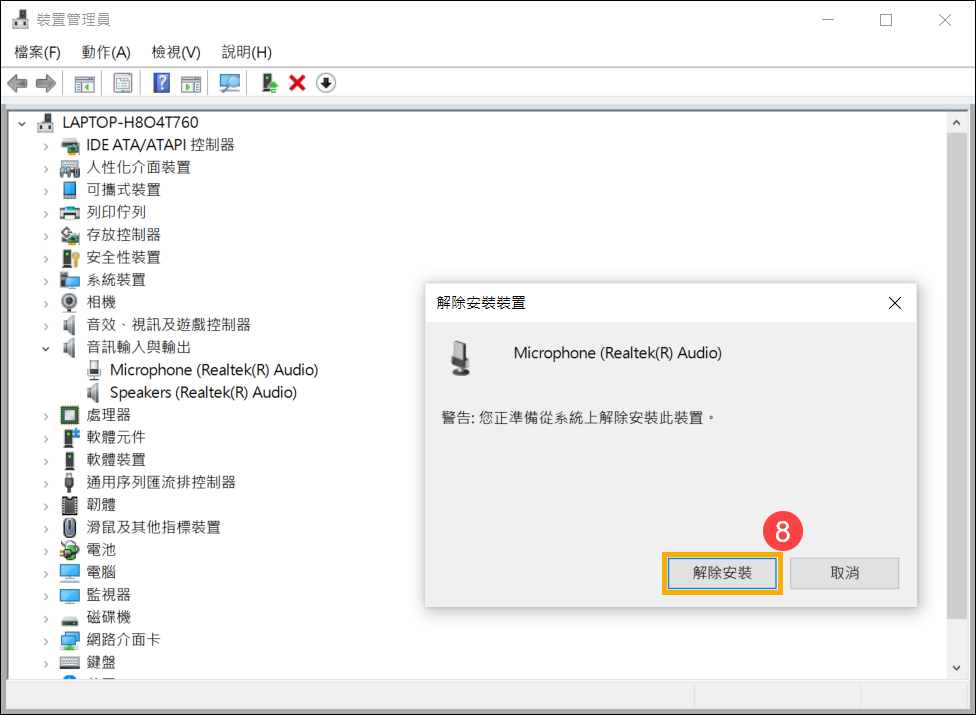
- 点选[卸载]⑧。
- 麦克风驱动程序卸载后,在设备管理器中,点选[操作]⑨然后选择[扫描检测硬件改动]⑩。
系统会重新安装麦克风驱动程序,并且再次显示于音频输入与输出设备类别中。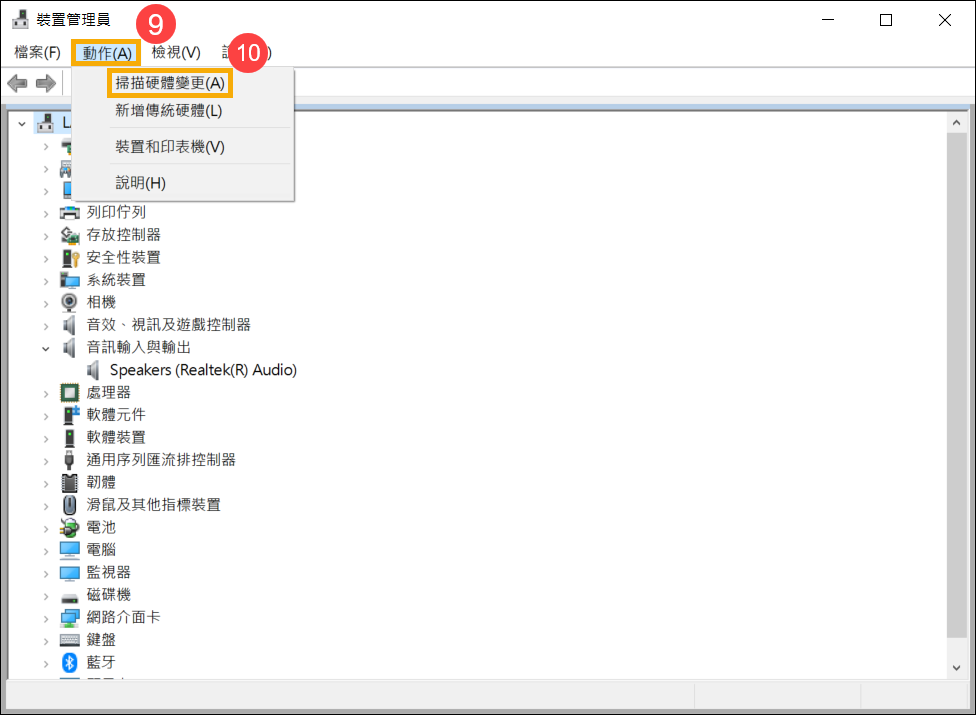
- 若是无法透过设备管理器自动更新麦克风的驱动程序,请前往华硕支持网站下载并安装驱动程序,了解更多如何搜寻与下载驱动程序。
如果您使用的是内建麦克风,由于内建麦克风是与相机整合在一起,所以请下载并安装[相机]驱动程序。
如果您使用的是外接麦克风,请下载并安装[声卡]驱动程序。
注:以下范例仅依当前版本为示意,实际请使用华硕支持网站所提供的最新版本。
- 若问题仍然存在,请继续下一个疑难解答步骤。
执行Windows内置的疑难解答
- 请在Windows搜寻栏输入[音效设定]①,然后点击[开启]②。
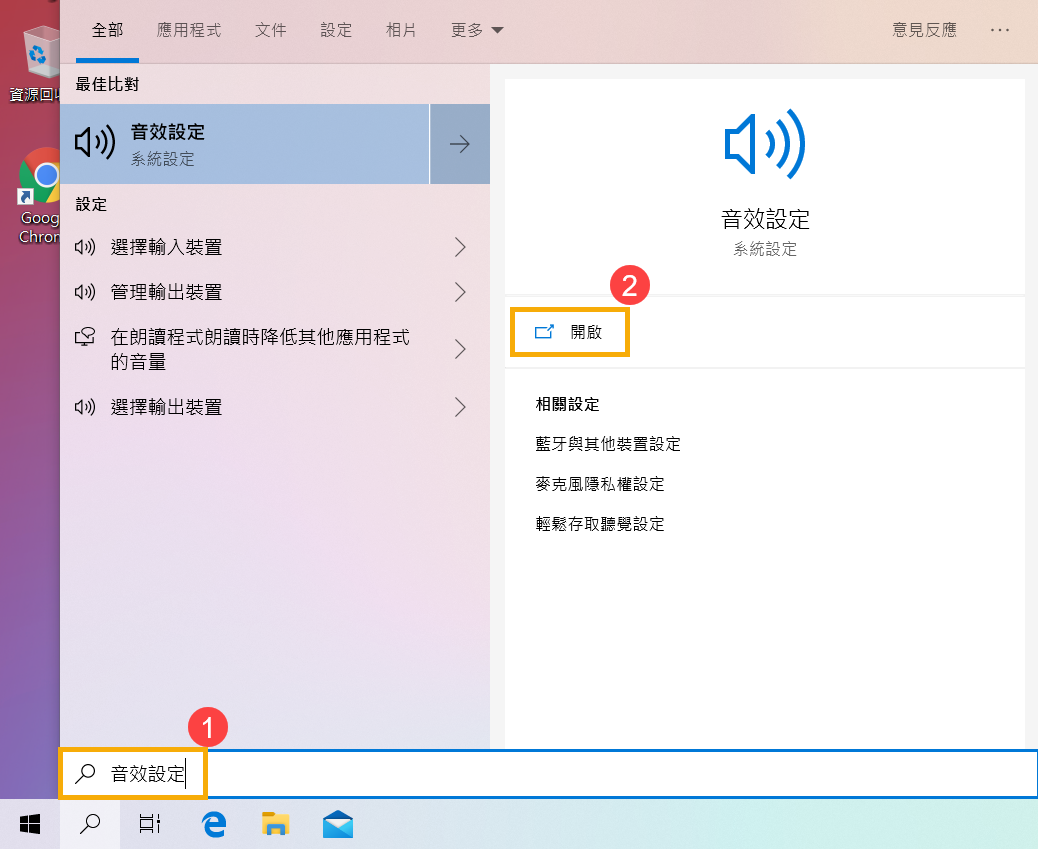
- 点击输入设备的[疑难解答]③。
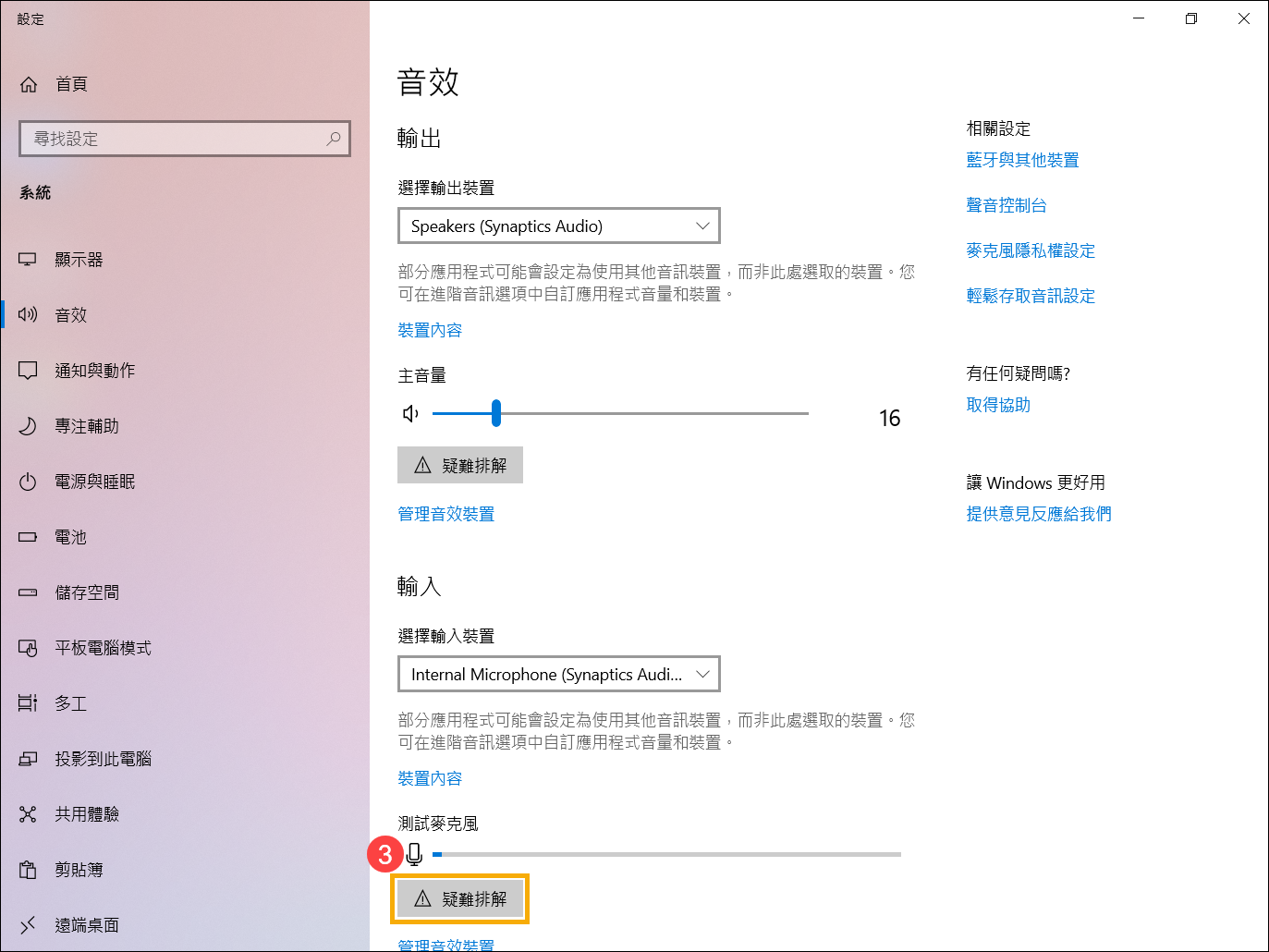
- 依照疑难解答员提供的说明完成故障排除过程。若问题仍然存在,请继续下一个疑难解答步骤。
透过系统还原点还原系统
如果麦克风的问题是最近才开始发生,且如果您先前已经有建立系统还原点、或是系统建立的自动还原点,则可以尝试将系统还原至问题开始前的时间点来解决问题。了解更多如何从已建立的系统还原点还原系统。若问题仍然存在,请继续下一个疑难解答步骤。
系统还原
如果所有疑难解答步骤已完成,但问题仍然存在,请先备份您的个人档案然后进行系统还原,将系统回复至原始组态。了解更多如何还原(重装)系统。
常见问题
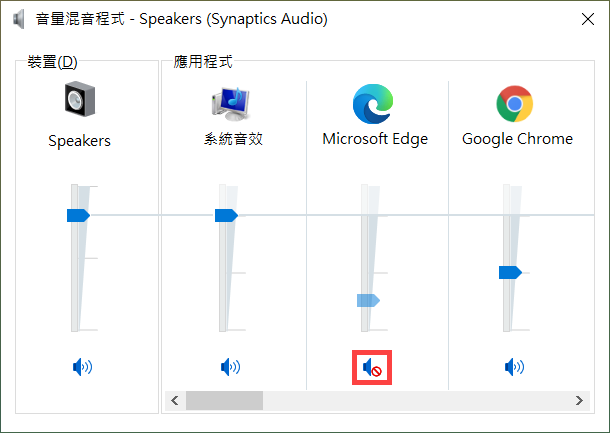
问题1:为什么我使用某个特定应用程序的时候音量会特别大声、小声或是没有声音?
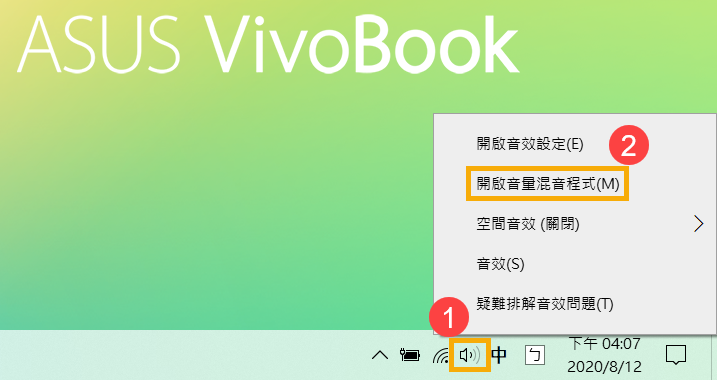
答案1:您可以透过音量混音程序调整各个应用程序所合适的音量大小。
鼠标右键点击任务栏上的[喇叭图示]①,然后点选[开启音量混音程序]②。
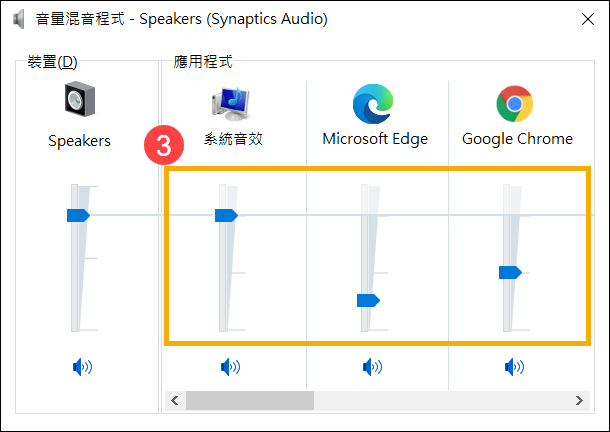
在音量混音程序中,使用滑杆调整各个应用程序的音量大小③。
如果应用程序的音量图标为 ,表示目前设定为静音模式,再次点击图标即可开启音量。
问题2:如何调整/增强音讯特效?
答案2:若是一般家用笔记本电脑,大多数都有内建ICE音效精灵,您可以使用这套软件进行设定。了解更多ICE Audio Wizard (ICE音效精灵) - 介绍。
若是电竞笔记本电脑,由于使用的软件较多元,您可以参考以下软件介绍并根据您计算机中所使用的软件进行设定:
问题3:为什么外接麦克风插入耳机/麦克风共享插孔后无法使用?
答案3:目前市面上有两种耳机/麦克风接头:
- 三环(金色的金属环)独立耳机和麦克风接头
- 四环耳机和麦克风共享接头。(常用于手机)
如果单纯使用外接耳机功能,两种接头的耳机都可以使用。
如果需要使用外接麦克风功能,三环麦克风连接耳机/麦克风共享插孔后将无法使用。
建议使用四环耳麦,可以同时使用耳机和麦克风功能。
问题4:为什么即使把喇叭音量调整至最大,却仍然感到声音不如预期呢?
答案4:如果您的设备内置扬声器,并且您在按照本文提供的疑难解答方法后仍然感到声音不如预期,主要原因可能在于内建喇叭的设计考虑,包括硬件限制、功率管理以及音质等多方面因素。
如果您希望获得更高音量的声音体验,您或许可以考虑使用外接喇叭。
若您的问题并未解决,请联系华硕客服中心,取得进一步的信息。