相关主题
[Windows 11/10] 疑难排解 - 无线网络(Wi-Fi)问题
适用产品:笔记本电脑、台式电脑、一体机、电竞掌机、MiniPC、ASUS NUC
在解决网络问题之前,要先确认问题是设备造成的,还是网络设备(包括调制解调器/网线/无线路由器等)或是网络服务提供商所造成。如果问题涉及通过无线网络连接的外接设备(例如无线打印机、无线显示器、无线摄像头等),在将无线设备连接至电脑之前,部分设备可能需要先安装其制造商提供的专用软件或驱动程序。请确认您的设备已按照该无线设备制造商所提供的安装文件与步骤完成设置。
本文疑难排解仅针对设备造成的网络异常(例如: Wi-Fi图标消失、Wi-Fi无法连接、Wi-Fi没有信号、Wi-Fi速度慢或设备管理器中Wi-Fi出现感叹号等常见症状),提供判断及处理方式。
网络设备及网络服务的疑难排解,请联系相关厂商,以获取服务。
假设您家中同时有设备(A)及智能手机(B),均是采用无线上网(Wi-Fi):
(A)与(B)都无法上网 → 通常是网络设备或网络服务提供商所造成,建议可以尝试将网络设备重启试试。
(A)无法上网,但(B)可以上网 → 可尝试连接有线网络确认是否问题来自于无线网卡,并请参考以下解决方式。
注:提高设备系统性能,将有助于网络速度问题。了解更多如何变更电源模式与计划。
注:具备外接式天线(Wi-Fi天线)的台式电脑,建议务必安装,以获得更佳的传输性能。详细安装方式请参考使用手册。
请根据您设备当前的Windows操作系统版本,前往相对应的操作说明:
Windows 11操作系统
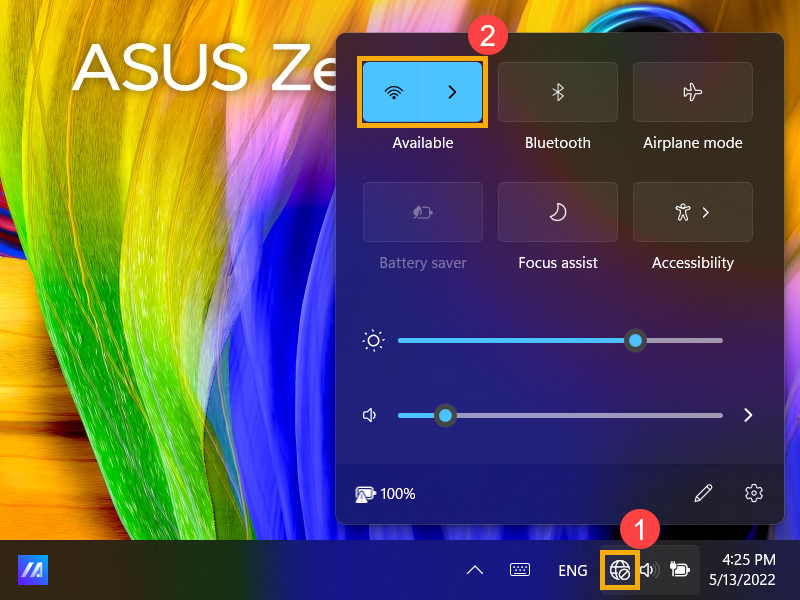
执行BIOS还原
- 将设备进入BIOS设置画面。
在设备未开机时,先按住键盘上的[F2]键不放,然后按下电源键开机,直到BIOS设置画面出现后即可放开[F2]键。了解更多如何进入BIOS设置画面。
注:对于一些较旧型号的台式电脑,可能需要在开机时按住「Del」键,才能进入BIOS设置画面。
注:电竞掌机需要按住音量减少键「-」,再按电源键开机。 - 进入BIOS设置画面后,请参考这篇文章:如何还原BIOS设置。
- 若BIOS还原完成后,问题仍然存在,请继续下一个疑难排解方式。
执行完整关机
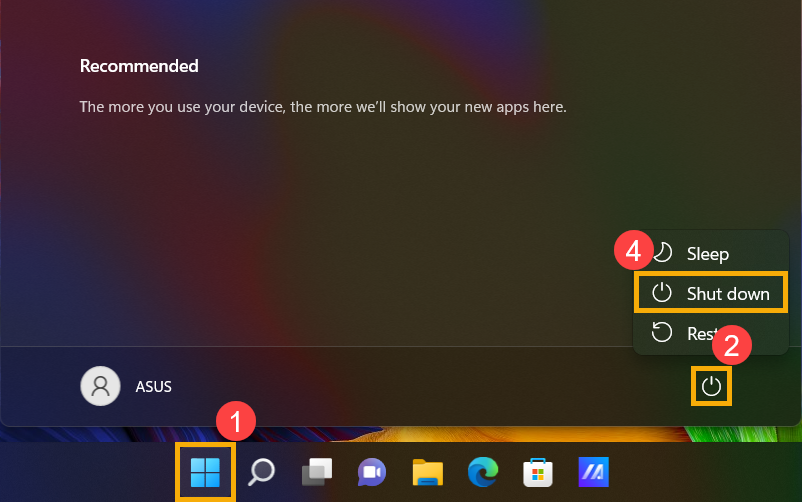
点击任务栏的[开始] 图标①,然后点选[电源]
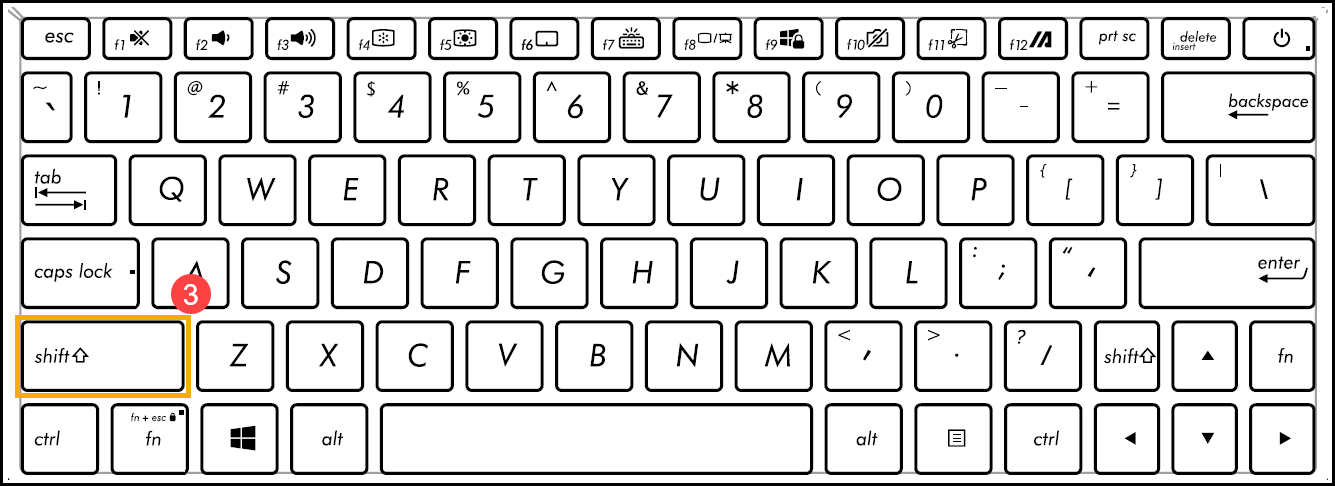
 图标②,按住键盘上的[Shift]键③并同时点选[关机]④即可执行完整关机。
完整关机后,请再重新开机并确认问题是否仍然存在。如果问题依然存在,请继续下一个疑难排解方式。
通过MyASUS执行无线网络诊断
使用MyASUS的系统诊断工具来检测及修复无线网络问题。
- 在Windows搜索栏输入[MyASUS]①,然后点选[开启]②。
注:如果您无法搜索到MyASUS,表示您的设备可能没有安装,请参考如何安装MyASUS。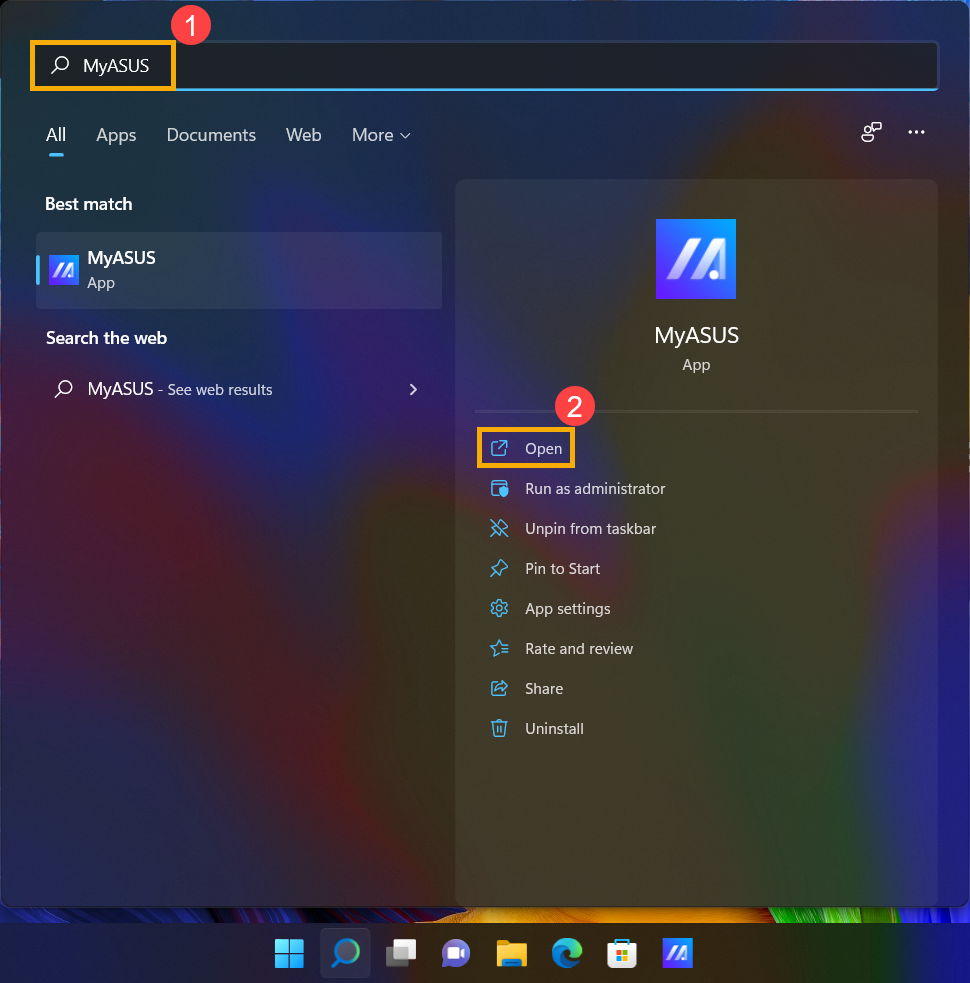
- 在MyASUS应用程序中,点选[系统诊断]③。
注:若您的设备于MyASUS软件中沒有显示系统诊断的页面,表示您的电脑不支持该功能,请前往下一章节并继续疑难排解。了解更多为什么我的MyASUS只有部分功能。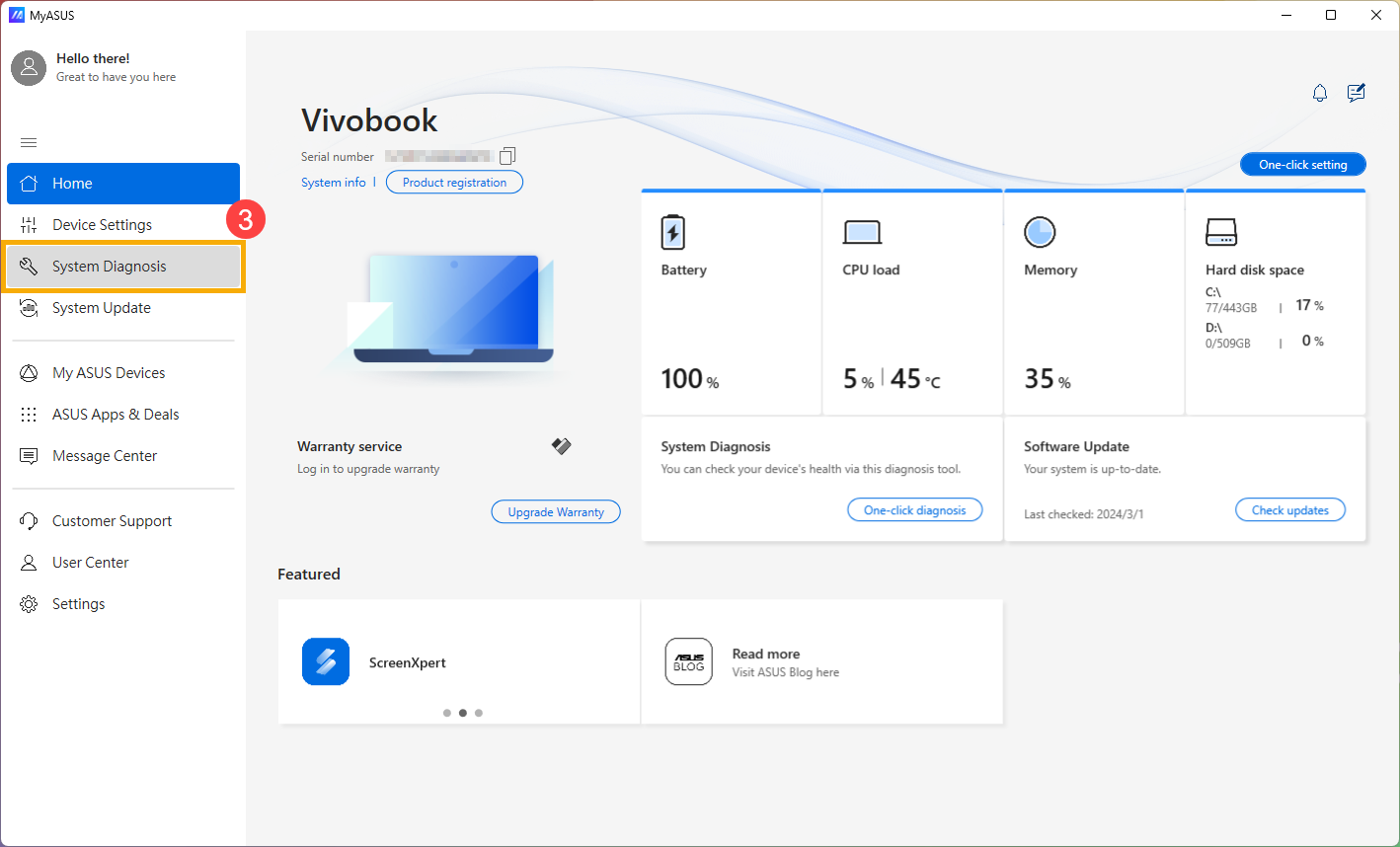
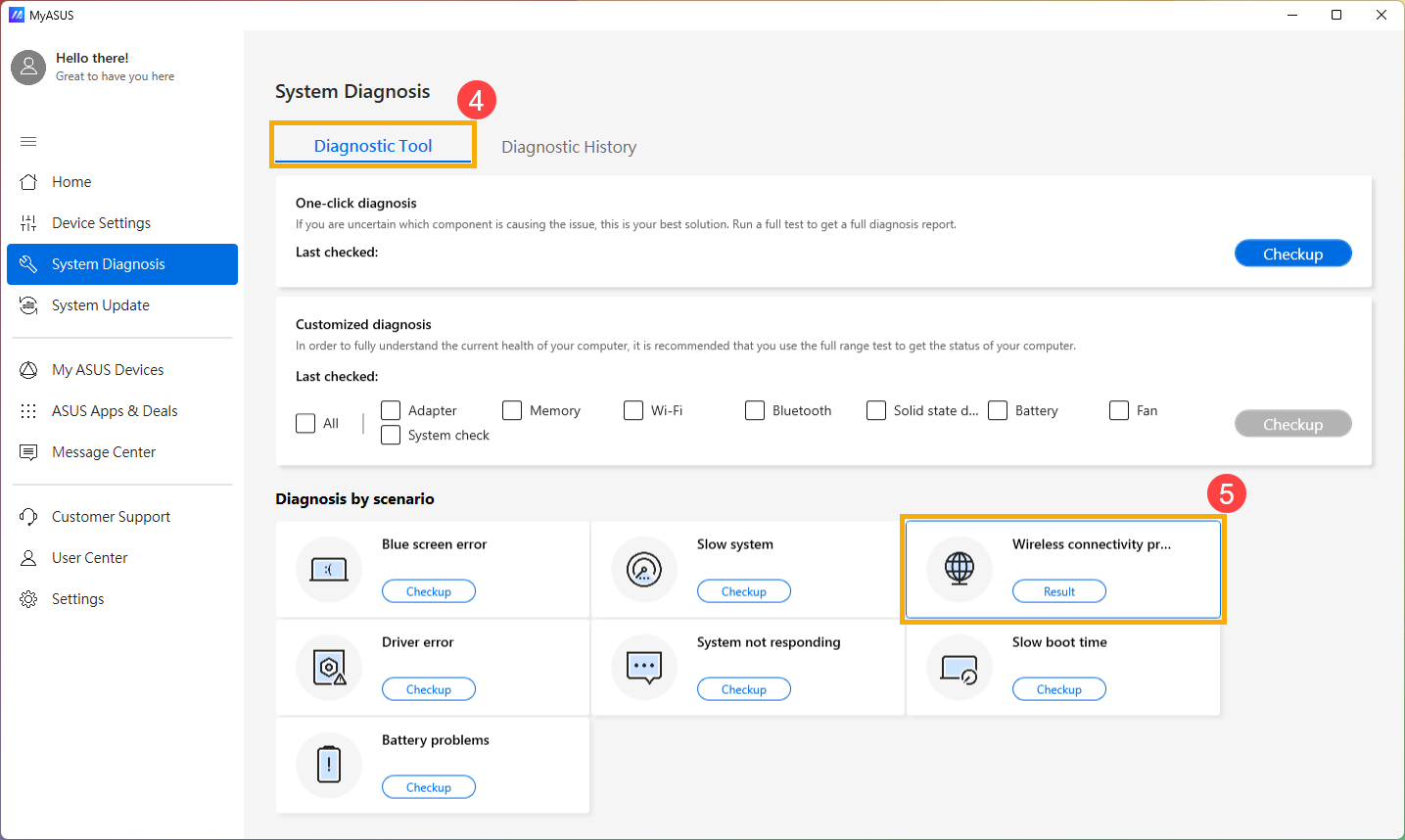
- 在[诊断工具]中④,点选[无线网络连线问题]项目⑤。了解更多MyASUS系统诊断的介绍。
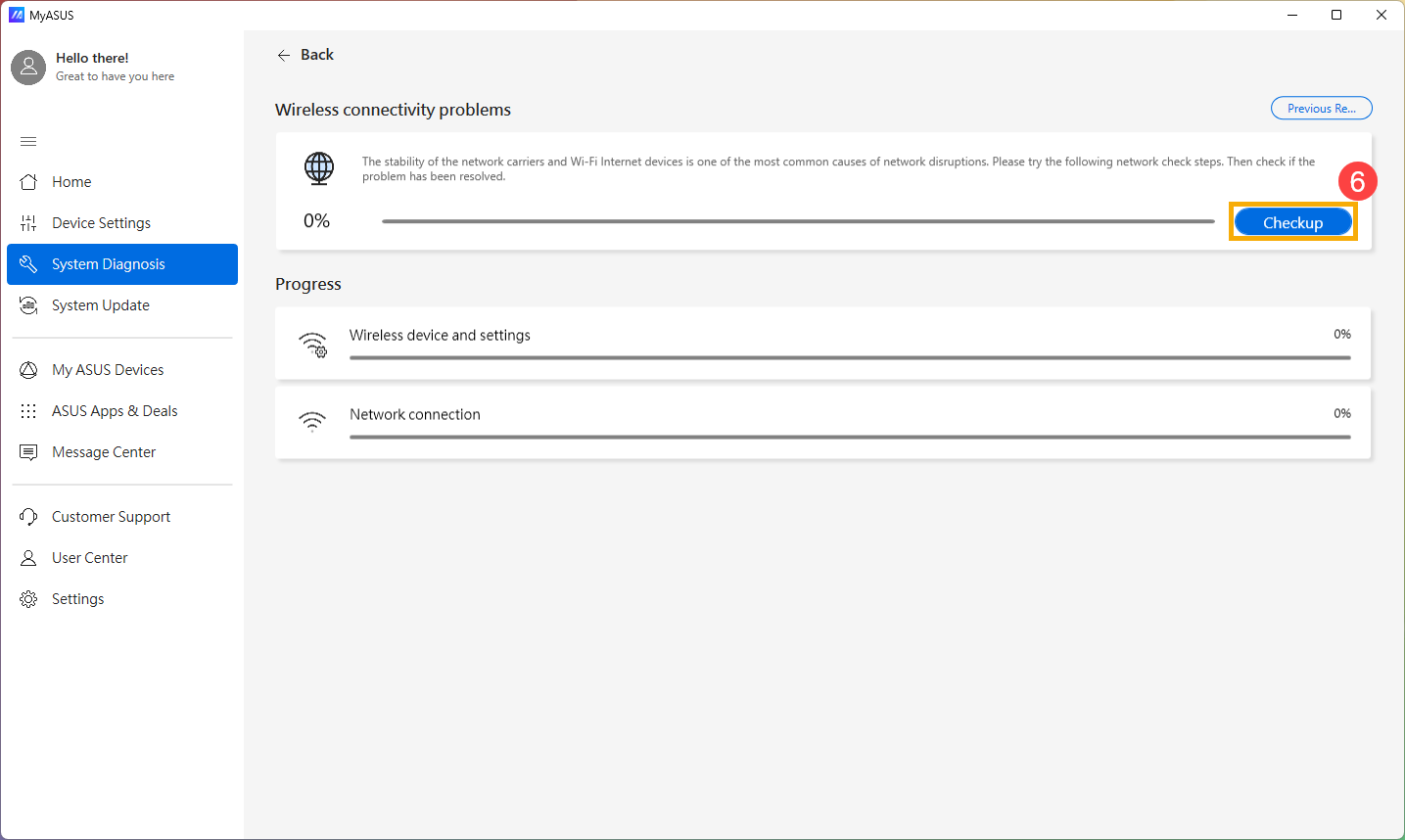
- 点选[开始检查]⑥。
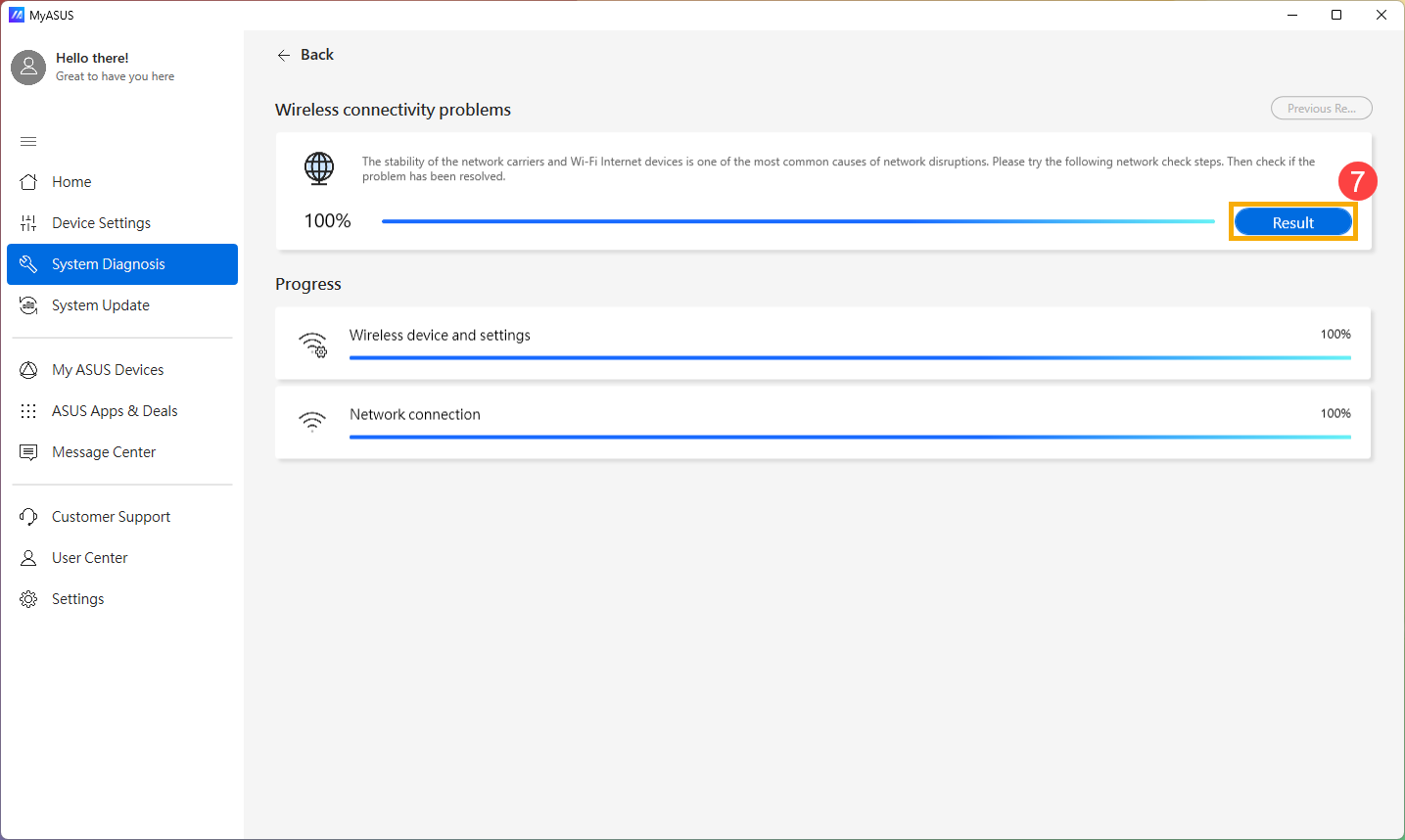
- 检查完成后,请点击[结果]⑦。如果检测出错误,请尝试MyASUS中针对错误问题所提出的故障排除建议。若问题仍然存在,请继续下一个疑难排解方式。
设备管理器中的无线网卡出现惊叹号
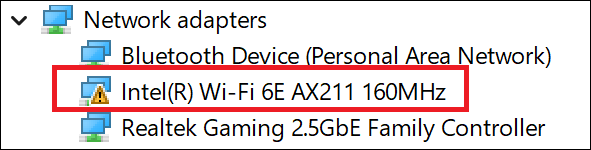
如果您发现设备管理器中的无线网卡出现黄色惊叹号时,请尝试以下步骤修复。(此步骤仅针对笔记型电脑,若是桌上型电脑、AIO电脑及电竞掌机请继续下一个疑难排解方式)
- 移除电脑的电源适配器。
注:ASUS笔记本电脑TP420IA和UX425IA型号的机种请勿移除电源适配器(需连接着电源适配器进行CMOS清除)。 - 长按电源键40秒(按住不放),以完成CMOS重置。
- 等待90秒,电脑会自动开机。
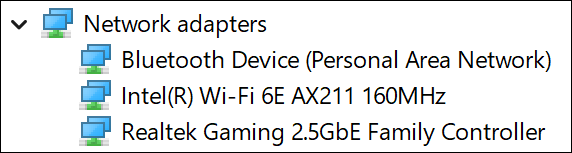
- 电脑开机后,请再确认设备管理器中的无线网卡是否恢复正常。若问题仍然存在,请继续下一个疑难排解方式。
通过设备管理器更新无线网络及蓝牙驱动程序
若是Wi-Fi和蓝牙驱动程序版本差异太大,可能会影响软件的兼容性,建议同时将两个驱动程序皆更新至最新版本。
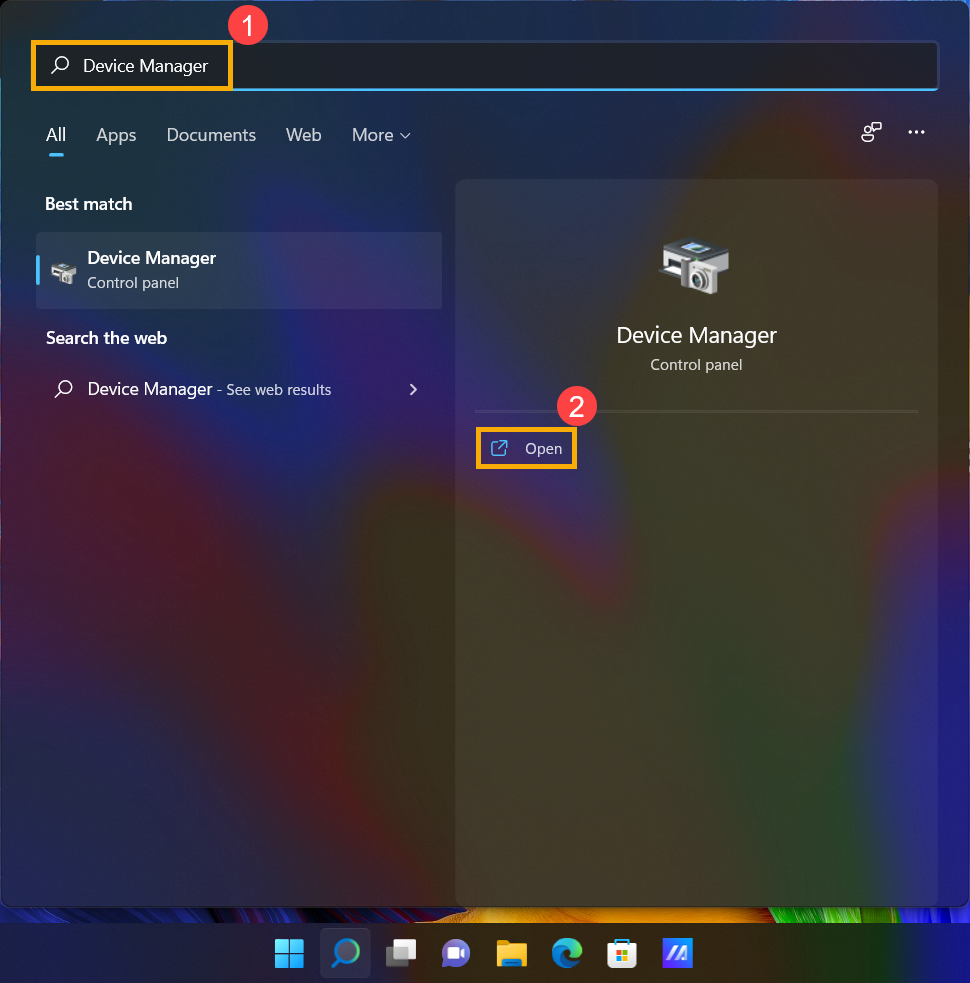
- 在Windows搜索栏输入[设备管理器]①,然后点击[开启]②。
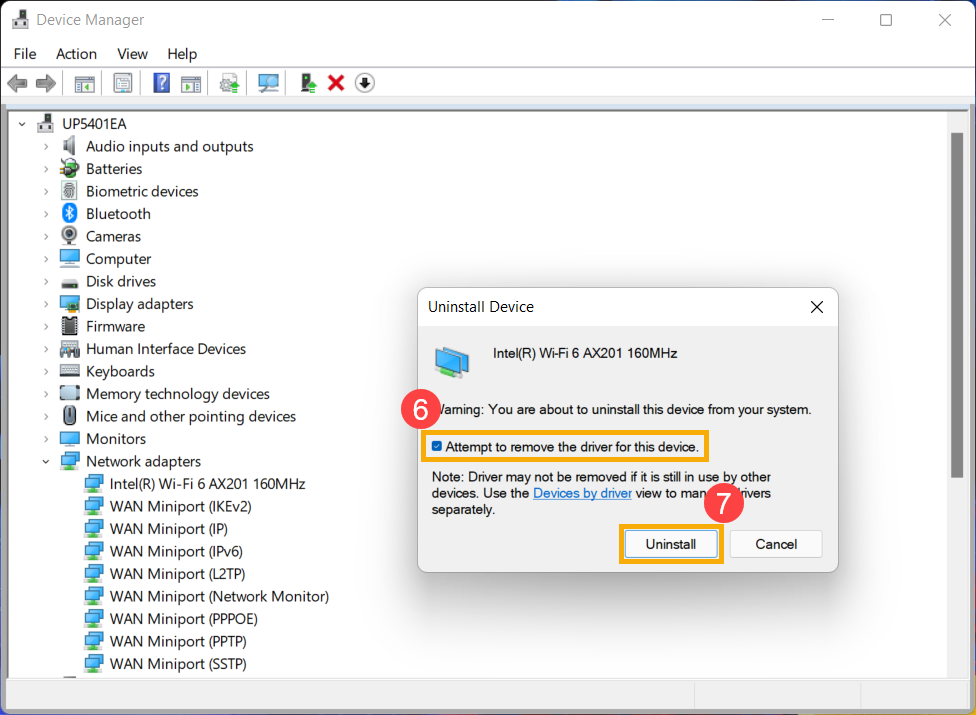
- 点击[网络适配器]设备类型旁边的箭头③。于[Intel(R) Wi-Fi 6 AX201 160MHz]点击鼠标右键④,然后点选[卸载设备]⑤。
注:无线网卡设备名称可能会因产品型号不同而有所差异。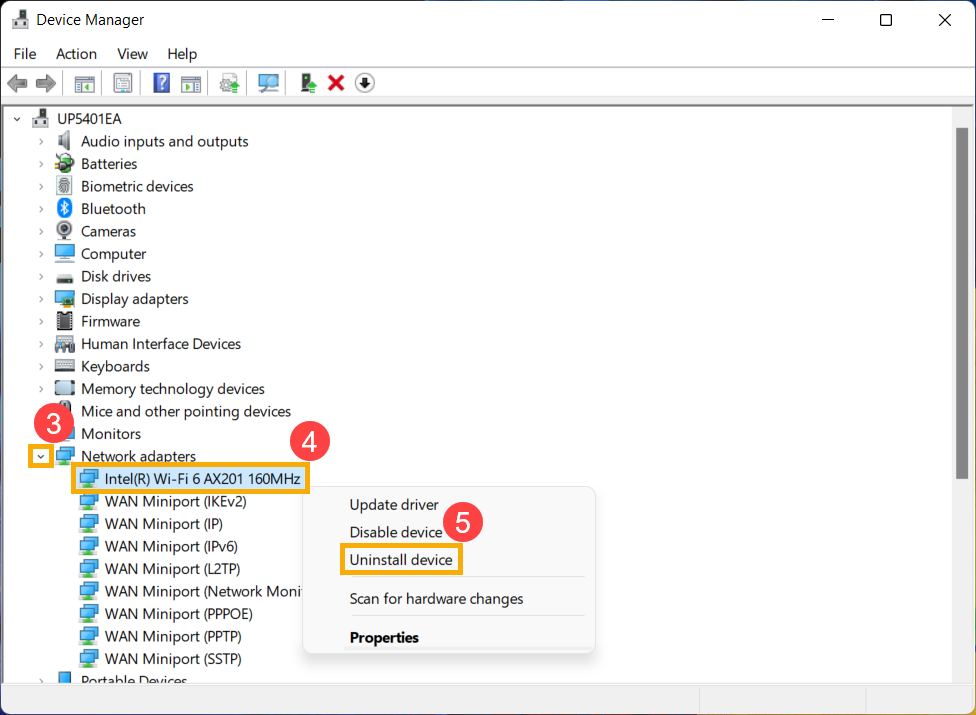
- 勾选[尝试删除此设备的驱动程序]⑥,然后点击[卸载]⑦。
- 点击[蓝牙]设备类型旁边的箭头⑧。在[Intel(R) Wireless Bluetooth(R)]上点击鼠标右键⑨,然后点击[卸载设备]⑩。
注:蓝牙设备名称可能会因产品型号不同而有所不同。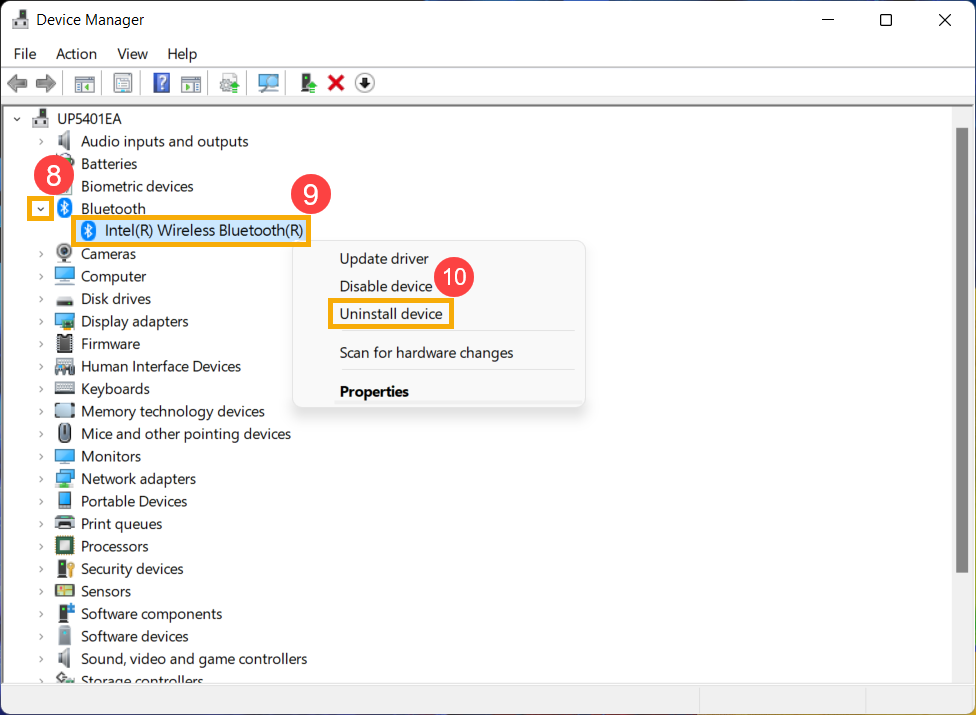
- 勾选[尝试删除此设备的驱动程序]⑪,然后点击[卸载]⑫。
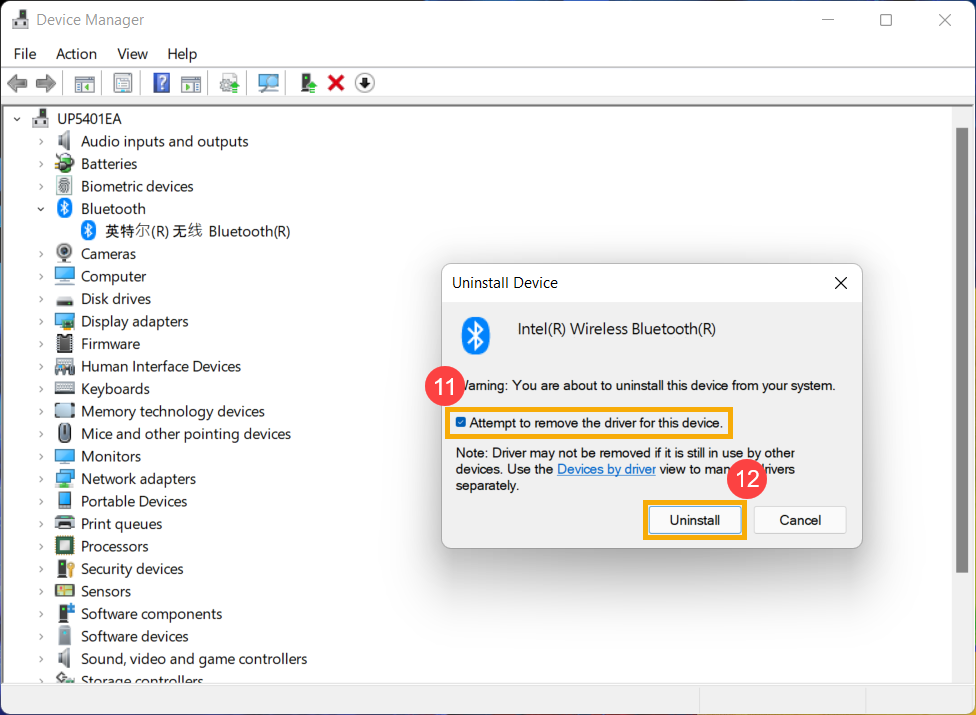
- 网络适配器和蓝牙卸载后,在设备管理器中,点击[操作]⑬然后选择[扫描硬件改动]⑭。
设备会重新安装无线网络和蓝牙驱动程序,并再次显示在网络适配器和蓝牙设备类别中。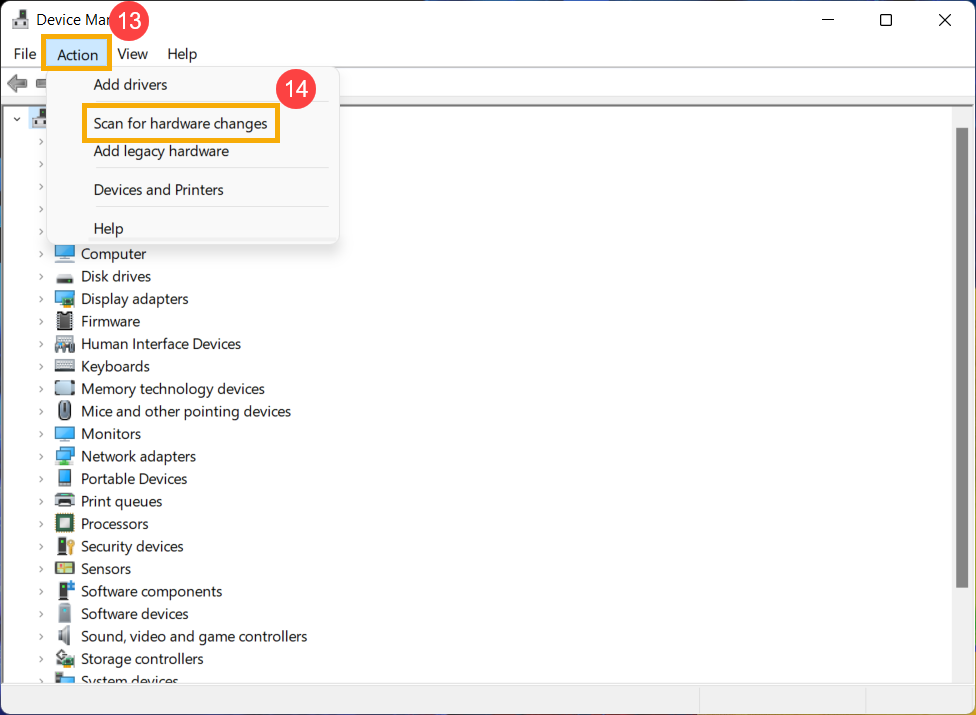
- 如果无法通过设备管理器自动更新无线网络和蓝牙驱动程序,请前往华硕支持网站下載驱动程序并安装,了解更多如何搜索与下载驱动程序。
注:请找到与您设备无线网卡及蓝牙对应的厂商驱动程序,此示例厂商为[Intel]。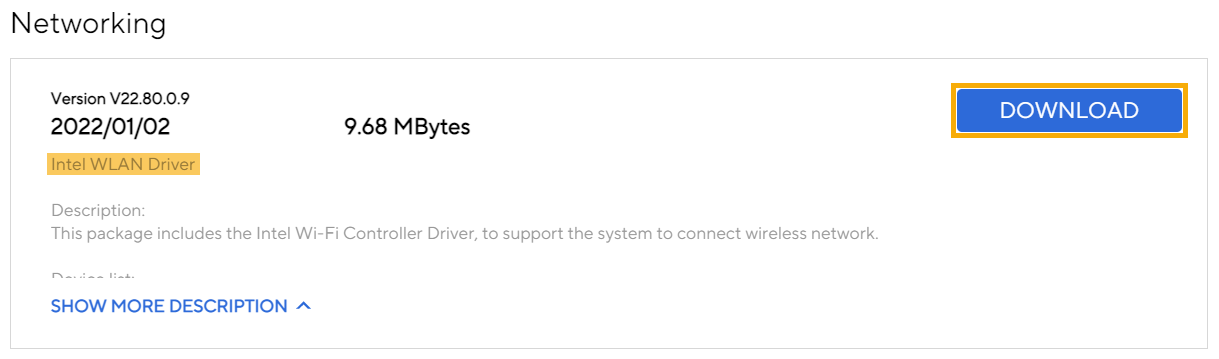
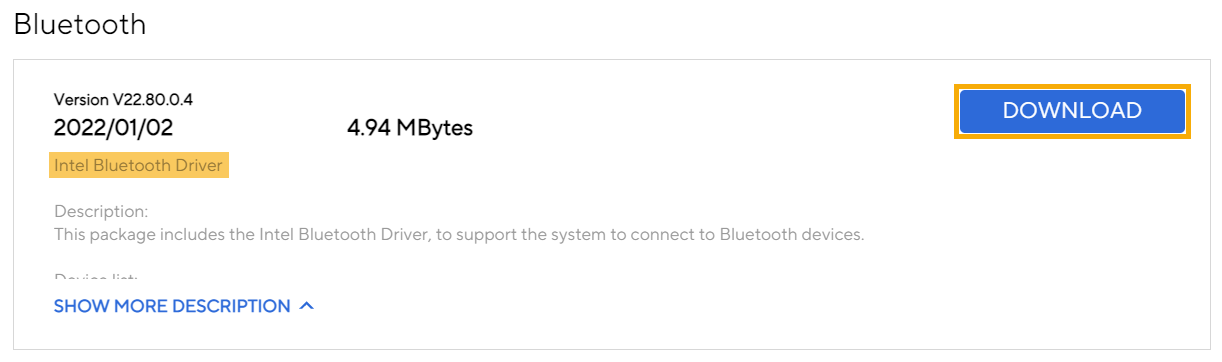
- 若问题仍然存在,请继续下一个疑难排解方式。
还原网络设置至默认值
- 点击[开始]
 ①,然后点选[设置]
 ②。
②。 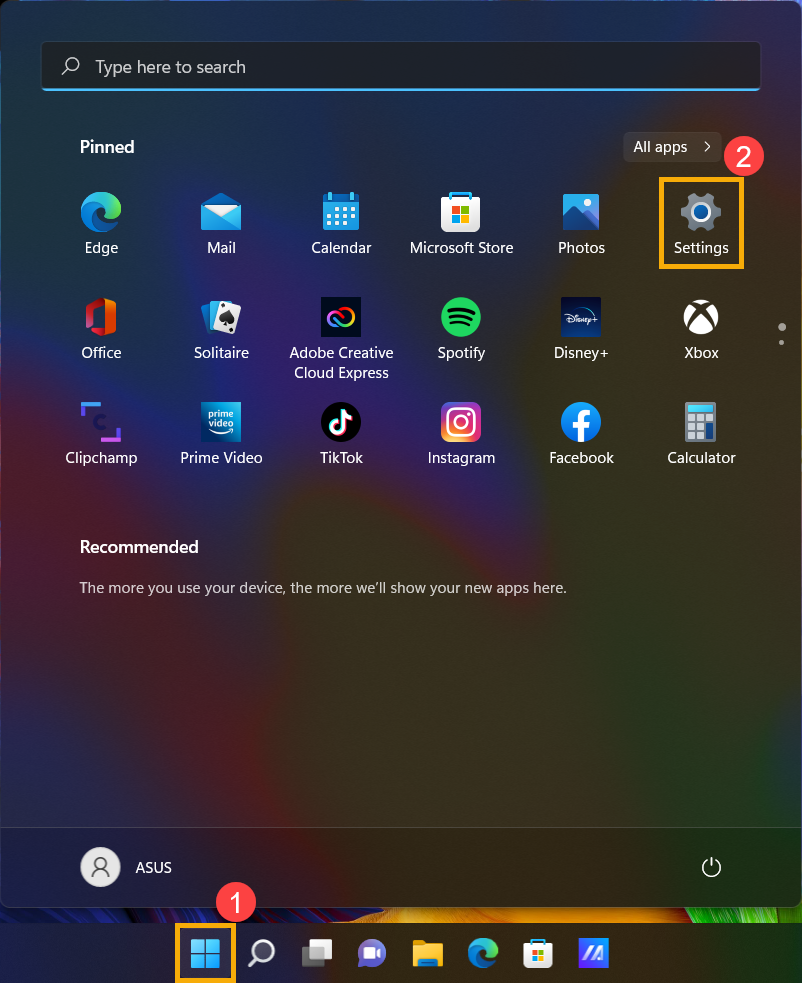
- 点选[网络和Internet]③,然后点选[高级网络设置]④。
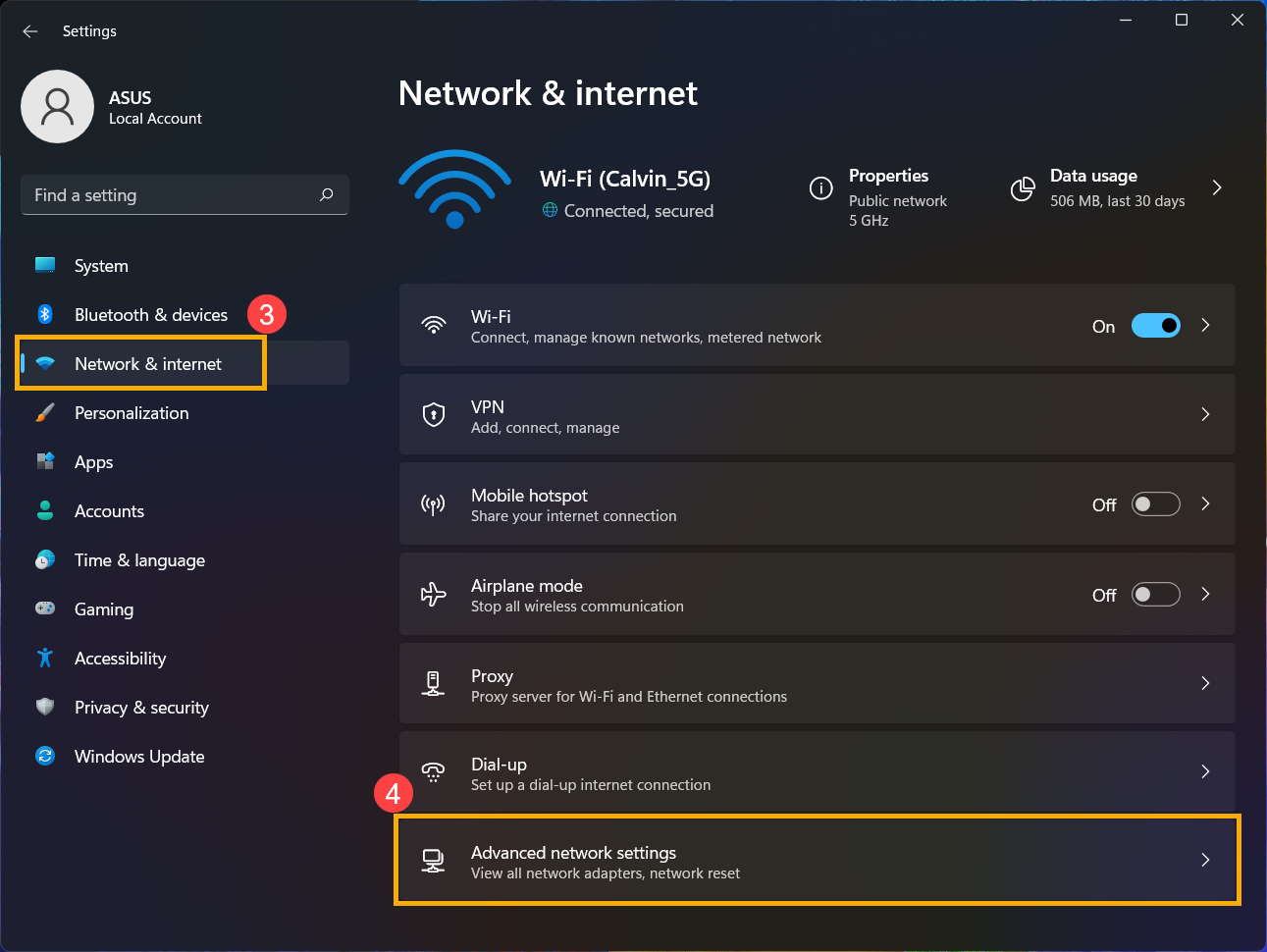
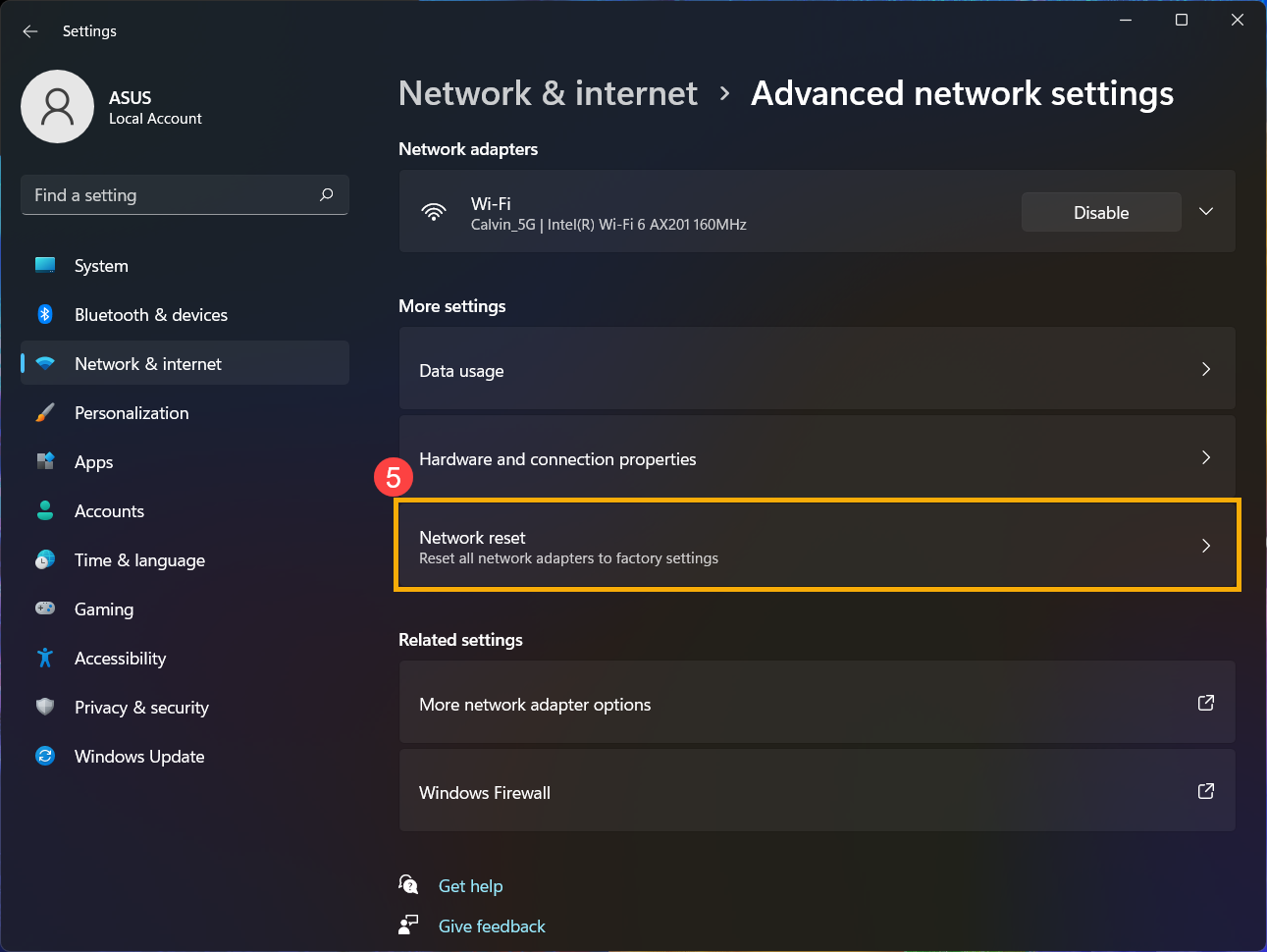
- 点击[网络重置]⑤。
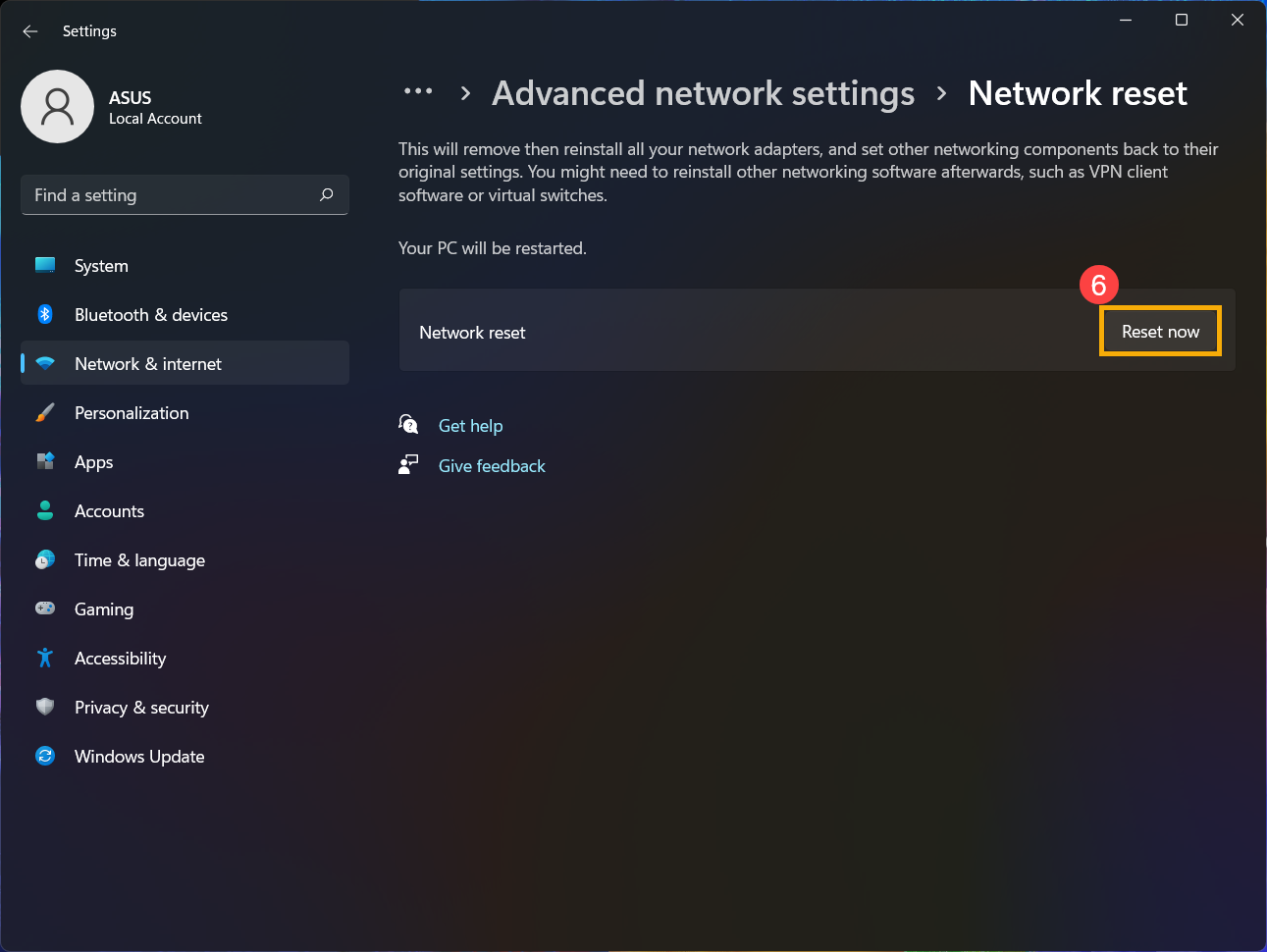
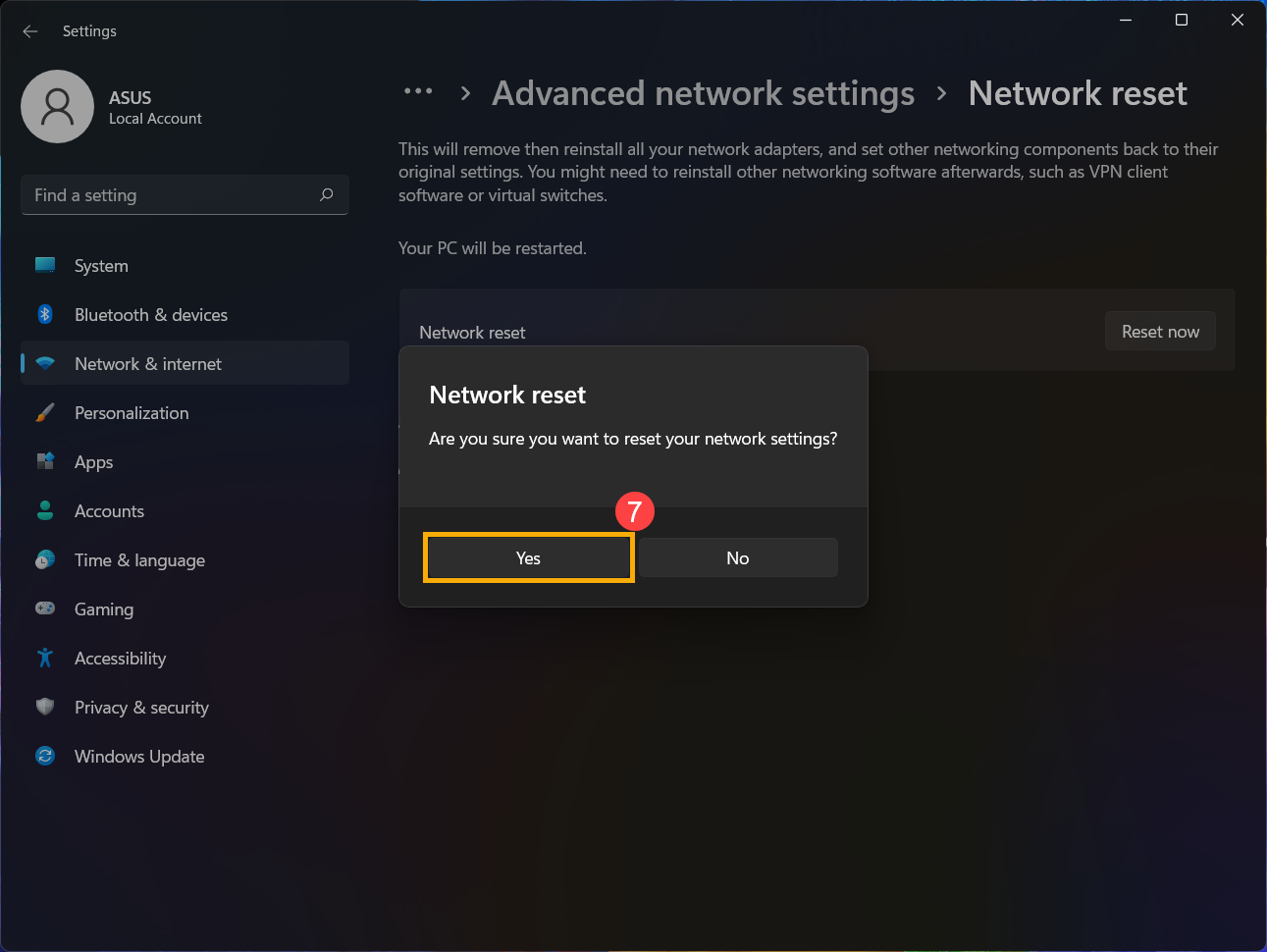
- 点击[立即重置]⑥,然后点击[是]⑦。网络重置完成后,您的设备将重新启动。
- 如果问题仍然存在,请继续下一个疑难解答方法。
检查代理或VPN设置
如果您曾经使用过VPN软件、公司网络连接工具、网络加速器或代理服务器设置,即使目前已停止使用,残留的设置仍有可能导致无法正常上网。
请参考以下步骤将代理设置为关闭或将设置内容清空:
- 点击[开始]①,然后点击[设置]②。

- 点击[网络和Internet]③,然后点击[代理]④。

- 在使用代理服务器中点击[编辑]⑤。

- 将使用代理服务器设定为[关闭]⑥,然后点击[保存]⑦。

- 完成后重新启动浏览器并测试网络连接。如果问题仍然存在,请继续下一个疑难排解方式。
浏览器导致的无法上网
如果您发现浏览器无法上网,但通讯软件可以使用,可以尝试将浏览器恢复为默认值,也许可以解决这个问题。
- 以Microsoft Edge为例,点击右上角的[设置及其他]
 图示①,然后点击[设置]②。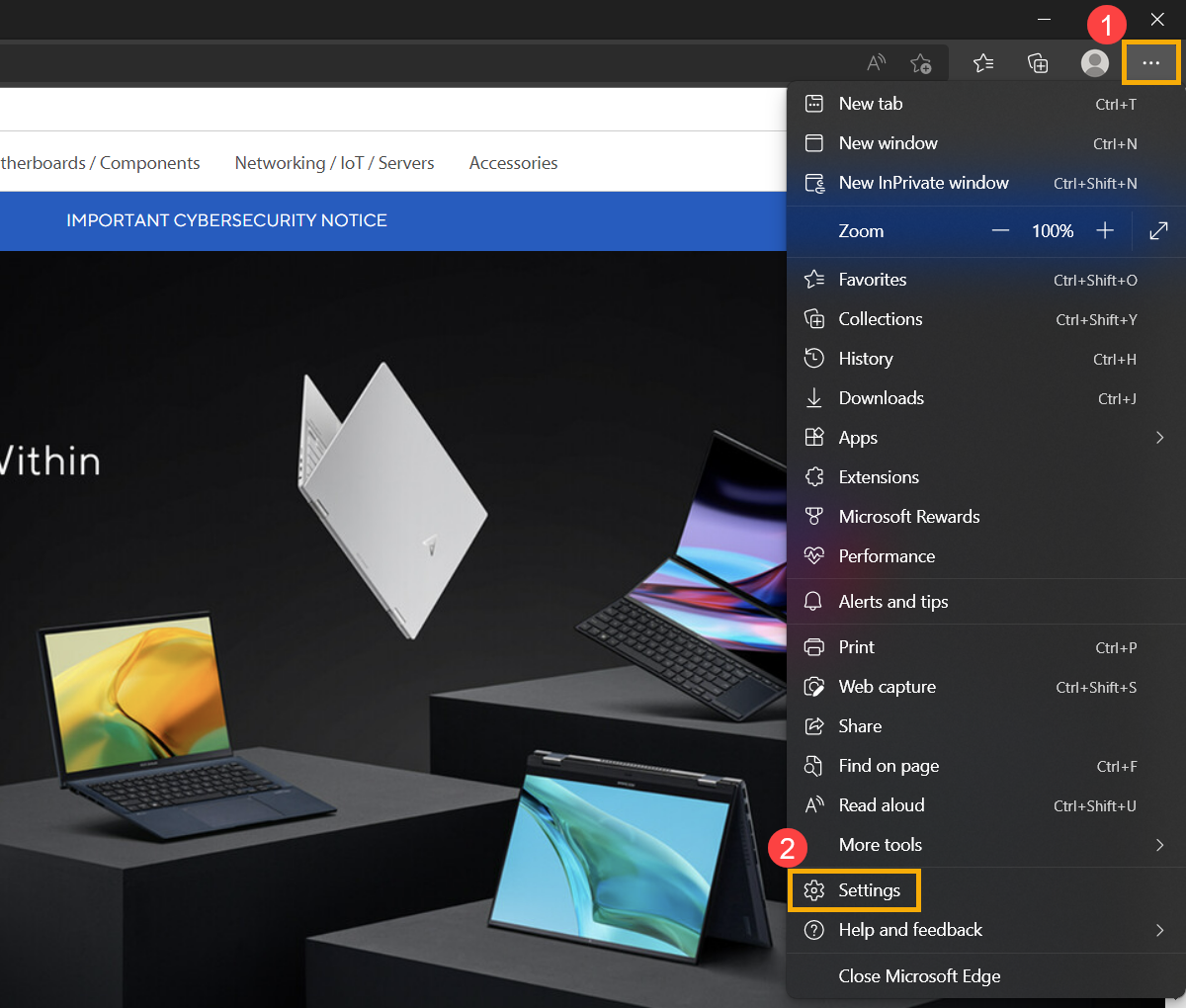
- 点击[重置设置]③,然后点击[将设置还原为其默认值]④。
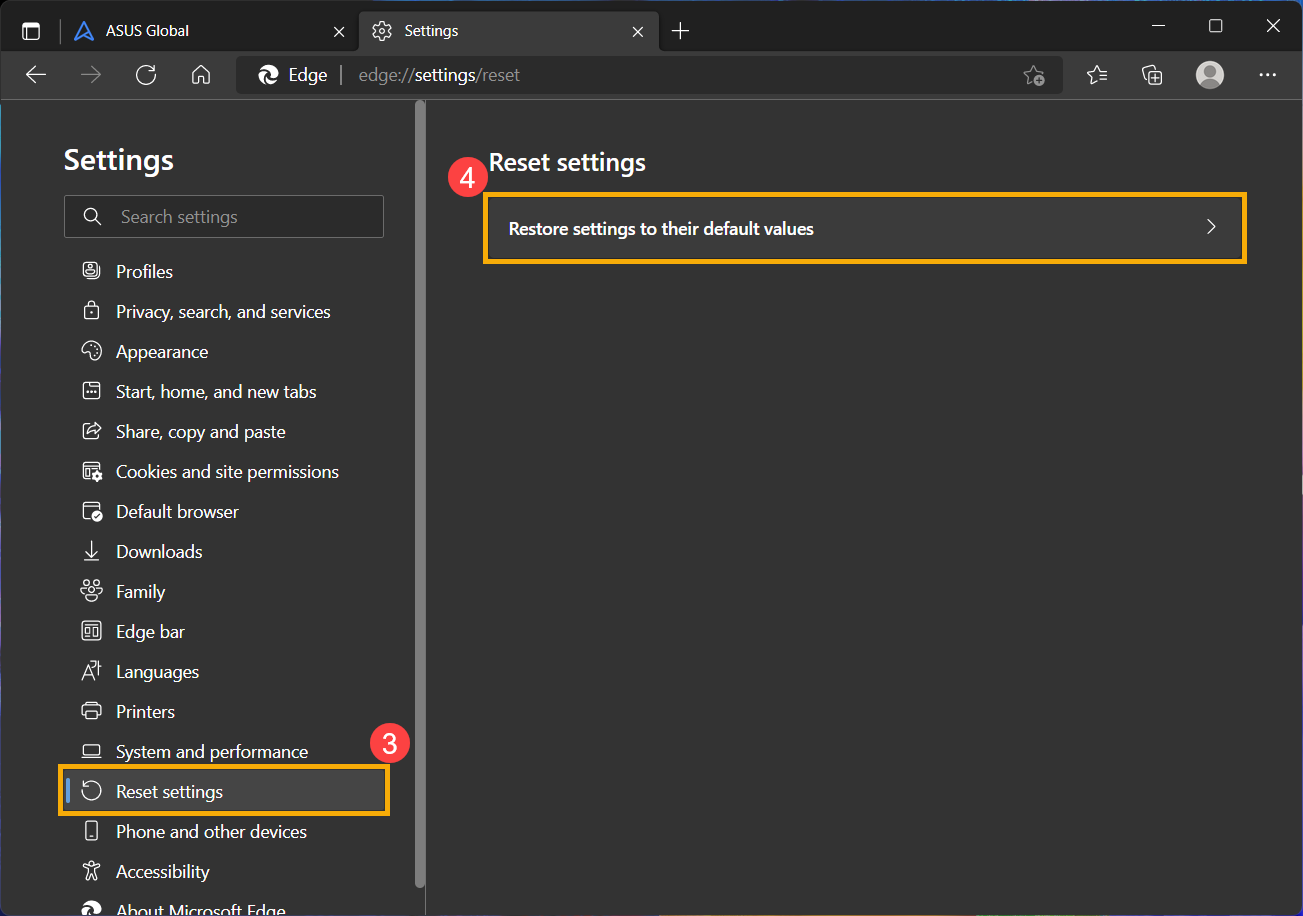
- 点击[重置]⑤。
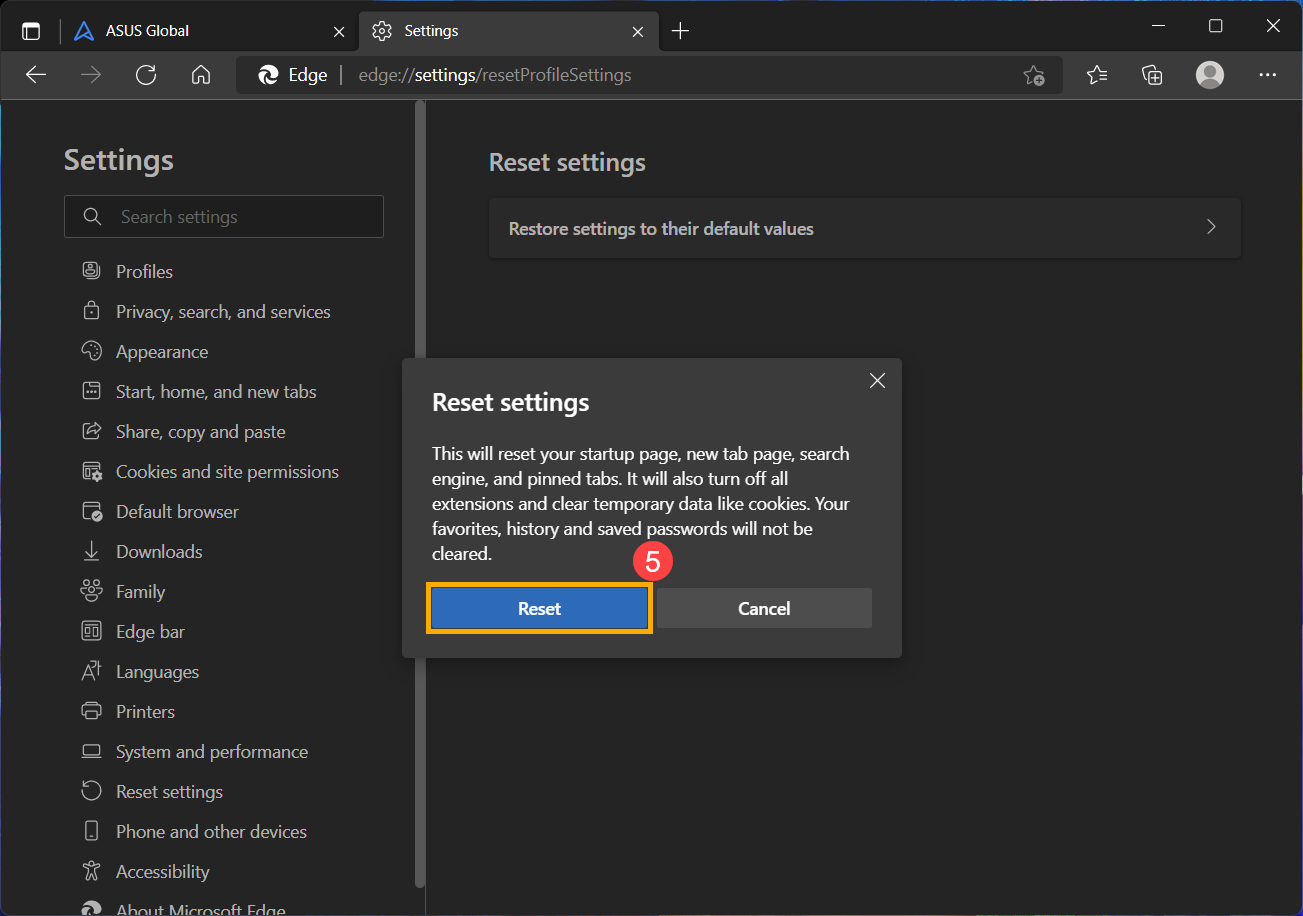
- 如果问题仍然存在,请继续下一个疑难排解方式。
更新BIOS、Windows与驱动程序
软件更新通常有助于系统的稳定性及优化,所以建议您经常确认您的设备使用的是最新版本。了解更多如何更新BIOS:
(台式机请参考ASUS Motherboard EZ Flash 3 介绍)
了解更多如何更新Windows Update与驱动程序:
如何通过MyASUS系统更新获取软件更新
若BIOS、Windows与驱动程序皆已更新至最新版本但问题仍然存在,请继续下一个疑难排解方式。
执行清除CMOS(EC重设)
尝试执行EC重设(硬重设)、RTC重设可以将您电脑中的硬件恢复到默认状态,以解决无线网络问题。详细步骤请参考下列文章:
- 笔记本电脑/All-in-One PC/电竞掌机:如何重设嵌入式控制器(EC reset)、实时时钟(RTC)、硬重设(Hard reset)
- 台式电脑:请问Clear CMOS步骤为何
若执行完清除CMOS (EC reset)后问题仍然存在,请继续下一个疑难排解方式。
通过系统还原点还原系统
如果问题是最近才开始发生,且如果您先前已经有建立系统还原点、或是系统建立的自动还原点,则可以尝试将系统还原至问题开始前的时间点来解决问题。了解更多如何从已建立的系统还原点还原系统。如果问题仍然存在,请继续下一个章节的疑难排解。
您也可以参考Microsoft所提供的建议,了解更多修复Windows的网络连接问题。
如果您已完成上述疑难排解步骤,但问题仍未解决,可能是由于网络服务业者或是网络设备(包含调制解调器、网线、无线路由器)导致。建议您可以联系您的网络供应商或是进行网络设备的疑难排解。了解更多华硕路由器的疑难排解:
Windows 10操作系统
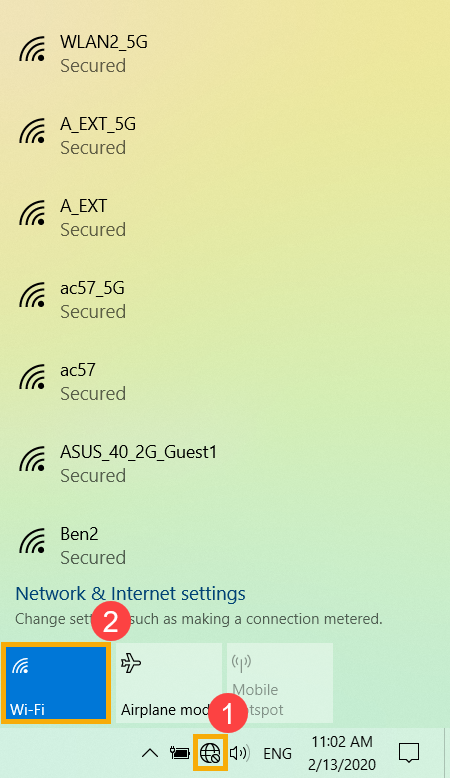
执行BIOS还原
- 将设备进入BIOS设置画面。
在设备未开机时,先按住键盘上的[F2]键不放,然后按下电源键开机,直到BIOS设置画面出现后即可放开[F2]键。了解更多如何进入BIOS设置画面。
注:对于一些较旧型号的台式电脑,可能需要在开机时按住「Del」键,才能进入BIOS设置画面。
注:电竞掌机需要按住音量减少键「-」,再按电源键开机。 - 进入BIOS设置画面后,请参考这篇文章:如何还原BIOS设置。
- 若BIOS还原完成后,问题仍然存在,请继续下一个疑难排解方式。
执行完整关机
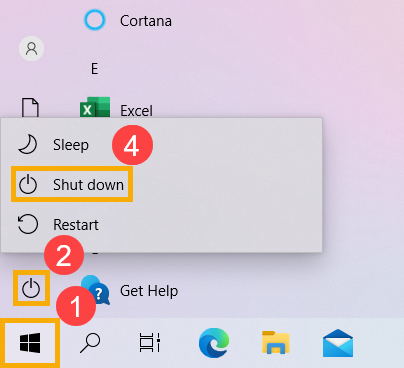
点击任务栏最左边的[开始] 图标①,然后点击[电源]
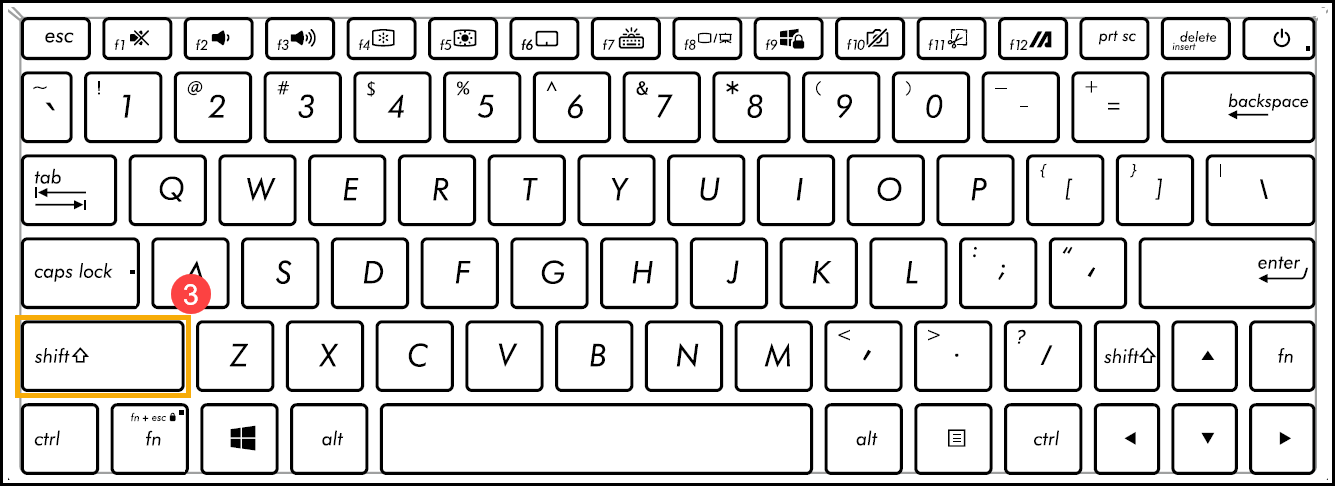
 图标②,按住键盘上的[Shift]键③并同时点击[关机]④即可执行完整关机。
完整关机后,请再重新开机并确认问题是否仍然存在。若问题仍然存在,请继续下一个疑难排解方式。
通过MyASUS执行无线网络诊断
使用MyASUS的系统诊断工具来检测及修复无线网络问题。
- 在Windows搜索栏输入[MyASUS]①,然后点选[打开]②。
注:如果您无法搜索到MyASUS,表示您的设备可能没有安装,请参考如何安装MyASUS。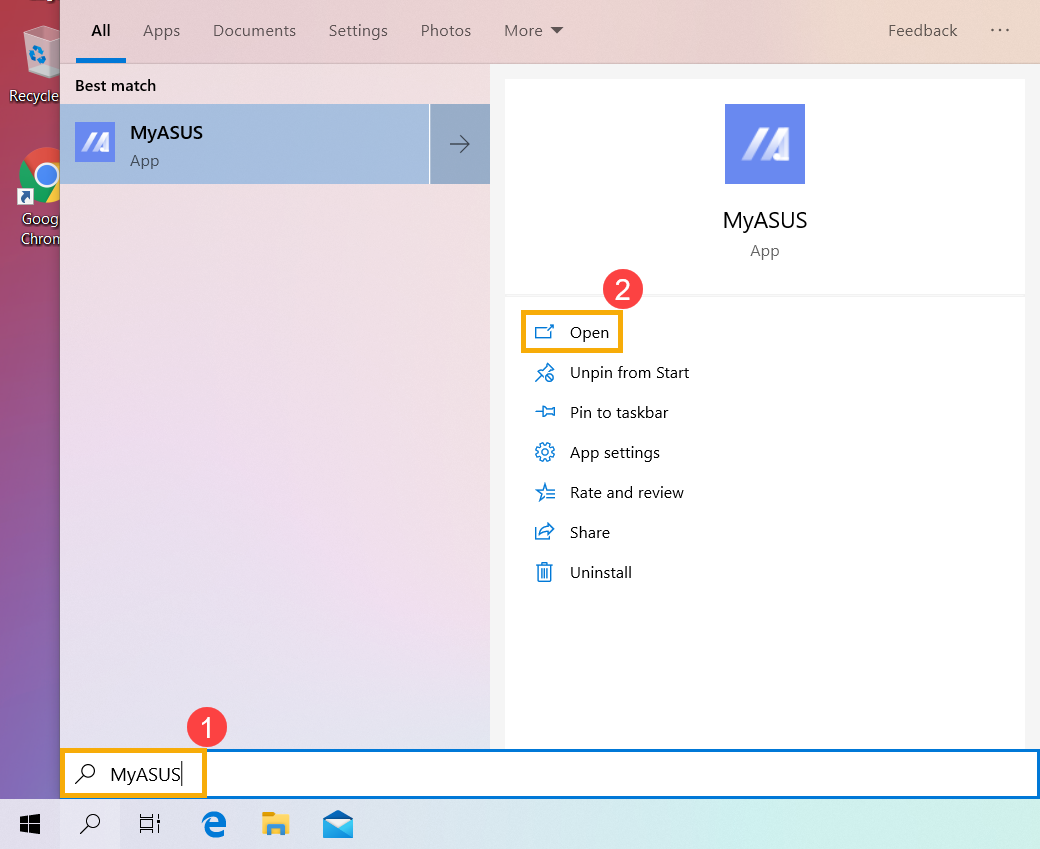
- 在MyASUS应用程序中,点选[系统诊断]③。
注:若您的设备于MyASUS软件中没有显示系统诊断的页面,表示您的电脑不支持该功能,请前往下一章节并继续疑难排解。了解更多为什么我的MyASUS只有部分功能。 - 在[诊断工具]中④,点选[无线网络连接问题]项目⑤。了解更多MyASUS系统诊断的介绍。
- 点选[开始检查]⑥。
- 检查完成后,请点击[结果]⑦。如果检测出错误,请尝试MyASUS中针对错误问题所提出的故障排除建议。若问题仍然存在,请继续下一个疑难排解方式。
设备管理器中的无线网卡出现惊叹号
如果您发现设备管理器中的无线网卡出现黄色惊叹号时,请尝试以下步骤修复。(此步骤仅针对笔记型电脑,若是桌上型电脑、AIO电脑及电竞掌机请继续下一个疑难排解方式)
- 移除电脑的电源适配器。
注:ASUS笔记型电脑TP420IA和UX425IA型号的机种请勿移除电源适配器(需连接着电源适配器进行CMOS清除)。 - 长按电源键40秒(按住不放),以完成CMOS重置。
- 等待90秒,电脑会自动开机。
- 电脑开机后,请再确认设备管理器中的无线网卡是否恢复正常。若问题仍然存在,请继续下一个疑难排解方式。
通过设备管理器更新无线网络及蓝牙驱动程式
若是Wi-Fi和蓝牙驱动程式版本差异太多,可能会影响软件的相容性,建议同时将两个驱动程式皆更新至最新版本。
- 于[开始]点击鼠标右键①,并点选[设备管理器]②。
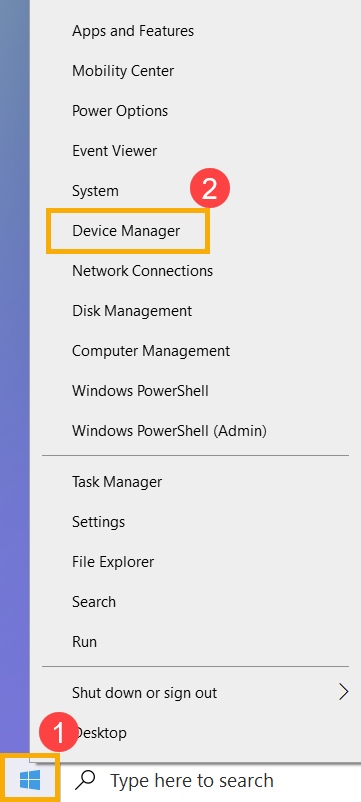
- 点击[网络适配器]设备类型旁边的箭头③。在[Intel(R) Dual Band Wireless-AC 8265]上点击鼠标右键④,并选择[卸载设备]⑤。
注:无线网络设备名称可能会因产品型号不同而有所差异。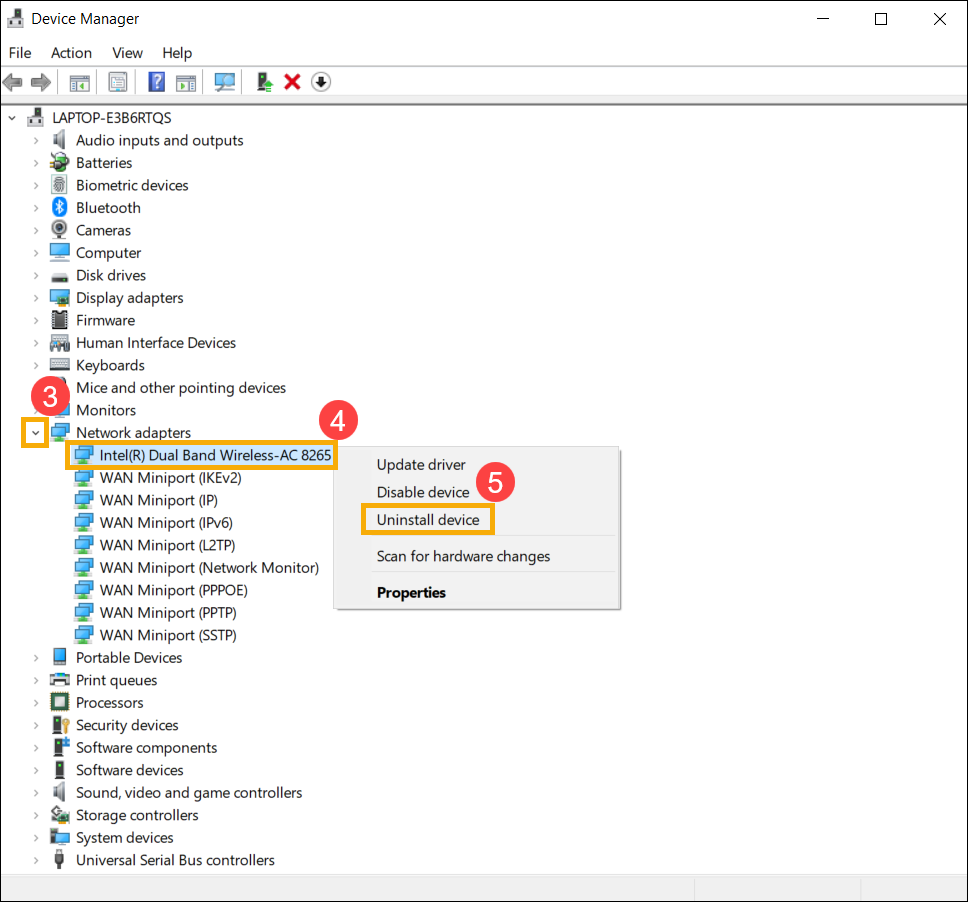
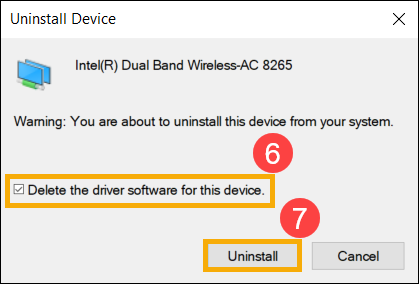
- 勾选[删除此设备的驱动程序软件]⑥,并点击[卸载]⑦。
- 点击[蓝牙]设备类型旁边的箭头⑧。在[Intel(R) Wireless Bluetooth(R)]上点击鼠标右键⑨,并选择[卸载设备]⑩。
注:蓝牙设备名称可能会因产品型号不同而有所差异。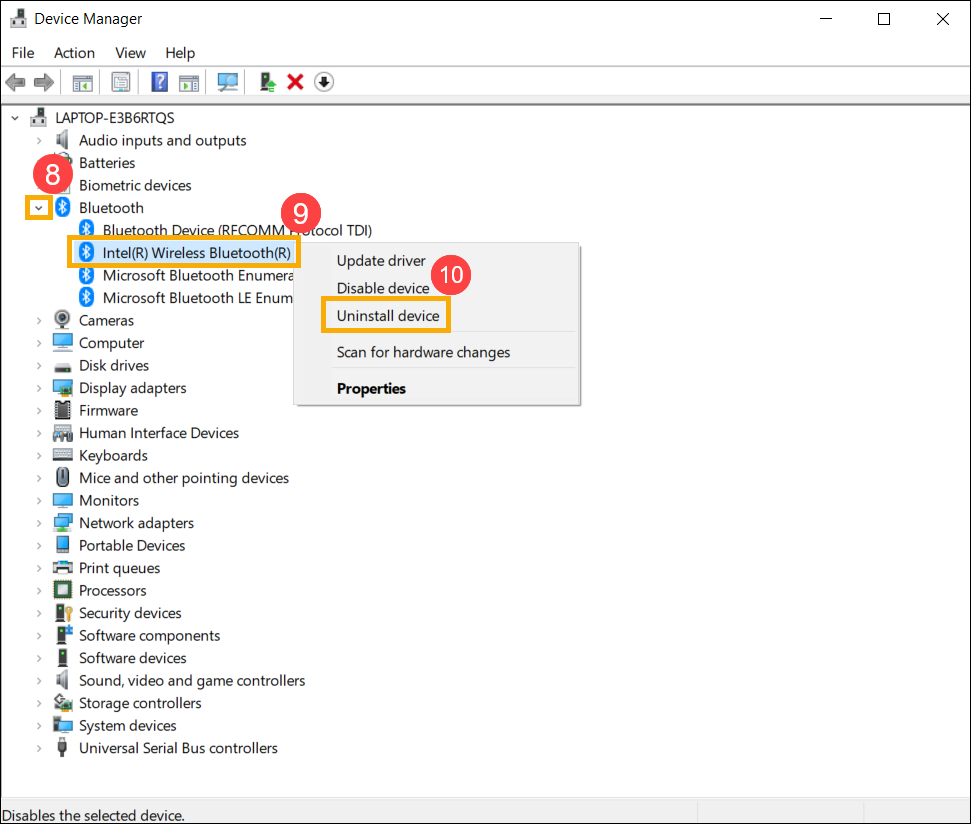
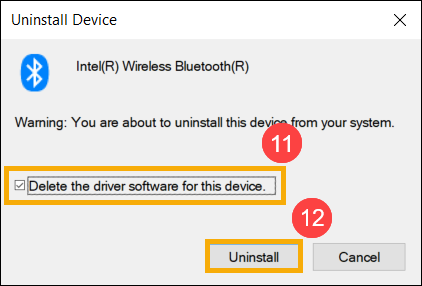
- 勾选[删除此设备的驱动程序软件]⑪,并点击[卸载]⑫。
- 网络接口卡及蓝牙解除安装后,在设备管理器中,点选[操作]⑬然后选择[扫描硬件变更]⑭。
设备会重新安装无线网络及蓝牙驱动程序,并且再次显示于网络接口卡及蓝牙设备类别中。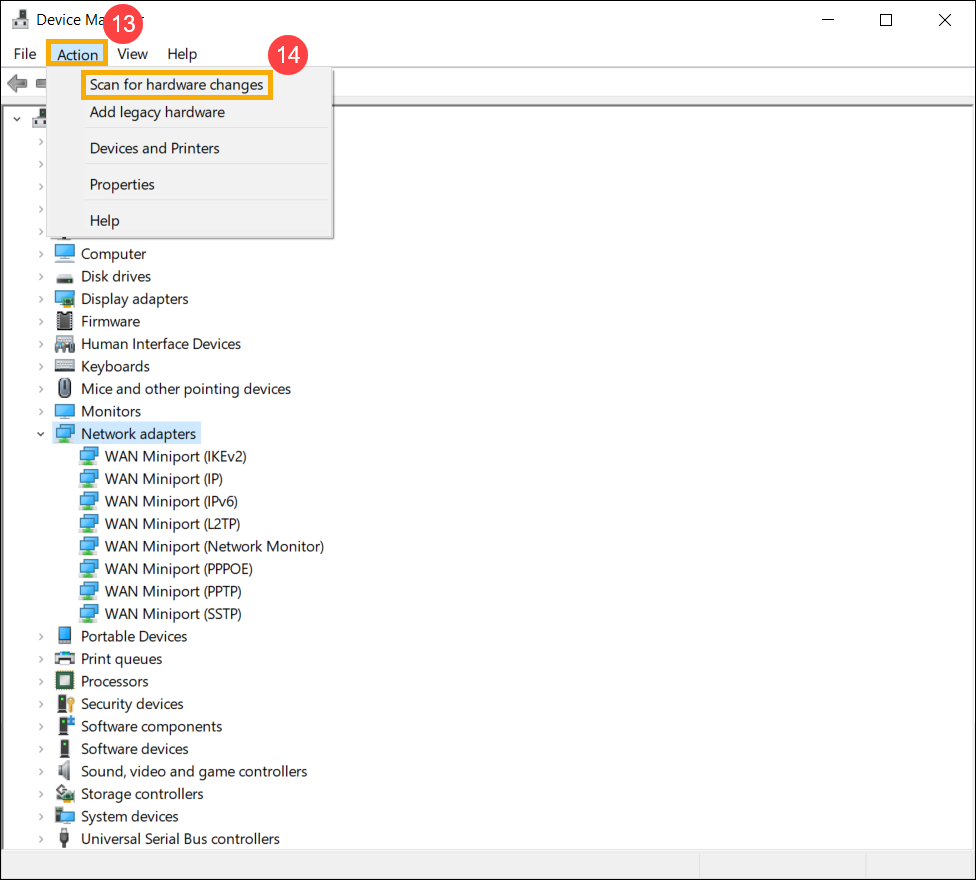
- 若是无法通过设备管理器自动更新无线网络及蓝牙驱动程序,请前往华硕支援网站下载驱动程序并安装,了解更多如何搜索与下载驱动程序。
注:请找到与您设备无线网卡及蓝牙设备相对应的厂商驱动程序,此范例厂商为[Intel]。

- 若问题仍然存在,请继续下一个疑难排解方式。
还原网络设置至默认值
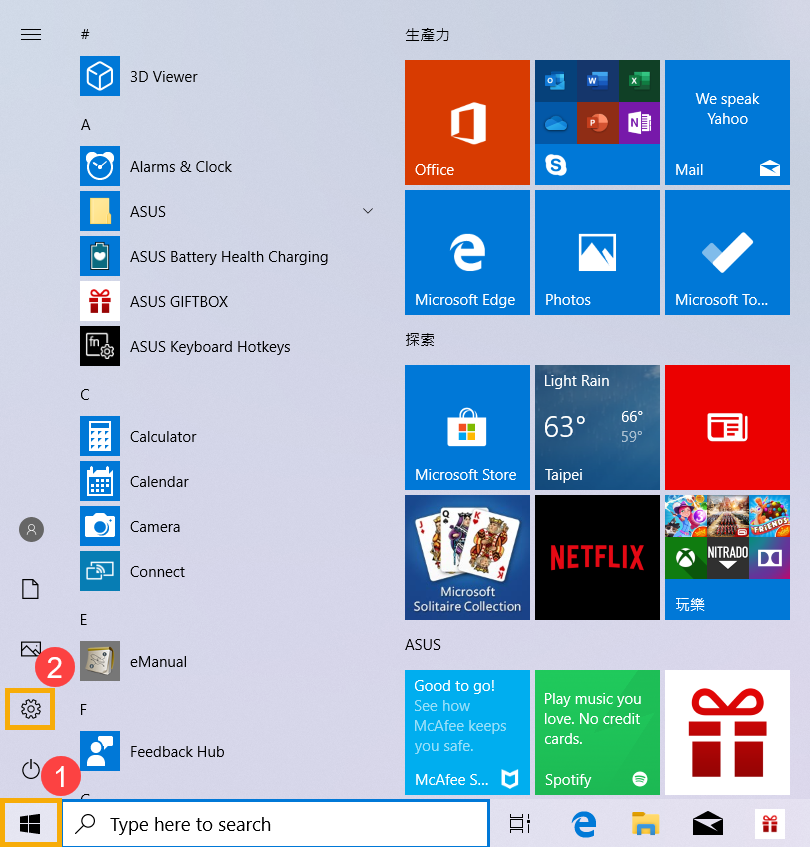
- 点选[开始]①,并点击[设置]②。
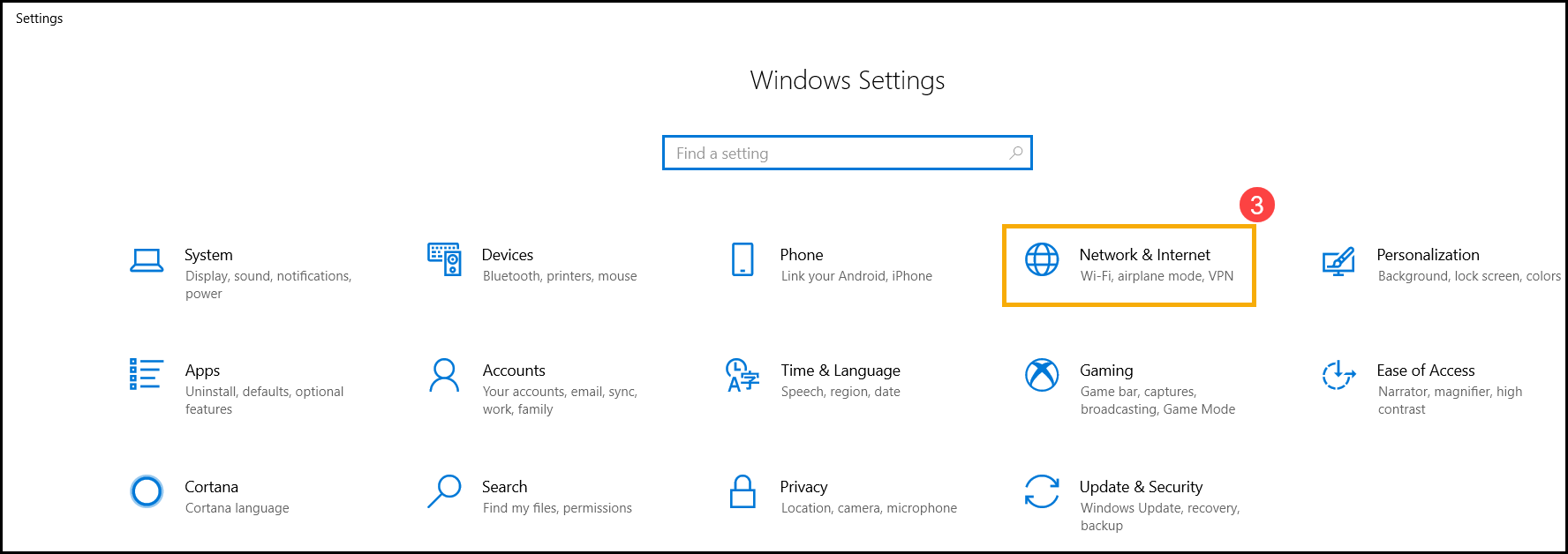
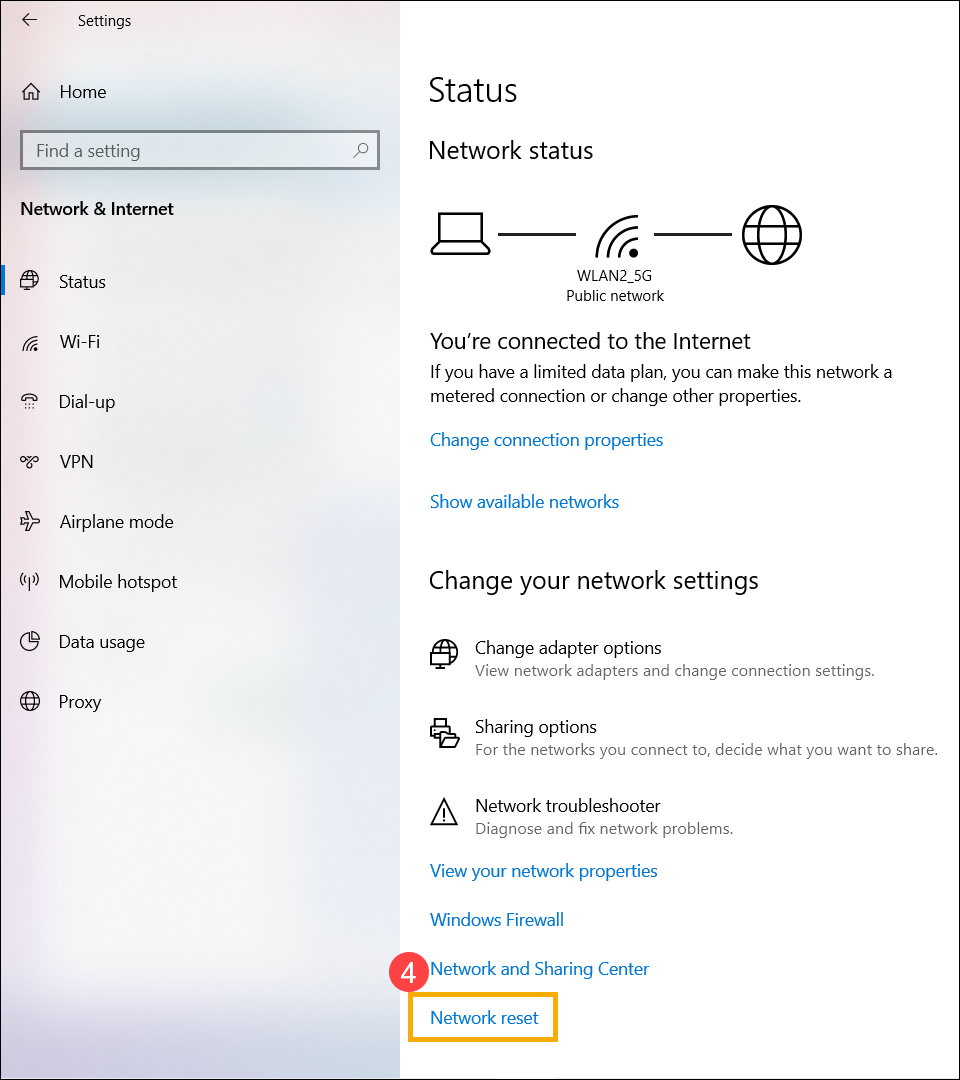
- 点击[网络和Internet]③,并点击[网络重置]④。
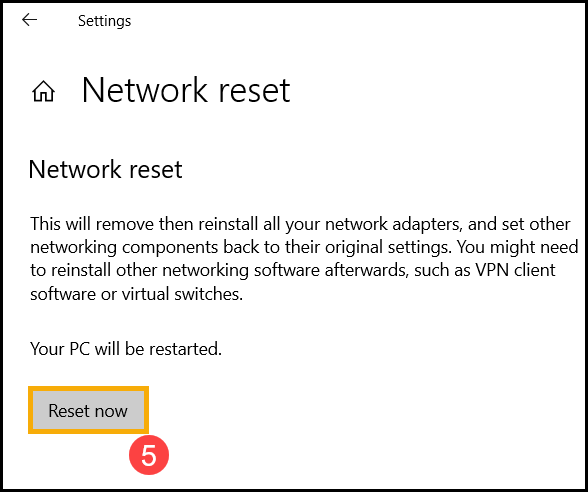
- 点击[立即重置]⑤,并选择[是]⑥。网络重置完成后,您的设备将重新启动。
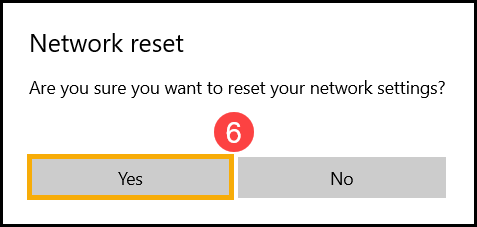
- 若问题仍然存在,请继续下一个疑难排解方法。
检查代理或VPN设置
如果您曾经使用过VPN软件、公司网络连接工具、网络加速器或代理服务器设置,即使目前已停止使用,残留的设置仍可能导致无法正常上网。
请参考以下步骤将代理设置为关闭或将设置内容清空:
- 点击[开始],然后点击[设置]。
- 点击[网络和互联网],然后点击[代理]。
- 在使用代理服务器中点击[编辑]。
- 将使用代理服务器设置为[关闭],然后点击[保存]。
- 完成后重新启动浏览器并测试网络连接。如果问题仍然存在,请继续下一个疑难排解方式。
浏览器所造成的无法上网
如果您发现浏览器无法上网,但通讯软件可以使用,可以尝试将浏览器恢复为默认设置,也许可以解决这个问题。
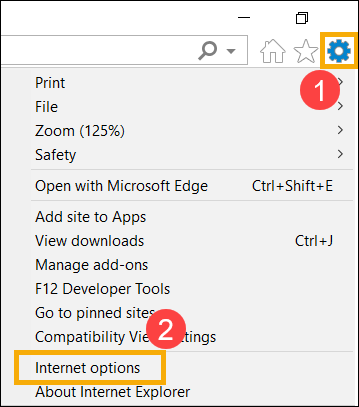
- 以Internet Explorer 11 (IE11)为例,点击右上角的[齿轮图标]①,并点击[Internet选项]②。
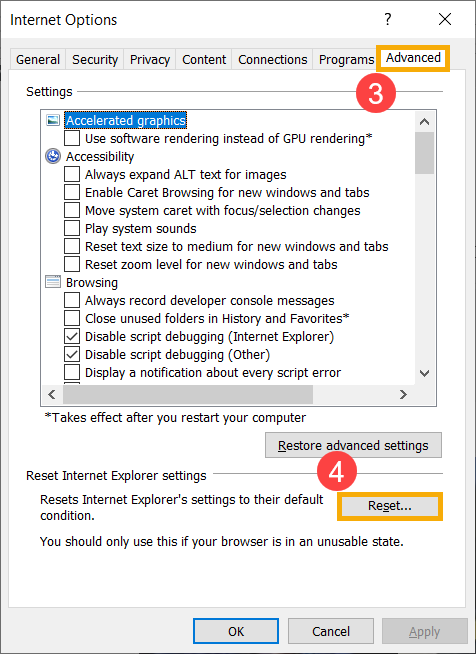
- 点击[高级]③,然后按下[重置]④即可。
- 如果问题仍然存在,请继续下一个疑难排解方式。
更新BIOS、Windows与驱动程序
软件更新通常有助于系统的稳定性及优化,所以建议您经常确认您的设备使用的是最新版本。了解更多如何更新BIOS:
(台式电脑请参考ASUS 主板 EZ flash 3 介绍)
了解更多如何更新 Windows Update 与驱动程序:
如何通过 MyASUS 系统更新获取软件更新
若 BIOS、Windows 套件与驱动程序皆已更新至最新版本但问题仍然存在,请继续下一个疑难排解方式。
执行清除CMOS(EC重设)
尝试执行 EC 重设、RTC 重设可以将您装置中的硬件恢复到默认状态,以解决无线网络问题。详细步骤请参考下列文章:
- 笔记本电脑/All-in-One PC/电竞掌机:如何重设嵌入式控制器(EC reset)、实时时钟(RTC)、硬重设(Hard reset)
- 台式电脑:请问 Clear CMOS 步骤为何
若执行完清除 CMOS (EC reset)后问题仍然存在,请继续下一个疑难排解方式。
通过系统还原点还原系统
如果问题是最近才开始发生,且如果您先前已经有建立系统还原点、或是系统建立的自动还原点,则可以尝试将系统还原至问题开始前的时间点来解决问题。了解更多如何从已建立的系统还原点还原系统。如果问题仍然存在,请继续下一个章节的疑难排解。
您也可以参考Microsoft所提供的建议,了解更多修复Windows的网络连接问题。
如果您已完成上述疑难排解步骤,但问题仍未解决,可能是由于网络服务业者或是网络设备(包含调制解调器、网线、无线路由器)导致。建议您可以联系您的网络供应商或是进行网络设备的疑难排解。了解更多华硕路由器的疑难排解:
若您的问题并未解决,请联系华硕客服中心,获取进一步的信息。