[Windows 11/10] 忘记Microsoft账户用户名、账户密码或登录PIN码
适用产品:笔记本电脑、台式电脑、All-in-One PC、电竞掌机、主板、显卡、显示器、MiniPC
您的Microsoft账户会连接您所有的Microsoft应用程序和服务。如果您无法登录您的Microsoft账户或使用PIN登录Windows设备,请参考这篇文章,协助您解决问题。
忘记Microsoft账户用户名
如果您忘记您的Microsoft账户电子邮件地址,或您已登录并收到此错误信息:该Microsoft账户不存在,建议您按照此顺序的步骤,以协助您寻找您的用户名。
方法1:已在账户上设置安全性信息时查询您的用户名
如果先前已在Microsoft账户上设置安全性信息,则可以使用此选项来获取您的用户名。
注:如果您未在账户上设置安全性信息,或您不再可访问该安全性信息,则此方法无效。前往方法2:在您使用的产品或服务中查找Microsoft账户用户名。
- 查询您的用户名。
- 请求安全性代码发送至您使用的电话号码或电子邮件地址。
- 输入代码并选择[下一步]。
- 看到您要寻找的账户时,选择[登录]。
如果用户查询未成功(例如,您没有设置或不再可访问您的安全性联系信息),请尝试通过方法2:在您使用的产品或服务中查找Microsoft账户用户名。
方法2:在您使用的产品或服务中查找Microsoft账户用户名
Microsoft为了保护您的账户,对于人员协助您处理账户时能采取的方式有严格的原则。Microsoft支持服务人员无法在没有适当验证的情况下提供账户信息,但您可以在产品本身的一些位置看到这些信息。
您是否曾为想要登录的账户设置备用电子邮件地址,例如@outlook.com、@gmail.com或@live.com?如果是,可以试试这个方法。
- Windows设备
在您已登录的Windows设备中,点击任务栏的[开始]图标 ①,然后点击[设置]
 ②。
②。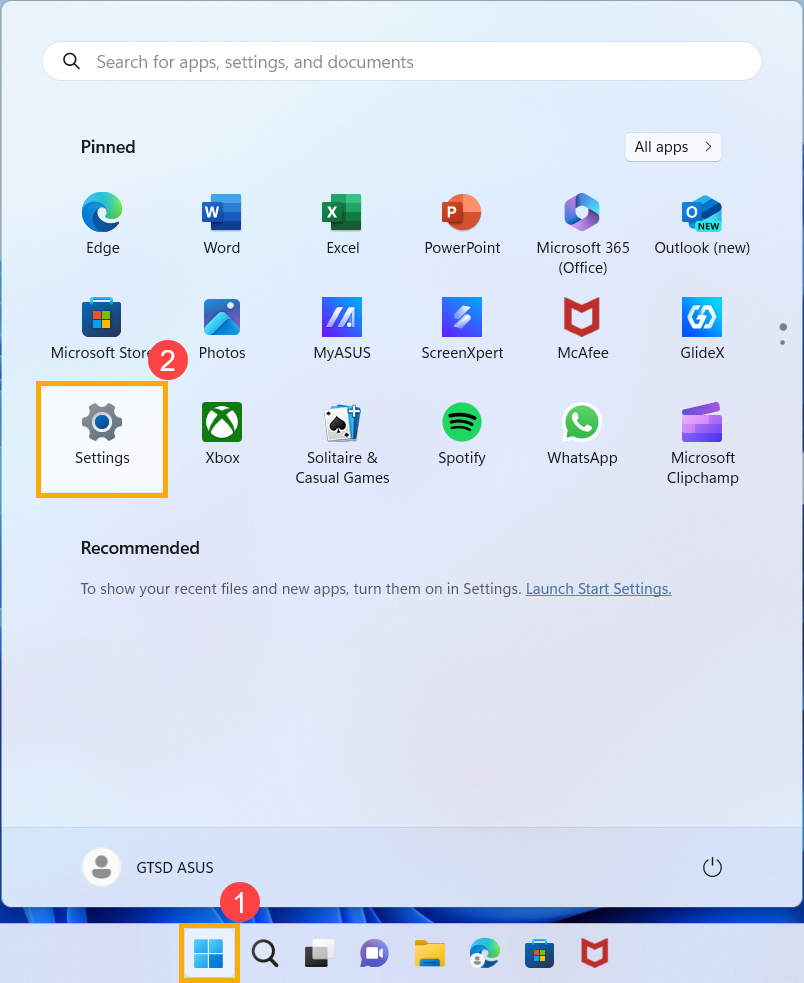
在Windows设置窗口中,点击[账户]③,然后点击[电子邮件与账户]④。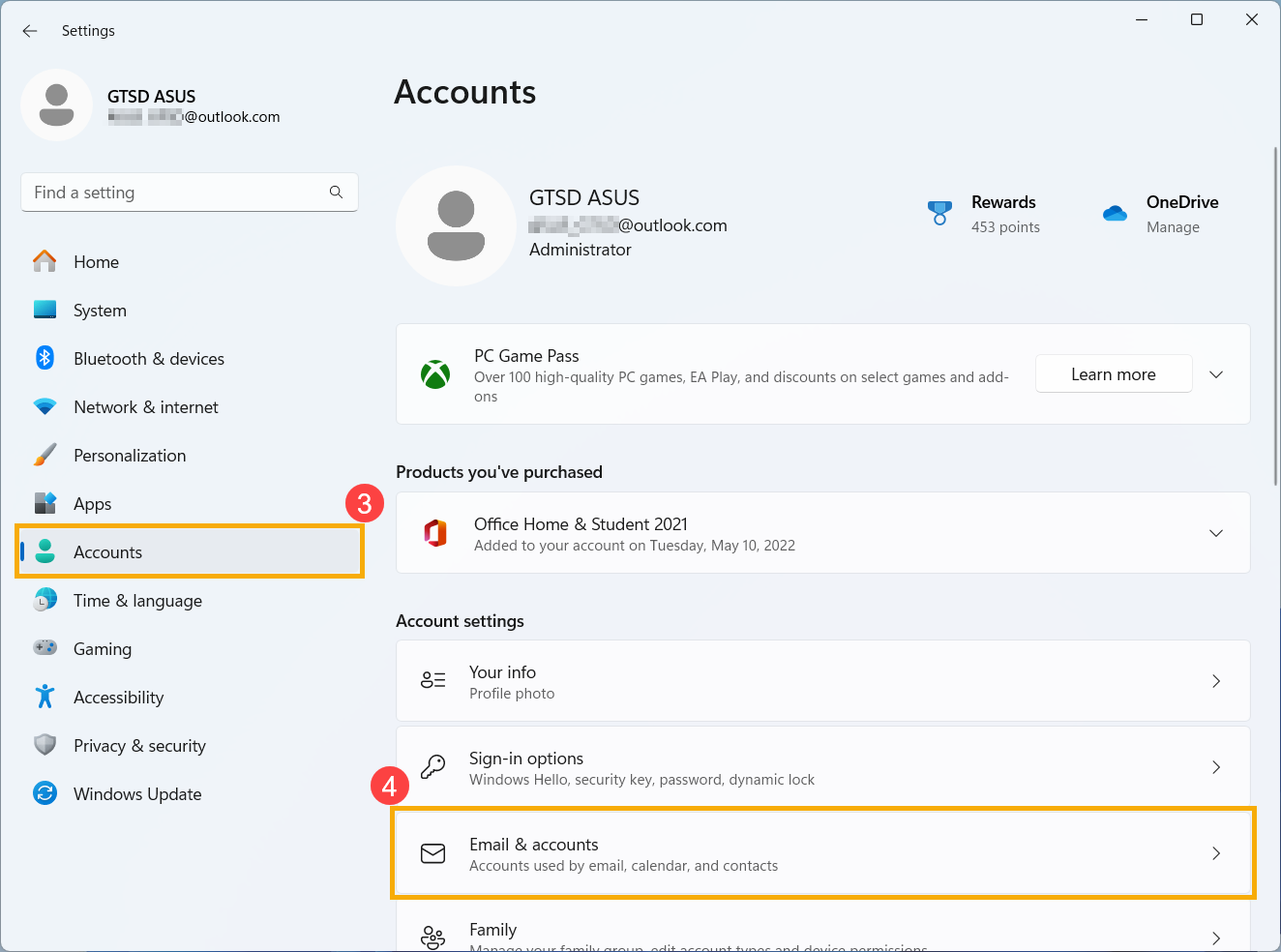
在电子邮件与账户下方,您会看到与您的设备关联的用户名。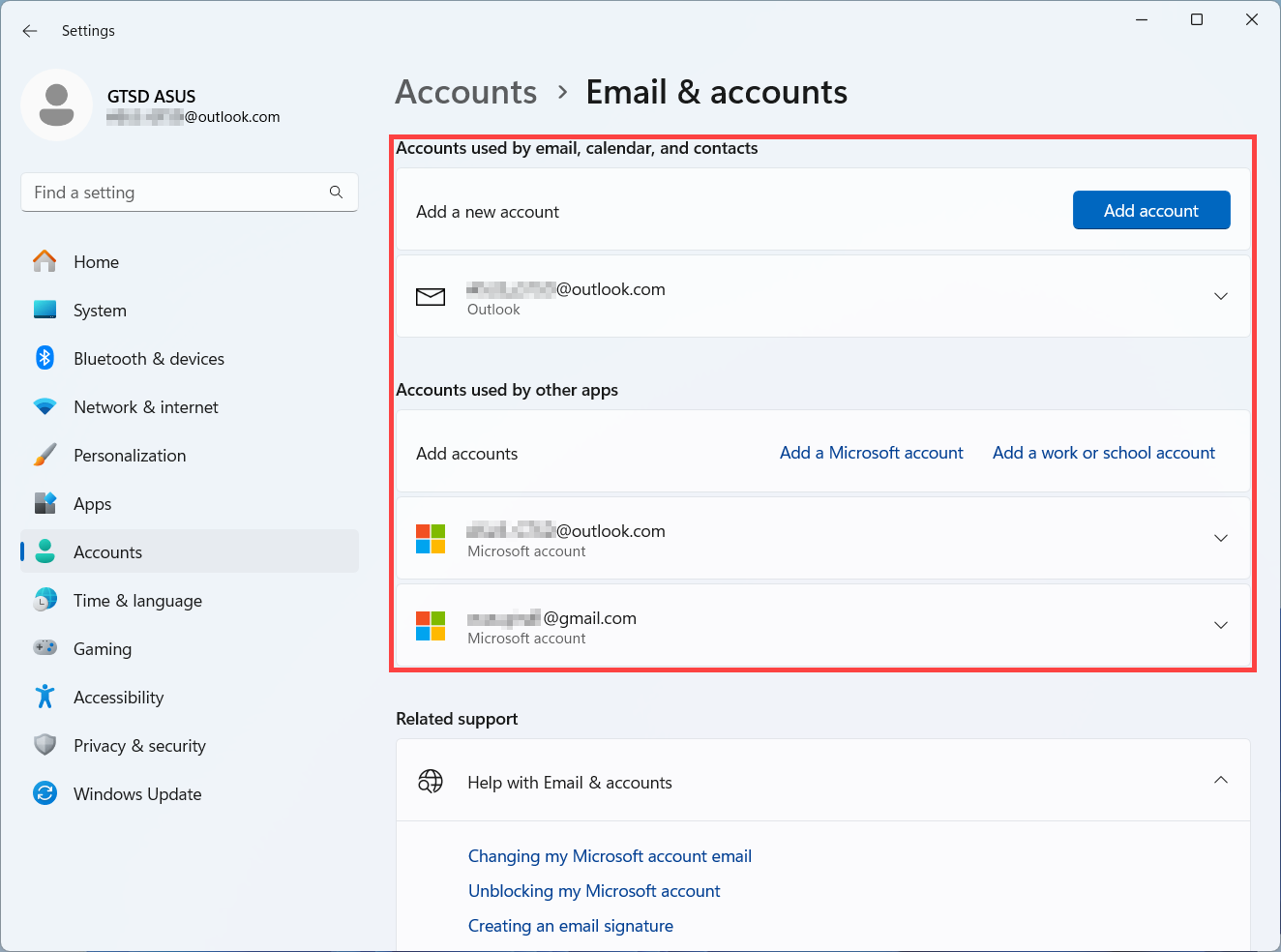
- Office应用程序
Microsoft 365或Office 2016或更新的版本:打开Office应用程序,例如Word或Excel。打开Office应用程序后,点击[文件]①。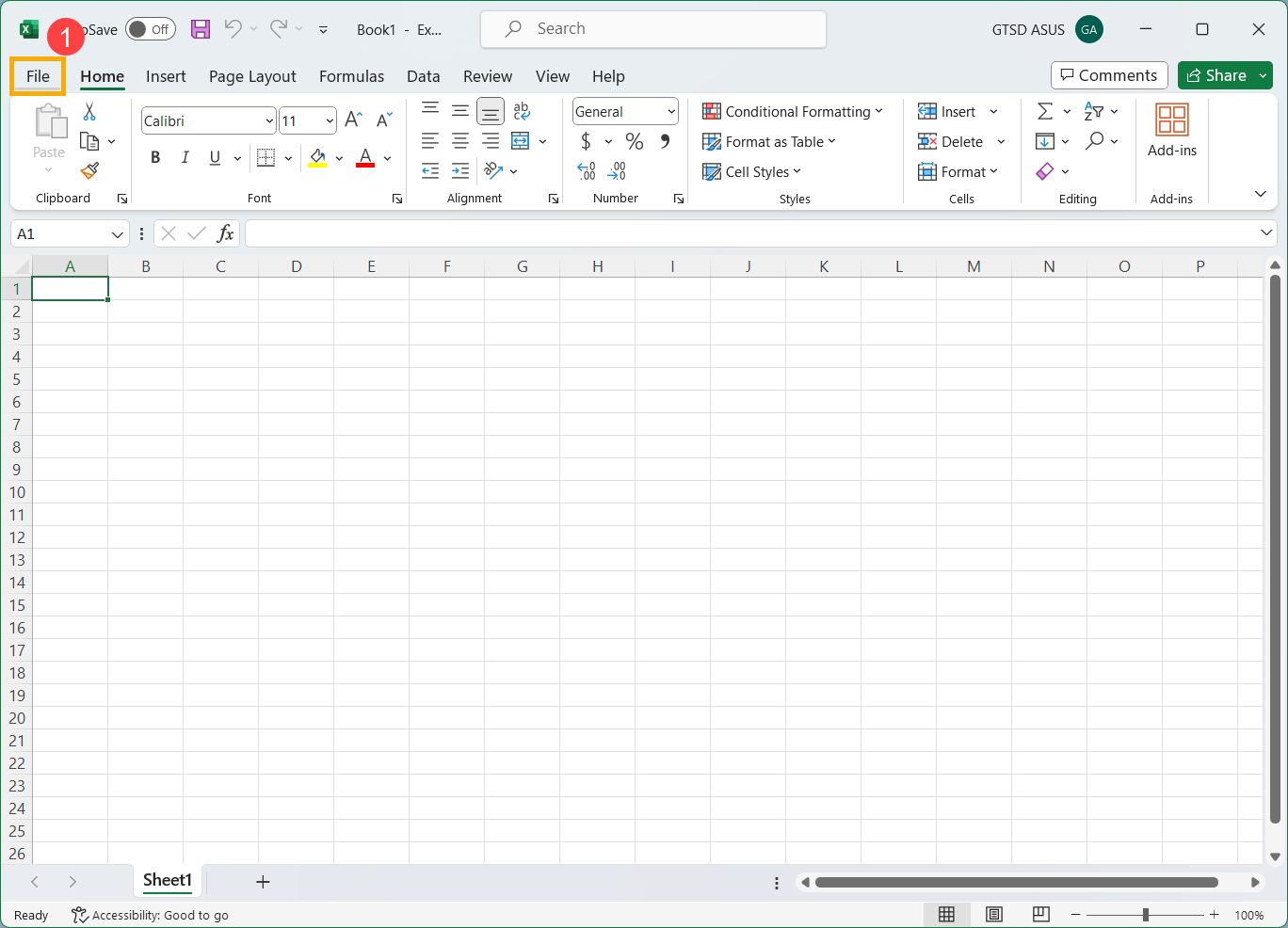
点击[账户]②。在用户信息下方,您会看到属于以及关联的用户名。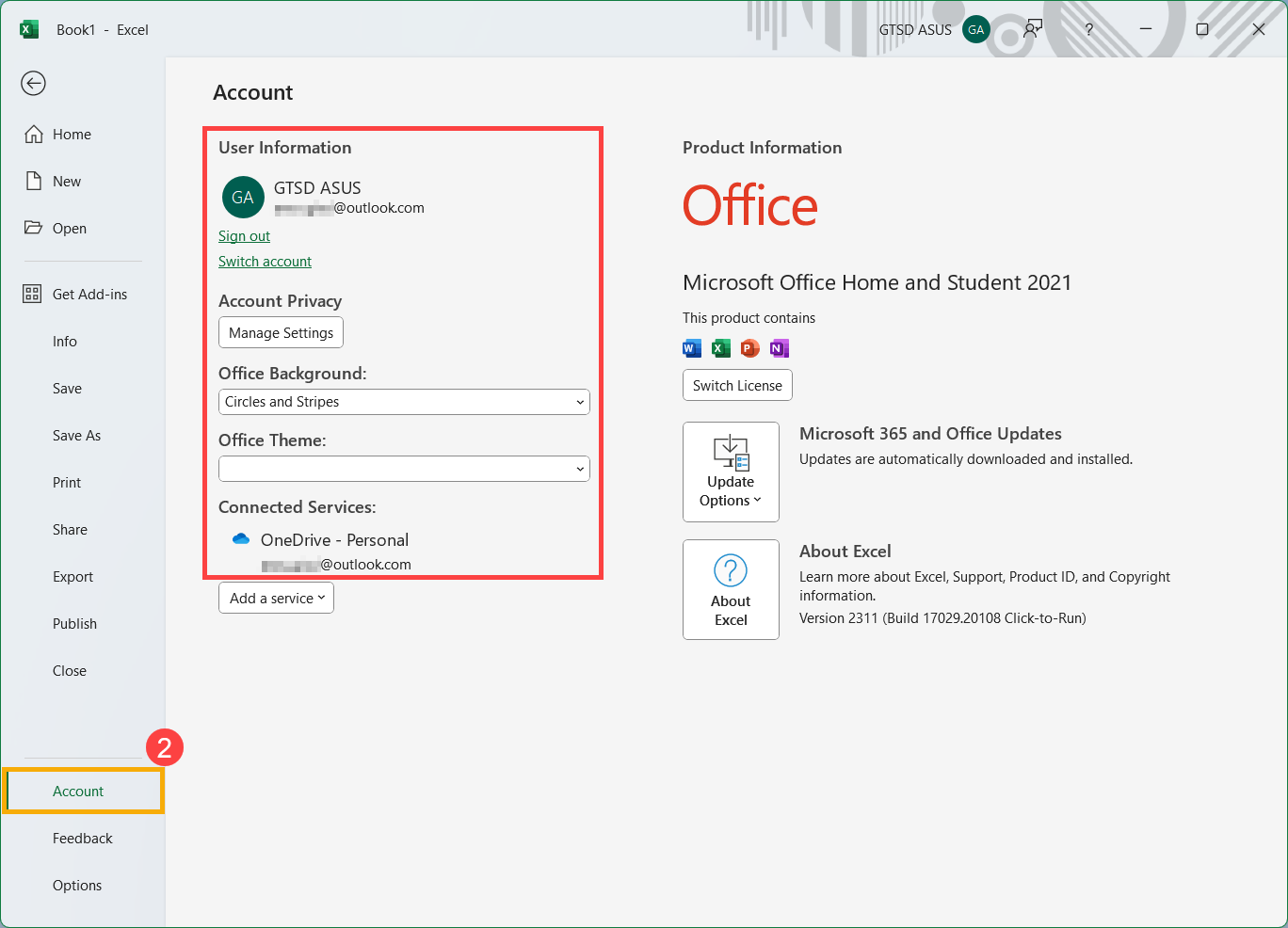
如果仍然无法通过检查上述产品或服务找到您的用户名,请移至下一方法以确认您的账户是否可能已关闭。
方法3:检查您的Microsoft账户是否已关闭
您可能无法登录您的账户,因为它已关闭或删除。
- 您已关闭了账户:如果您关闭Microsoft账户,从关闭之日起60天内仍可登录账户并重新开启。60天之后,您的账户和资料将会过期。
- 您的账户因闲置而关闭:如果长时间未登录账户,此账户可能因不使用状态而按照以下时间表过期失效。
| 如果您上一次登录是在: | 您的账户将在以下时间后过期: |
| 2014年6月之前 | 1年不使用状态 |
| 2014年6月之后 | 2年不使用状态 |
如果您想要重新开启已关闭的Microsoft账户,请参阅Microsoft的官方支持说明。
忘记Microsoft账户密码
如果您输入的密码无法使用,或者您忘记密码,请通过以下步骤重新设置密码。
重设Microsoft账户密码
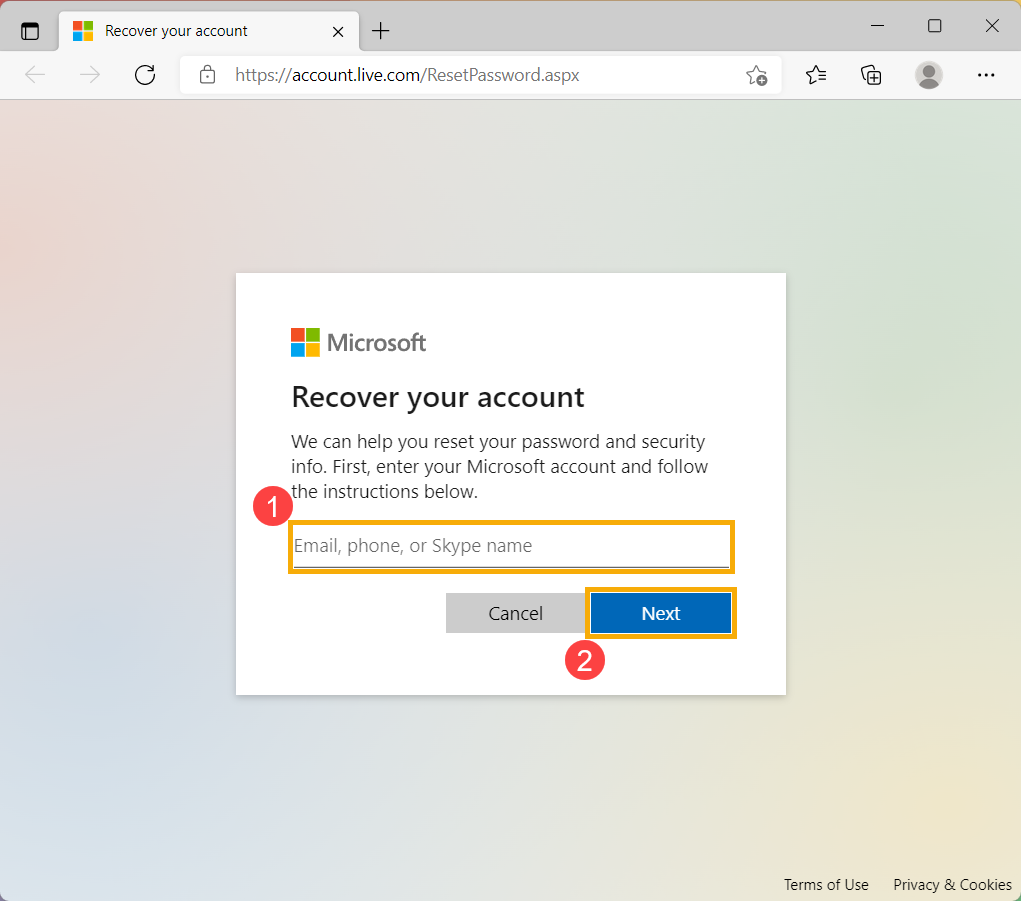
- 请点击此链接前往Microsoft重设帐户密码网页。
- 输入您的Microsoft帐户①,例如电子邮件、手机或Skype名称,然后点击[下一步]②。
- 为了保护您的帐户安全,Microsoft必须先验证您的身份识别,之后您才能继续进行重设密码。
选择您要如何接收验证码③,例如电子邮件或短信,然后点击[取得验证码]④。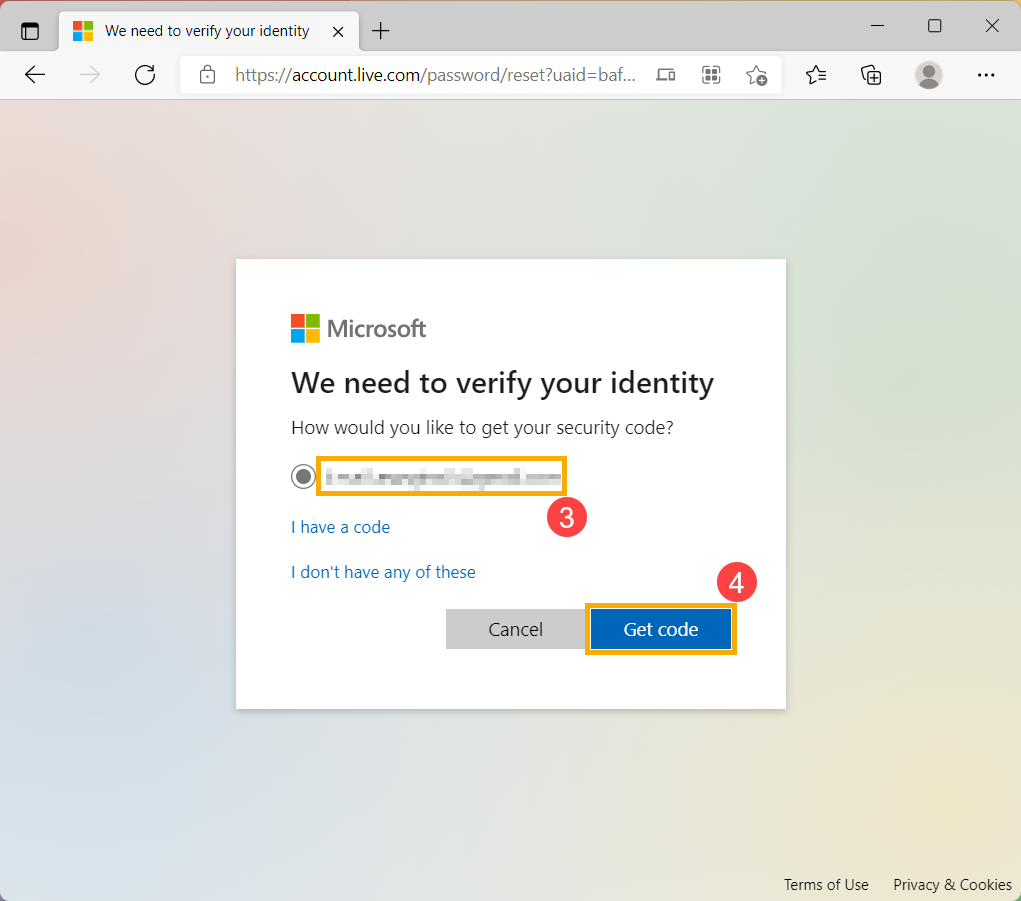
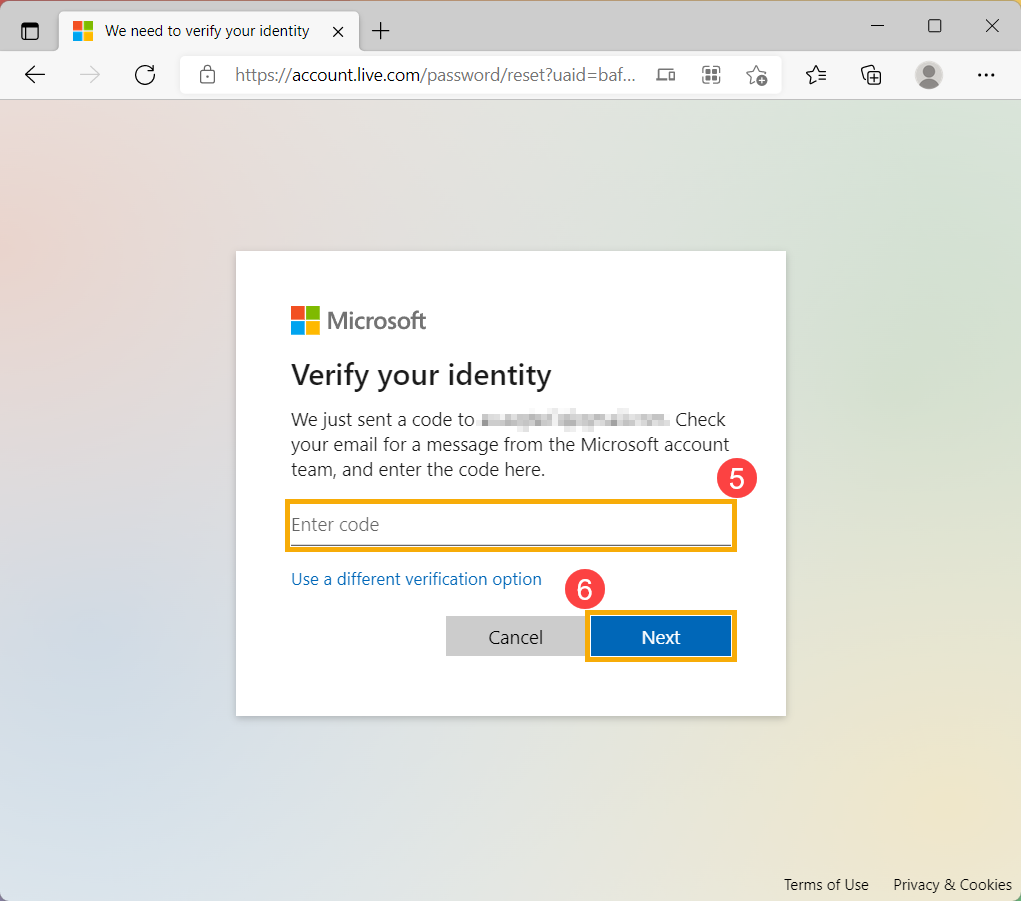
- Microsoft会发送验证码到您选取的电子邮件或电话号码,移至您预期会接收验证码的电话或电子邮件。输入验证码⑤,然后点击[下一步]⑥。
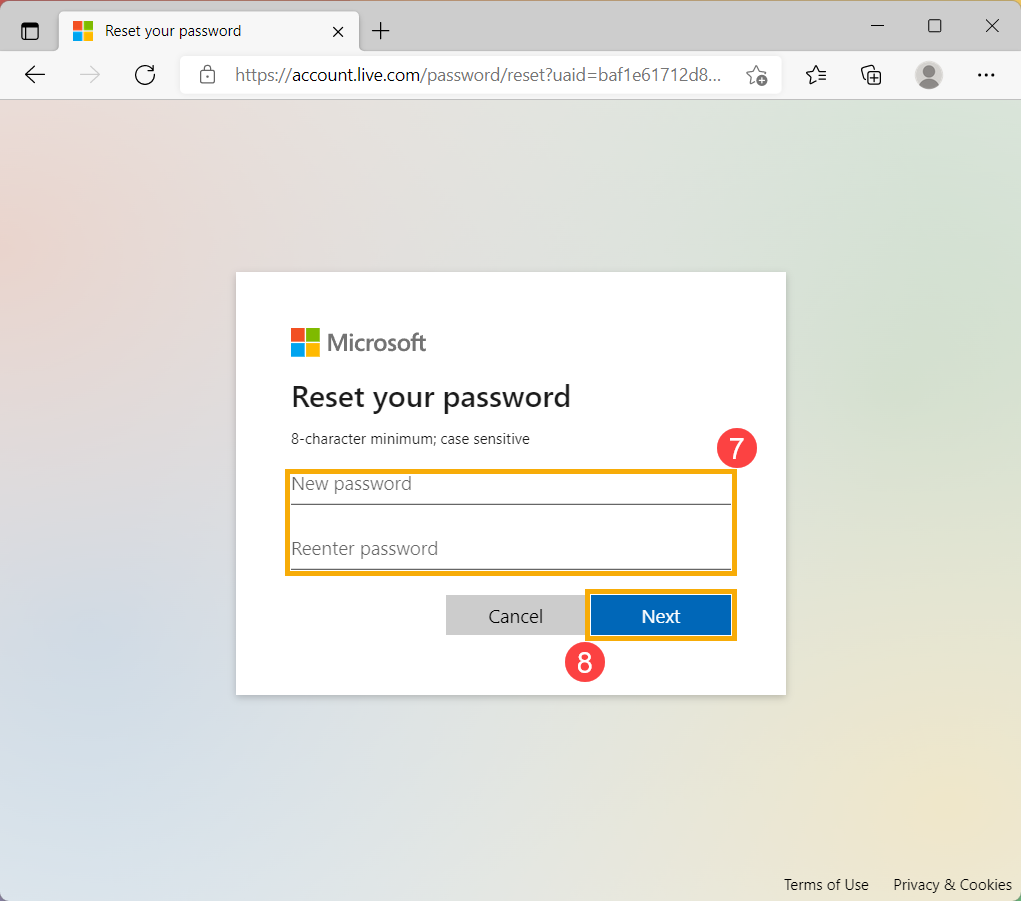
- 确认验证码后,设置您要使用的新密码⑦,然后点击[下一步]⑧。
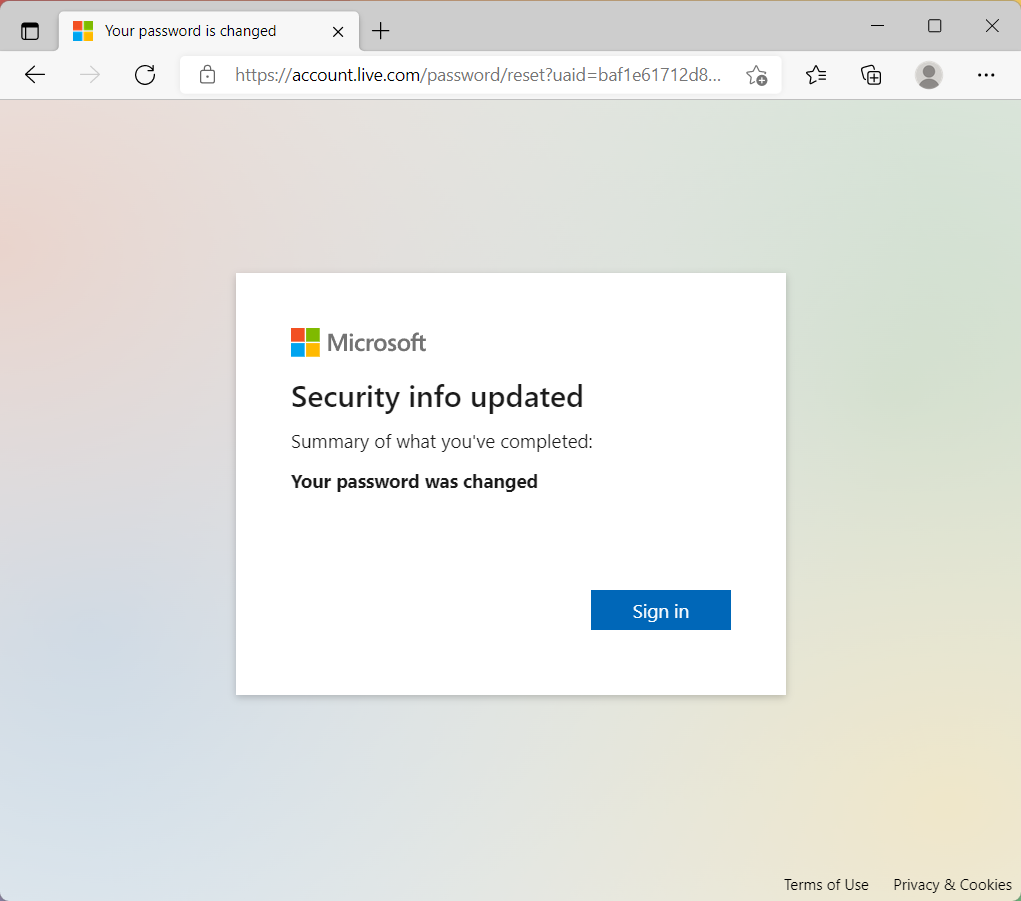
- 重设密码已完成。
如果密码重设失败,请尝试以下方法:
- 如果您无法获得验证码,请参阅Microsoft的官方支持说明:排查验证码问题。
- 如果您尝试登录账户但收到账户被锁定的信息,这可能是因为与您的账户相关的活动违反了Microsoft的使用规定。请参阅Microsoft的官方支持说明:如何解除锁定Microsoft账户。
- 如果您启用了双步骤验证
您开启双步骤验证,或设置Authenticator应用程序之后,如果使用不支持双步骤验证的应用程序或较旧设备(例如Windows Phone 8和Xbox 360),可能会出现问题。
如果已开启双步骤验证,而且您登录时系统未提示您输入安全验证代码,此时您可以改用应用程序密码登录。应用程序密码是一串随机生成的长密码,当您要登录不支持双步骤验证的应用程序和设备时,可以一次性地替代普通密码来使用。
如果您已开启双步骤验证功能,并使用不支持的应用程序,此时您只需要创建应用程序密码。详细信息请参阅Microsoft的官方支持说明:应用程序密码与双步骤验证。
忘记登录Windows设备的PIN码
已登录设备时更改PIN码
如果您忘记PIN码,且已使用Microsoft账户密码、指纹、安全密钥或其他方式登录设备,您可以参考下列方式获取新的PIN码。
- 请确保您的设备已连接到互联网,这样更改才会同步到您的Microsoft账户。
- 点击任务栏的[开始]图标①,然后点击[设置]②。
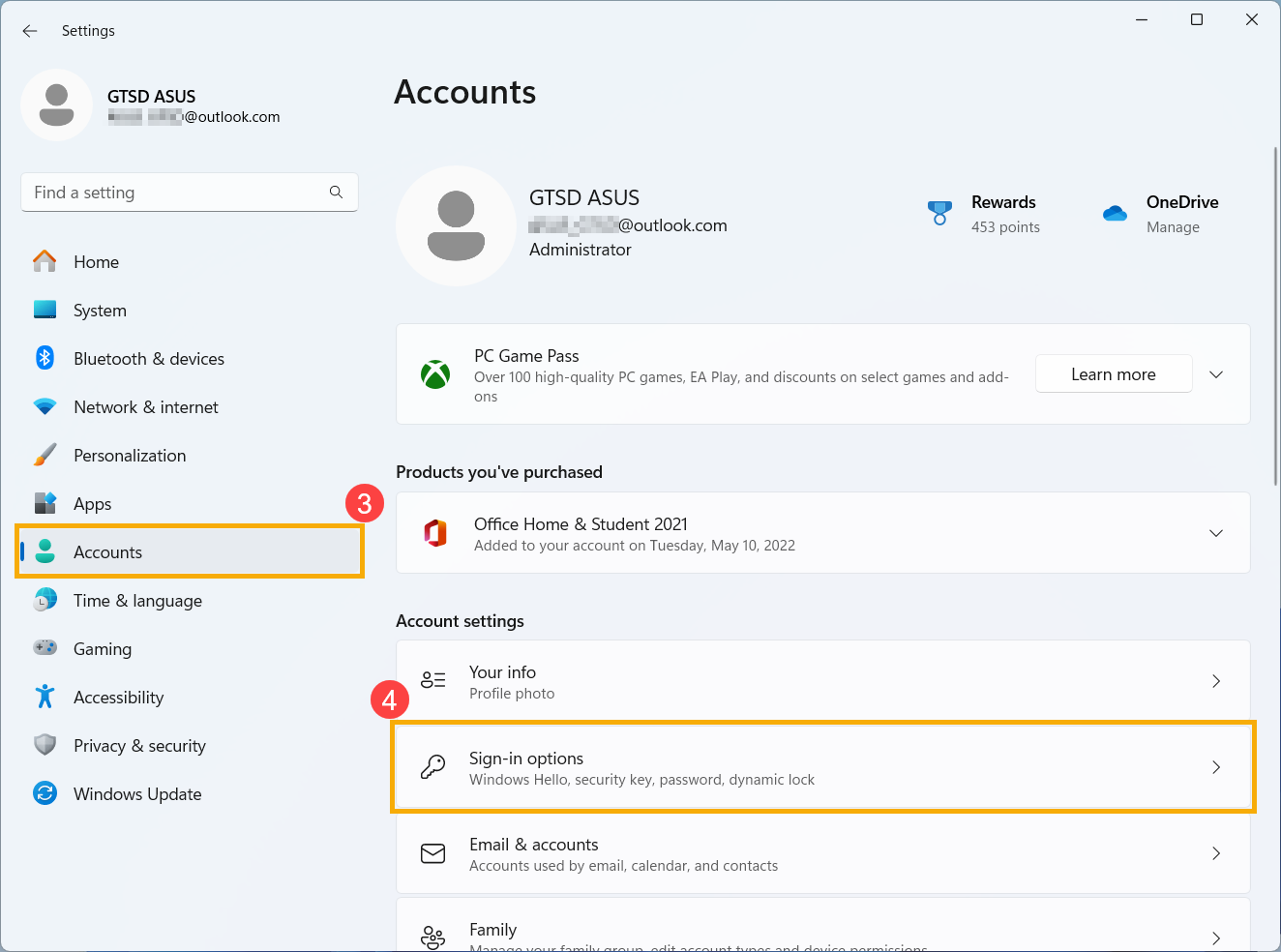
- 在Windows设置窗口中,点击[账户]③,然后点击[登录选项]④。
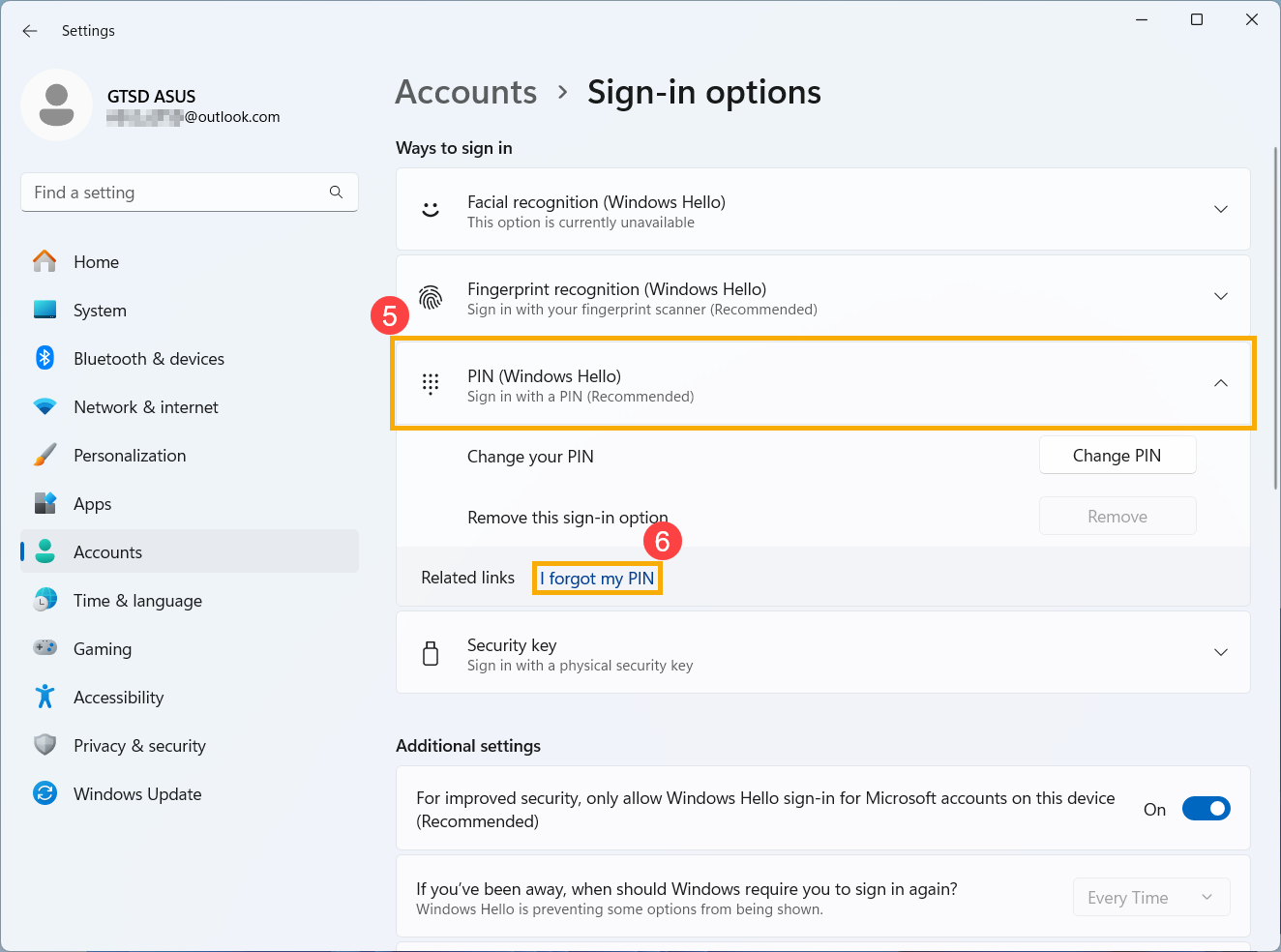
- 选择[PIN (Windows Hello)]⑤以展开更多选项,然后点击[我忘记PIN]⑥。
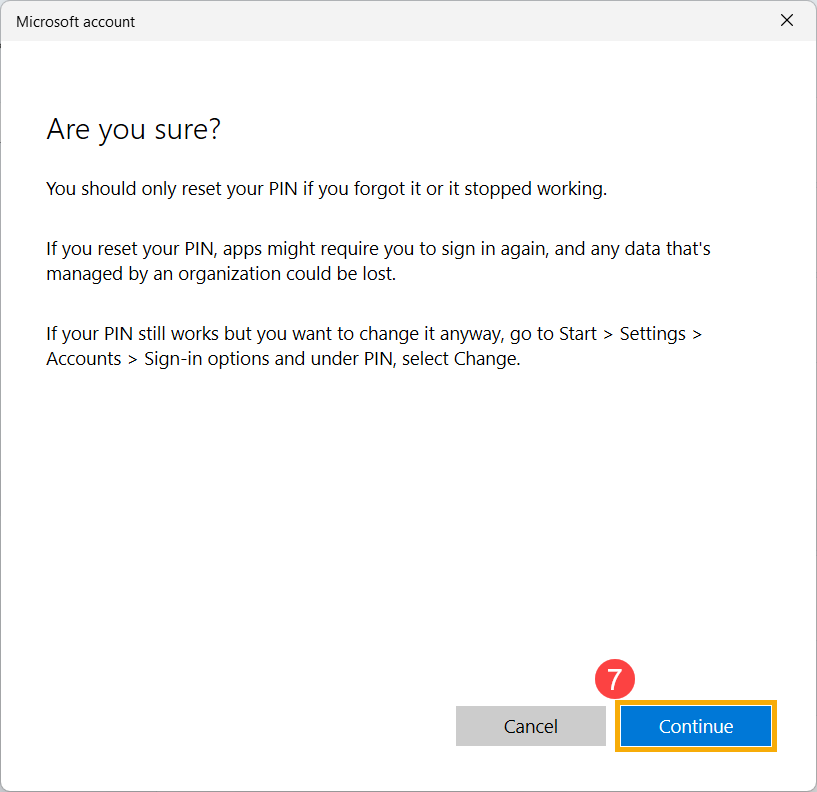
- 出现确认是否要重置PIN码的窗口后,点击[继续]⑦。
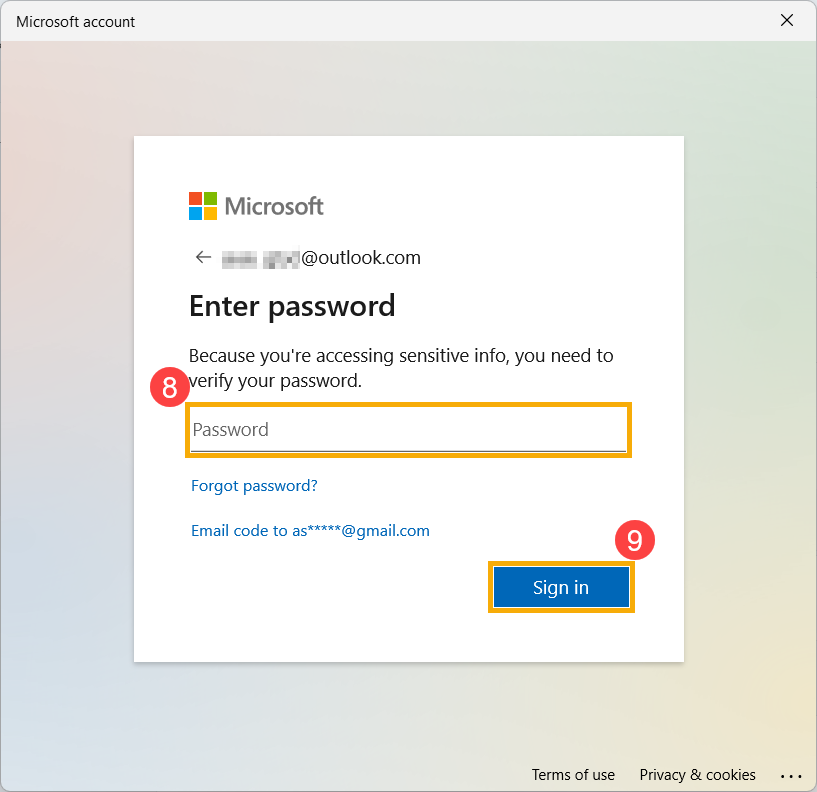
- 输入您的Microsoft账户密码⑧,然后点击[登录]⑨。
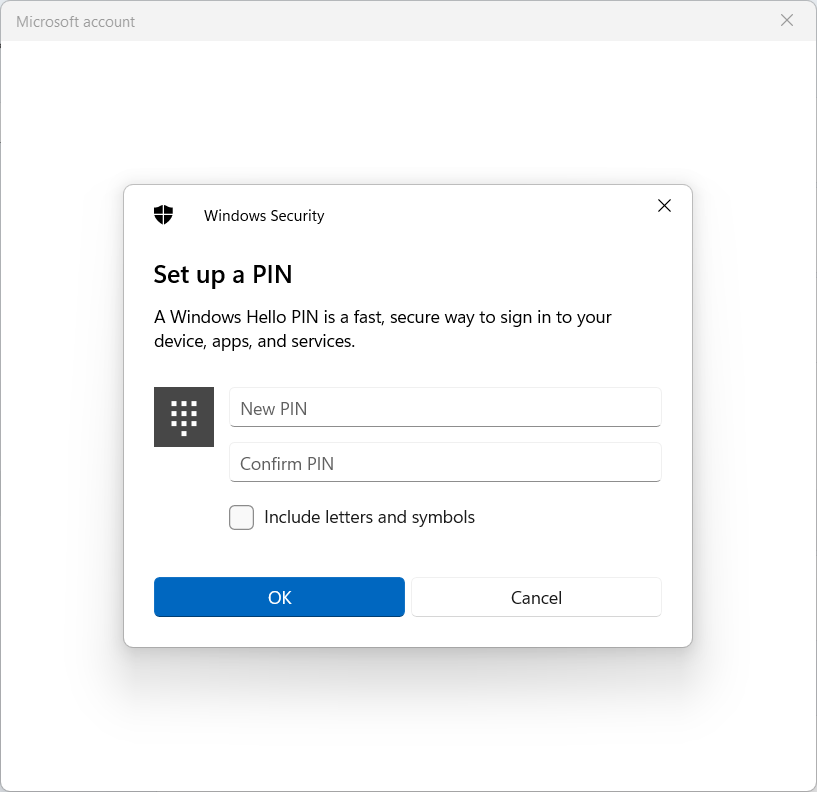
- 登录完成后,您即可设置新的PIN码。
已登出设备时变更PIN码
如果您尚未登录Windows设备,而您想要重置PIN码,您可以尝试以下方法。
- 在Windows登录界面中,点击[我忘记PIN码]①。
注:如果您没有看到「我忘记PIN码」,请选择「登录选项」,然后选择「输入您的密码」,以通过Microsoft账户密码登录设备。
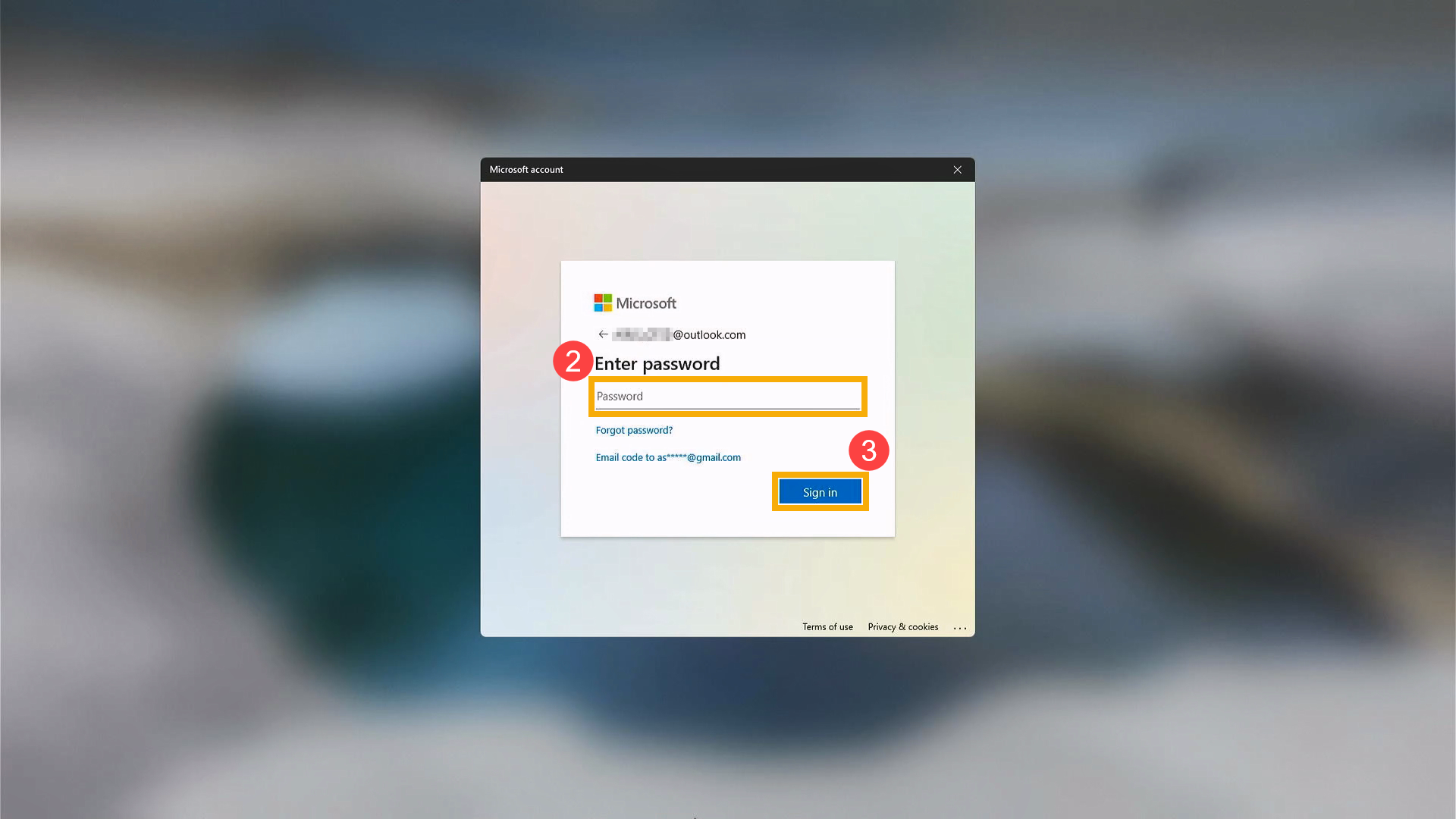
- 输入您的Microsoft账户密码②,然后点击[登录]③。
- 为了保护您的账号安全,Microsoft必须先验证您的身份识别,之后您才能继续进行重设PIN码。请选择您要如何接收验证码④。
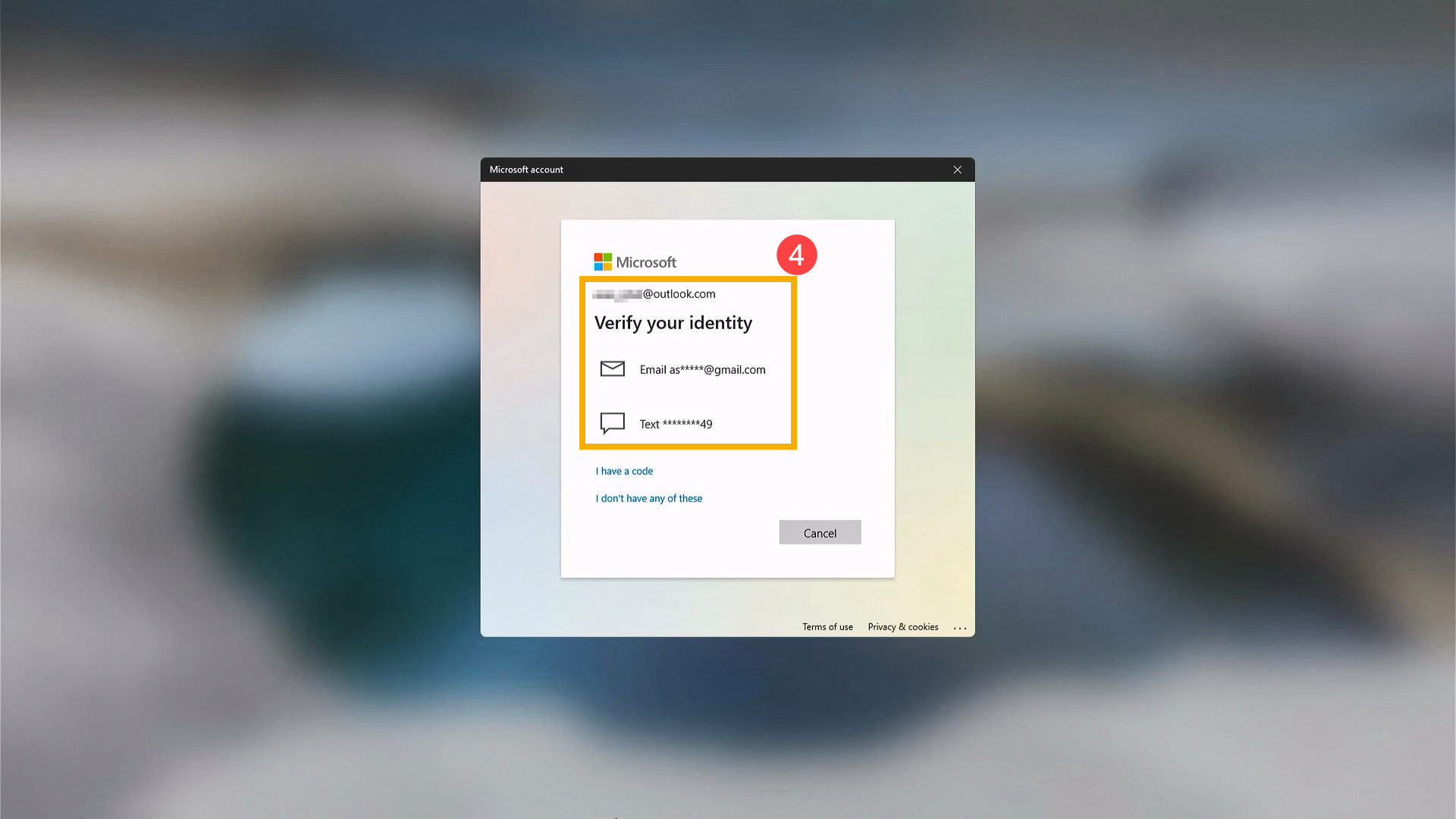
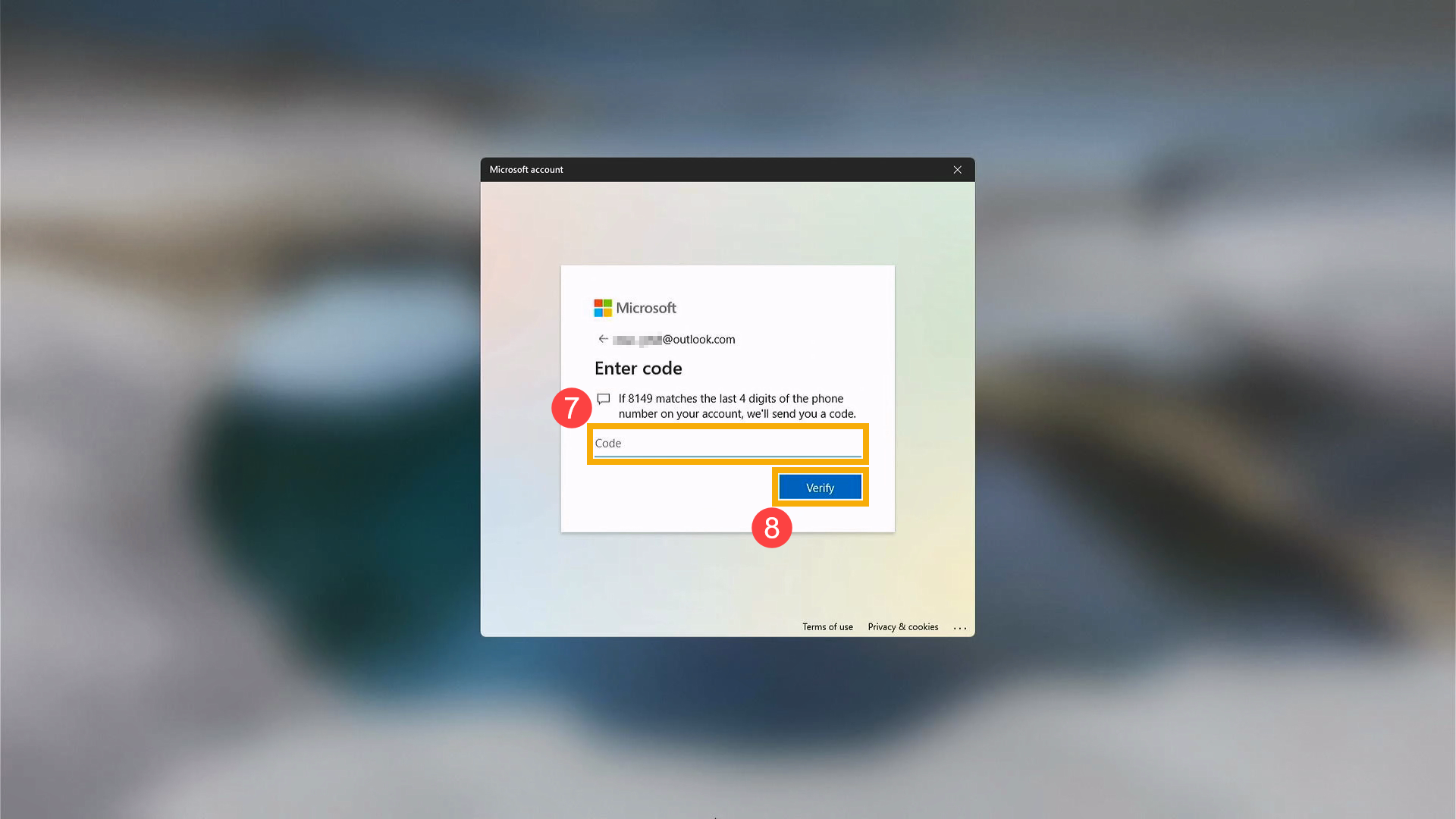
- 视您所选的联系方式而定,重新输入电子邮件地址的第一部分,或输入前一窗口中提示的电话号码的最后四个数字⑤,然后点击[发送验证码]⑥。

- Microsoft会将验证码发送到您选择的电子邮件或电话号码,请前往您预期会接收验证码的电话或电子邮件。输入验证码⑦,然后点击[下一步]⑧。
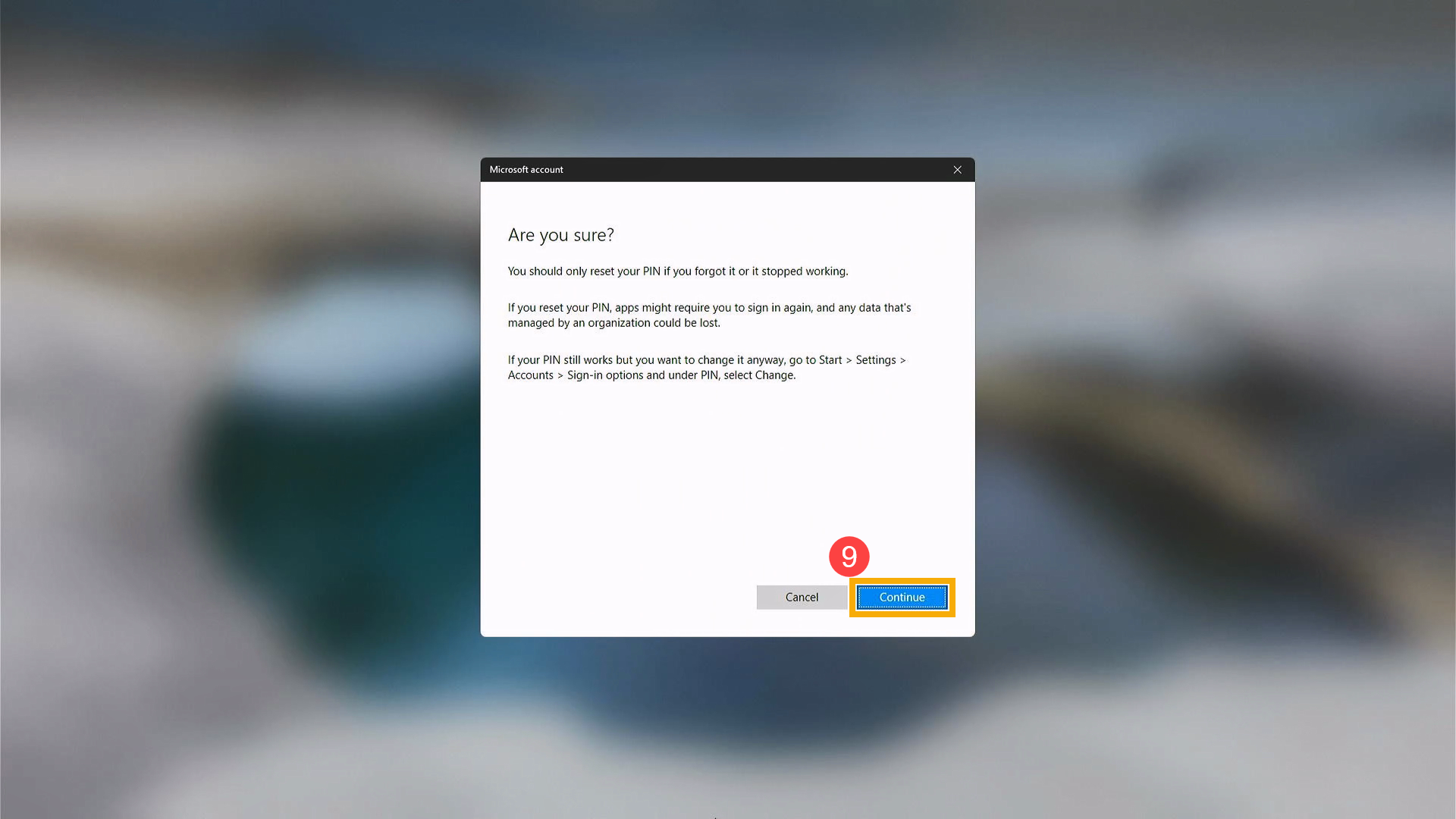
- 出现确认是否要重设PIN码的窗口后,点击[继续]⑨。
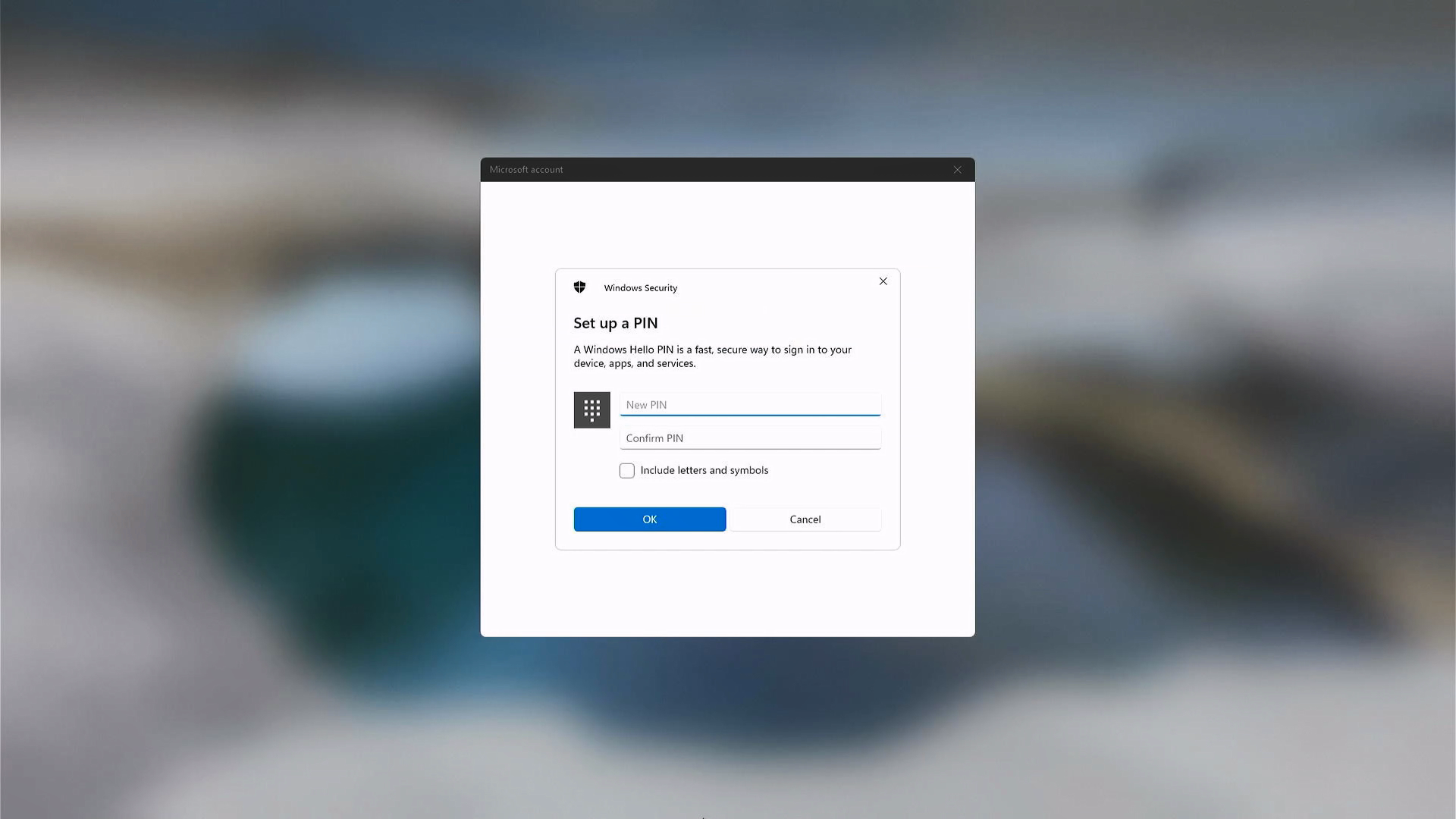
- 您即可设置新的PIN码。
常见问题
问题一、登录时输入密码错误次数过多而被锁定,该怎么办?
答案一、当您在登录Windows时,连续多次输入错误的密码,系统可能会暂时锁定该账户。这是Windows内建的安全机制,用于防止他人通过反复尝试密码的方式进行未授权登录。
若遇到账户被锁定的情况,建议您依下列方式处理:
- 一般个人使用的电脑
- 请先等待一段时间后再尝试重新登录(实际等待时间会依系统设置而有所不同)
- 若电脑中有其他具备管理员权限的账户,可由管理员协助确认账户状态
- 公司、学校或企业配发的电脑
- 此类电脑通常由系统管理单位统一设置安全性政策
- 使用者可能无法自行解除账户锁定
- 建议联系公司或学校的系统管理员(IT部门),请其协助处理
请注意,不同使用环境下,账户锁定的条件与处理方式可能有所差异,实际行为会依电脑所采用的安全性政策为准。Windows的「账户锁定政策」为Microsoft官方提供的安全性设置功能,相关机制与说明,请参考Microsoft官方文件:https://learn.microsoft.com/windows/security/threat-protection/security-policy-settings/account-lockout-policy。
以上信息来自于Microsoft的账户说明,如果您的Microsoft账户问题仍未解决,请联系Microsoft以获得进一步协助。