相关主题
[Windows 11/10] 如何使用Windows Update进行系统更新和BIOS更新?
适用产品:笔记本电脑、台式电脑、All-in-One PC、电竞掌机、MiniPC
保持操作系统的最新状态有助于确保设备安全与性能。Windows操作系统通过Windows Update提供了一个简便的更新机制,帮助用户轻松地获取最新的功能、补丁和安全更新。
本文将引导您如何通过Windows Update获取最新的更新及设备的BIOS。
注:如果收到您的Windows版本已达到服务终止日期,可以通过Windows 11安装助手帮助您将系统升级到最新支持的版本,以继续享用支持服务。更多资讯请参考Microsoft的支持说明。
请根据您设备目前的Windows操作系统版本,前往相对应的操作说明:
Windows 11操作系统
通过Windows Update获得最新的更新
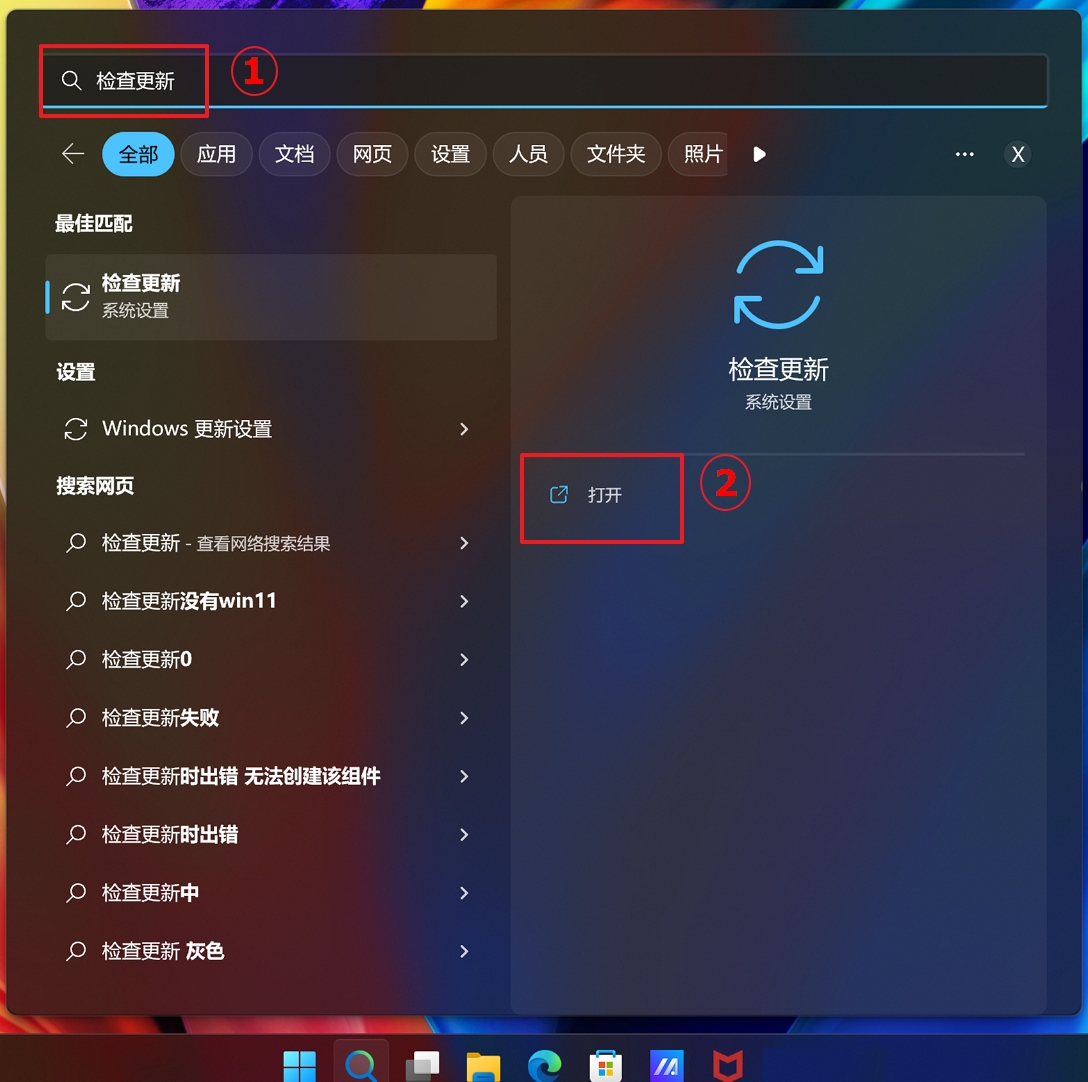
1.在Windows 搜索栏输入[检查更新]①,然后点选[打开]②。
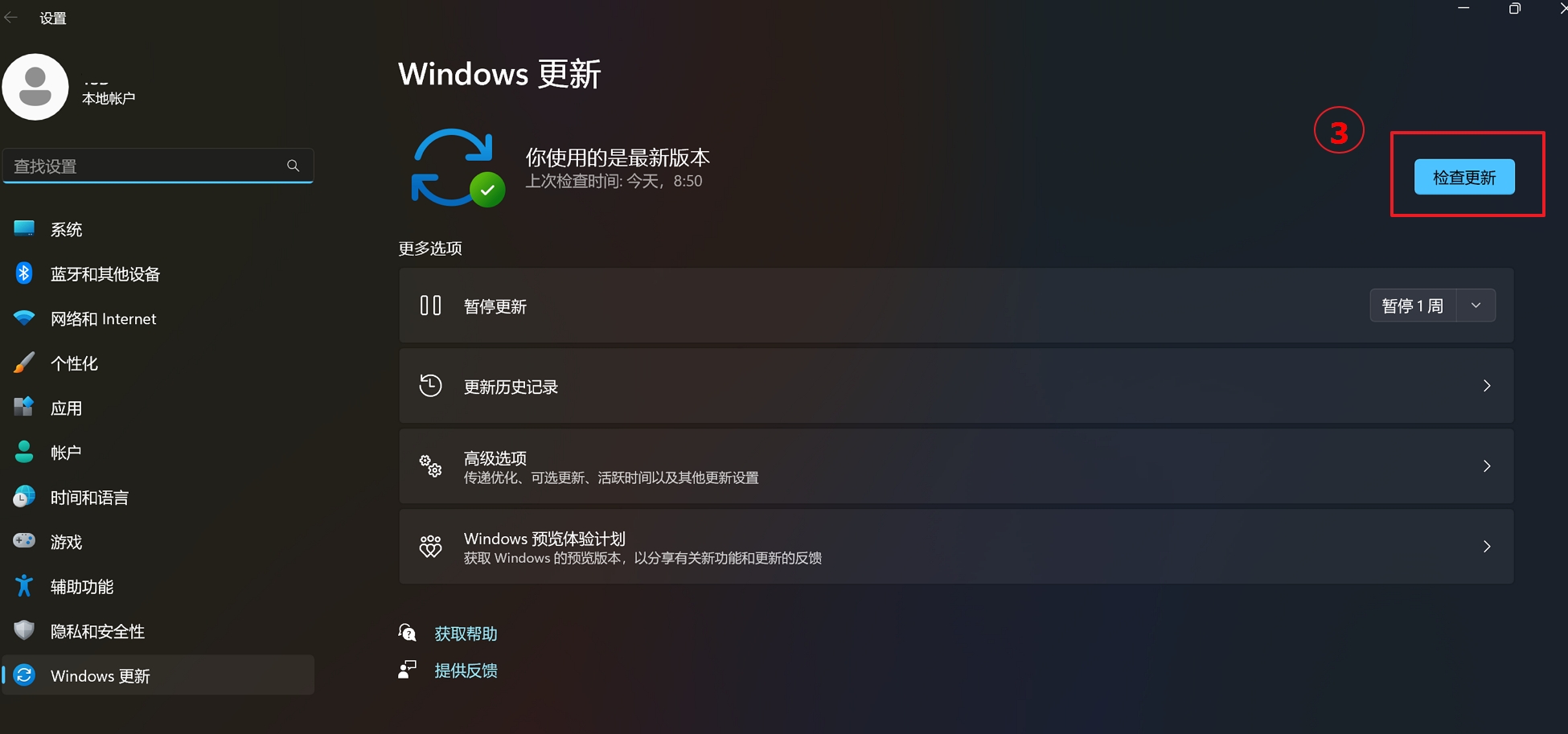
2.点选[检查更新]③。
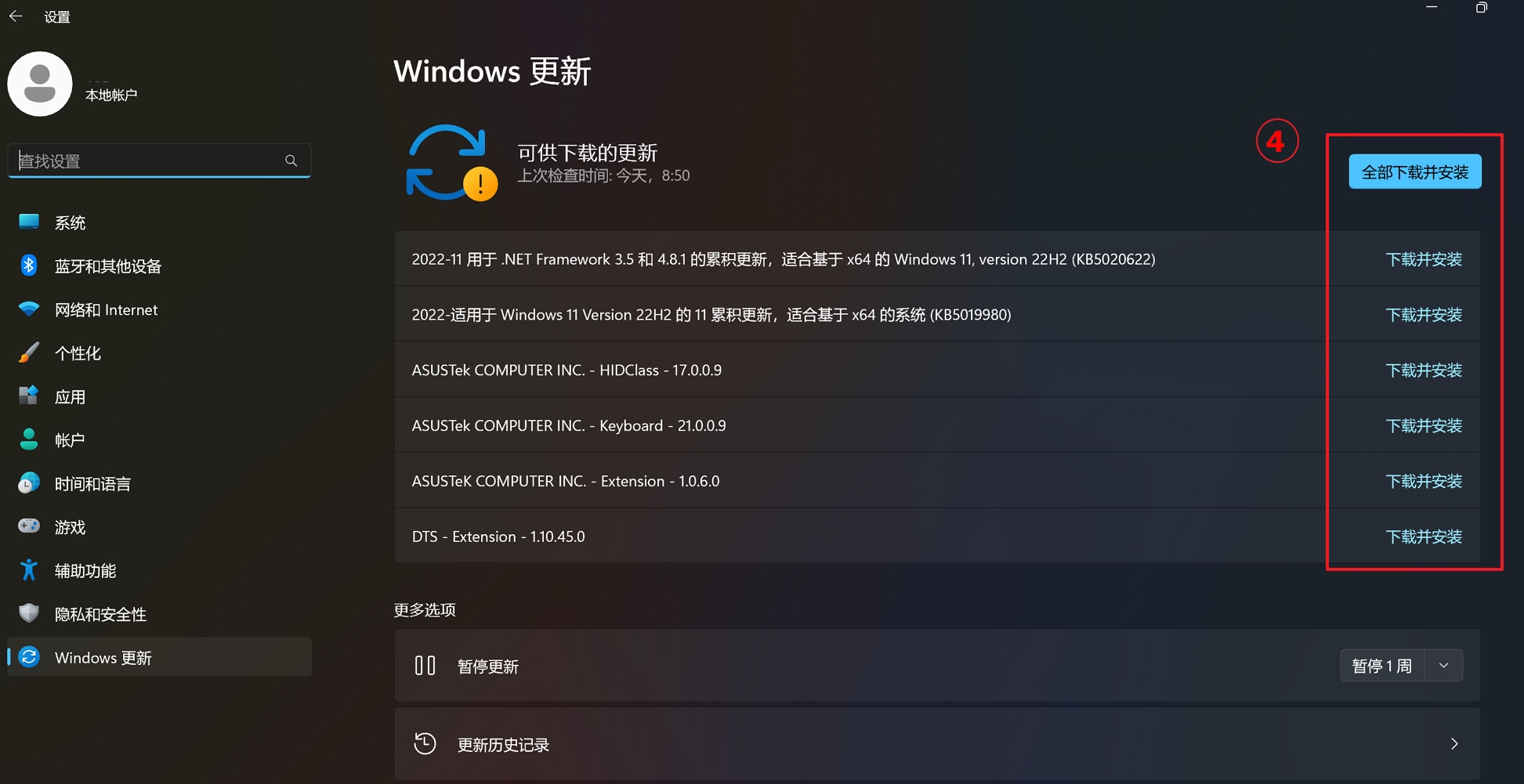
3.如果有出现新版本更新的通知讯息,点选[下载并安装]即可开始进行更新④。
注: 如果您的电脑没有收到更新通知,可能是Microsoft仍在持续推播中,请您再等待一段时间。
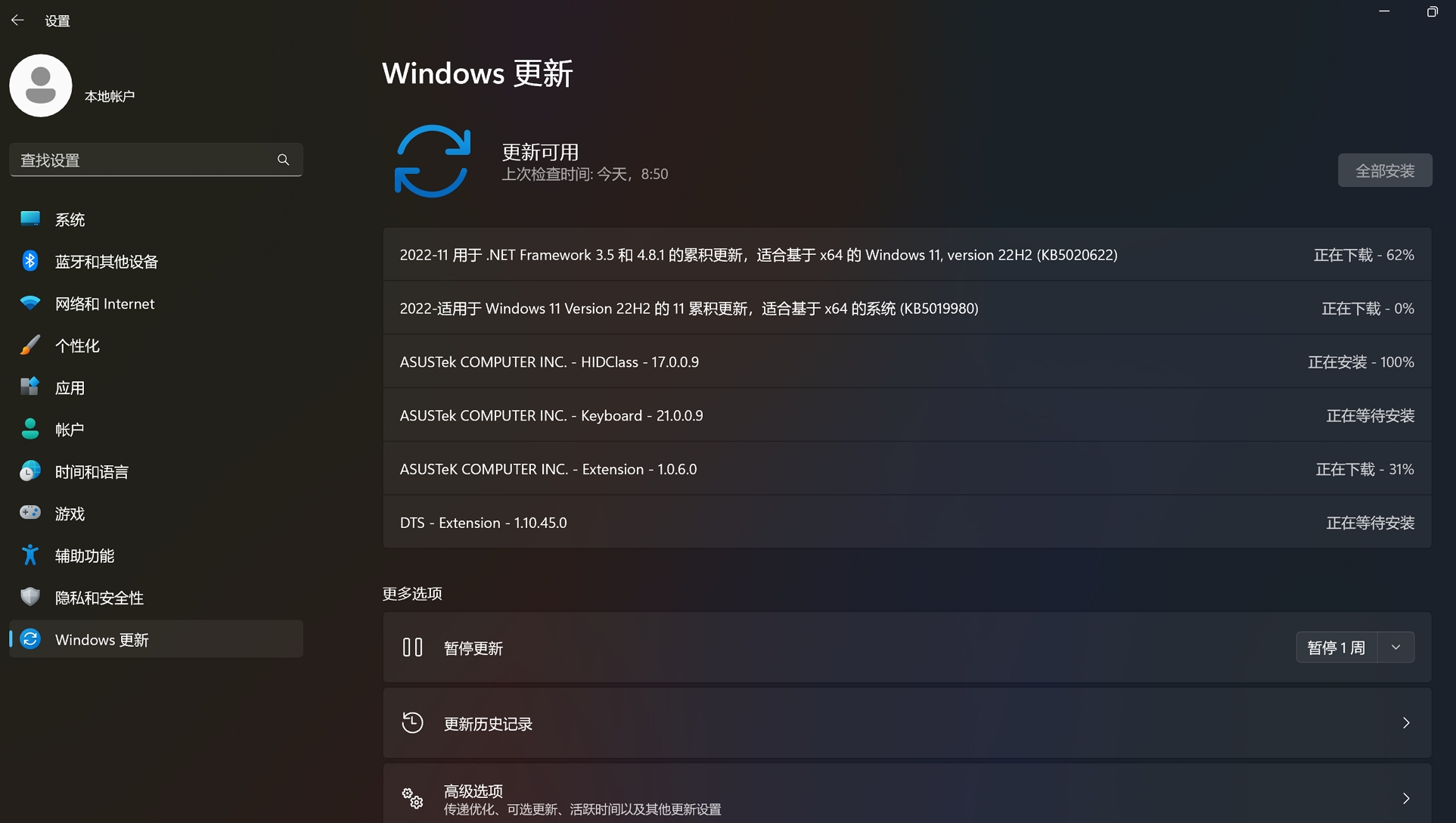
4.Windows Update正在下载更新。
5.下载完成后,请点选[立即重新启动]⑤即可开始安装新版本的Windows 11。
请注意: Windows更新将需要花一些时间,在更新过程中请确保电脑有接上电源且不要强制关机,以避免发生异常问题。
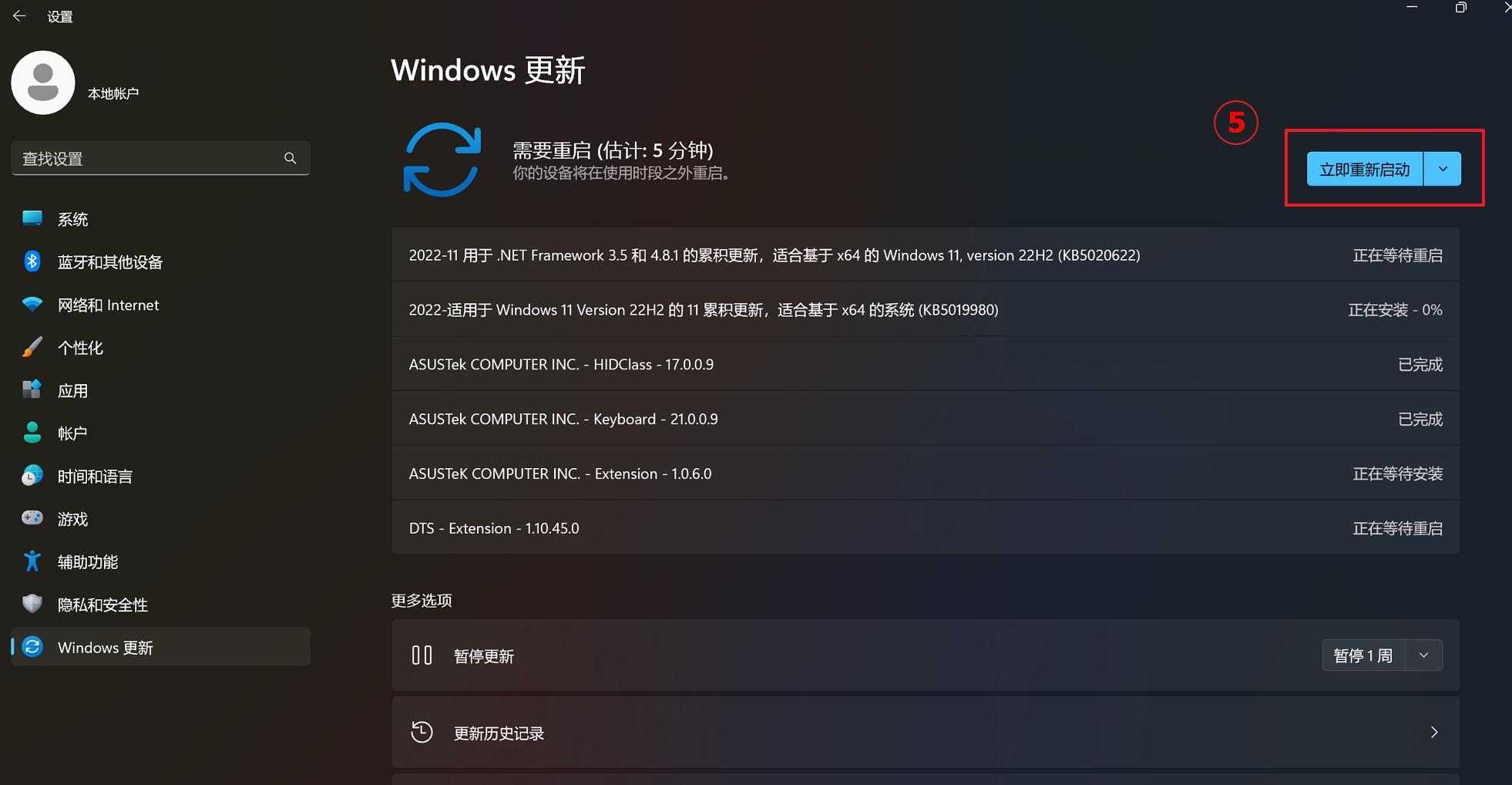
6.当电脑再次进入Windows系统后,表示新版本的Windows 11 已安装完成。
通过Windows Update更新BIOS
Windows 8.1及以前的操作系统版本无法通过Windows Update自动更新BIOS,只有出厂预装Windows 10/11之后的华硕产品才可以通过Windows Update更新BIOS。
- 当BIOS更新已下载完成并等待安装时,您可能会收到如下图的消息以提示BIOS更新前需要重启系统。
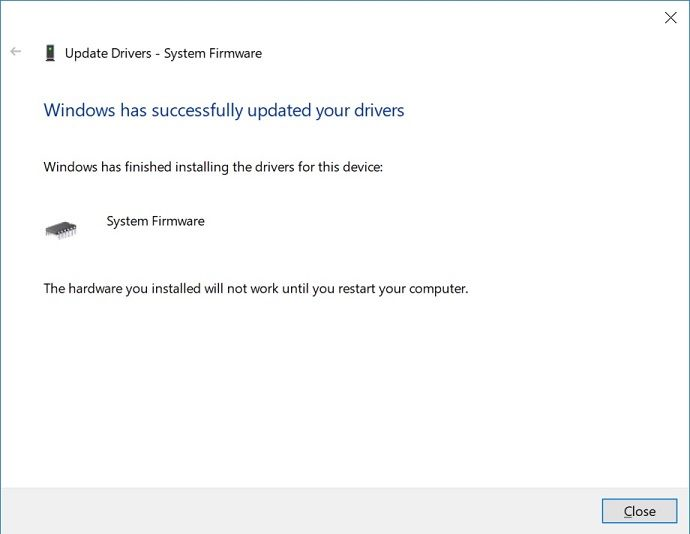
或者,如果您检查设备管理器 > 固件 > 系统固件 > 属性,也会看到类似的信息。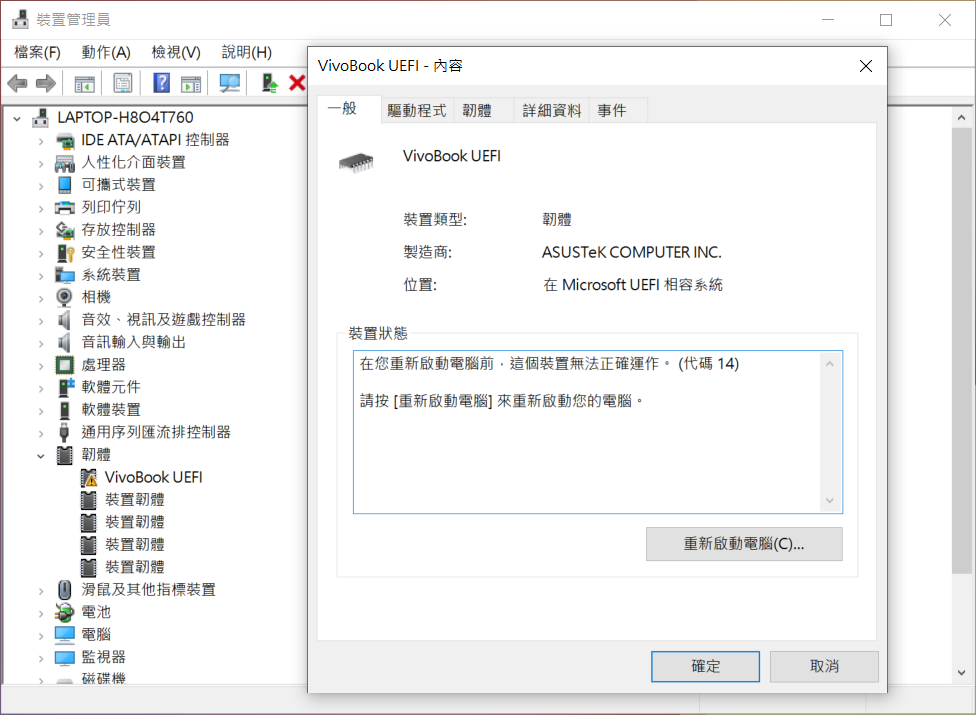
- 请保存您当前的工作然后重新启动设备。您的设备会出现如下更新BIOS的画面。(BIOS更新的画面会因型号而略有差异)
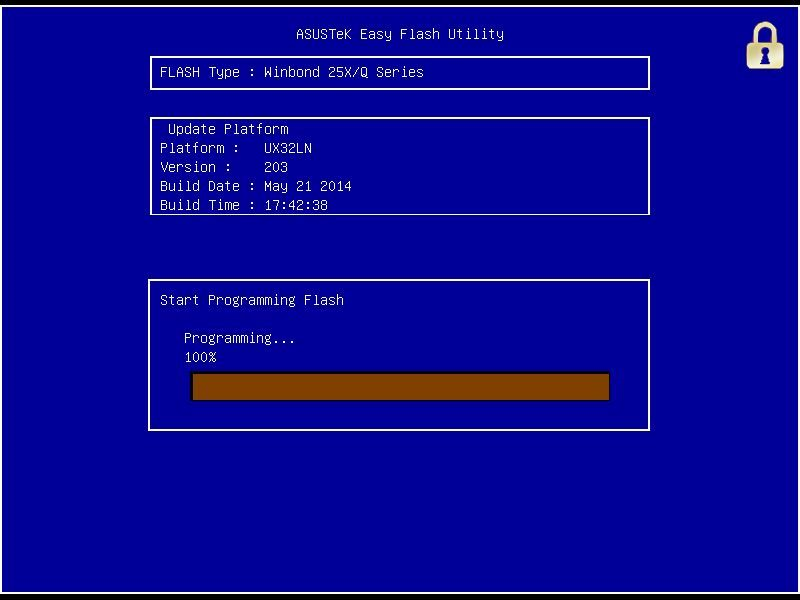
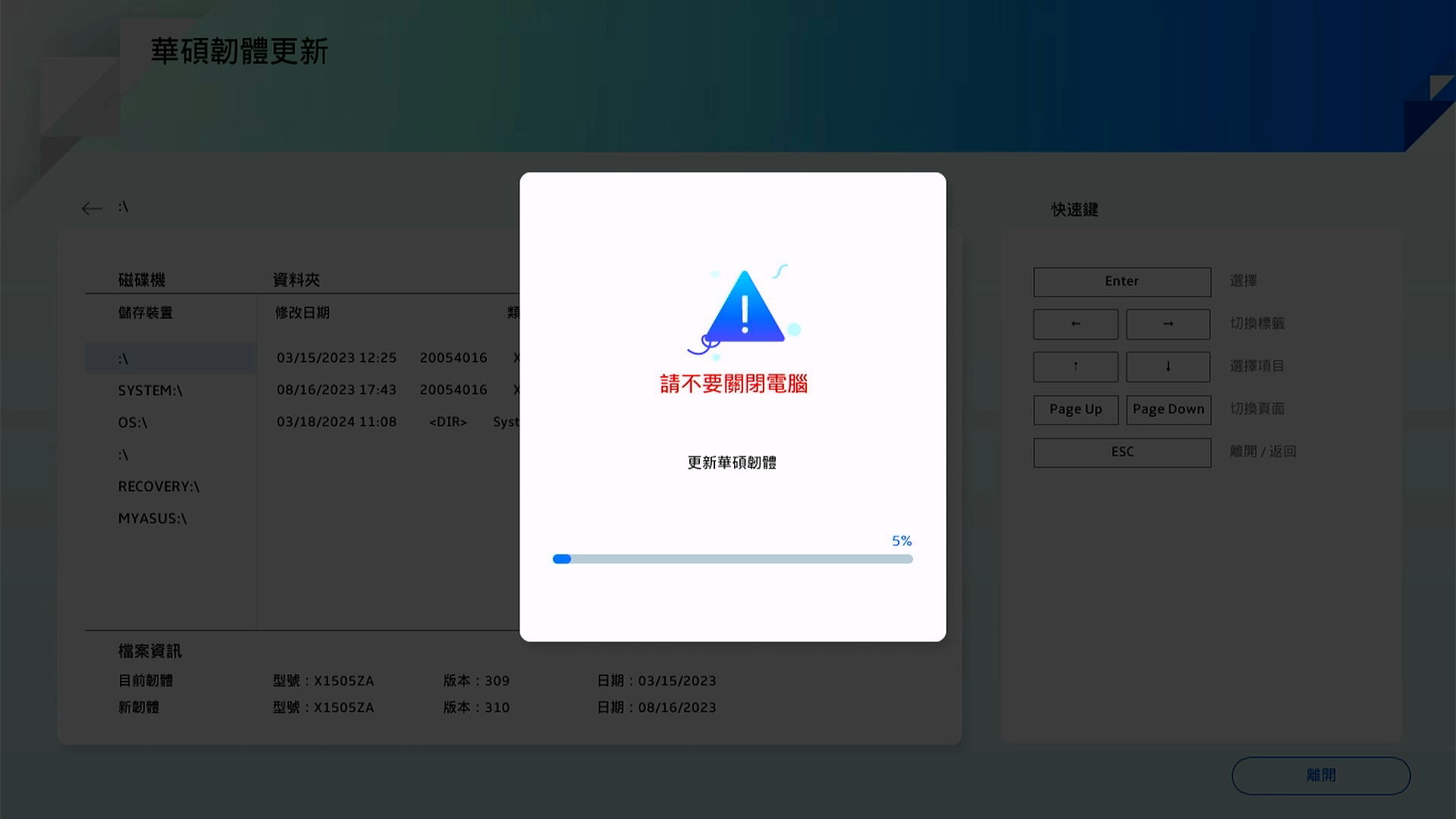
BIOS更新时,如下画面会有个进度条从左移动到右。您无需手动操作,BIOS更新会自动完成。
请注意:请确认装置的电源已插好,并且在BIOS更新过程中请不要断开电源。若BIOS更新被中断,系统可能无法正常工作,则需要送至维修中心进行检修。- 在UEFI界面中更新BIOS的画面
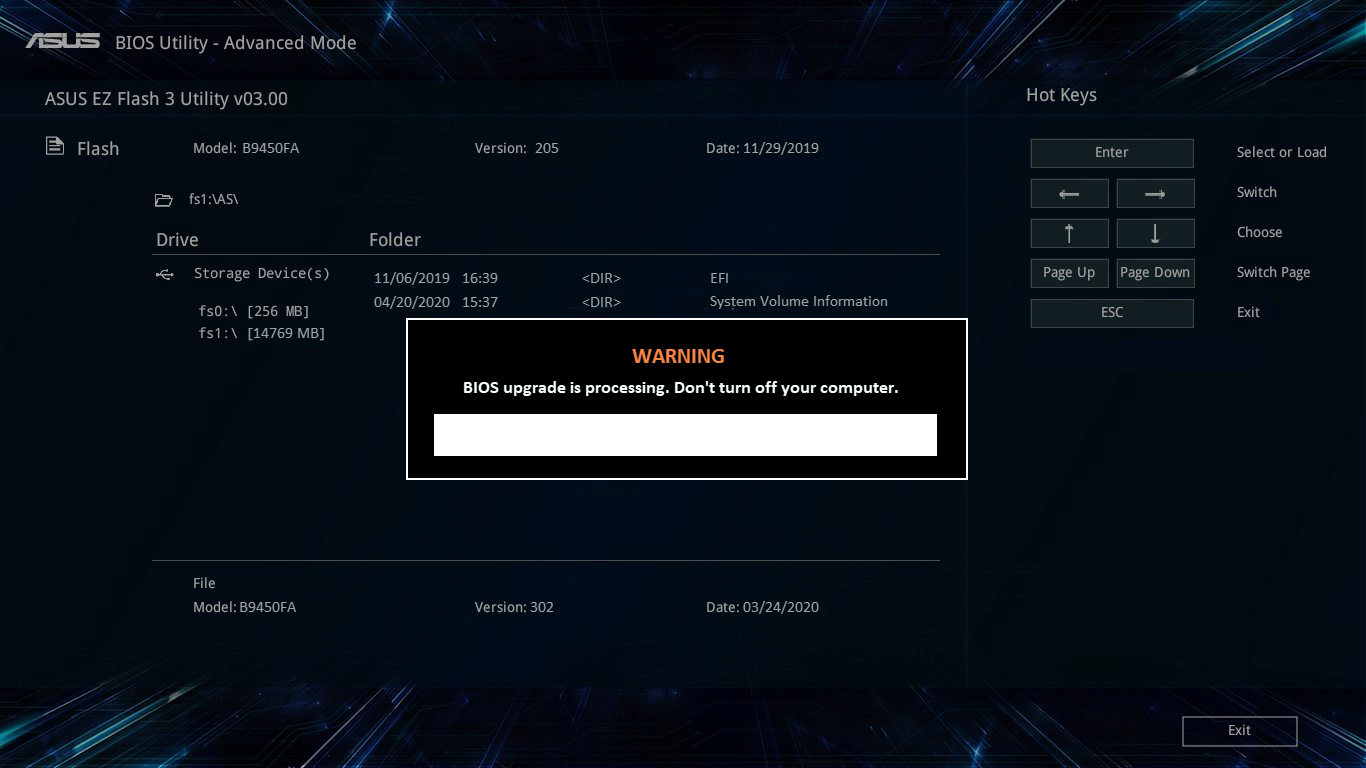
- 在传统BIOS界面中更新BIOS的画面
- 在MyASUS in UEFI界面中更新BIOS的画面
- 在2025 UX界面中更新BIOS的画面

- 在UEFI界面中更新BIOS的画面
- 设备重新启动并进入Windows操作系统后,表示您的设备已完成BIOS更新。了解更多如何查询BIOS版本来确认是否成功完成更新。
如果因某些原因导致BIOS更新中断,请确保电源已连接,然后重新开机检查是否会自动继续更新。如果无法继续更新,系统可能无法显示,请将设备送至维修中心进行检修。
Windows 10操作系统
通过Windows Update获得最新的更新
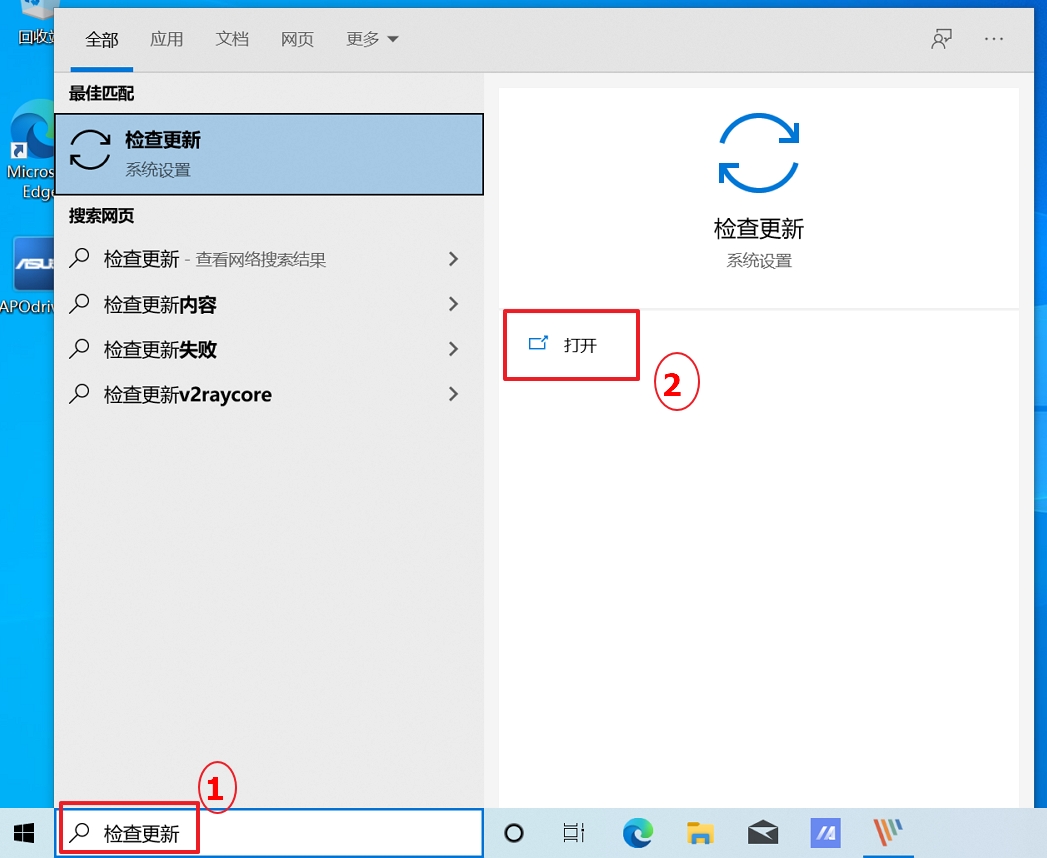
1.在Windows 搜索栏输入[检查更新]①,然后点选[打开]②。
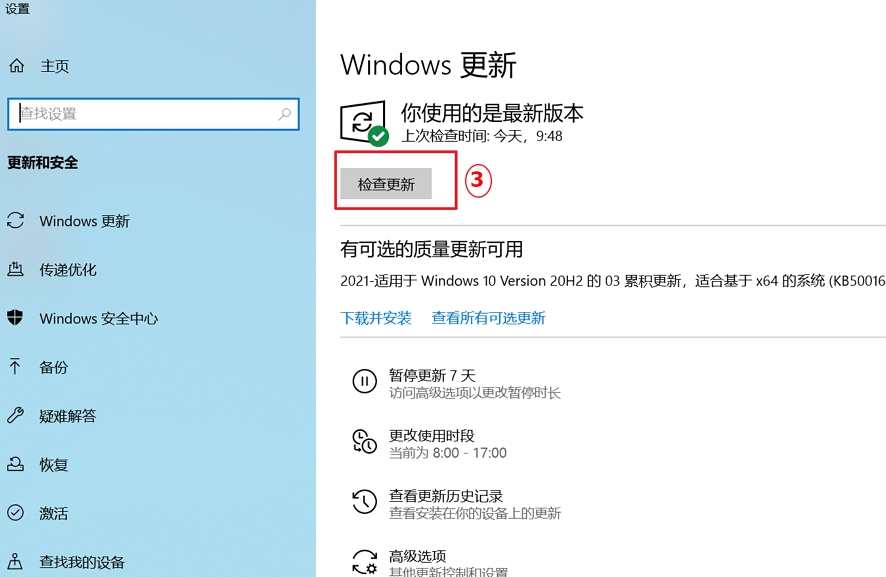
2.点选[检查更新]③。
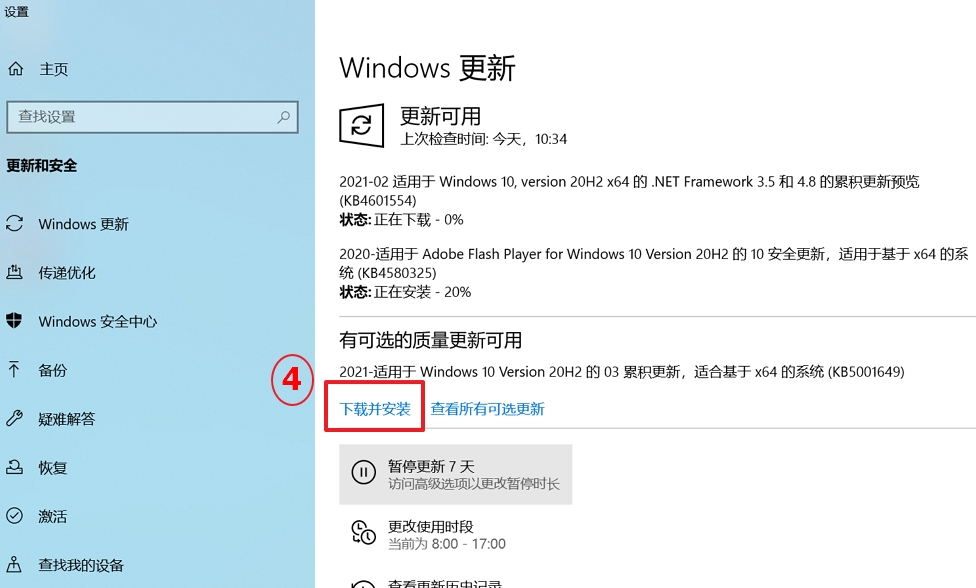
3.如果有出现新版本更新的通知讯息,点选[下载并安装]即可开始进行更新④。
如果您的电脑没有收到更新通知,可能是Microsoft仍在持续推播中,您可以参考考透过Windows 10更新小帮手取得功能更新。
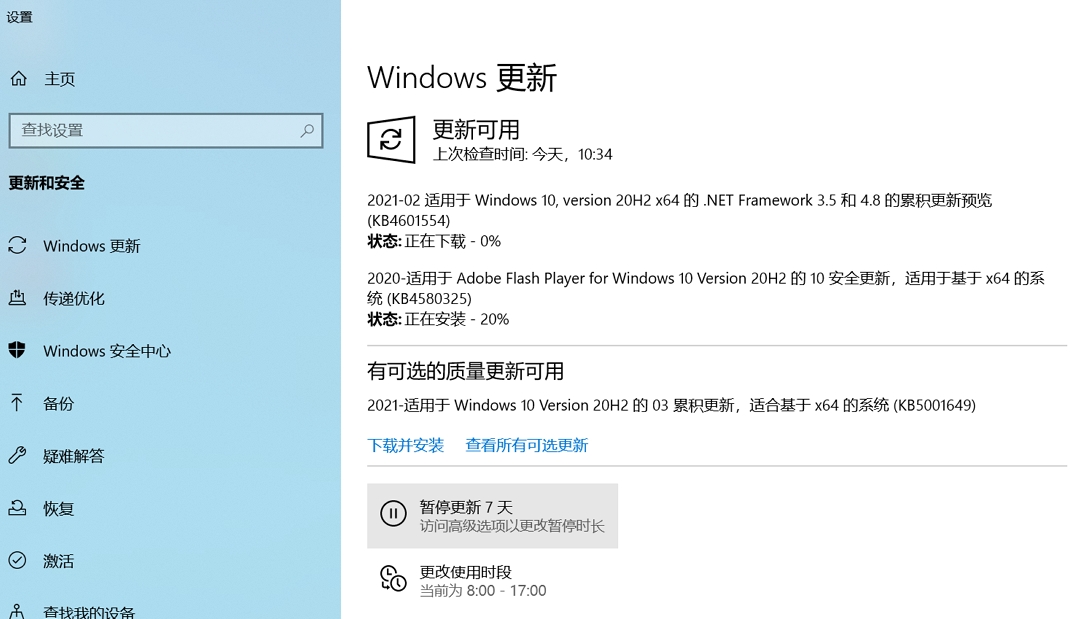
4.Windows Update正在下载新版本的Windows 10。
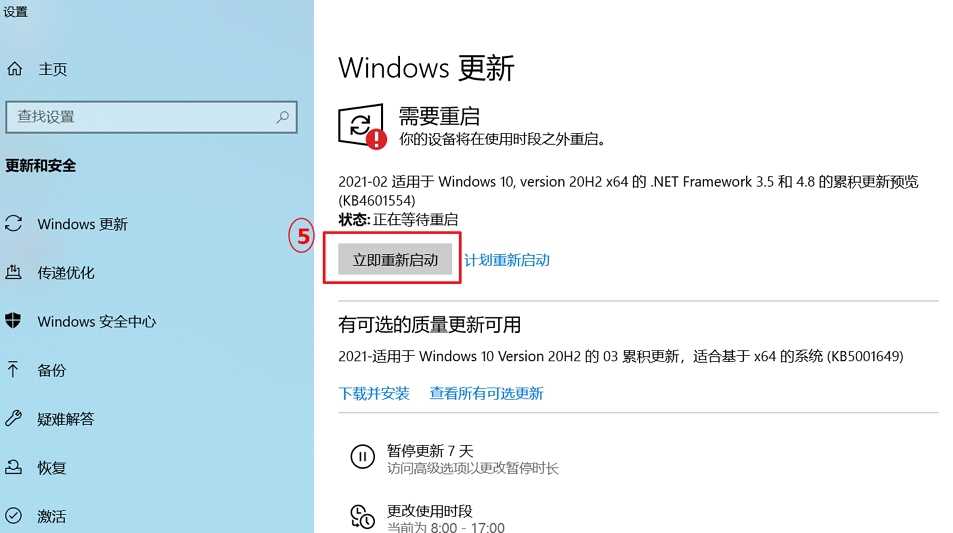
5.下载完成后,请点选[立即重新启动]⑤即可开始安装新版本的Windows 10。
※ 请注意: Windows更新将需要花一些时间,在更新过程中请确保电脑有接上电源且不要强制关机,以避免发生异常问题。
6.当电脑再次进入Windows系统后,表示新版本的Windows 10 已安装完成。
通过Windows Update更新BIOS
Windows 8.1及以前的操作系统版本无法通过Windows Update自动更新BIOS,只有出厂预装Windows 10/11之后的华硕产品才可以通过Windows Update更新BIOS。
- 当BIOS更新已下载完成并等待安装时,您可能会收到如下图的消息以提示BIOS更新前需要重启系统。
或者,如果您检查设备管理器 > 固件 > 系统固件 > 属性,也会看到类似的信息。 - 请保存您当前的工作然后重新启动设备。您的设备会出现如下更新BIOS的画面。(BIOS更新的画面会因型号而略有差异)
BIOS更新时,如下画面会有一个进度条从左移动到右。您无需手动操作,BIOS更新会自动完成。
请注意:请确认装置的电源已插好,并且在BIOS更新过程中请不要断开电源。若BIOS更新被中断,系统可能无法正常工作,则需要送至维修中心进行检修。- 在UEFI界面中更新BIOS的画面
- 在传统BIOS界面中更新BIOS的画面
- 在MyASUS in UEFI界面中更新BIOS的画面
- 在MyASUS in UEFI界面中更新BIOS的画面
- 在UEFI界面中更新BIOS的画面
- 设备重新启动并进入Windows操作系统后,表示您的设备已完成BIOS更新。了解更多如何查询BIOS版本来确认是否成功完成更新。
如果因某些原因导致BIOS更新中断,请确保电源已连接,然后重新开机检查是否会自动继续更新。如果无法继续更新,系统可能无法显示,请将设备送至维修中心进行检修。