相关主题
【ASUS Armoury Crate】Armoury Crate 常见问题
1. [Armoury Crate] 安装 / 卸载
1-1. 如何安装 Armoury Crate
1-1-1. 确认您的 Windows 版本
1-1-2. ROG 与TUF 电竞笔记本电脑与台式电脑
1-1-3. ROG、ROG Strix、TUF Gaming 或 Prime 主板
1-1-4. 使用Armoury Crate在不兼容设备上设置周边设备
1-3-1. 安装失败
1-3-2. 卸载失败
1-3-3. 服务错误
1-5. 从v1.4.1或v2.1.9更新到v2.3.X或更高版本
1-6. 卸载Armoury Crate v1.4.1或v2.1.9
2. [Armoury Crate] Aura Sync – 简介
2-1. Aura Sync:支持的产品
2-2. Aura Sync 与“设备”>“灯光”标签页对比
3. [Armoury Crate] 设备 – 简介
3-1. 使用“设备”标签页
4. [Armoury Crate] 华硕账户 / ROG 账户
4-1. 建立账户或登录
4-2. 产品注册
5. [Armoury Crate] 手机版 Armoury Crate
5-1. 连接疑难解决
1-1-1. 确认您的 Windows 版本
检查您台式机或笔记本电脑的Windows版本,确认您的系统可兼容 Armoury Crate。支持 Windows 10(创意者更新/1903 或更新版本)或 Windows 11。
1-1-2. ROG 与 TUF 电竞笔记本电脑与台式电脑
如果您是ROG 或 TUF 电竞笔记本电脑或台式电脑的新用户,Armoury Crate 是一个预装应用程序。您可以在开始菜单中(点击“开始”按钮)找到 Armoury Crate 程序。
1-1-3. ROG、ROG Strix、TUF Gaming 或 Prime 主板
首次启动时自动安装
如果您是ROG、ROG Strix、TUF Gaming或Prime主板的新用户,并安装了Windows 10(创意者更新/1903 或更新版本)或 Windows 11,那么当您首次开机时,您会看到一个弹出对话框,邀请您安装Armoury Crate。若要安装,只需点击“确定”,软件将自动下载并安装。
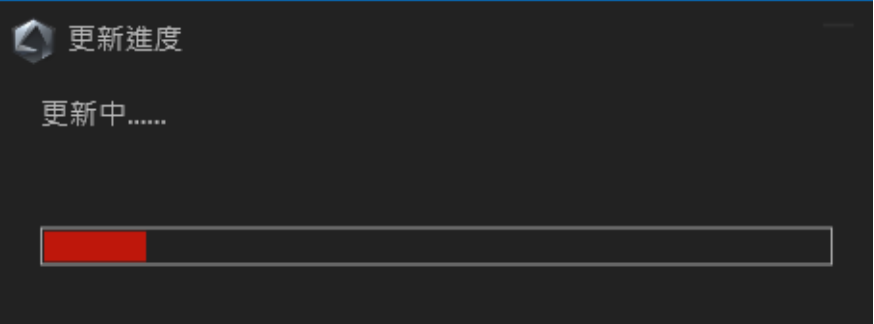
取消安装或卸载后的安装选项
如果您选择在新电脑首次开机时不安装Armoury Crate,也可以稍后在华硕支持网站手动下载适用于您机型的Armoury Crate & Aura Creator 安装程序进行安装。

安装步骤:
1. 下载「ArmouryCrateInstallTool.zip」。
2. 将「ArmouryCrateInstallTool.zip」解压缩,双击「ArmouryCrateInstaller.exe」开始进行安装。
3. 选择安装单一应用程序(Aura Creator 或 Armoury Crate),或同时安装两者,点击「开始」按钮执行安装流程。

1-1-4. 使用Armoury Crate在非兼容设备上设置周边设备
如果您在不兼容Armoury Crate的台式电脑或笔记本电脑上使用ROG或TUF电竞周边设备,您仍然可以安装Armoury Crate并使用它来设置您的周边设备。
1. 从华硕支持网站为您的设备下载「ArmouryCrateInstallTool.zip」文件。

2. 将「ArmouryCrateInstallTool.zip」解压,双击「ArmouryCrateInstaller.exe」开始安装。
3. 选择安装单一应用程序(Aura Creator或Armoury Crate),或同时安装两者,点击「开始」按钮执行安装流程。 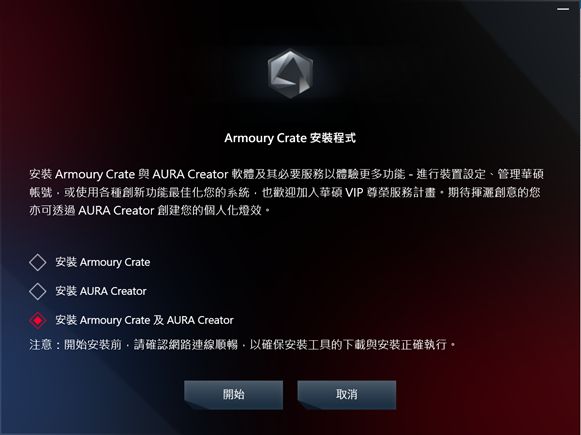
1-2. 卸载Armoury Crate
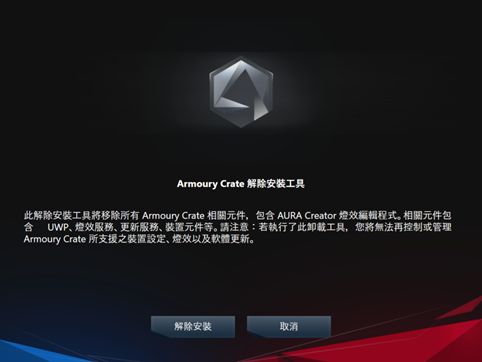
若要卸载所有与Armoury Crate相关的应用程序及服务,请按照以下步骤操作:
1. 点击链接前往Armoury Crate支持网站 。
2. 尋找「驱动程序与公用程序」标签,然后选择操作系统「Windows 10 64-bit」,以下载「Armoury Crate Uninstall Tool」。
3. 将「Armoury_Crate_Uninstall_Tool.zip」解压缩,双击「Armoury Crate Uninstall Tool.exe」开始执行卸载流程。
4. 按照所述步骤重新启动系统,以完成卸载流程。
1-3 疑难解决(FAQ)
若您在Armoury Crate中遇到错误,请参考以下疑难解决。
1-3-1. 安装失败
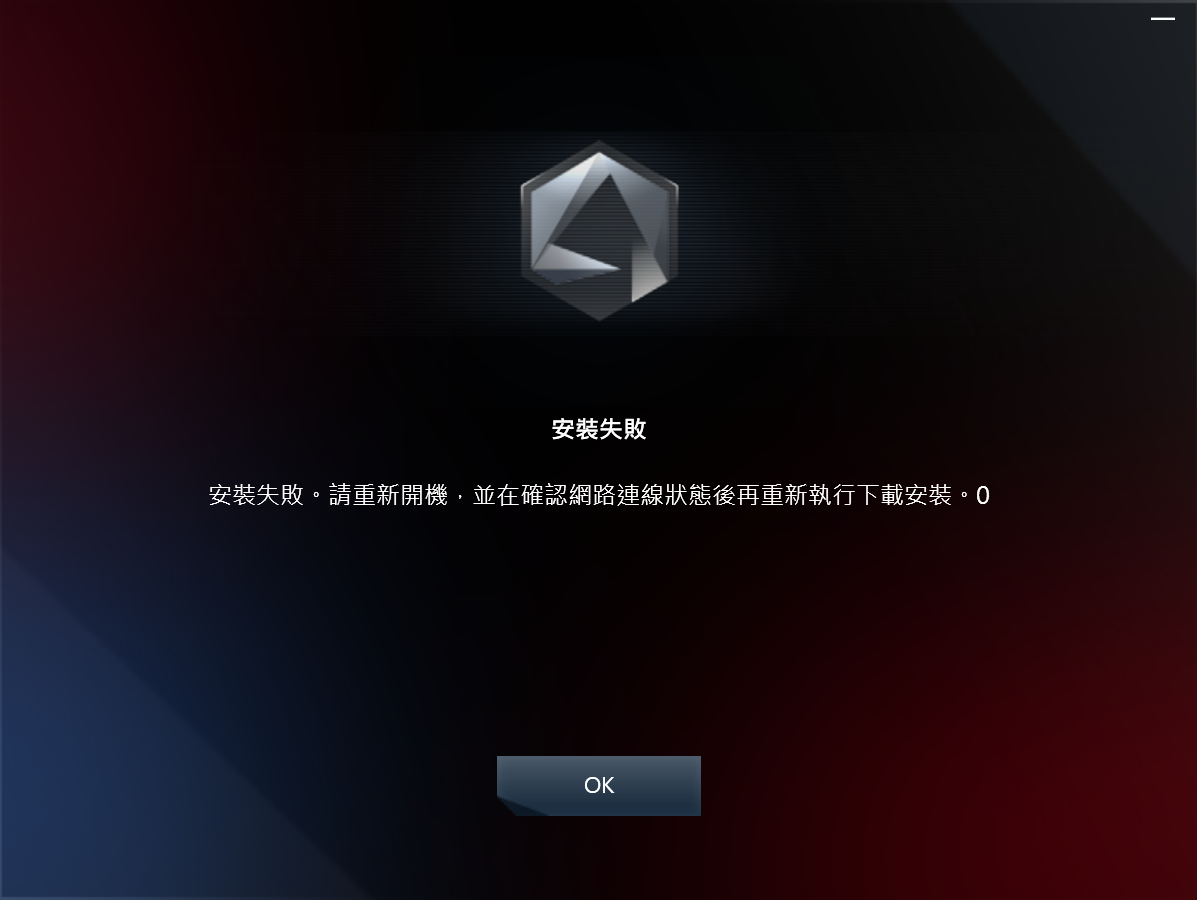
安装前请留意以下注意事项:
1.确保您的网络连接稳定,且不要使用 VPN。
2.确保您的防病毒软件或优化程序没有阻拦 Armoury Crate 各项程序执行。
3.如果您曾安装过 Armoury Crate,请确保有先使用 Armoury Crate 卸载工具 完整移除并重新开机后再执行新的安装。
4.安装 Armoury Crate 时请不要使用如安卓模拟器等虚拟平台。
若您已确认上述注意事项但仍遇到安装失败问题,请下载 Armoury Crate 简易日志获取工具 并参考以下步骤获取日志后提供给华硕客服人员。
1.解压缩 Armoury Crate Lite Log Tool.zip,双击执行 LogToolLite.exe。
2.勾选「启用日志」。
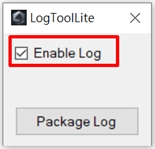
3.再次运行 Armoury Crate 安装程序,重现问题以确保日志文件完整。
4.点击“Package Log”按钮。
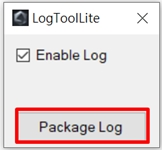
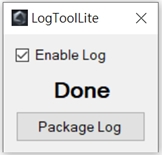
5.等待“Done”文字出现,完成日志文件打包。
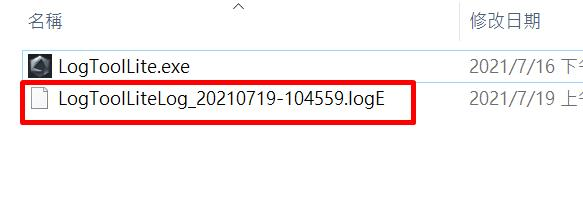
6.返回 Armoury Crate Lite Log Tool 文件夹,找到 LogToolLiteLog_xxxxxxx[日期与时间].logE日志文件,提供给华硕工作人员。
1-3-2. 卸载失败
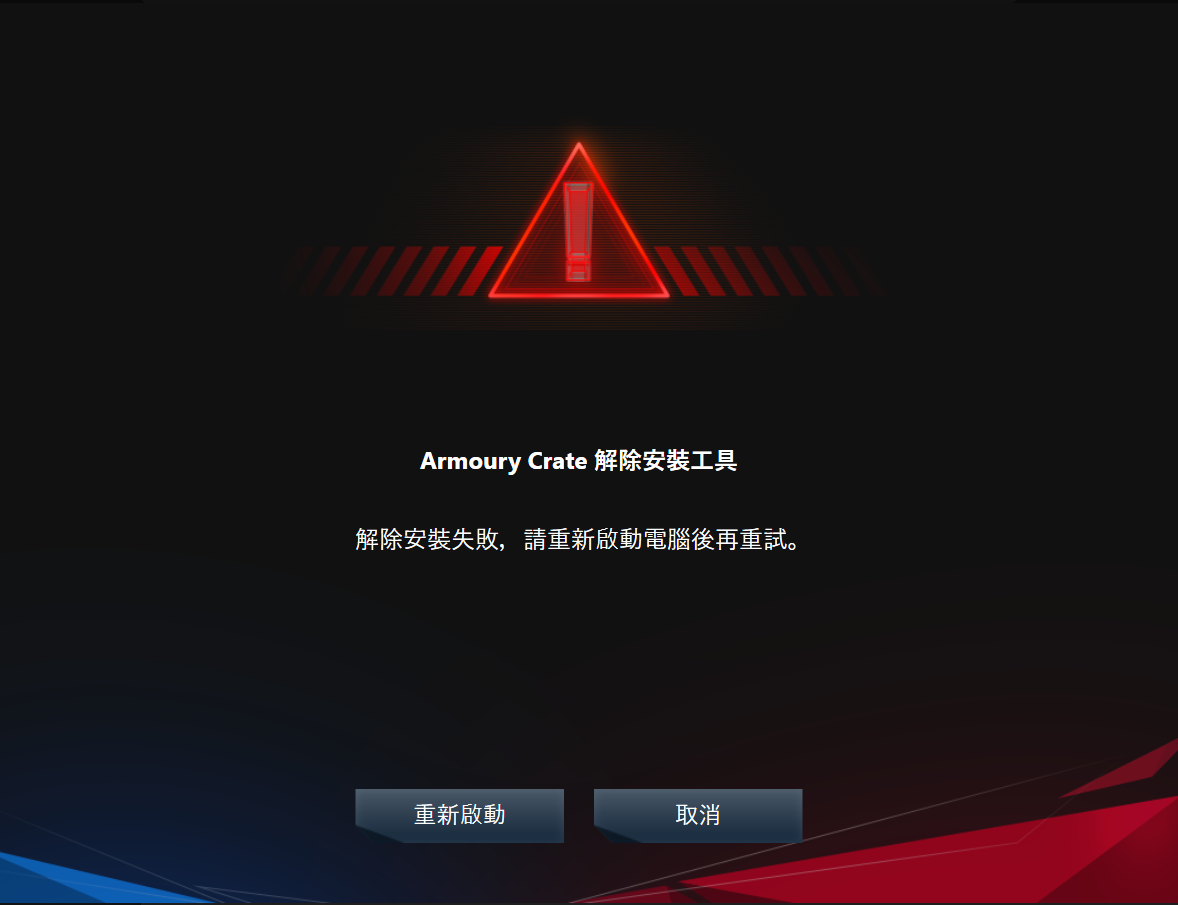
遇到卸载失败时请遵循窗口上的说明,重启后再试一次。执行第二次应该可以成功卸载。
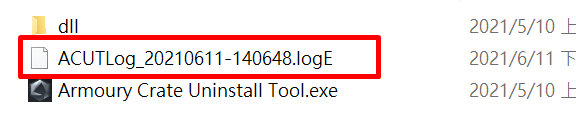
若仍然卸载失败,您会在 Armoury Crate Uninstall Tool 文件夹中找到 ACUTLog_xxxxxxxx[日期与时间].logE 日志文件,请提供给华硕客服人员。
1-3-3. 服务错误
请重新启动您的台式电脑或笔记本电脑,如果问题依然存在,请下载Armoury Crate安装包并重新安装 Armoury。您可以从华硕支持网站下载Armoury Crate安装包。

从v1.4.1或v2.1.9更新到v2.3.X或更新版本
如何关闭 Armoury Crate 自动更新
请依照以下步骤关闭 Armoury Crate UWP 及 Aura Creator UWP 应用程序自动更新:
*请注意:当自动更新被关闭后,其他从 Microsoft Store 安装的应用程序(不仅是 Armoury Crate 及 Aura Creator)也会应用此设置。
1.前往 Microsoft Store
2.点击标题栏右上角「登录」头像,点击「应用程序设置」
3.关闭「应用程序更新」以停止自动更新 app
*请注意:当自动更新被关闭后,其他从 Microsoft Store 安装的应用程序(不仅是 Armoury Crate 及 Aura Creator)也会应用此设置。

1-5. 从v1.4.1或v2.1.9更新到v2.3.X或更新版本
若您已安装Armoury Crate v1.4.1或已更新至v2.1.9,请按照以下步骤更新应用程序。
1. 卸载Armoury Crate v1.4.1或v2.1.9。
2. 在华硕支持网站下载适用于您机型的Armoury Crate安装包。
3. 左键双击“SetupROGLSLService.exe”文件,安装包将下载Armoury Crate应用程序和ROG Live Service然后自动开始安装。
1-6. 卸载Armoury Crate v1.4.1或v2.1.9
1. 点击开始按钮,选择设置 > 应用程序,进入应用程序与功能界面。
2. 依次点击以下项目,然后点击卸载,并在弹出的窗口中再次点击卸载以确认:
A. ARMOURY CRATE,请参阅图1
B. ARMOURY CRATE Service(用于ROG笔记本电脑和台式电脑)或ARMOURY CRATE Lite Service(用于主板和其他不支持设备)
C. ASUS Framework Service
D. Aura Service(若您想要保留Aura Sync或Aura Creator,请勿卸载Aura Service)
E. ROG Live Service(若您想要保留 Aura Sync或 Aura Creator,请勿卸载 ROG Live Service)
F. 与所连接的ASUS或ROG设备相关的所有其他项目,请参阅图2
图1

图2

2. [Armoury Crate] Aura Sync – 简介
2-1. Aura Sync:支持的产品
支持Aura Sync的设备超过180种,详情请参阅Aura 网站。
1.主板
2.显卡及配件
3.显示器
4.笔记本电脑
5.台式电脑
6.键盘
7.鼠标
8.鼠标垫
9.耳机与麦克风
10.一体式散热器
11.机箱
12.电源
13.配件
14.存储设备
2-2. Aura Sync 与“设备”>“灯光”标签页对比
“Aura Sync”标签页下的选项允许您控制所有连接的Aura Sync兼容设备。您可以通过“Aura Sync”标签页更改Aura Sync效果和修改同步设备,还可以套用Aura Creator创建的进阶灯光效果。
“设备”标签页上的“灯光”标签页中的选项允许您在未使用Aura Sync同步设备时独立控制每个设备的灯光。注意:这些调整不会同步其他灯光效果。

如需更多关于AI Aura Lighting的详细指南与信息,请参考【主板】Armoury Crate(6.0版)介绍
问1:为什么 Aura Sync 不再支持小米灯带?
答:由于小米灯带厂商已不再维护相关的灯效组件,我们无法进一步更新或解决该设备的潜在问题。为了确保系统的稳定性与用户体验,Aura Sync 已停止对小米灯带的支持。造成您的不便,我们深感抱歉,感谢您的理解与支持。
问2: 为什么游玩支持 Aura Ready 的游戏(《The Legend of Tianding》或《Source of Madness》)时,灯效没有成功与游戏联动?
答: 请按照以下步骤进行排查与设置:
步骤 1:确认 Aura Sync 设置
请打开奥创软件,前往 Aura Sync 设置页面,确认 “游戏灯效” 功能已切换为开启状态。
步骤 2:确认游戏内灯效设置
部分游戏需要在游戏自身的菜单中(例如“设置”或“灯光效果”)手动启动 RGB 联动功能。
若完成上述确认后,游玩 《The Legend of Tianding》 或 《Source of Madness》 时灯效仍无法联动,请按照以下步骤前往官方网站下载并安装 GameSDK 组件:
1. 前往華碩官方网站。
2. 搜索并找到 “Aura Ready - 游戏灯效组件 (GameSDK)」*download site。
3. 点击 “下载”。
4. 下载完成后将文件 解压缩并执行安装程序。
5. 安装完成后,重启游戏 即可恢复灯效联动。
问3: 为什么在同一个宏(Macro)配置文件内修改内容并重新应用后,按键执行的动作还是修改前的内容?
答: 此为 10 月中发布的 Armoury Crate 版本(AC 6.7.6)已知问题,预计将于下一版本修复。当您直接在同一个宏配置文件内进行编辑并重新应用至按键时,变更后的内容将无法正确生效。
【临时解决方案 (Workaround)】 若您需要变更宏内容,建议暂时避免使用编辑功能,请按照以下步骤操作:
1. 重新创建一个全新的宏,并设置您要的新内容。
2. 将新创建的宏应用到指定的按键上即可正常运作。
“设备”标签页下的选项将显示Armoury Crate支持的所有连接产品的设置。例如,您可以更改设备灯光(当设备未使用Aura Sync同步时)或修改性能设置,包括主板的风扇转速、鼠标DPI、一体式散热器调节、宏键或显示设置。
4. [Armoury Crate] 华硕账户 / ROG 账户
1. 若您已经拥有华硕账户:
A. 点击“用户”图示以显示“用户中心”标签页。
B. 输入您的华硕账户用户名及密码。
2. 若您没有华硕账户:
A. 点击“用户”图示以显示“用户中心”标签页。
B. 点击“注册”链接以建立您的华硕账户,或使用您的Facebook或Google帐号直接登录

1. 登录您的华硕账户。
2. 找到“用户中心”并选择“我的产品”。
3. 点击“注册新产品”。
4. 输入您的设备序列号。
5. [Armoury Crate] 手机版 Armoury Crate
请参阅 ARMOURY CRATE(移动端)连接故障排除指南。