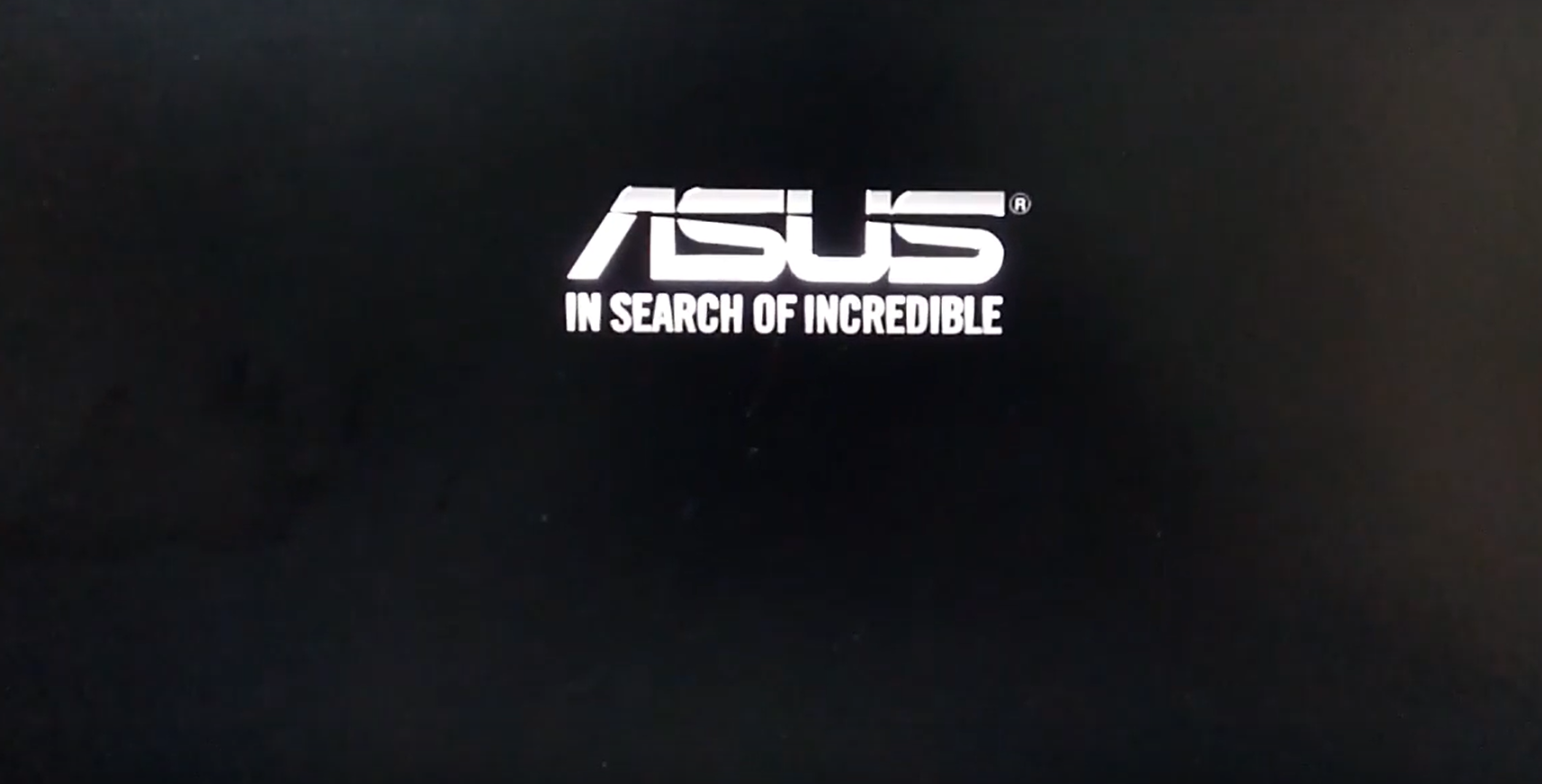
疑难排解 - 开机时卡在ASUS/ROG标志画面
适用产品:笔记本电脑、台式电脑、All-in-One PC、电竞掌机
当设备开机后,持续停留在ASUS/ROG logo画面而无法进入Windows操作系统时,以下是一些可能的疑难排解方法。
注:若ASUS/ROG标志画面中出现「底盖曾经开启(底盖曾经开启)」的提示,请参考常见问题一的解决方法。
注:若设备卡在ASUS/ROG标志画面前,您曾执行以下操作(如更新 BIOS、断开电池接口、更换内存、或重置EC(嵌入式控制器重置)/实时时钟(RTC)),请参考常见问题二的解决方法。

目录:
移除外接设备并更新BIOS
- 请移除所有外接设备,包括键盘、鼠标、外接硬盘、打印机、内存卡、光驱中的光盘,也包括读卡器中的转接卡等等。有时候可能是因为外接设备导致您的系统无法正常运作。
注意:同时移除所有外接显示器。如果是台式机,则先连接一台外接显示器以确认电脑能正常开机并显示画面。 - 更新BIOS至最新版本,了解更多如何使用EZ Flash更新BIOS版本。(台式机请参考ASUS主板EZ Flash 3介绍)
请使用另一台电脑前往华硕支持网站,搜索并下载发生异常问题设备的BIOS文件,并放入至外接存储设备(U盘/移动硬盘)中。如果您没有另一台电脑或是外接存储设备,或是BIOS已为最新版本,请略过此步骤。
执行CMOS清除(EC重设)
执行嵌入式控制器(EC重设)、实时时钟(RTC)清除,以将设备中的硬件恢复到默认状态。您可以参考相关文章以了解如何清除:
- 笔记本/一体机/电竞掌机:如何重设嵌入式控制器(EC重设)、实时时钟(RTC)、硬重置(Hard reset)
- 台式机:请问Clear CMOS步骤为何
执行BIOS还原
- 将设备进入BIOS设置界面。
请先将设备关机。如果您的设备已经卡在标志画面中,请长按电源键直到电源灯熄灭,静置数秒后先按住键盘上的[F2]键不放,然后按下电源键开机,直到BIOS设置界面出现后即可放开[F2]键。了解更多如何进入BIOS设置界面。
注意:对于一些较老型号的台式机,可能需要在开机时按住「Del」键,才能进入BIOS设置界面。
注意:电竞掌机需要在开机时按住音量减少键「-」,然后按下电源键。 - 进入BIOS设置画面后,请参考这篇文章:如何还原BIOS设置。
进入安全模式并执行系统还原
- 请参考这篇文章将设备进入安全模式:无法进入系统时,如何进入安全模式。
- 进入安全模式后,建议您先将个人资料备份,然后进行系统还原,了解更多如何还原(重装)系统。
问题一、为什么在ASUS/ROG标志画面中会出现「底盖曾经开启」的提示?我该如何解决?

答案一、部分有配备环境光传感器(Ambient Light Sensor, ALS)设计的笔记本电脑,当机壳底盖曾被开启过,系统会记录此信息,并在机壳底盖妥善安装后的第一次开机时提醒您。
注:环境光传感器是一项系统断电保护的新设计。当笔记本电脑的机壳底盖被拆卸且传感器受到光照时,系统将自动切断电源以启动保护机制。
当您遇到此提示时,可以按下电源按钮将电脑关机,然后再次按下电源按钮,即可正常启动并进入系统。
或者,您也可以同时按下键盘上的「Ctrl + Alt + Del」键,直接重新启动电脑,同样能进入系统。
问题二、设备卡在ASUS/ROG标志画面前,且曾执行以下操作(如更新BIOS、断开电池接口、更换内存、或重置嵌入式控制器(EC reset)/实时时钟(RTC)),该如何处理?
答案二、若曾执行下列任一操作,设备于下次开机时会先进行一次完整的内存训练(Memory Training):
- 更新BIOS
- 断开电池接口或更换电池(包含纽扣电池)
- 更换不同容量或品牌的内存
- 清除嵌入式控制器(EC reset)、实时时钟(RTC),以将设备中的硬件恢复到默认状态。您可以参考以下文章以了解如何清除:
笔记本电脑/All-in-One PC/电竞掌机:如何重置嵌入式控制器(EC reset)、实时时钟(RTC)、硬重置(Hard reset)
台式电脑:Clear CMOS步骤为何
在内存训练过程中,设备会停留在ASUS/ROG标志画面,训练所需时间约为5至10分钟,实际时间视内存容量而定(如64GB可能需等候达10分钟)。请将设备接上电源并避免强制关机,耐心等待系统自动完成内存训练并进入操作系统。
注:[若您的设备搭载Intel Lunar Lake CPU平台或更高版本,且屏幕分辨率低于2880x1800并刷新率低于120 Hz,内存训练时屏幕可能显示「内存训练中」等文字。请耐心等待,待内存训练完成即可进入操作系统。若设备不符上述硬件规格,训练期间则不会有画面显示。] 
若您的问题并未解决,请联系华硕客服中心,获取进一步的信息。