[Notebook]如何启用或停用 Intel® 虚拟化 (Virtualization) 技术 (VT-x)?
一、若为支持 VT-x 的 Intel® 处理器和支持 VT-x 的 BIOS,VT-x 在 BIOS 即可启用或停用。(BIOS里Intel Virtualization Technology 此选项的默认值是已启用 Enabled)
关于如何进入BIOS设置界面,可以点击这里
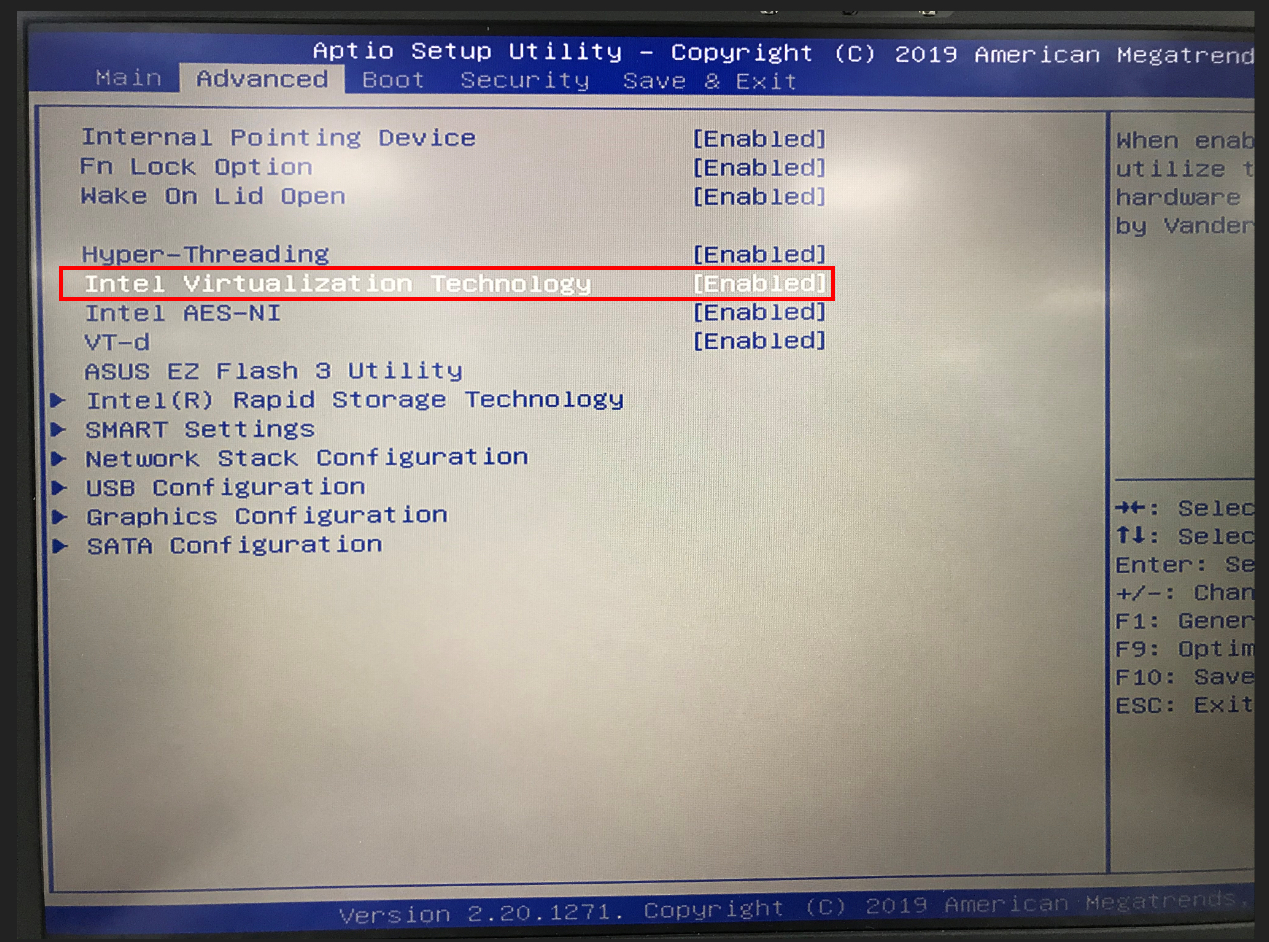
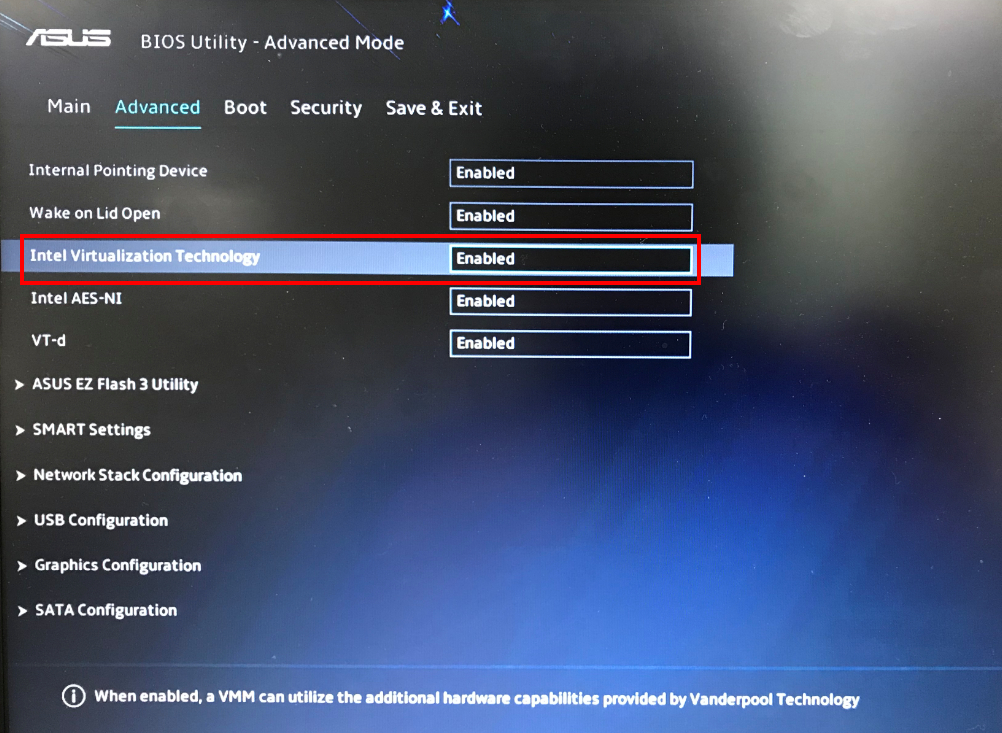
二、如果“Intel虚拟化技术(Intel Virtualization Technology)”的选项是灰色无法更改(如下图所示)。
注:不同系列机型,BIOS界面显示略有差异

或如下图示:Intel (VMX) Virtualization Technology选项为灰色的。

您可以先将“Intel 可信执行技术(Intel Trusted Execution Technology)”改为“关闭或取消”①,再按您的需求更改“Intel虚拟化技术(Intel Virtualization Technology)”的设置②。
注:不同系列机型,BIOS界面显示略有差异。

或下图所示,先将Intel Trusted Execution Technology改为“Disabled关闭”①,再按您的需求更改“Intel虚拟化技术(Intel Virtualization Technology)”的设置②。

如何判断系统是启用或停用 Intel® 虚拟化技术 (VT-x)?
您可以使用 Intel® 处理器识别工具,验证系统是否支持 Intel® 虚拟化技术。
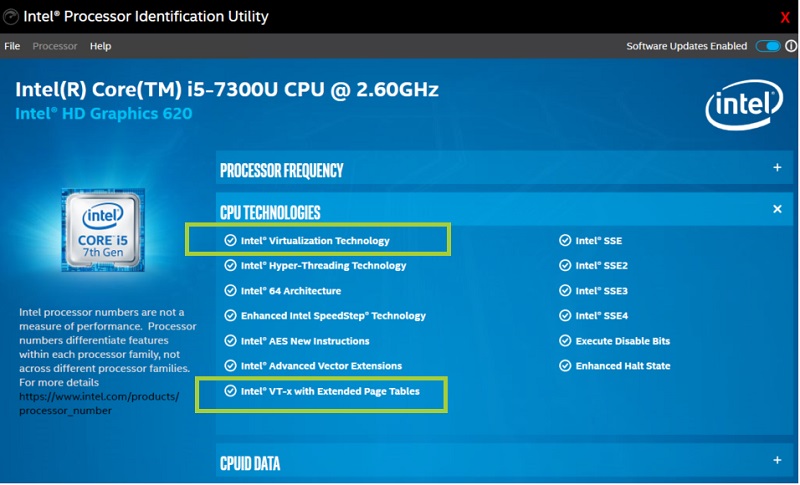
使用该工具,然后选择「CPU Technologies(CPU 技术)」标签。查看 Intel® 虚拟化技术选项显示与否。
显示 Intel® 虚拟化可用的范例如下。
显示 Intel® 虚拟化无法使用的范例如下。
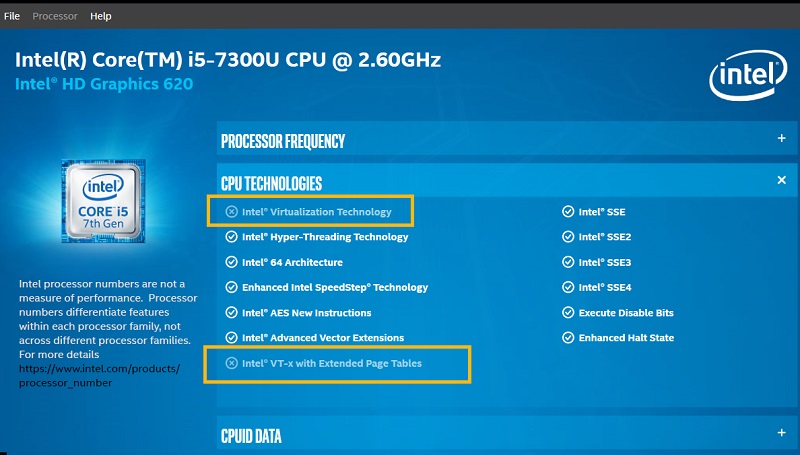
如果 Intel® 虚拟化技术未在工具中勾选,处理器依旧有可能支持 Intel® 虚拟化技术,只是某个使用[虚拟机管理程序]的软件正在使用。若是那种情况,您还可以使用[任务管理器]验证。
使用[任务管理器]显示已启用 Intel® 虚拟化的范例如下:

通过下方表格,您可以查看处理器是否支持 Intel® 虚拟化、是否已禁用虚拟化,并且查看其他信息。
| Intel® 处理器识别工具 | 任务管理器 | 观察 |
| Intel® 虚拟化已勾选 | 虚拟化已启用 | Intel® 虚拟化已启用,而且可供使用。 |
| Intel® 虚拟化已勾选 | 虚拟化已停用 | Intel® 虚拟化已在 BIOS 停用。 |
| Intel® 虚拟化未勾选 | 虚拟化已启用 | Intel® 虚拟化已启用,但机器上的其他软件正在使用。 |
| Intel® 虚拟化未勾选 | 虚拟化已停用 | 处理器不支持 Intel® 虚拟化。 |
以上内容大部分来自于Intel官方网站,如需更详细信息也可以参考如下链接:
https://www.intel.cn/content/www/cn/zh/support/articles/000005486/processors.html