相关主题
[Windows 11/10] Wi-Fi无线网络上网
适用产品:笔记本电脑、台式电脑、All-in-One PC、电竞掌机、MiniPC
您可以通过此篇文章了解如何使用Windows 11/10进行Wi-Fi无线网络上网。
请根据您设备当前的Windows操作系统版本,前往相对应的操作说明:
Windows 11操作系统
- 点击任务栏上的[网络]
 图标①,然后点击
 图标以管理Wi-Fi连接②。
显示的图标会根据您当前的连接状态而有所不同(:当前未连接至网络,  :已连接至Wi-Fi无线网络,
  :已连接至有线网络)。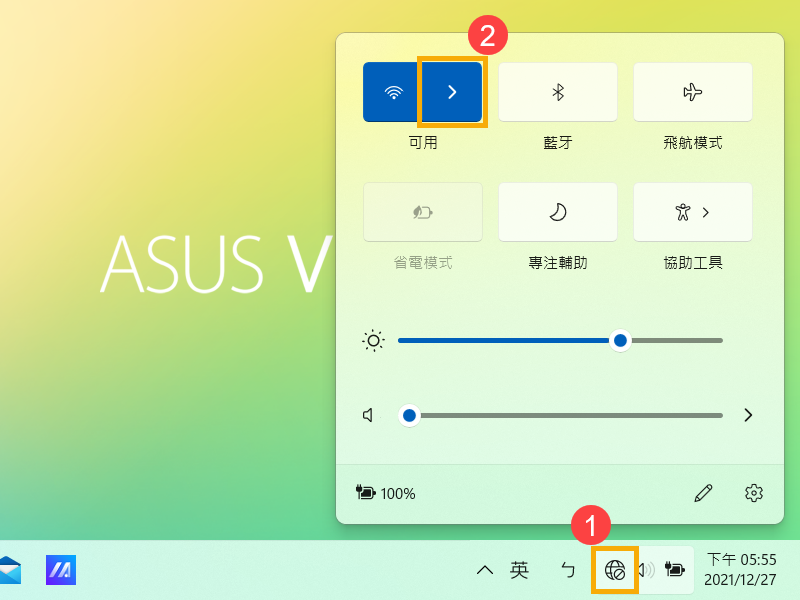
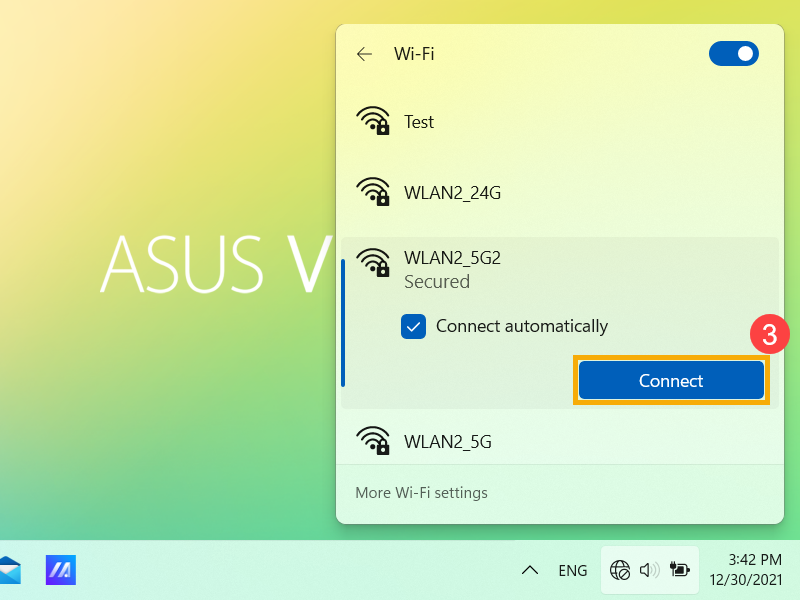
- 选择您要的无线网络,然后点击[连接]③。如果您有勾选自动连接,当您的设备处于该网络环境时将会自动连接至无线网络。
如果您发现Wi-Fi显示为已关闭,请点击右上角的开关将Wi-Fi重新开启。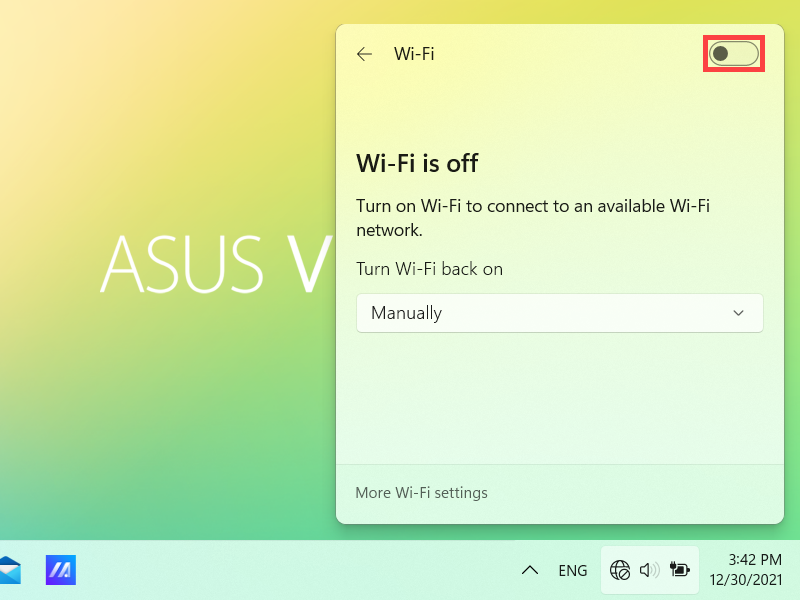
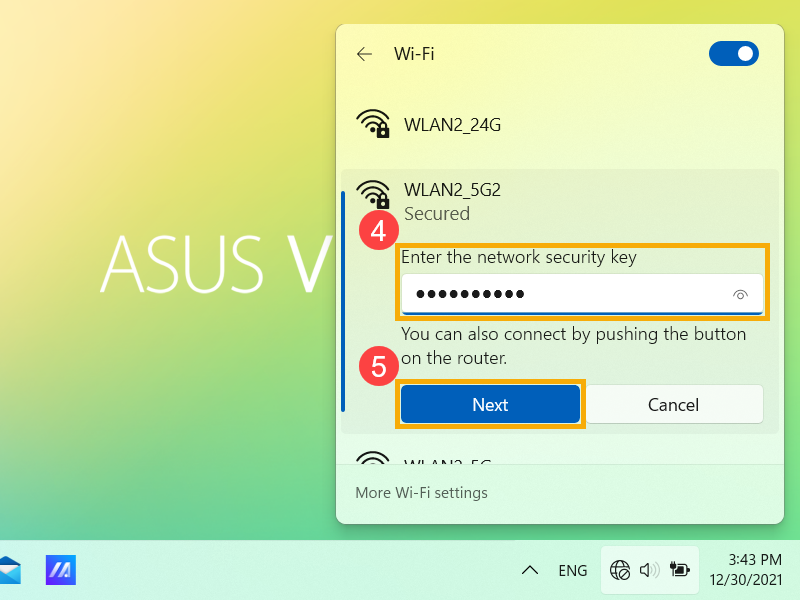
- 输入该无线网络密码④,然后点击[下一步]⑤。
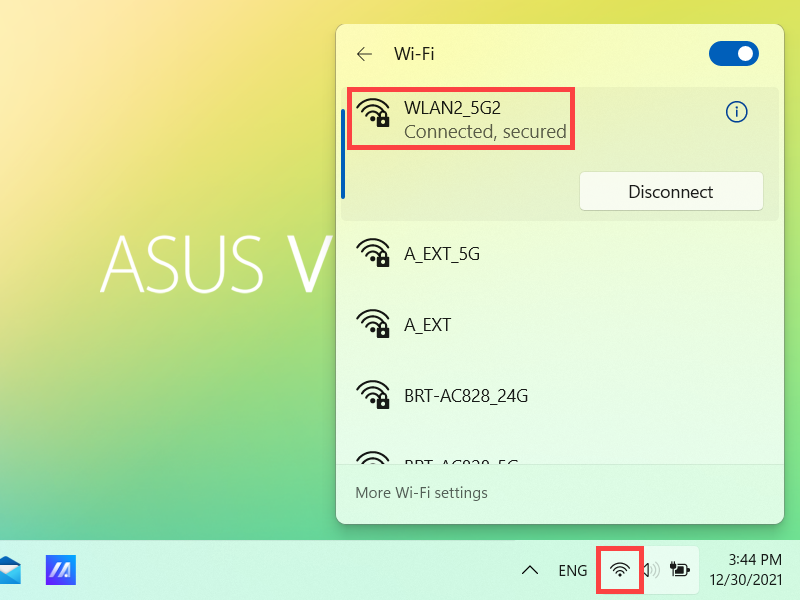
- 连接成功后,该无线网络将会显示为已连接,且网络图标将变更为。
Windows 10操作系统
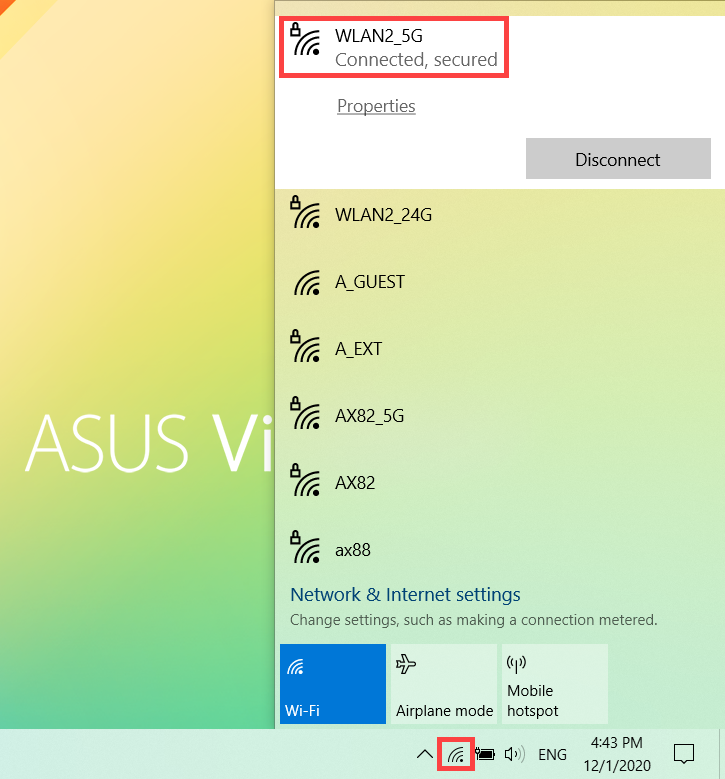
- 点击任务栏上的[网络]
 图标①。
图标①。
显示的图标会根据您当前的连接状态有所不同( : 目前没有连接到网络,
 : 已连接至Wi-Fi无线网络,
 : 已连接至有线网络)。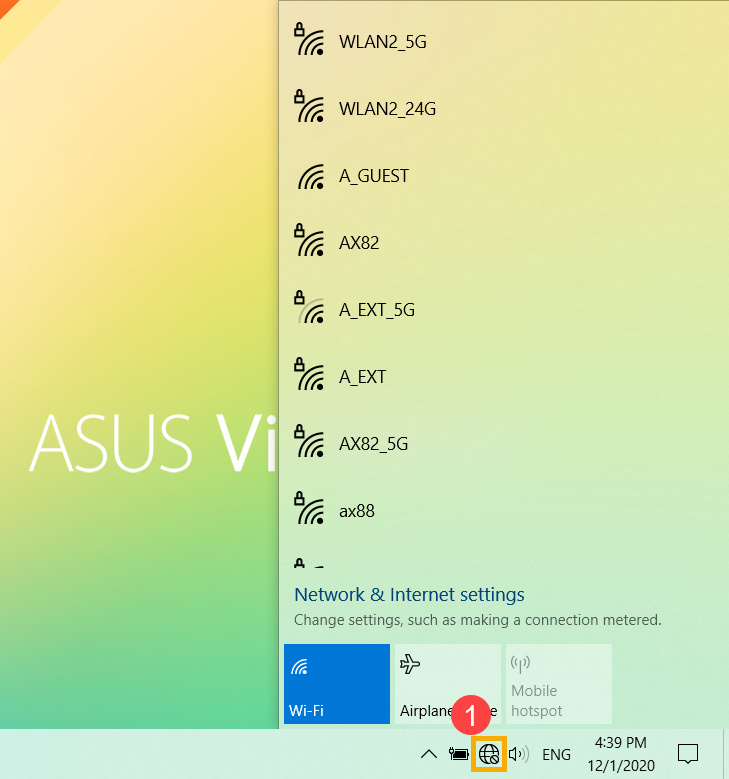
如果您没有看到符合上述的图标,请点击向上箭头 ,以查看那里是否有显示网络图标。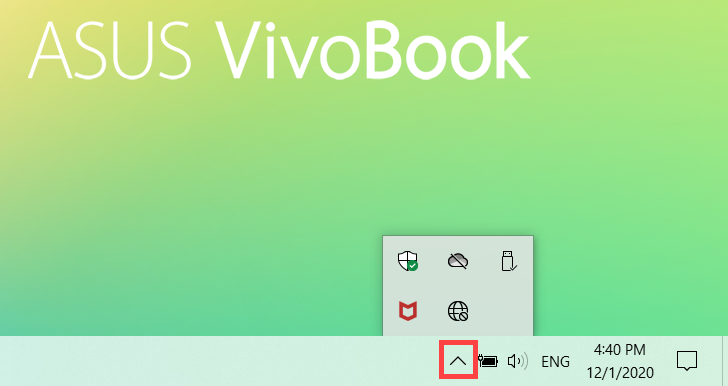
如果您发现Wi-Fi显示为已关闭,请点击下方的控制项目将Wi-Fi开启。(当该功能显示蓝色时表示为开启)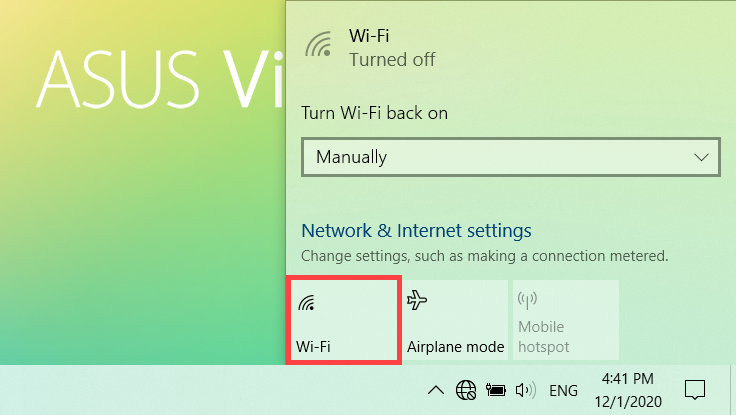
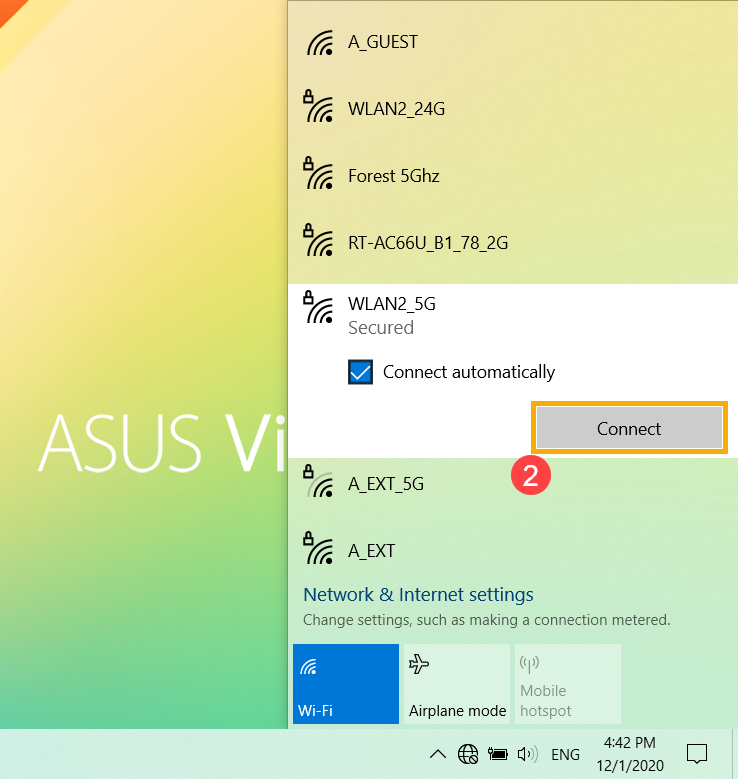
- 选择您要的无线网络,然后点击[连接]②。如果您有勾选自动连接,当您的设备处于该网络环境时将会自动连接至无线网络。
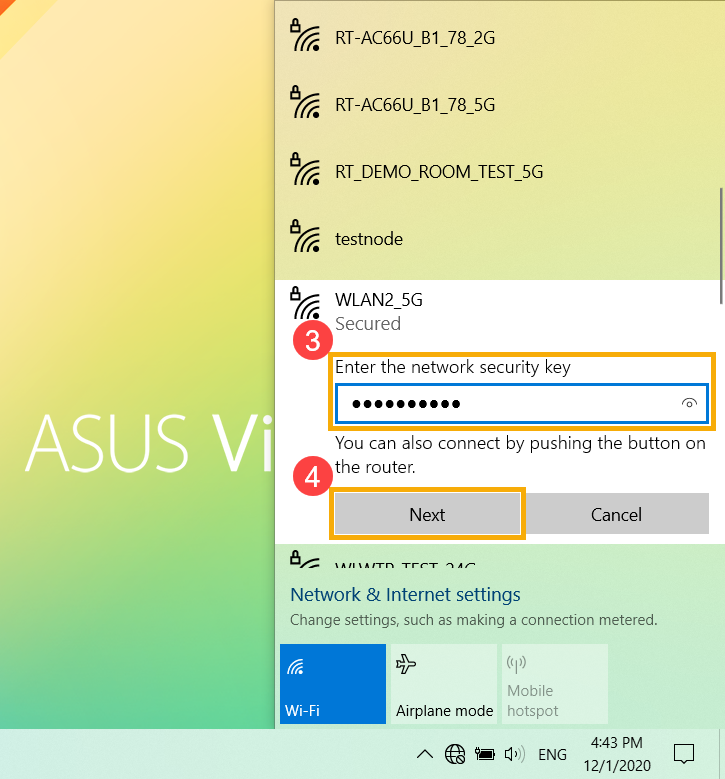
- 输入该无线网络密码③,然后点击[下一步]④。
- 连接成功后,该无线网络将显示为已连接,且网络图标将变更为
 。
。