相关主题
[Windows 11/10] 如何安装华硕官网下载的驱动程序
【Windows 11/10】如何安装华硕官网下载的驱动程序
适用产品:笔记本电脑、台式机电脑、All-in-One PC (一体机电脑)、电竞掌机、主板
注:下列安装方式仅适用于X86/X64 架构的电脑设备。对于ARM架构(如高通 Qualcomm® CPU 平台)的电脑设备,请参考后面章节 ”如何安装ARM 架构电脑的驱动程序”。
注:如何查看我的电脑是哪种架构的?
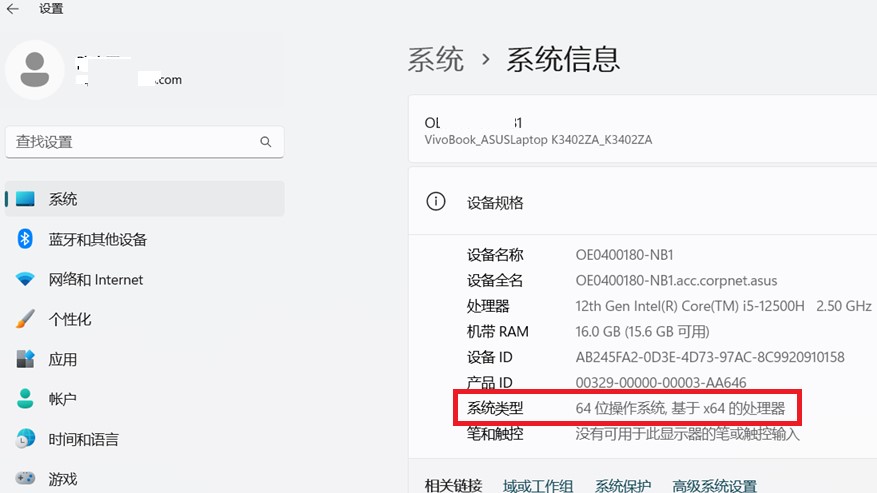
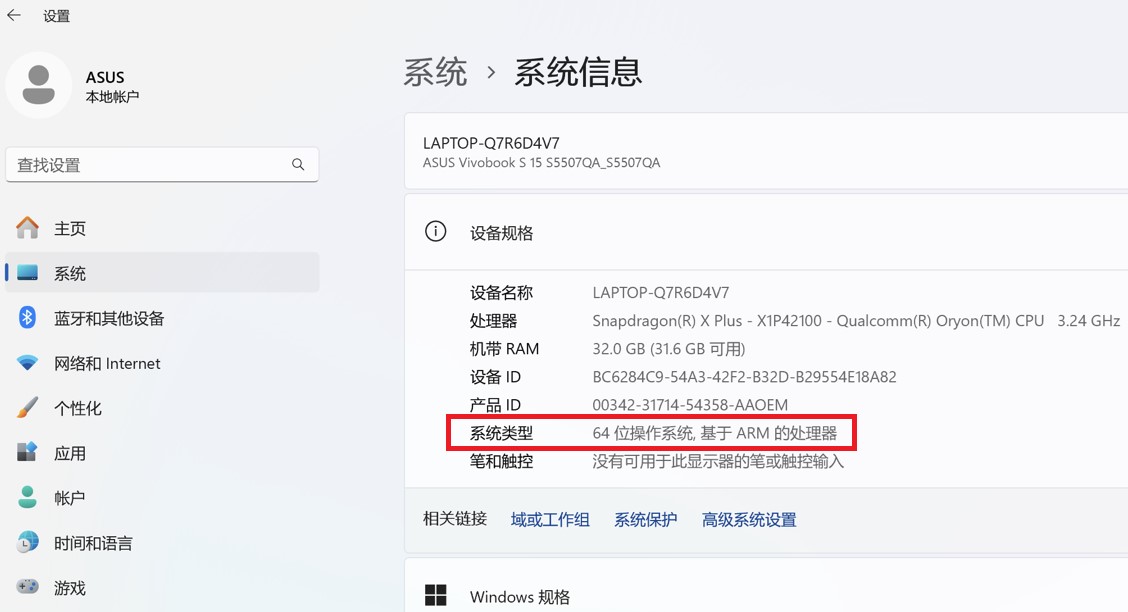
进入Windows 设置 > 系统 > 系统信息,在系统类型中即可查看您的设备是哪种架构。(下图一X64架构;下图二为ARM架构)
下图一X64架构
下图二为ARM架构
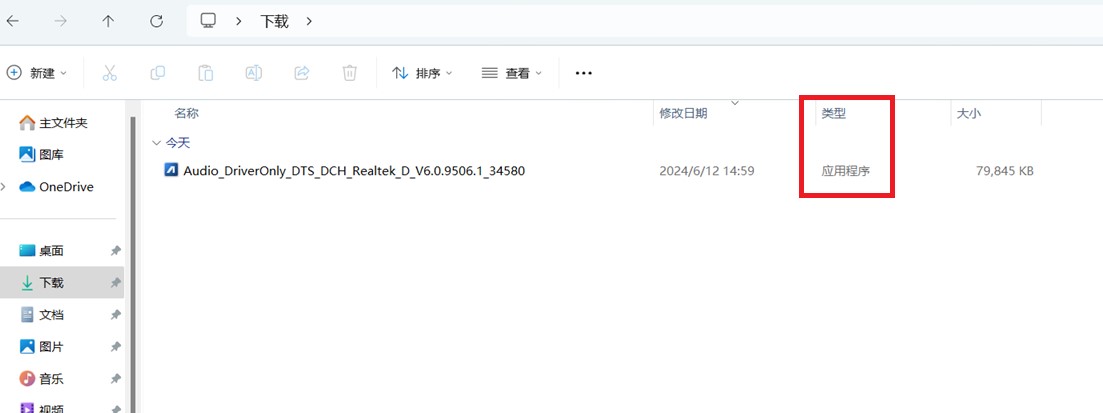
本文介绍如何安装从 华硕支持网站 下载且文件类型为应用程序(.exe)的驱动程序。如果从华硕支持网站下载的驱动程序中没有包含此类文件时,请参考这篇文章:找不到[setup.exe]或[install.exe]时如何安装驱动程序。
注:如果您有重装操作系统的需求,安装驱动程序的顺序可以参考这篇文章:安装驱动程序的建议顺序。
注:除了从华硕支持网站手动下载并安装驱动程序及韧体之外,Windows操作系统也会透过Windows Update提供部分BIOS、韧体及驱动程序更新。Windows Update提供简便的更新机制,可协助用户取得最新的功能更新、安全性更新及相关系统更新。您可以参考这篇文章了解 如何使用Windows Update更新系统和BIOS。
注:以下画面可能会因产品型号或应用程序而略有不同。
一、如何安装驱动程序
1.搜索并下载需要安装的驱动程序,了解更多 如何搜索并下载驱动程序和韧体。
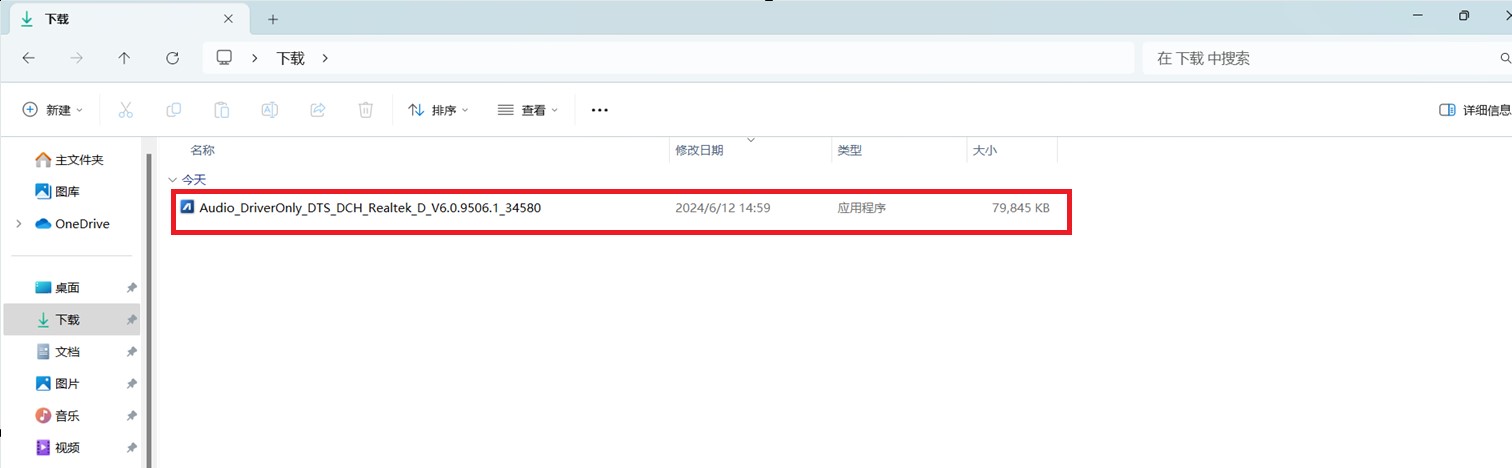
2.下载完成后,鼠标左键连续两次点击所下载的文件即可开始安装驱动程序。(以下以声卡驱动程序 Audio_DriverOnly_DTS_DCH_Realtek_D_V6.0.9506.1 为例)
注:如果下载的是压缩文件类型,请先鼠标右键点击并选择解压缩全部。
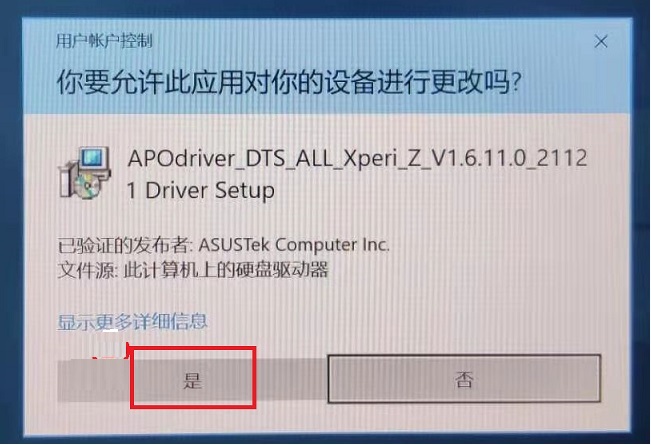
3.如果有出现用户帐户控制窗口的话,请点选[是]。(若没有出现这一步,请按照电脑上的提示继续)
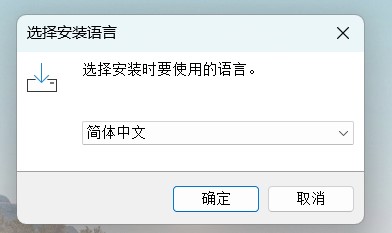
4.选择安装程序中要使用的语言,点击【确定】;
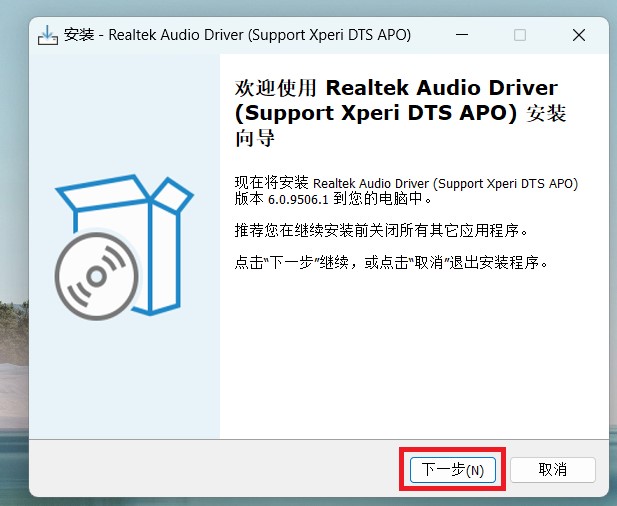
5.安装向导启动,点选[下一步]以继续安装。
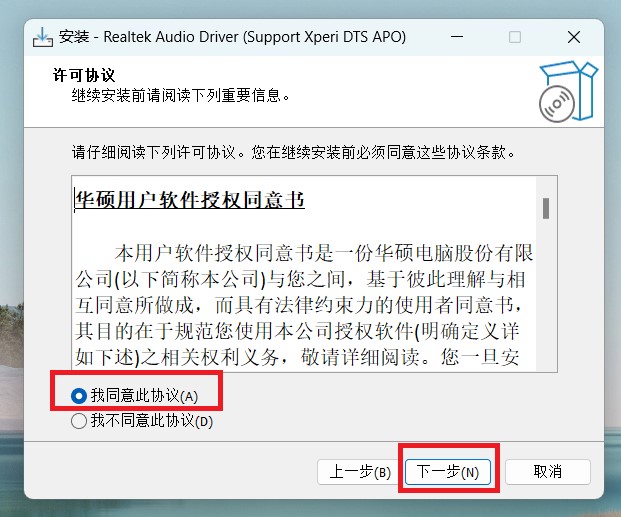
6.请详细阅读软件授权同意书,点选【我同意此协议】,然后点击【下一步】继续;
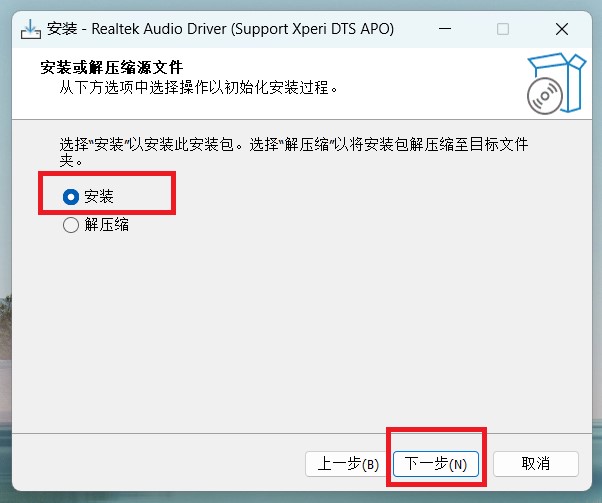
7.选择需要对此文件执行的操作。点选【安装】,然后点击【下一步】以继续安装
注:如果选择解压缩,则仅解压缩文件而不会进行安装。
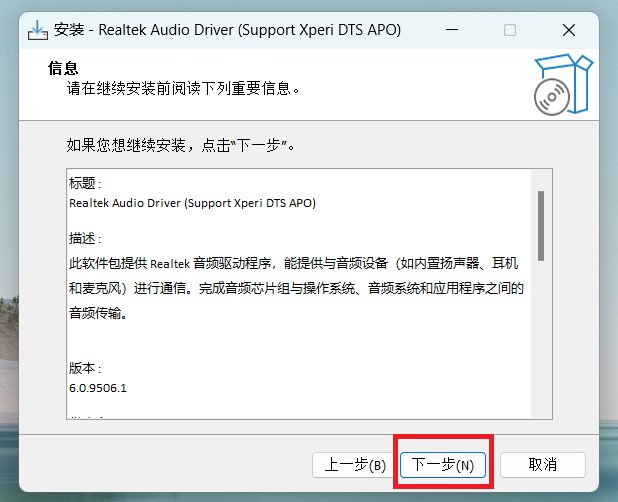
8.显示安装的驱动描述信息,点选【下一步】继续安装
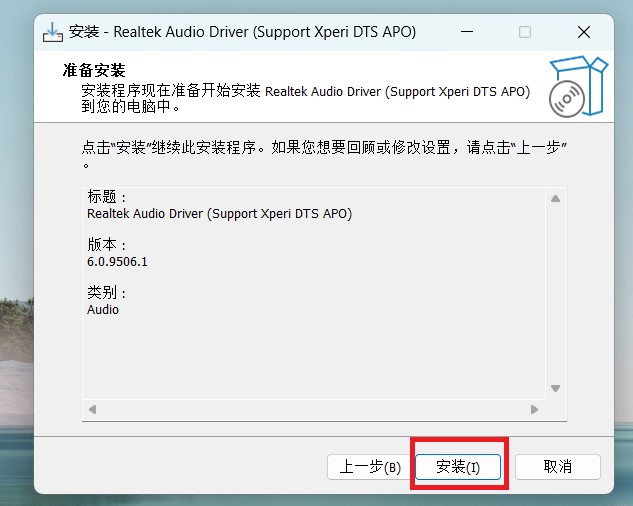
9.安装程序已准备好,点击【安装】即可开始安装。
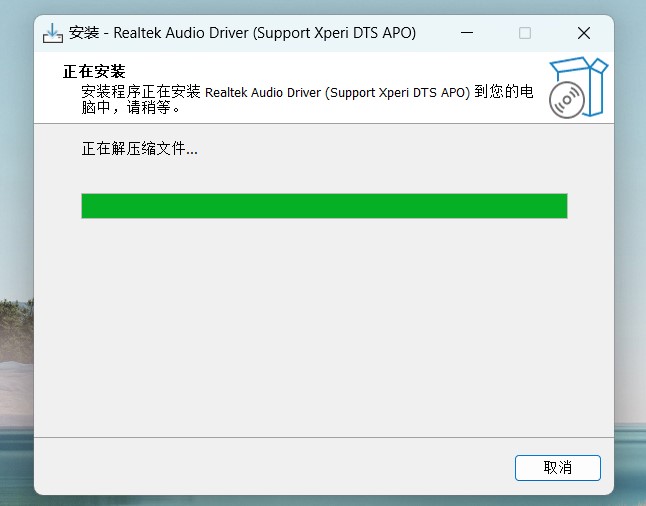
注意:安装驱动程序可能需要花费一些时间,在安装的过程中请确保有接上电源适配器且不要强制关机,以避免发生异常问题。
10.正在安装驱动程序中,请等待安装完成
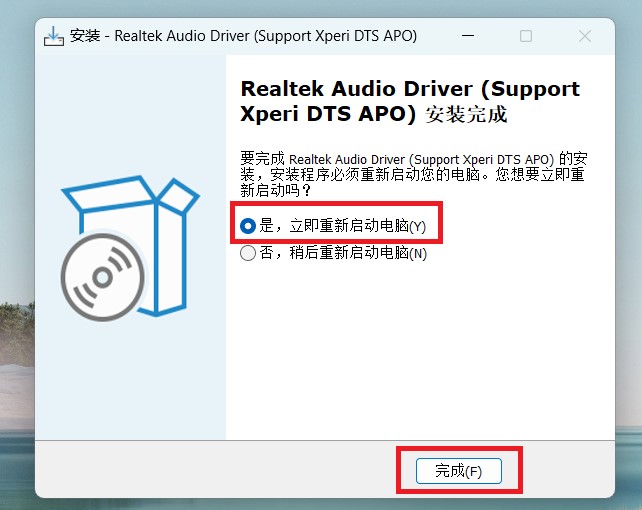
11.部分驱动程序可能需要重新启动电脑以完成设置,请勾选[是,立即重新启动电脑],然后点选[完成],电脑将会重新启动。
※ 请注意: 重新启动电脑前,请确保已保存您的数据资料,以避免数据流失。
二、韧体更新说明
1.部分韧体在安装时可能会显示韧体更新画面,此时表示设备正在进行韧体更新。
注意:您的设备可能会接收到系统推播,自动执行韧体更新并显示如下画面,因此无需手动操作前述步骤。韧体更新过程中,请确保设备接上电源且不要强制关机,以避免发生异常问题。

注:若出现以下提示,设备须保持电量于20%以上,并且接上电源才可执行韧体更新。请将设备连接电源线,待电量大于20%后,将会自动开始更新韧体。

2. 设备正在执行韧体更新,请静待更新完成。

3. 当出现以下画面时,表示您的设备已完成韧体更新。设备将会重启数次并进入Windows操作系统。

三、如何安装ARM架构电脑的驱动程序
1.前往华硕支援网站 并进入您所使用的电脑型号支持下载页面,了解更多如何搜寻与下载驱动程序。
注:请参考如何查询电脑的完整型号,以下载相对应的驱动更新程序。
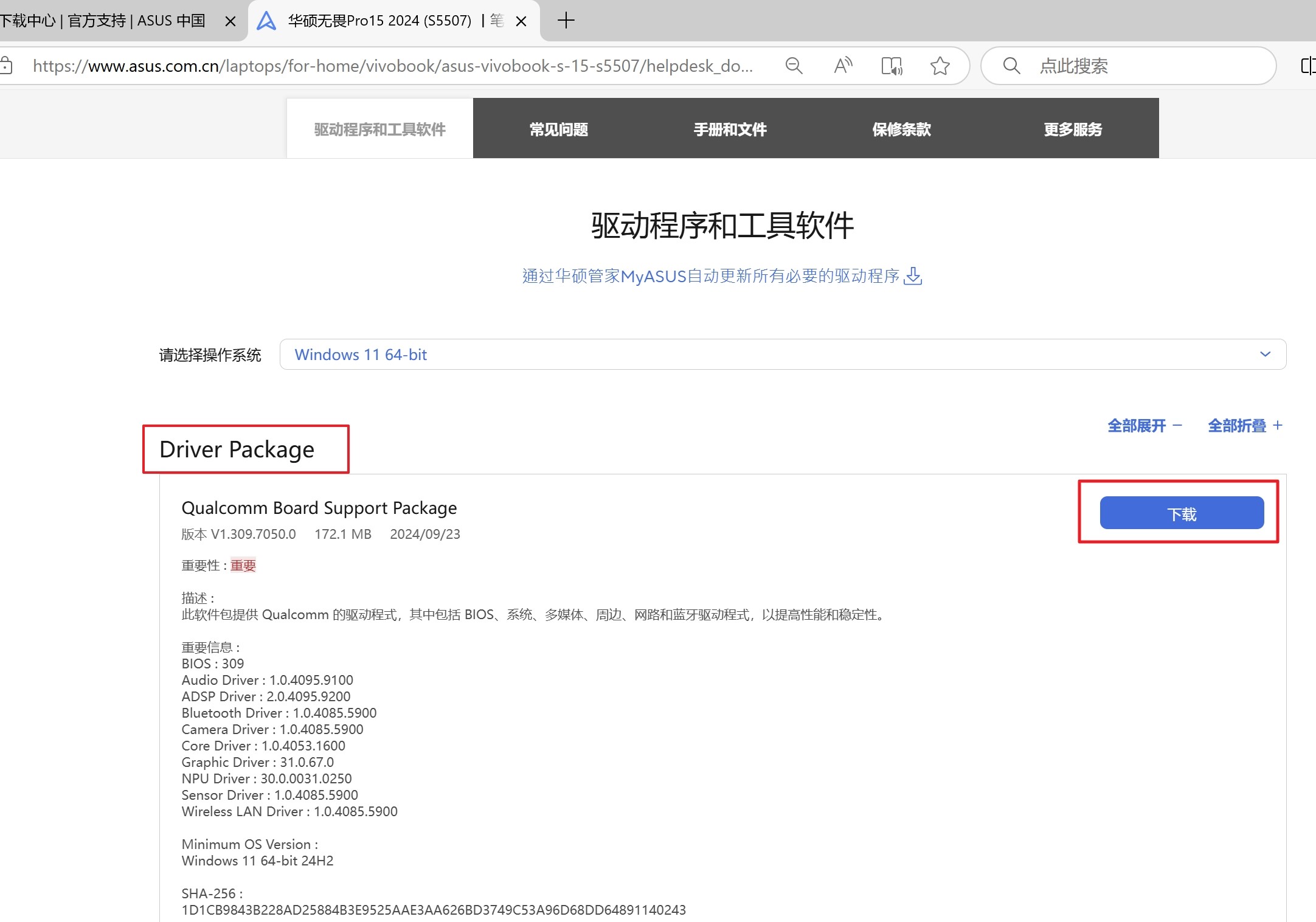
2.进入产品支持下载页面后,请在Driver Package类别中找到最新版本的Board Support Package,然后点击[下载]。
注:此组件包含BIOS,系统、多媒体、接口设备链接以及网络连接相关驱动组件。使用此组件时,BIOS及驱动程序都会更新至最新版本。
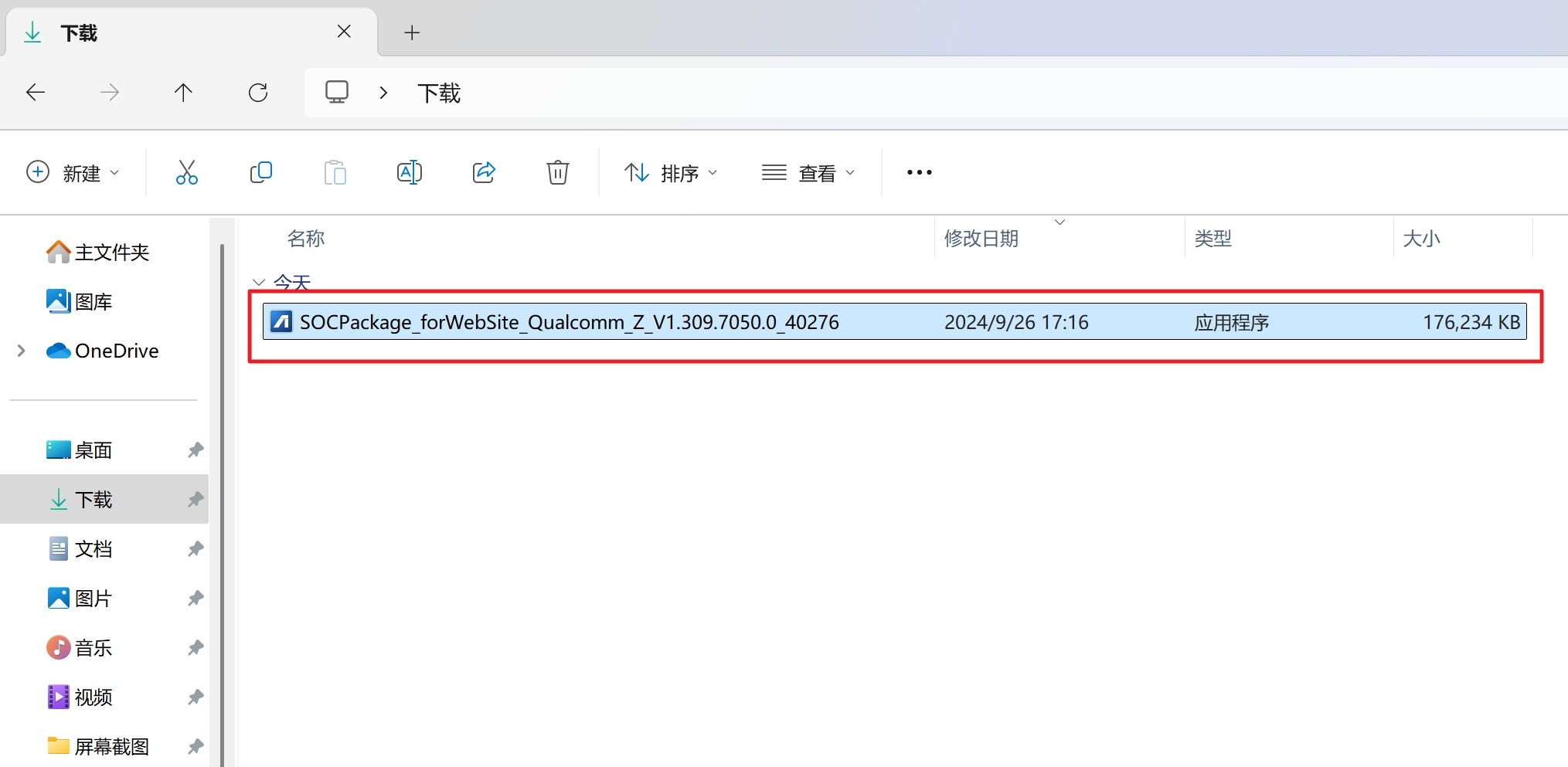
3.下载完成后,鼠标左键点击两下文件 即可开始 BSP组件 的安装程序。
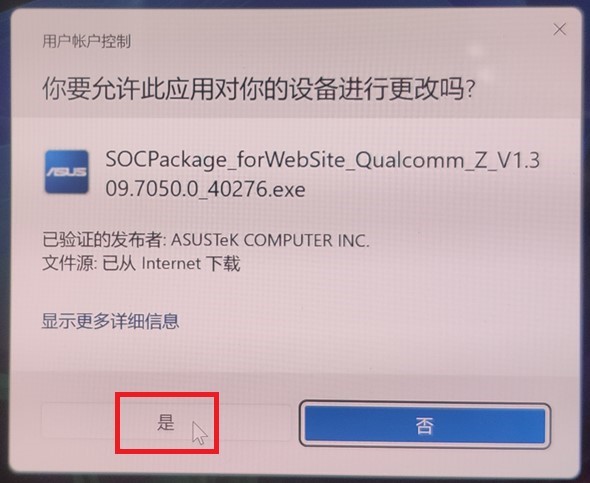
4.如果有出现用户帐户控制窗口的话,请点选【是】
5.选择在安装程序中您要使用的语言,然后点选【确定】。
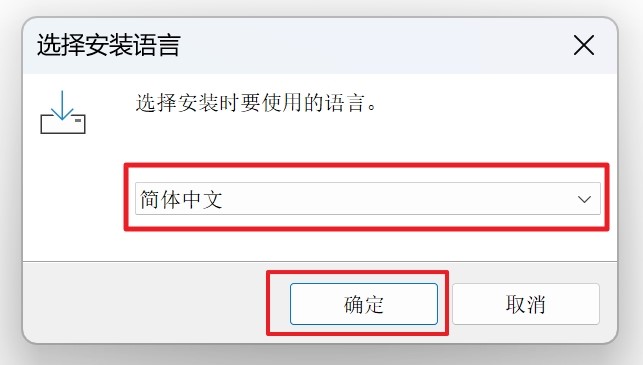
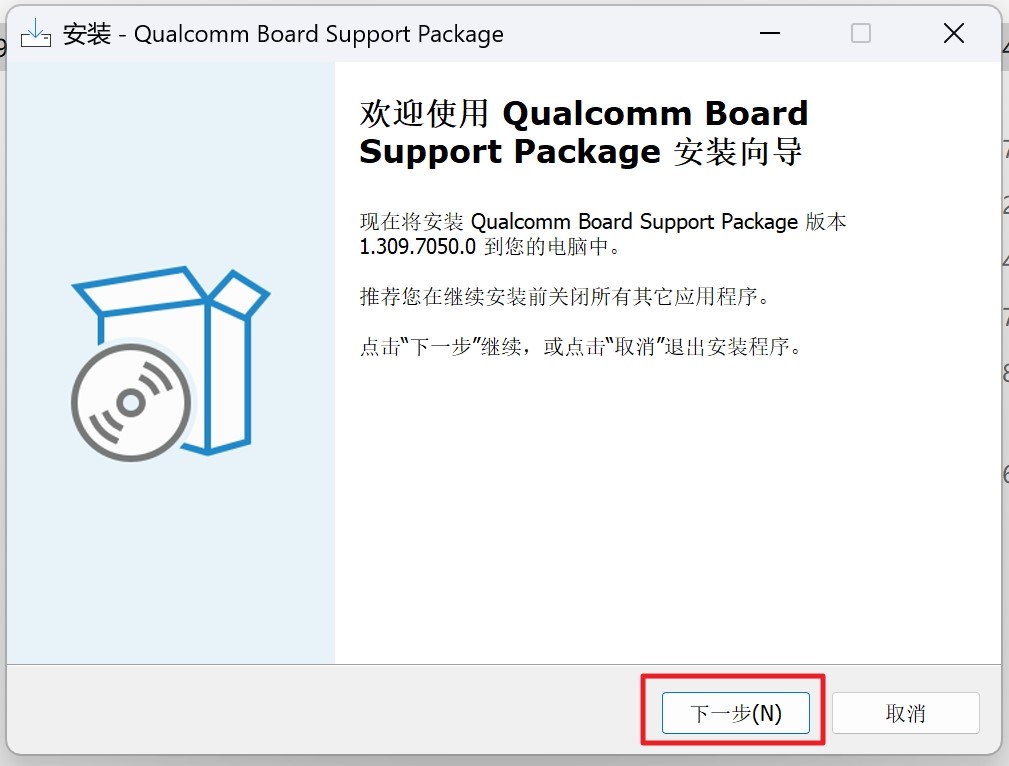
6.安装精灵将会引导您开始执行BSP组件安装程序,点选【下一步】。
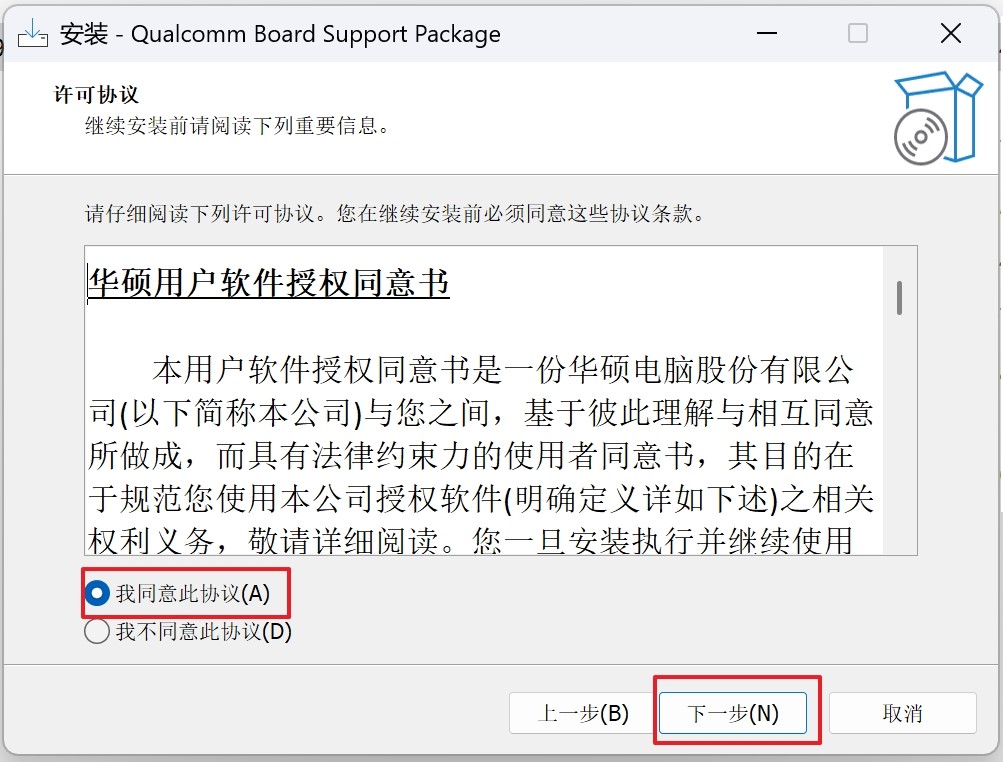
7.请详阅华硕用户软件授权同意书,勾选【我同意】,然后点选【下一步】
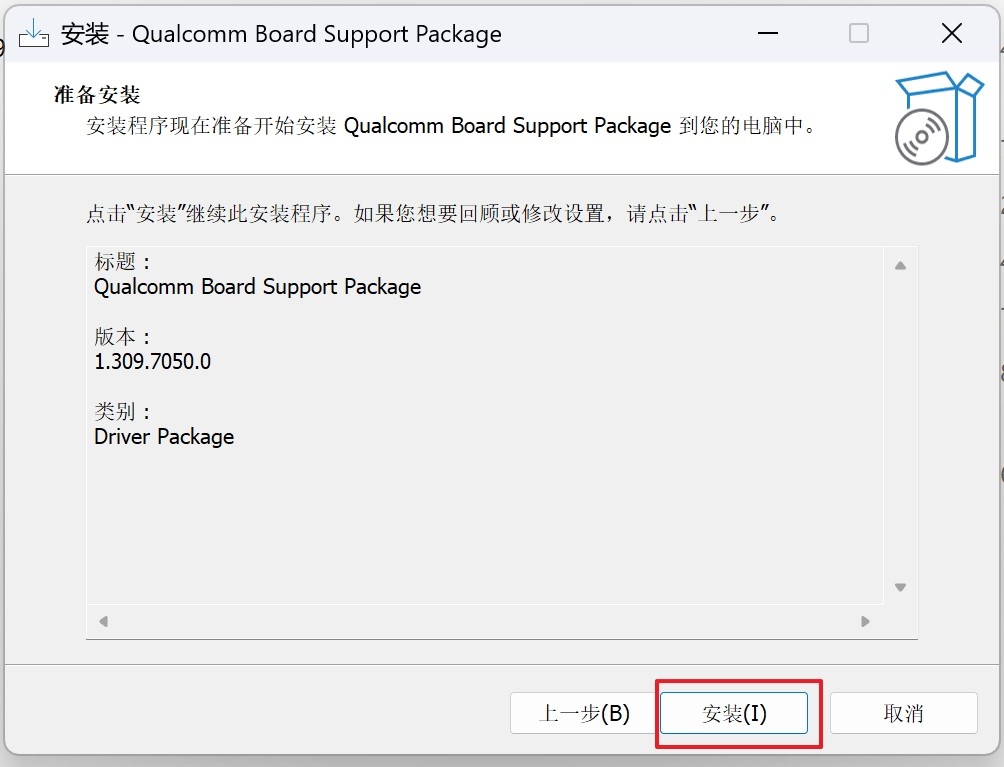
8.依照如下安装窗口指引以进行BSP组件更新的安装。
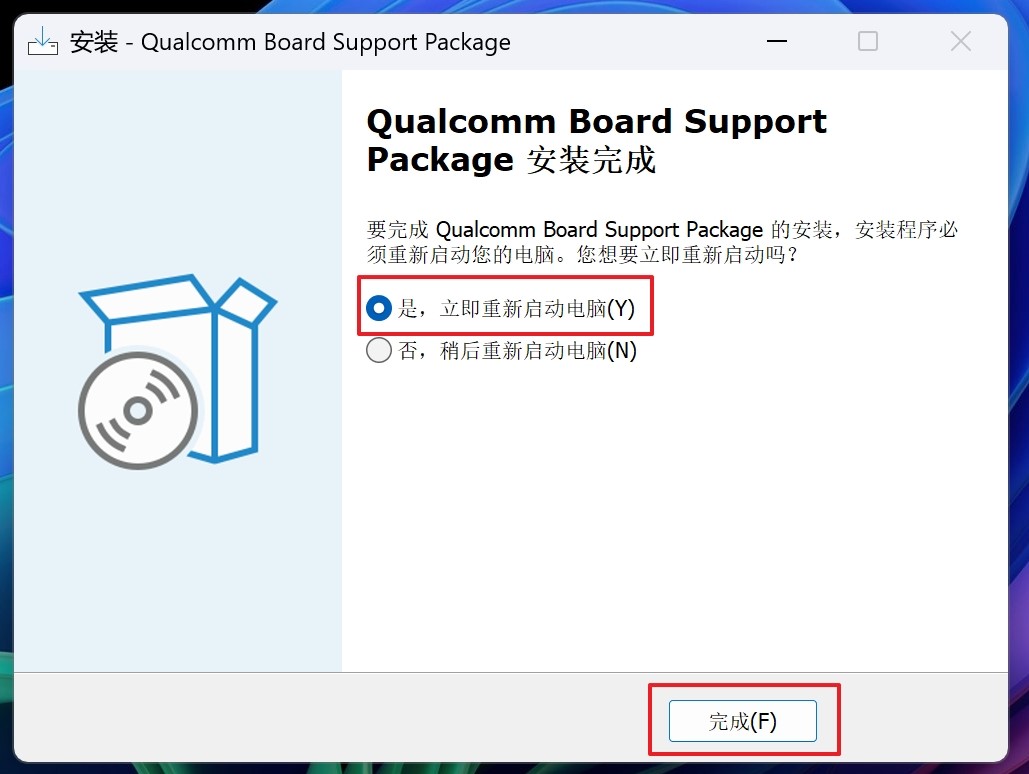
9. 勾选【是,立即重新启动计算机】,然后点击【完成】,电脑将会重新启动并进入更新画面。
注:将电脑重新启动之前,请先储存您的工作,以避免数据遗失。
10.电脑正在更新中。
注意:更新过程中请确保电脑有接上电源且不要强制关机,以避免发生异常问题
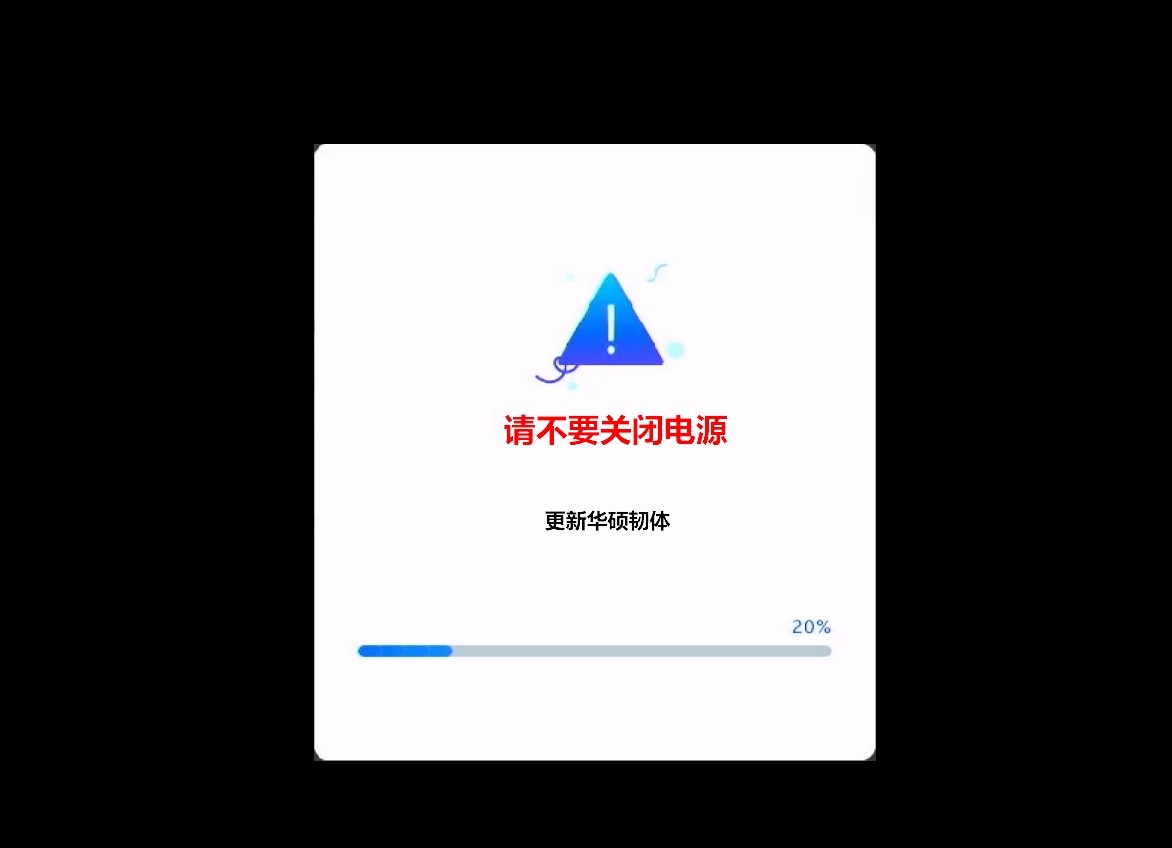
11.更新完成后,电脑将会重新启动至Windows操作系统。