相关主题
[Windows 11/10] 疑难排解 - 检测不到显卡
适用产品:笔记本电脑、台式电脑、All-in-One PC、电竞掌机、MiniPC
如果您遇到系统检测不到显示卡,例如设备管理器中找不到显示卡或是只显示Microsoft基本显示卡,请参考以下常见的疑难排解方法。
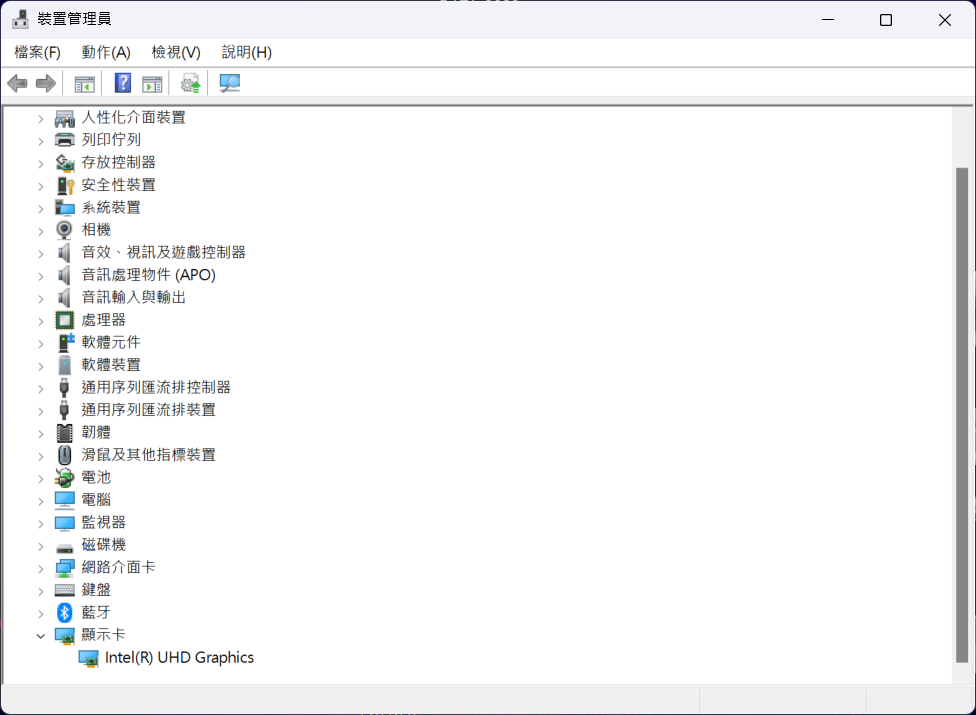
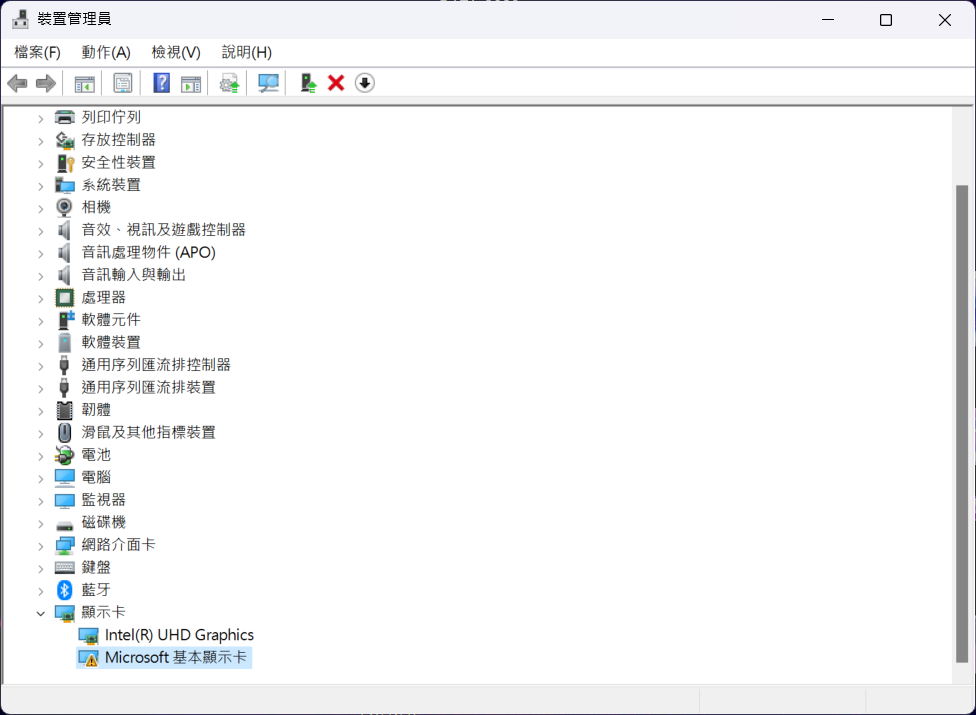
使用笔记本电脑、All-in-One PC、电竞掌机的产品,以下提供显示卡检测不到的解决方法:
检查Armoury Crate中的设置
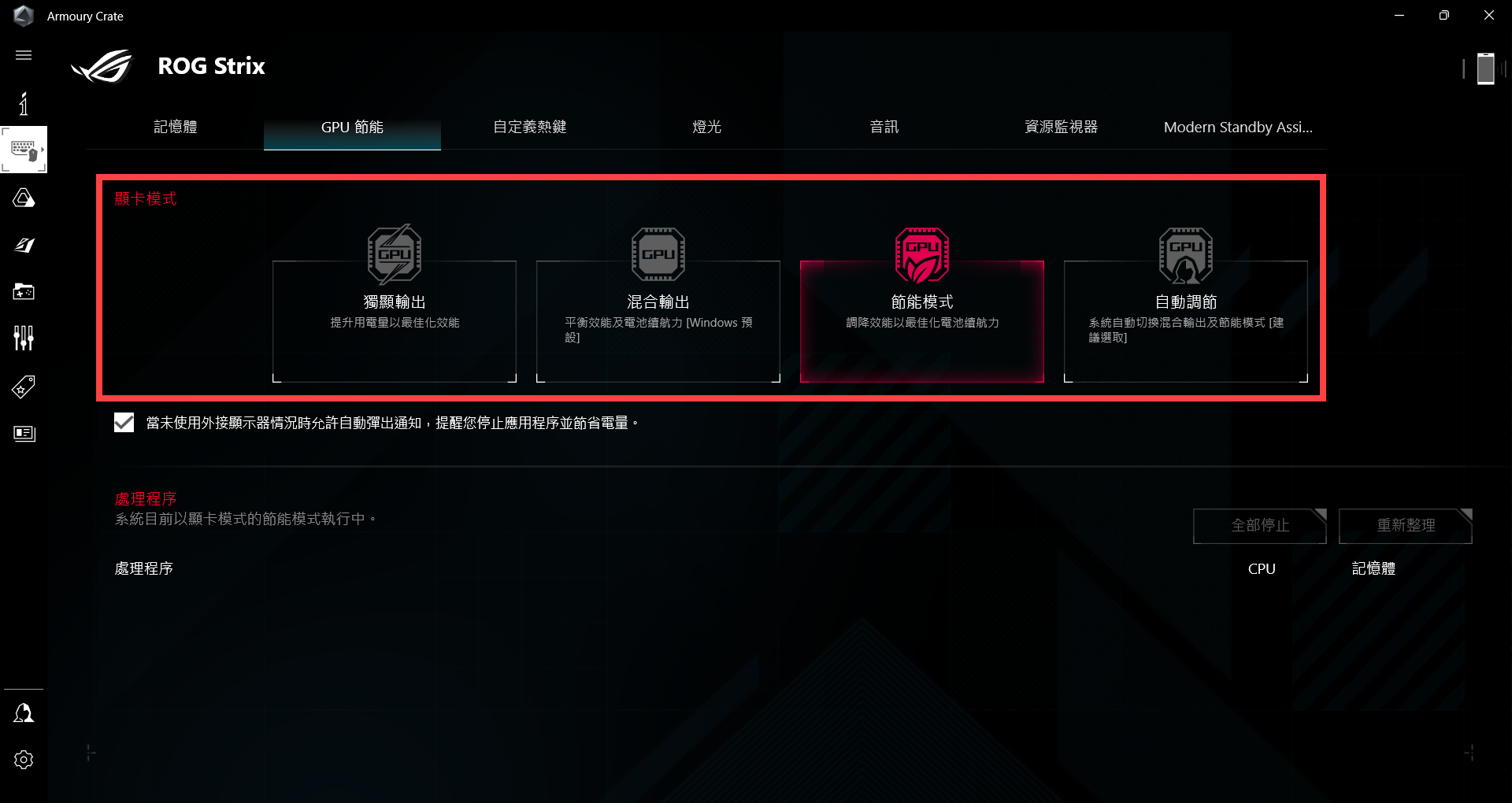
对于同时搭载独立和内建显示芯片的电竞笔记本电脑,请检查Armoury Crate应用程序中的显卡模式设置(Armoury Crate > 设备 > GPU节能 > 显卡模式)。
当应用「节能模式」时,电脑的独立显卡信息将不会在设备管理器中显示。建议您可以选择「混合输出」以确认是否可以检测到显示卡。详细信息请参考这篇文章:[Armoury Crate介绍]。
如果您的设备没有这项设置,或已经设置混合输出模式,请继续以下疑难排解方法。
更新BIOS、Windows组件和驱动程序
软件更新通常有助于系统的稳定性及优化,所以建议您经常确认您的设备使用的是最新版本。了解更多如何更新BIOS:
了解更多如何更新Windows Update与驱动程序:
执行CMOS清除(EC重置)
执行嵌入式控制器(EC reset)、实时时钟(RTC)清除,以将设备中的硬件恢复到默认状态。您可以参考这篇文章以了解详细步骤:如何重置嵌入式控制器(EC reset)、实时时钟(RTC)、硬重置(Hard reset)。
执行BIOS还原
尝试将BIOS的设置恢复至默认值。您可以参考相关文章,以更了解详细步骤:如何还原BIOS设置。
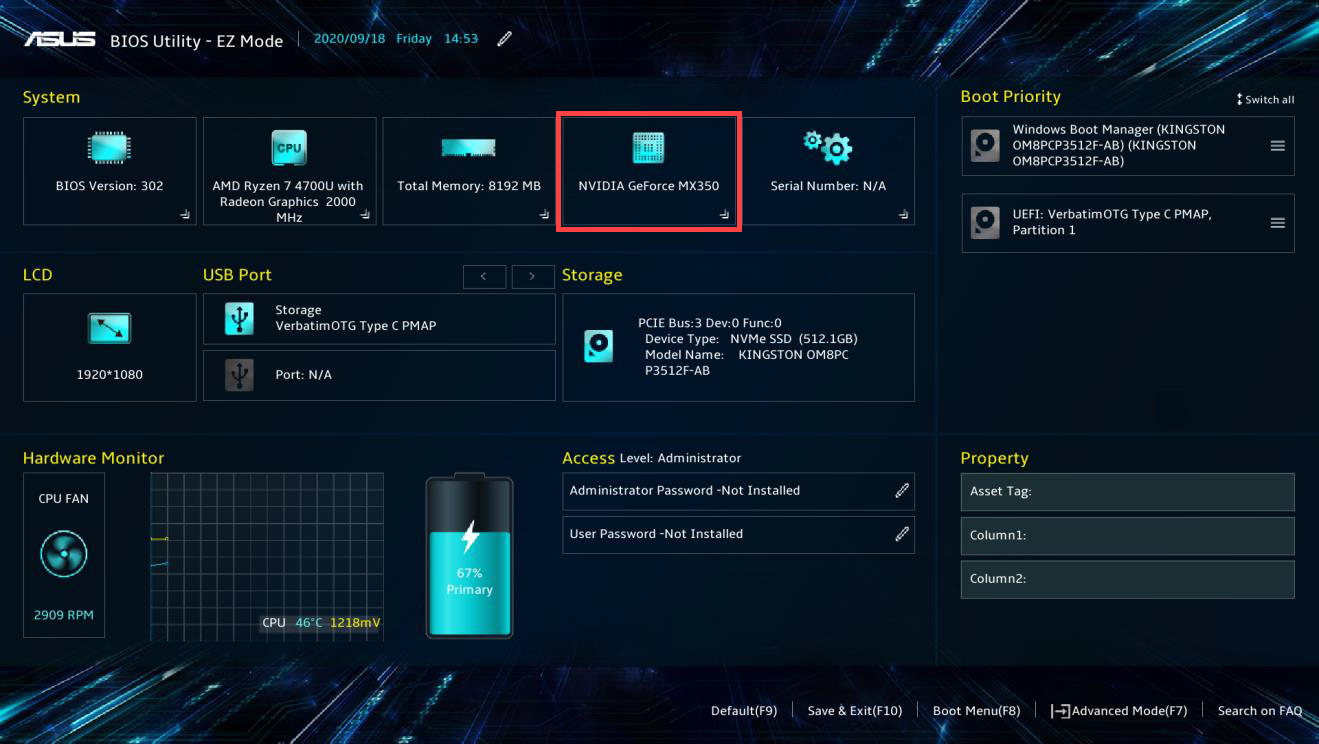
将BIOS还原成默认状态后,如果您发现在BIOS设置画面中也检测不到显卡,则有可能是硬件问题。建议您前往华硕授权的维修中心进行检测。
注:以下画面可能因产品型号或BIOS版本而有差异。
在设备管理器中扫描硬件变更
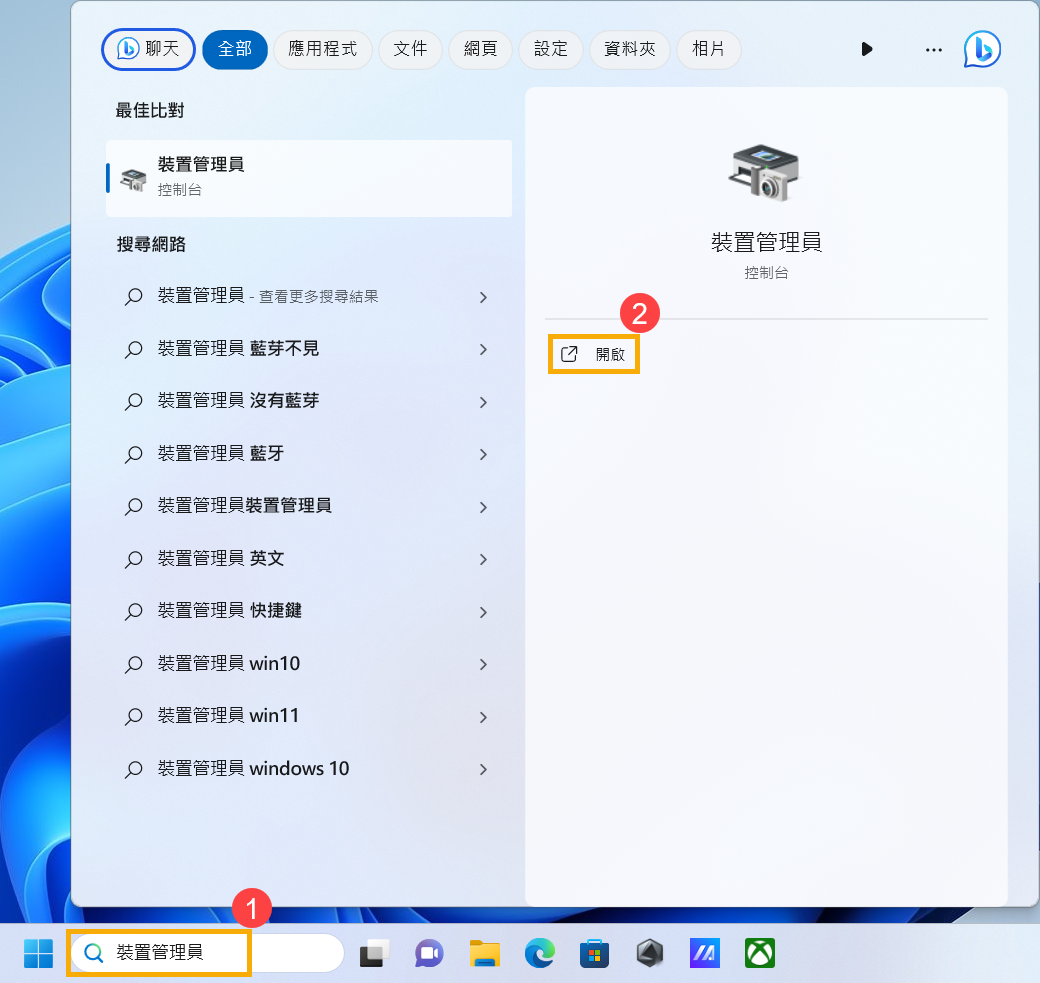
- 在Windows搜索栏输入[设备管理器]①,然后点击[开启]②。
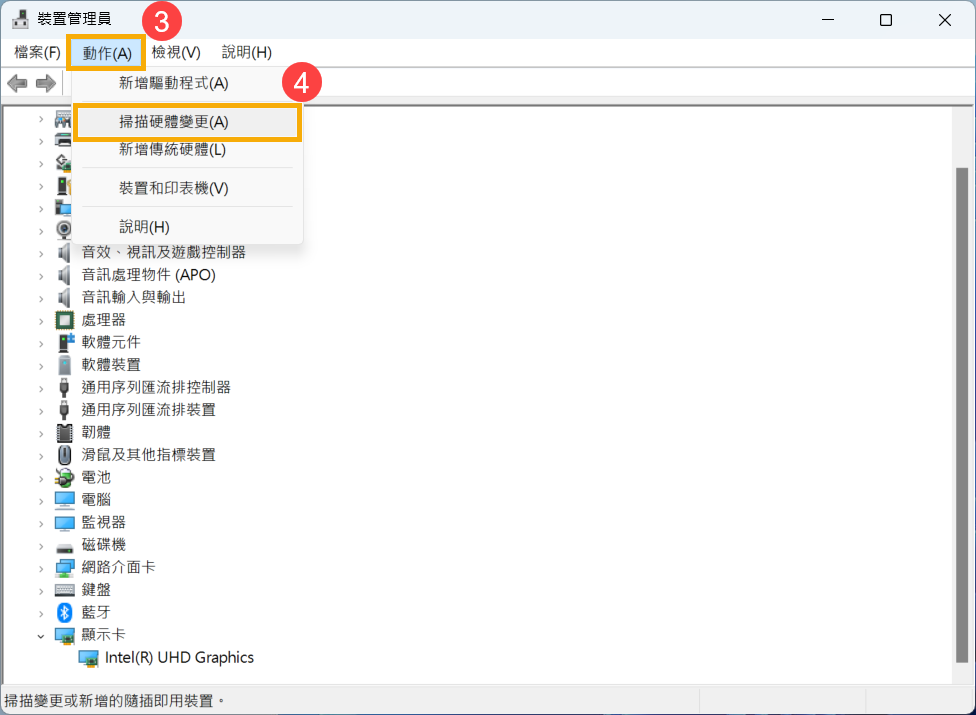
- 开启设备管理器后,点击上方的[操作]③,然后点选[扫描硬件变更]④。通过系统重新扫描硬件变更之后,可能会识别已连接的显卡,让您能够使用设备。
卸载显卡驱动程序并重新安装
- 前往华硕支持网站或通过MyASUS下载最新的显卡驱动程序。如果您不清楚如何下载您的显卡驱动程序,请参考这篇文章:如何搜索和下载驱动程序。
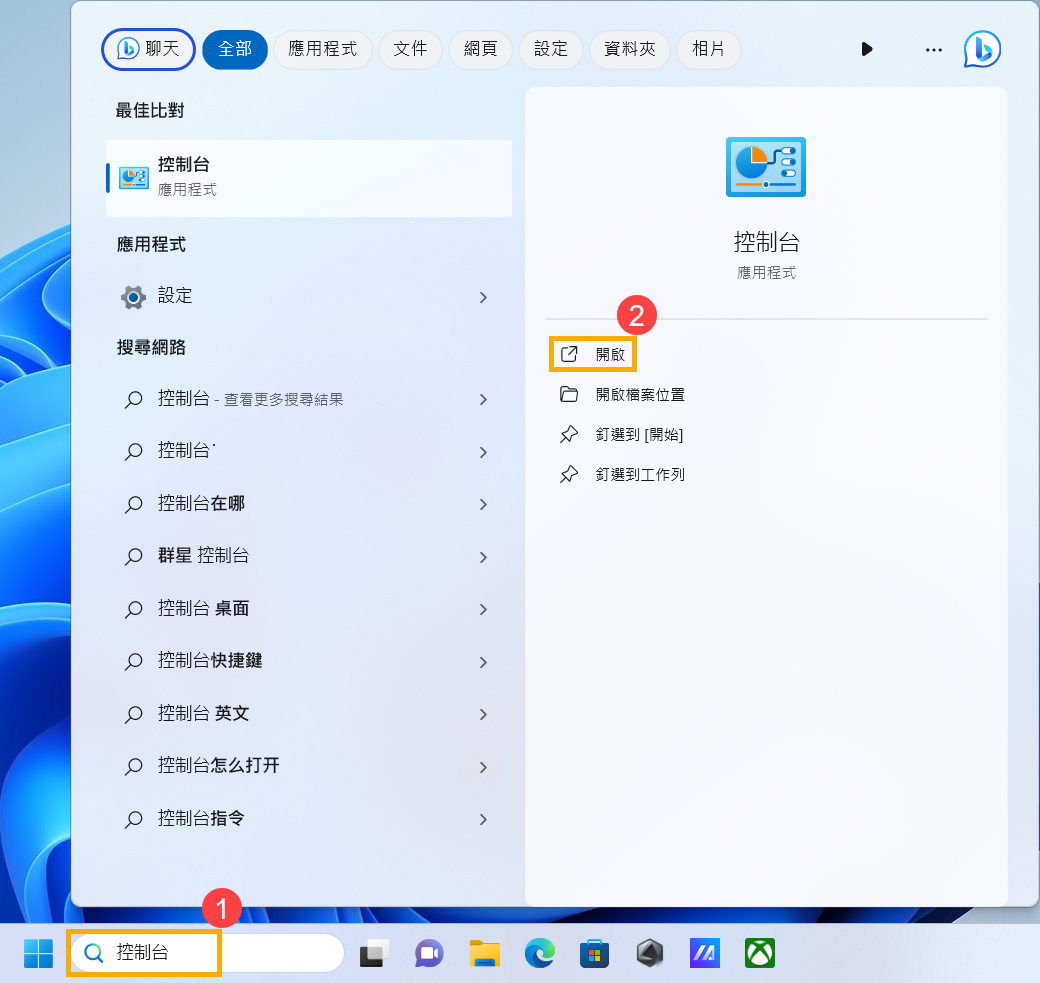
- 下载完成后,请先移除您设备中原本的显卡驱动程序。在Windows搜索栏输入[控制面板]①,然后点击[开启]②。
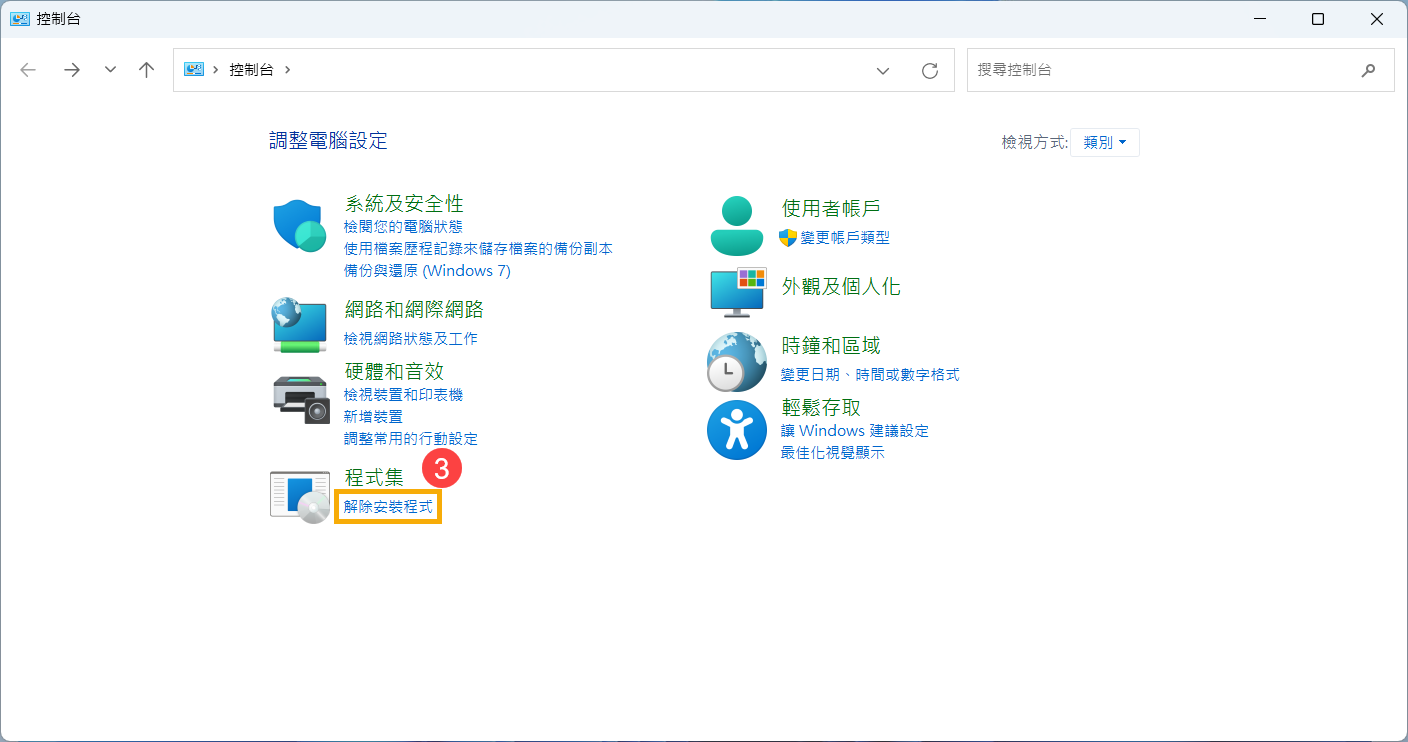
- 开启控制面板后,在程序集類別中點擊[卸载程序]③。
- 在程序和功能窗口中,选取您的显卡驱动程序⑤,然后点击[卸载/更改]⑥并依照画面中的指示卸载。
注:如果您的显卡含有多个驱动程序,建议您将所有相关的驱动程序卸载,以达到更完整的移除。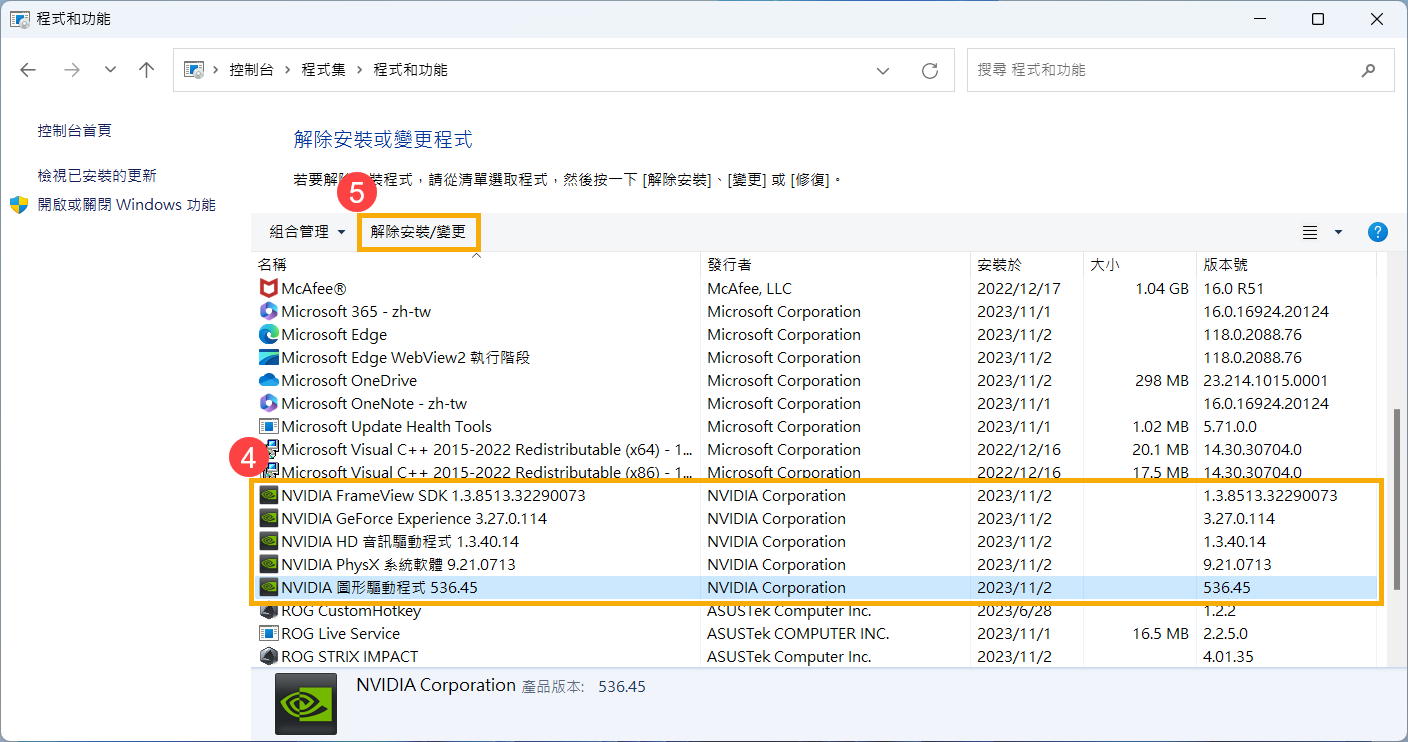
- 卸载完成后,请先重新启动设备,然后再安装华硕提供的显卡驱动程序。了解更多如何安装驱动程序。
通过系统还原点还原系统
如果问题是最近才开始发生,且如果您先前已经有建立系统还原点、或是系统建立的自动还原点,则可以尝试将系统还原至问题开始前的时间点来解决问题。了解更多如何从已建立的系统还原点还原系统。
执行Windows系统还原
如果所有疑难排解步骤已完成,但问题仍然存在,请先备份您的个人文件然后进行系统还原,将设备恢复至原始配置。了解更多如何还原(重装)系统。
使用台式电脑的显示卡侦测不到解决方法:
更新BIOS、Windows组件和驱动程序
软件更新通常有助于系统的稳定性及优化,所以建议您经常确认您的设备使用的是最新版本。了解更多如何更新BIOS:
了解更多如何更新Windows Update与驱动程序:
在设备管理器中扫描硬件变更
- 在Windows搜索栏输入[设备管理器]①,然后点击[打开]②。
- 打开设备管理器后,点击上方的[操作]③,然后选择[扫描硬件更改]④。通过系统重新扫描硬件变更之后,可能会识别已连接的显示卡,让您能够使用设备。
卸载显示卡驱动程序并重新安装
- 前往华硕支持网站或通过MyASUS下载最新的显示卡驱动程序。如果您不清楚如何下载您的显示卡驱动程序,请参考这篇文章:如何搜索与下载驱动程序。
- 下载完成后,请先移除您设备中原本的显示卡驱动程序。在Windows搜索栏输入[控制面板]①,然后点击[打开]②。
- 打开控制面板后,在程序集类别中点击[卸载程序]③。
- 在程序和功能窗口中,选择您的显示卡驱动程序⑤,然后点击[卸载/更改]⑥并按照画面上的指示卸载。
注:如果您的显示卡包含多个驱动程序,建议您将所有相关的驱动程序卸载,以达到更彻底的移除。 - 卸载完成后,请先重新启动设备,然后再安装华硕提供的显示卡驱动程序。了解更多如何安装驱动程序。
执行Windows系统还原
如果所有疑难排解步骤都已完成,但问题依然存在,请先备份您的个人文件然后进行系统还原,将设备恢复到原始配置。了解更多如何还原(重装)系统。
若您的问题并未解决,请联系华硕客服中心,获取进一步的信息。