[笔记本] StoryCube - 介绍
StoryCube - 一站式智能文件管理中心
通过从手机和相机等成像设备捕获内容来创建您的个人故事。快速导入并整理 StoryCube 中的所有内容。
StoryCube 是一款智能数字资产管理应用程序,旨在为您提供无缝高效的文件整理体验。轻松收集来自各种设备和云平台的照片、视频和音频,并根据您的喜好进行组织和分类。AI 可协助您轻松自动识别不同的人或场景。
更多关于 StoryCube 的信息,请访问:StoryCube - 一站式 AI 媒体中心 | ProArt | ASUS
目前StoryCube支持的媒体格式:
图片 -> jpg、jpeg、heic
视频 -> mp4、mov
音频 -> mp3
※ 如果您没有安装HEVC解码器,由于版权问题,StoryCube无法编辑HEVC格式的媒体。
StoryCube仅支持华硕产品,也可以通过此链接下载使用。
系统建议Windows 11搭配Intel Core™ Ultra 7或Qualcomm Snapdragon® X Elite或AMD Ryzen™ AI 9 HX 370及以上,以获得最佳使用体验。
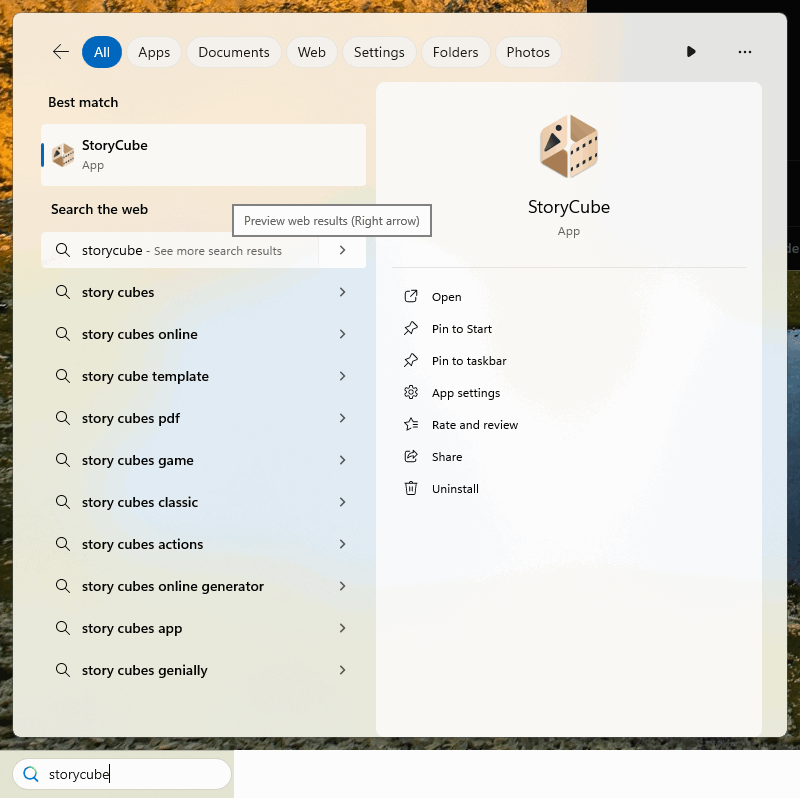
(1) 在搜索栏中搜索 [StoryCube],然后点击 [StoryCube],StoryCube将会打开。
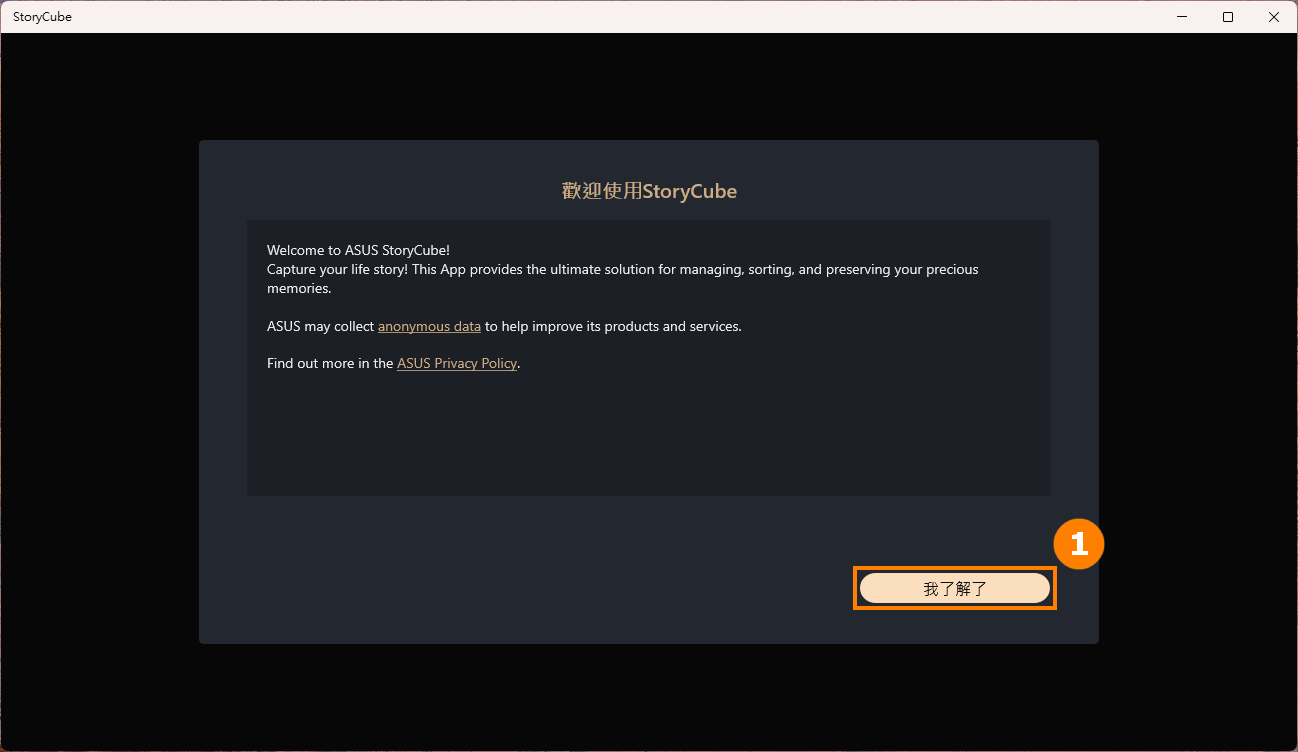
(2) 首次进入StoryCube时,您会看到 “欢迎使用StoryCube”,请点击 ①[我了解了] 。
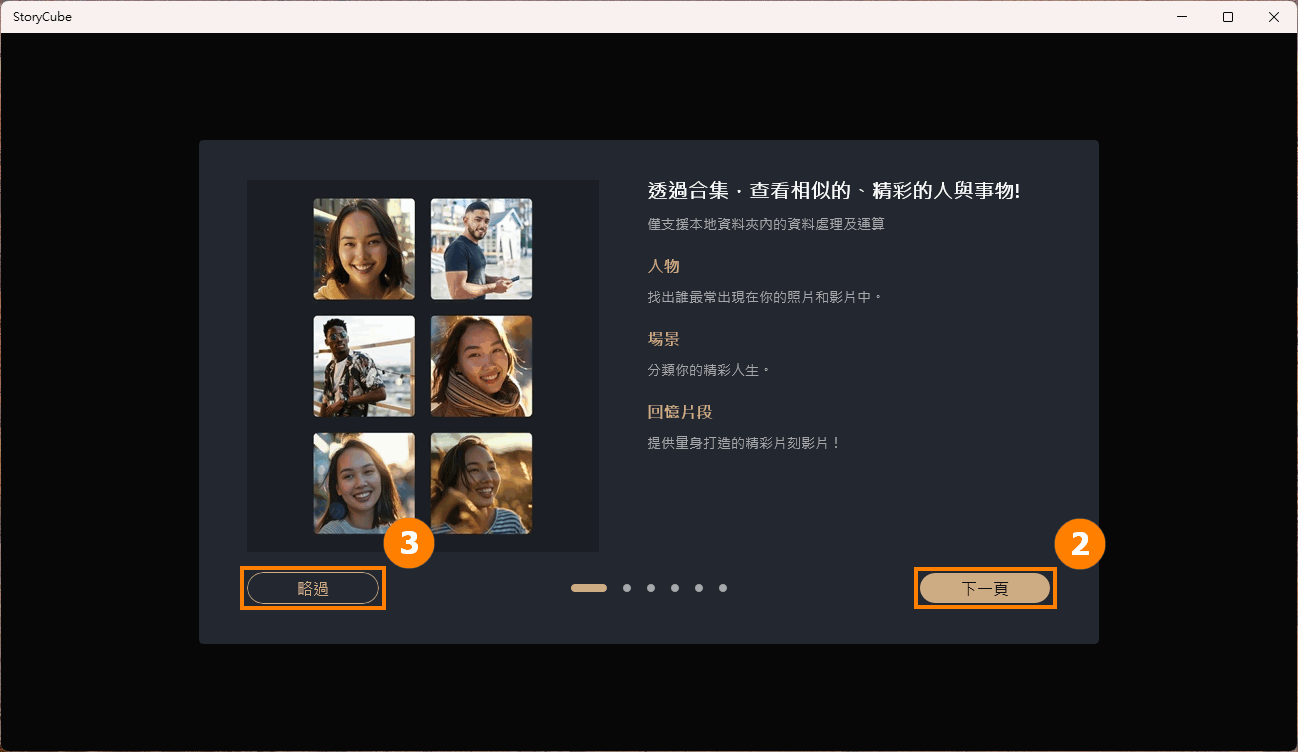
(3) 功能指南将以动画方式向您介绍StoryCube中的功能,点击 ②[下一步] 查看其余功能介绍,也可以点击 ③[跳过]。
(1) 如果您是第一次使用StoryCube,请导入媒体,点击 ①[开始],选择要导入的 ②[文件夹],然后点击 ③[文件夹]。
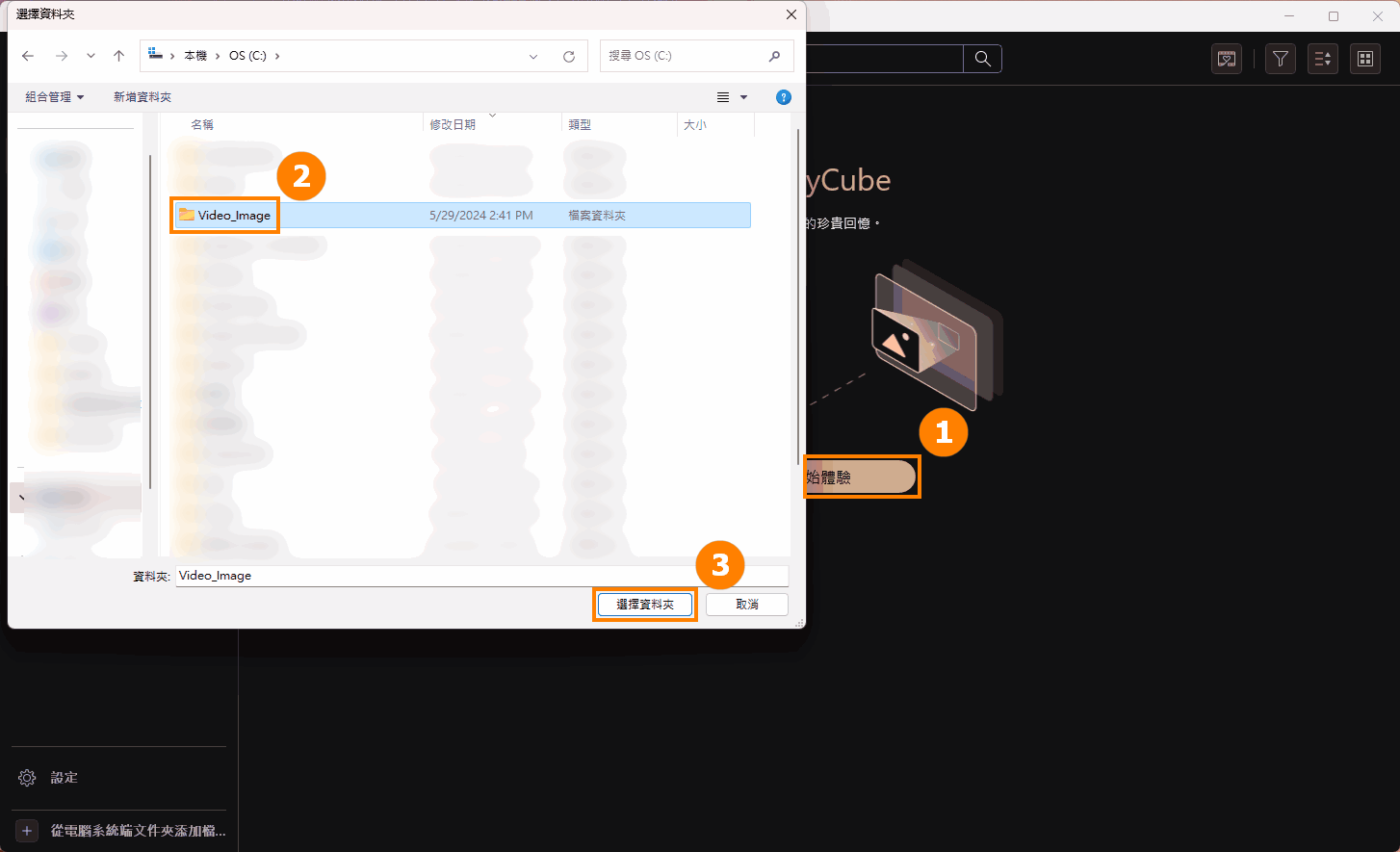
(2) 文件夹已导入,右键点击 ④[文件夹],弹出 ⑤[菜单]。
新建文件夹 - 将继续在现有文件夹下新建文件夹。当您复制或传输媒体时,您可以将媒体移至新建的文件夹中,以方便管理您的媒体。
从我的文件夹中删除 - 也许您添加了错误的文件夹,您可以将其从StoryCube中删除,该文件夹及其中的文件不会产生任何影响。
在资源管理器中打开 - 打开媒体所在的文件夹。
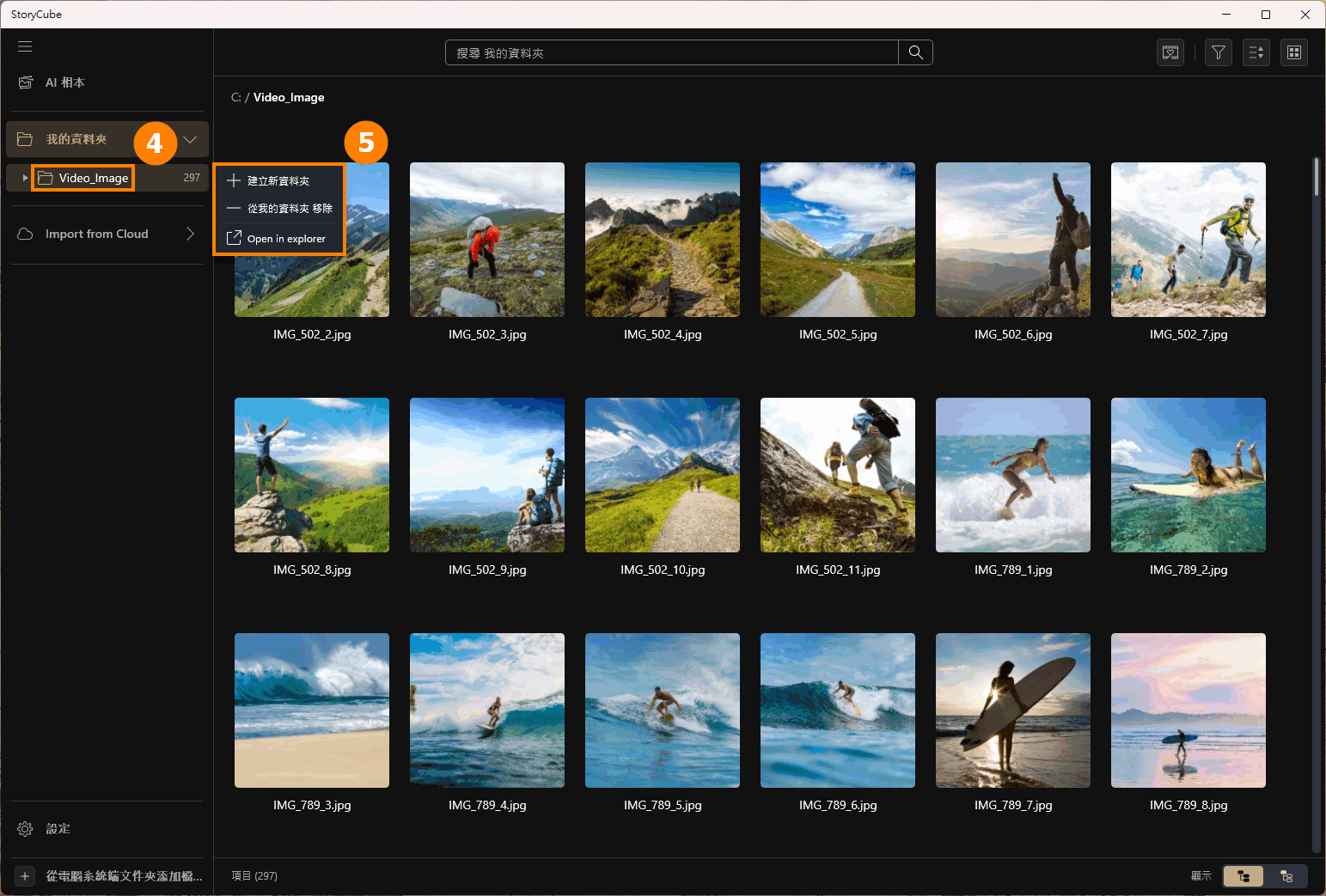
以下内容将介绍StoryCube的界面和功能。
①AI相册 - 利用AI识别场景和人物并自动生成视频。包括:人物、场景和回忆功能。
②媒体文件夹 - 显示本地或云端媒体文件夹。
③搜索 - 搜索当前文件夹中的媒体。
④回忆 - StoryCube会根据您导入的媒体自动生成精彩视频。
④筛选 - 点击可开启筛选功能,如收藏、编辑等。
④排序-按时间排序。
④视图 - 选择显示方式:方格、时间轴、地图。
⑤工具-选中一个或多个媒体后,可以使用以上工具对媒体进行操作。
⑥媒体 - 您可以左键单击任意媒体选择它,然后单击另一个媒体左上角的框继续选择它。您也可以用鼠标左键双击任何媒体放大观看。
⑦从本地文件夹添加文件 - 继续从其他文件夹将媒体添加至StoryCube。
⑧项目 - 显示当前文件夹中媒体的数量。
⑨显示于 - 选择是否显示子文件夹中的媒体。
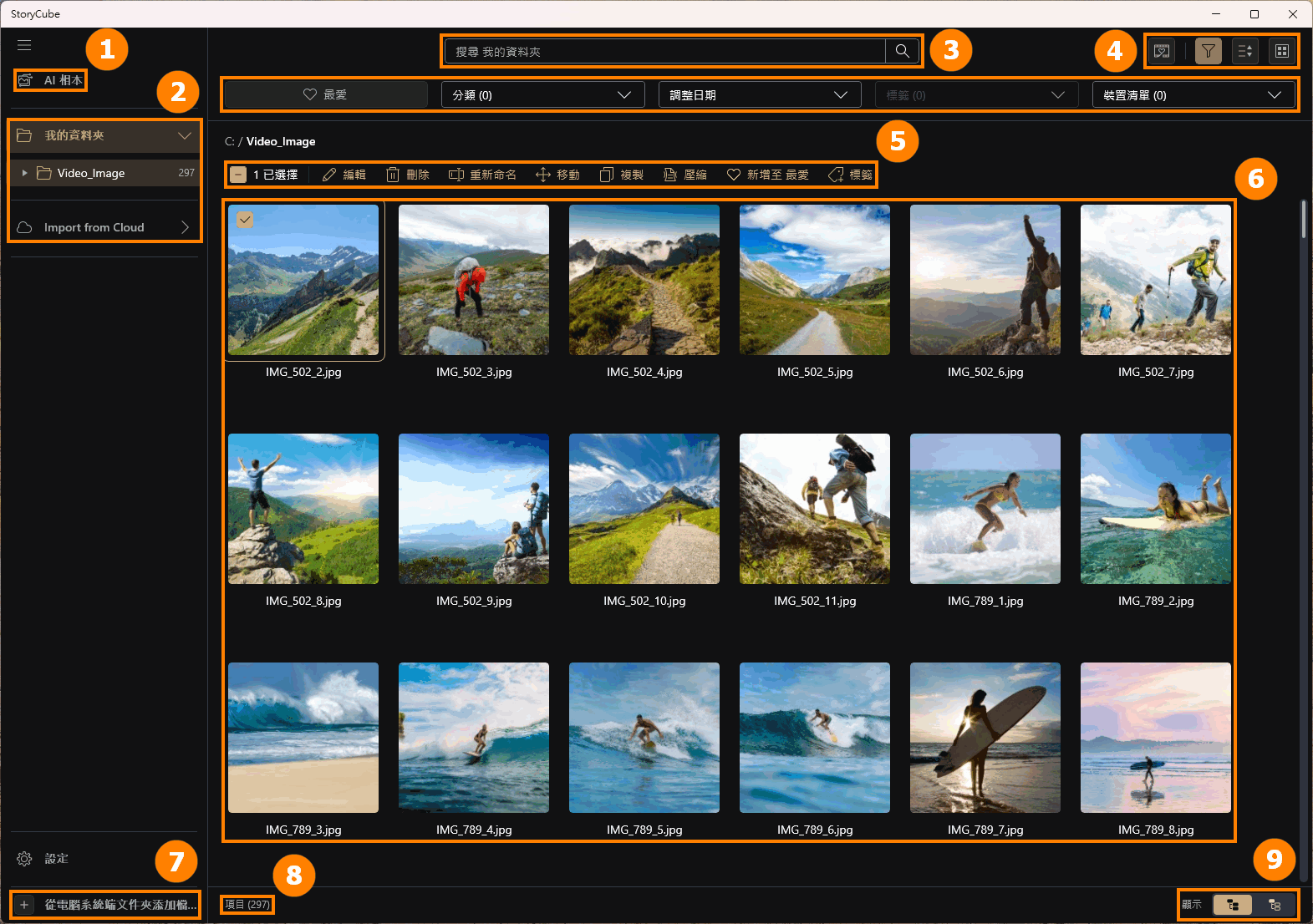
(1)AI相本将利用本地人工智能对您导入的媒体进行分析和筛选,节省您手动筛选的时间。目前支持识别滑雪、冲浪、露营等十几种常见户外活动场景。
点击 ①【AI相本】,②【处理】 会根据电脑处理器速度和媒体数量而有所不同。AI相本具有三大重要功能,分别为 ③【回忆】、④【人物】、⑤【场景】。
⚠️注意:AI识别可能无法达到100%的准确率。

(2)如果你想要移除这个视频或图片,你可以点击⑥【移除这个场景或移除这个人】。

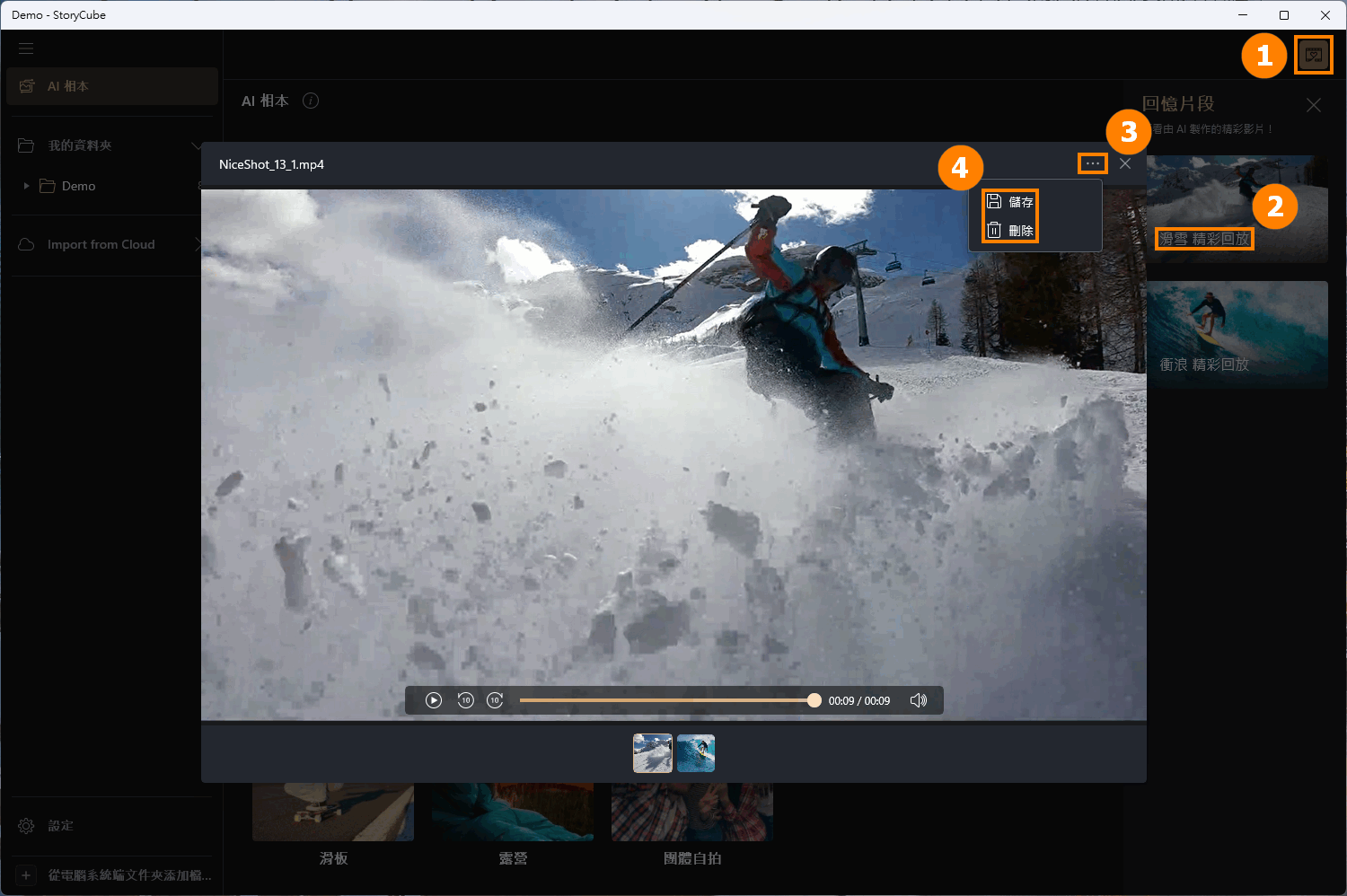
点击①【回忆】,鼠标左键双击②【已生成的媒体】查看,点击③【选项】,选择④【保存或删除】。
即使您每次导入相同的媒体,回忆也可能会生成不同的视频。如果您觉得目前生成的视频满足您的需求,请保存。
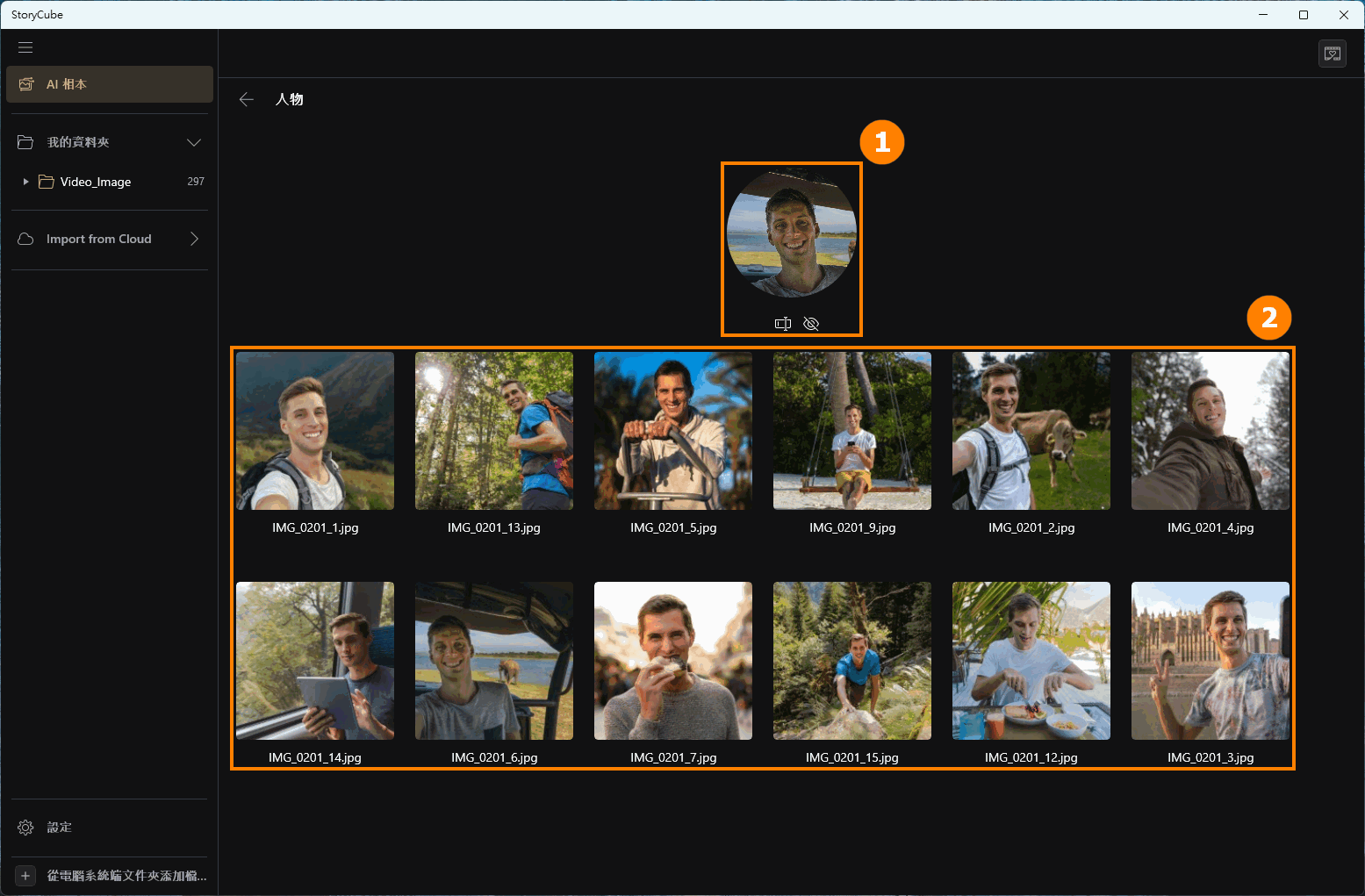
点击【人物】即可在①【人物】、②【媒体】中查看该人物的所有媒体。①【照片发布】下方有两个选项,分别是【重命名】和【隐藏】。如果误点击了【隐藏】,可以进入设置取消隐藏。
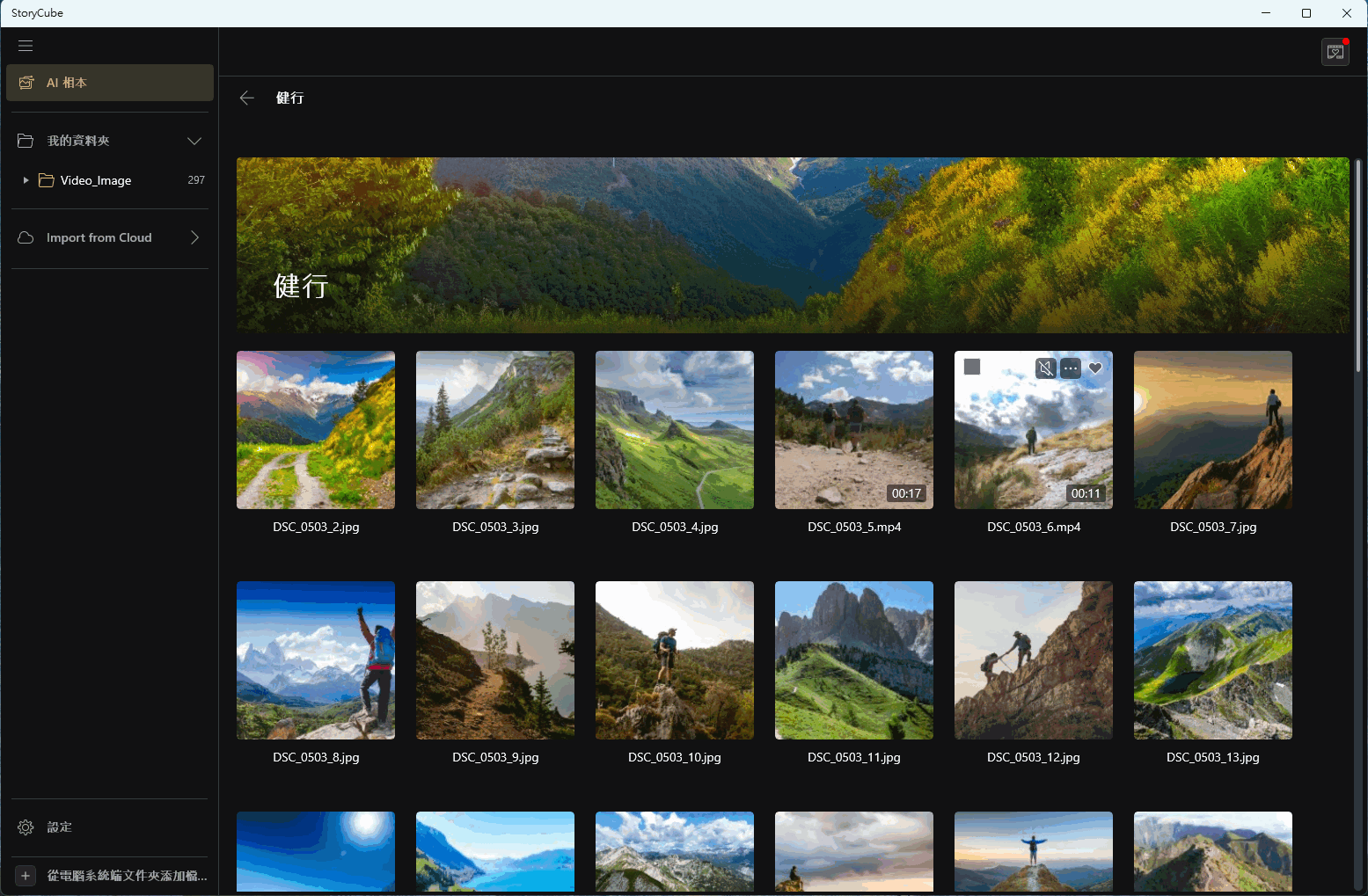
点击【场景】可以查看所有与场景相关的媒体。
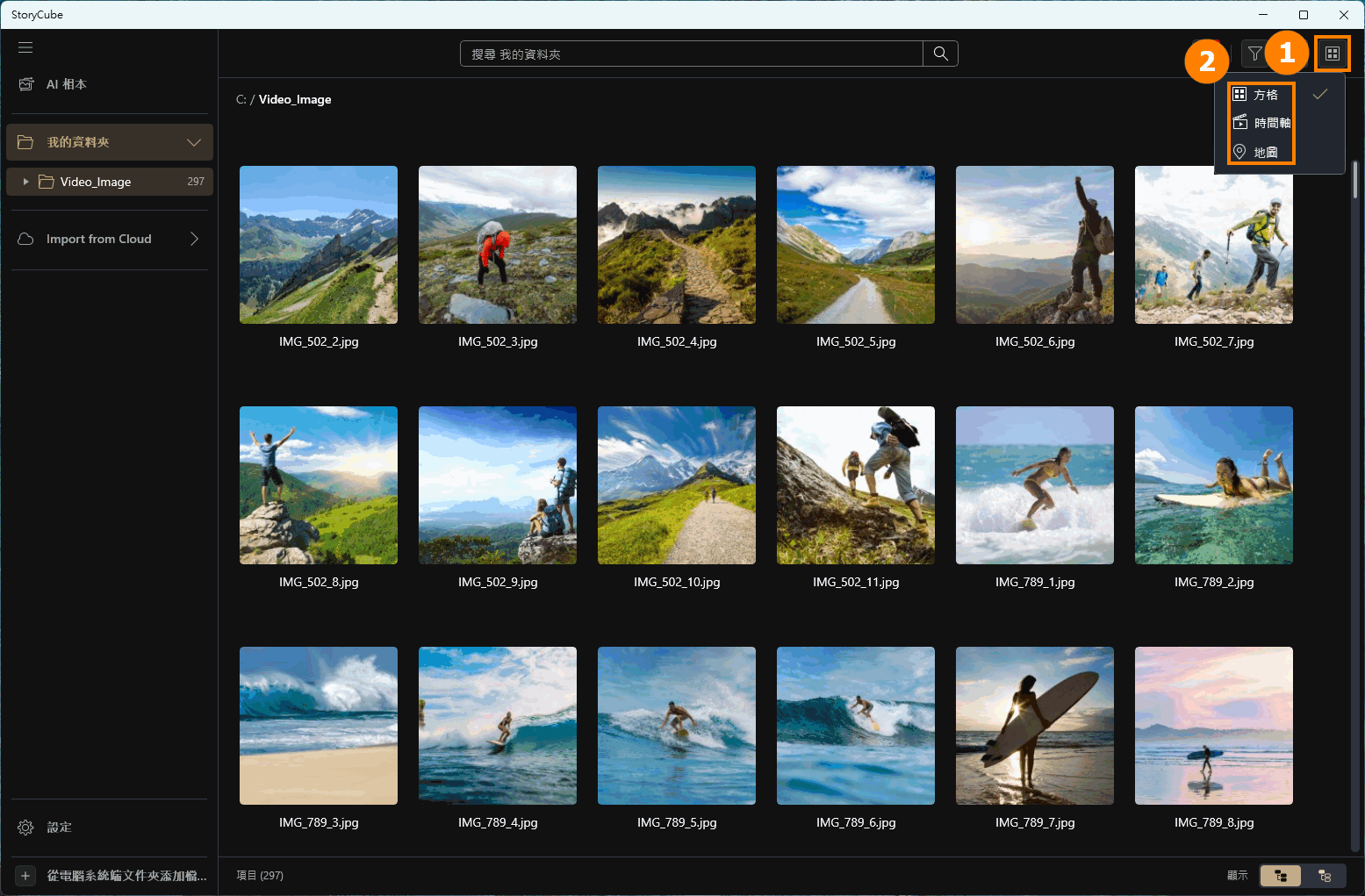
StoryCube不仅提供AI相册展示的方式,还提供三种进阶过滤方式:②[方格、时间轴、地图]视图。
系统默认的过滤器是方格。点击①[查看]打开②[选项]。
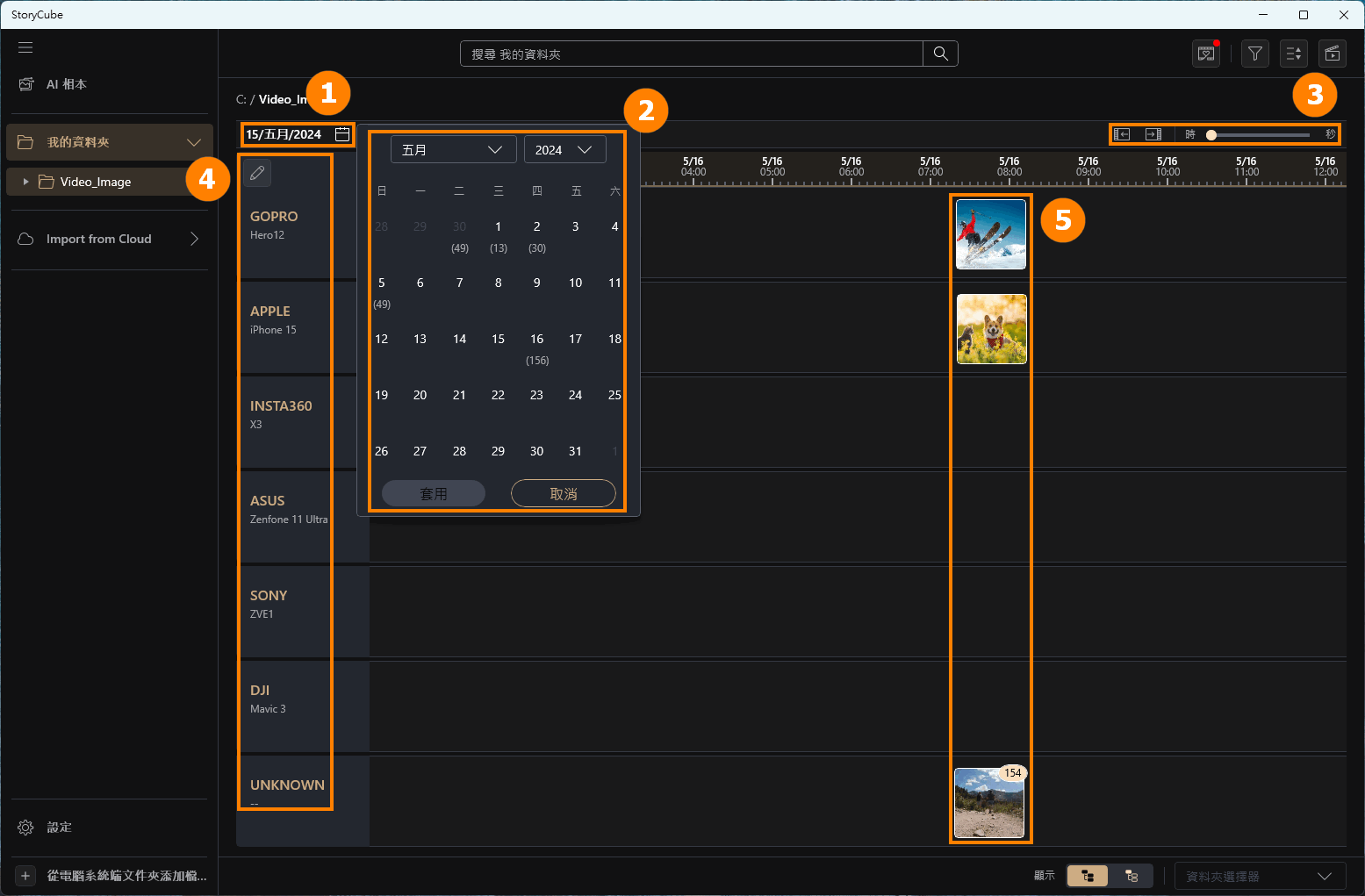
点击[时间轴],点击①[日历],选择您想要的具体②[时间],您可以通过调整③[时-秒]来延长或缩短时间轴,您拍摄使用的④[设备]也会显示在左侧,时间轴上将显示⑤[媒体]。
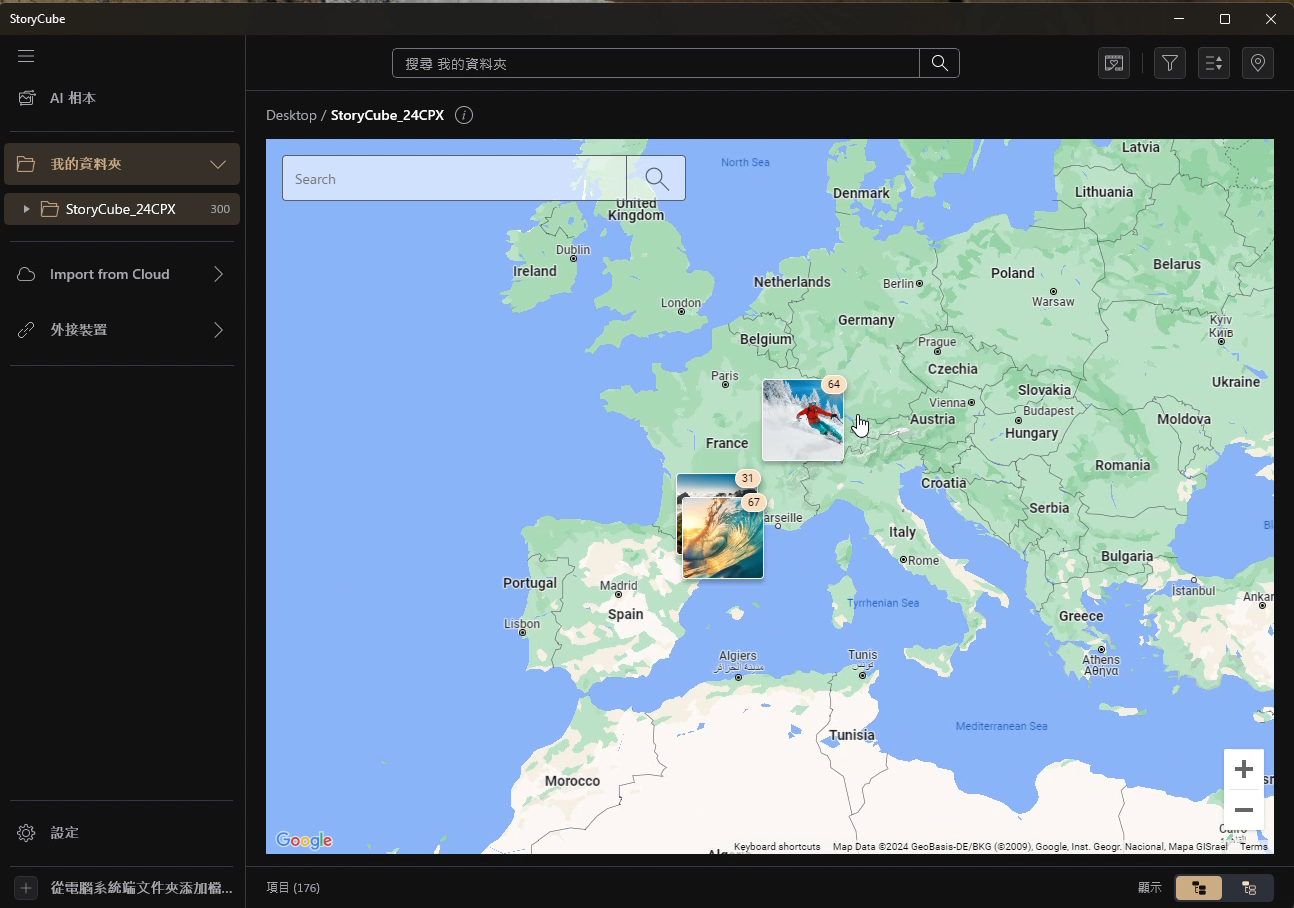
点击[地图],可以看到当前文件夹的媒体拍摄位置。
※ 地图查看需要网络连接。
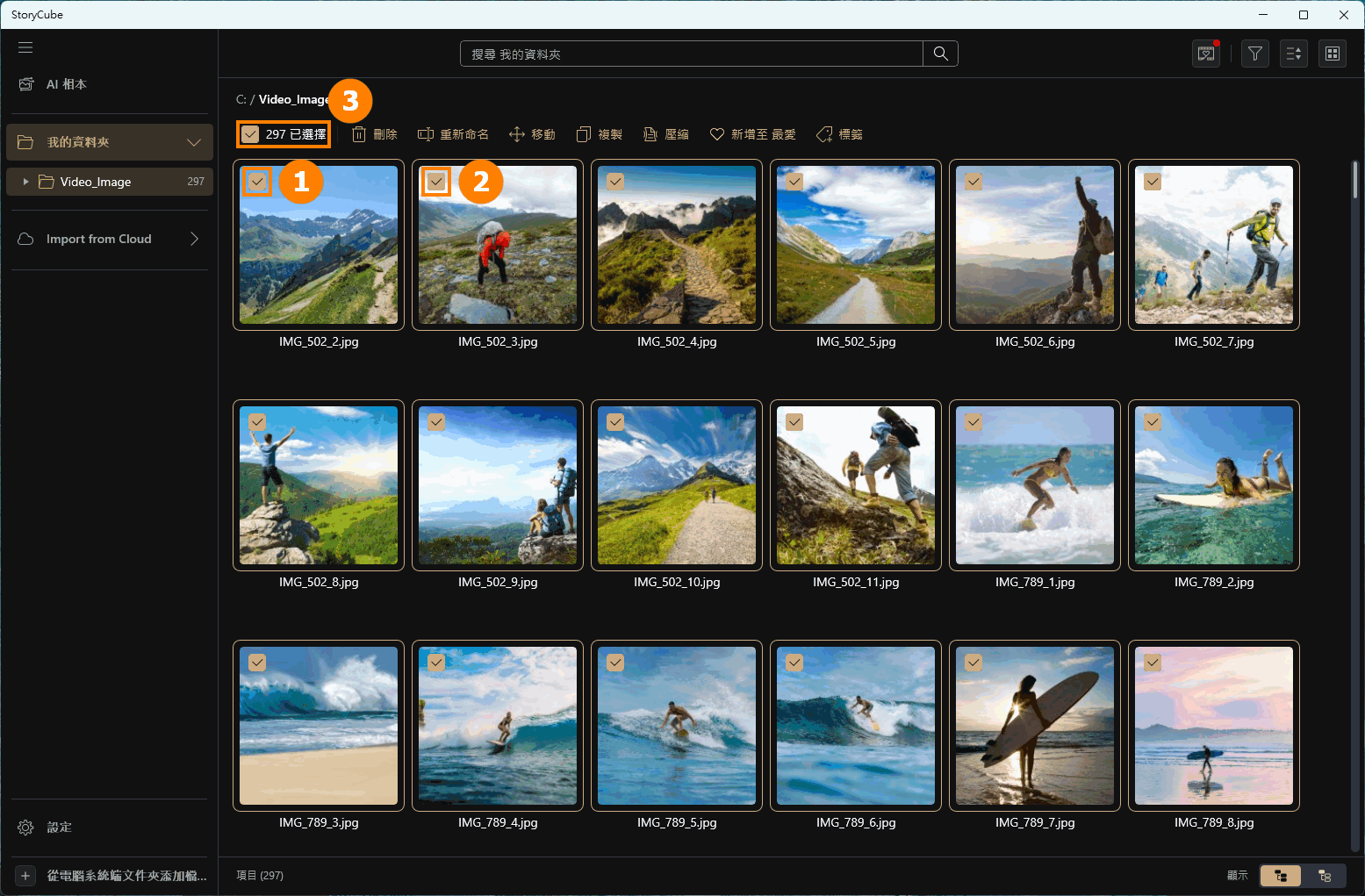
StoryCube支持大量移动、复制和压缩媒体功能。
点击任意①[媒体],也可以继续手动勾选②[媒体],或点击③[全选]。
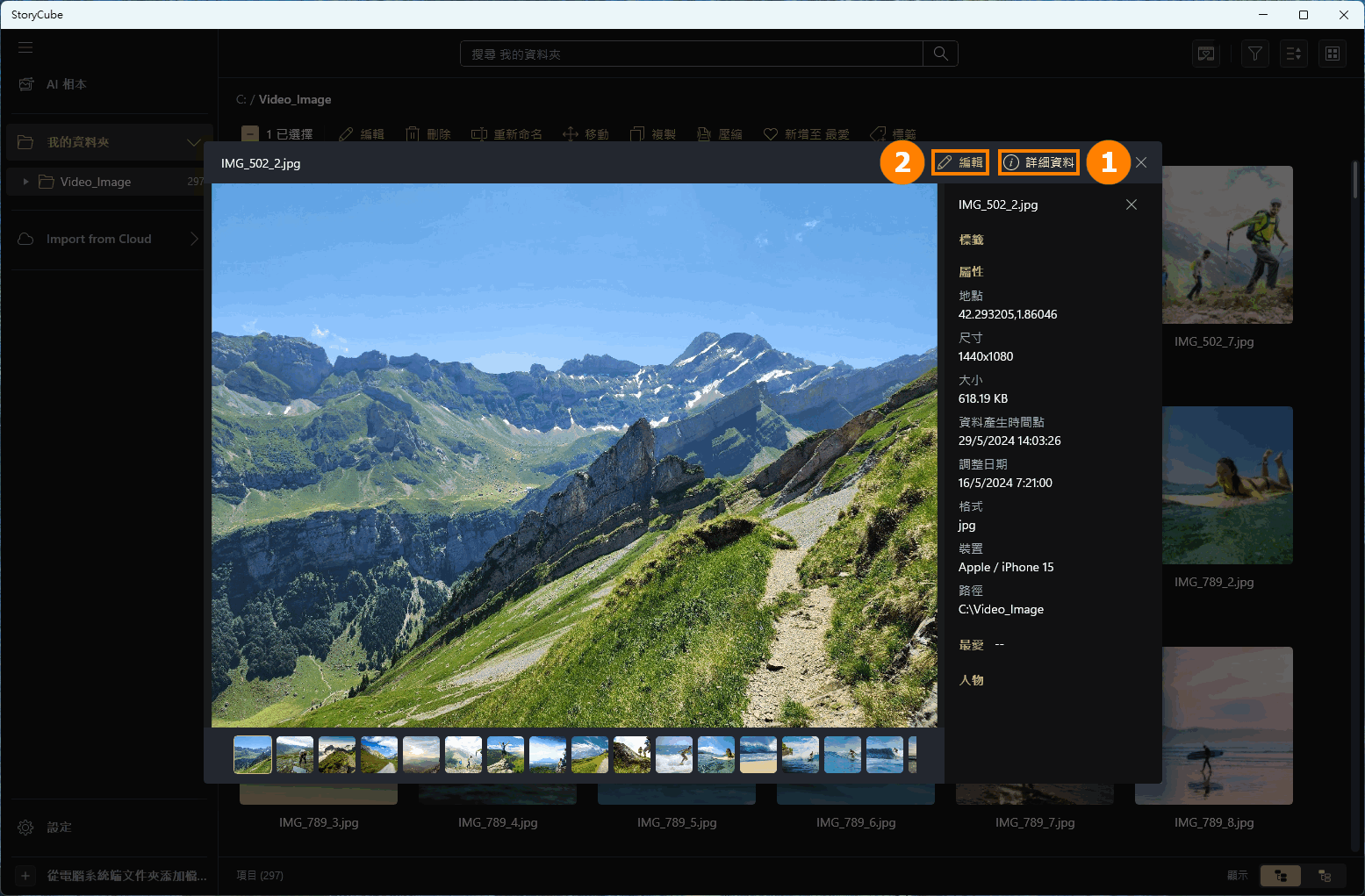
用鼠标左键双击媒体即可查看媒体。您可以点击①[详情]查看媒体的详细资料。点击②[编辑]即可编辑该媒体。
StoryCube支持编辑媒体的功能。下面以图片编辑为例。
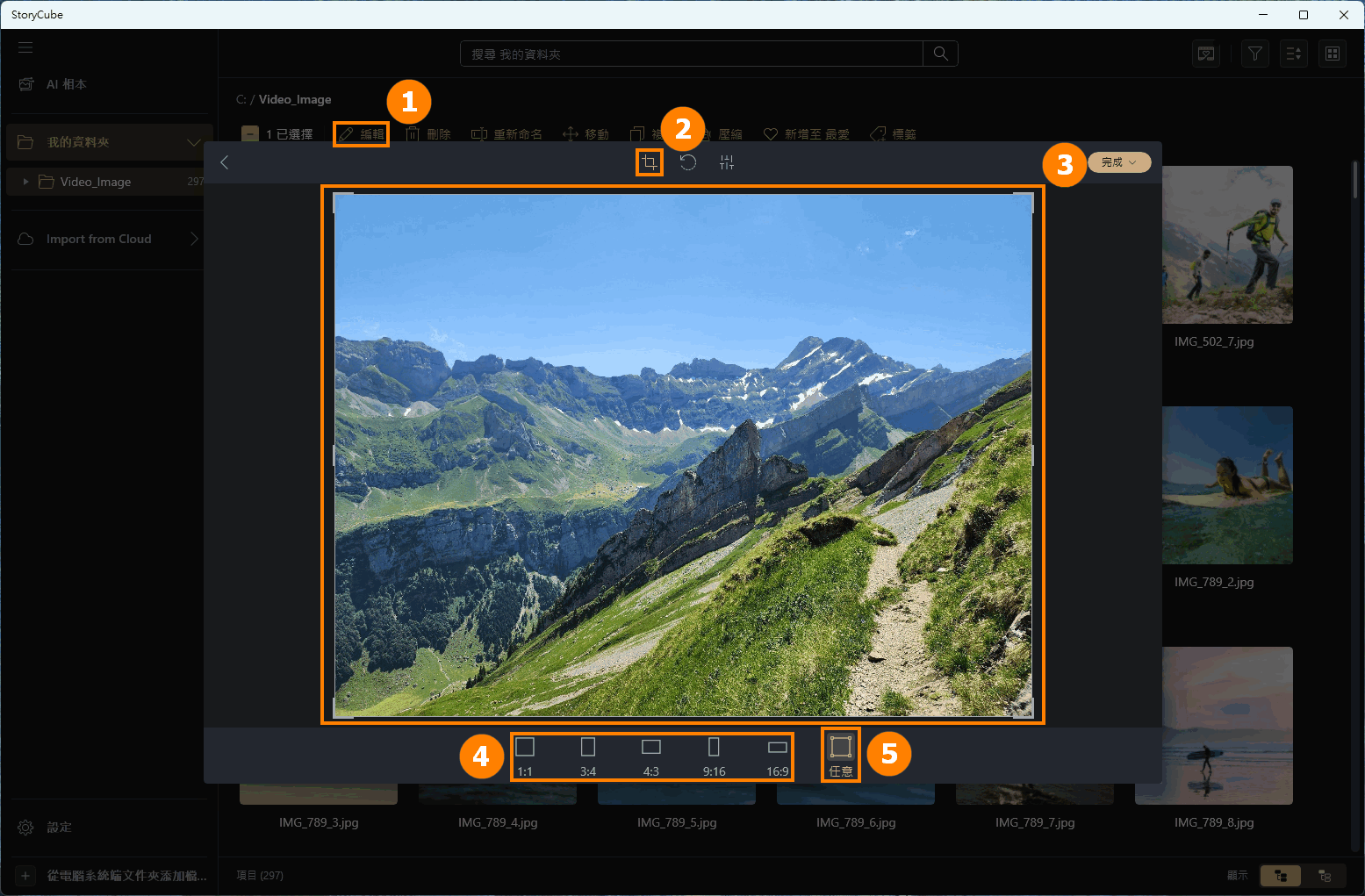
(1) 裁切
点击 ①[编辑],点击 ②[裁切],可以手动 ③[裁切]影像,也可以选择系统预设的 ④[样式]。如果您对修改不满意,可以点击 ⑤[任意] 恢复原来的风格。
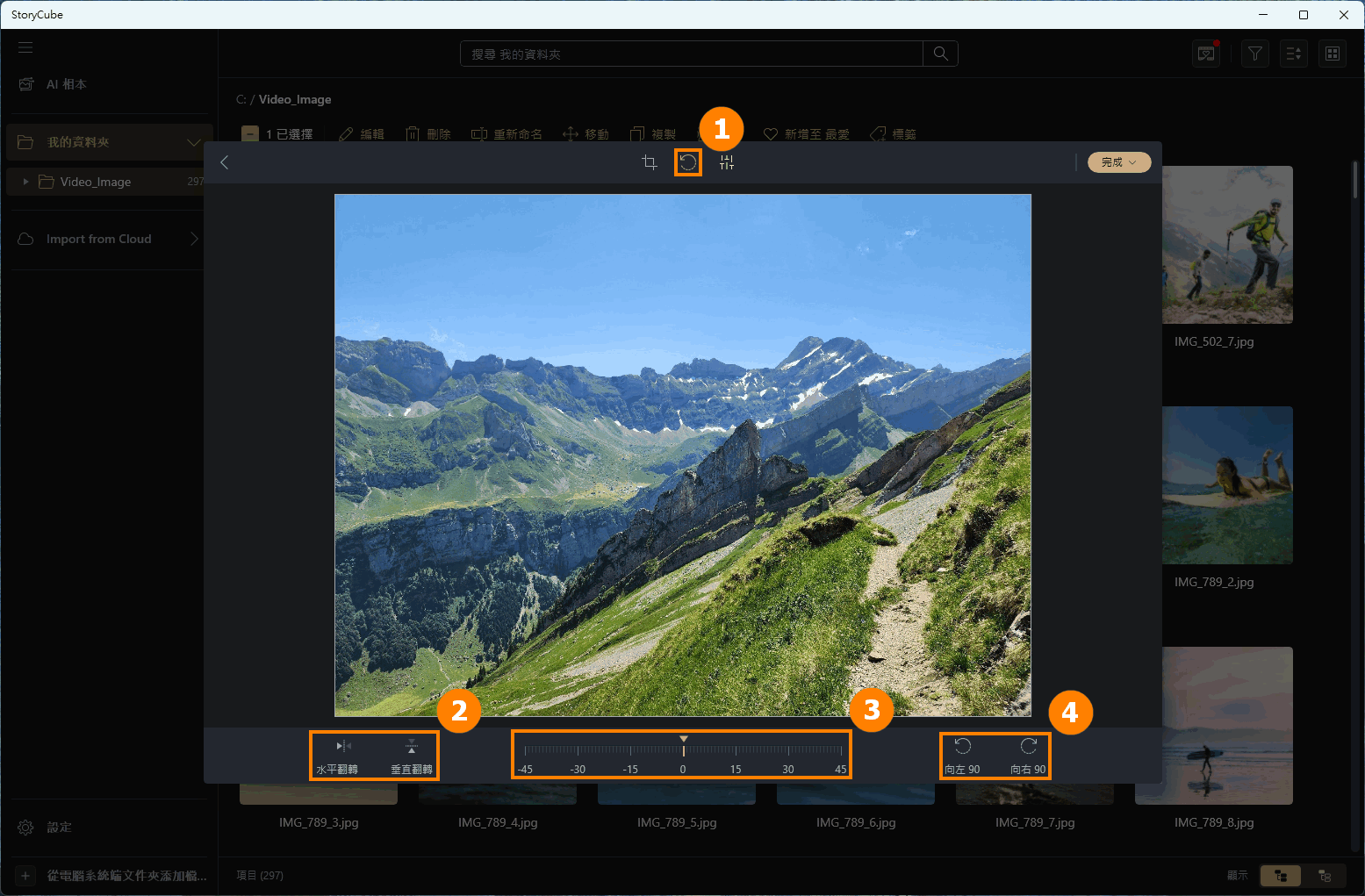
(2) 旋转
点击 ①[旋转] ,可选择 ②[水平翻转&垂直翻转],或手动调整 ③[角度],或选择 ④[向左90或向右90]。
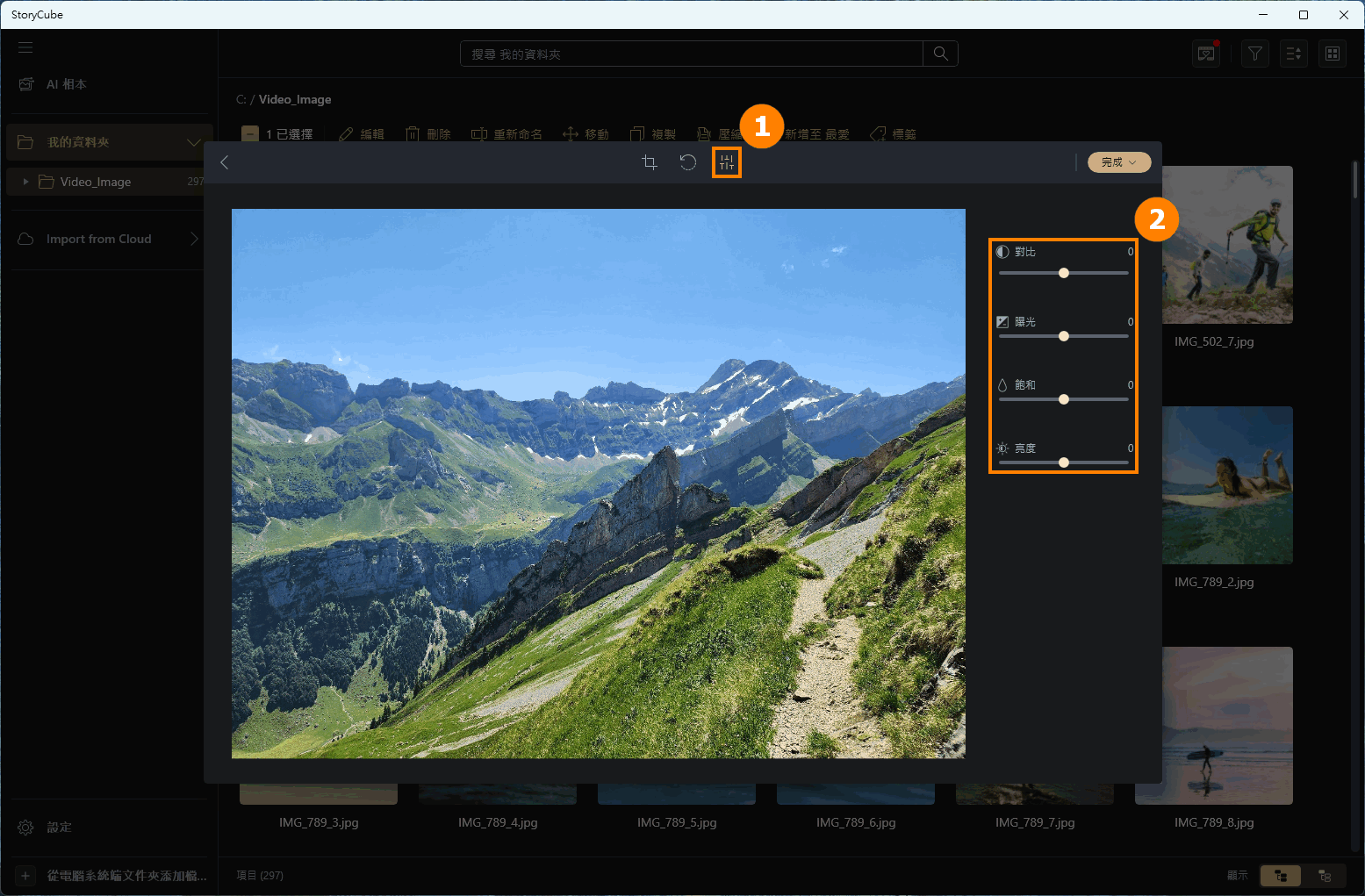
(3) 亮度
点击 ①[亮度],在 ②[亮度]中调整影像的亮度参数。
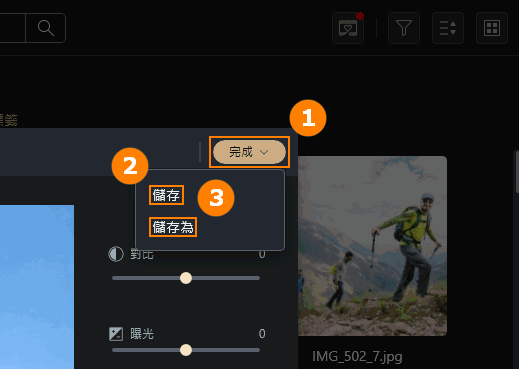
(4) 保存
编辑完成后,将鼠标移至 ①[完成],选择 ②[保存] 或 ③[另存为] 保存影像。
※ 点击 ②[保存] 将会覆盖原始文件。请使用 ③[另存为] 保存编辑后的图片。
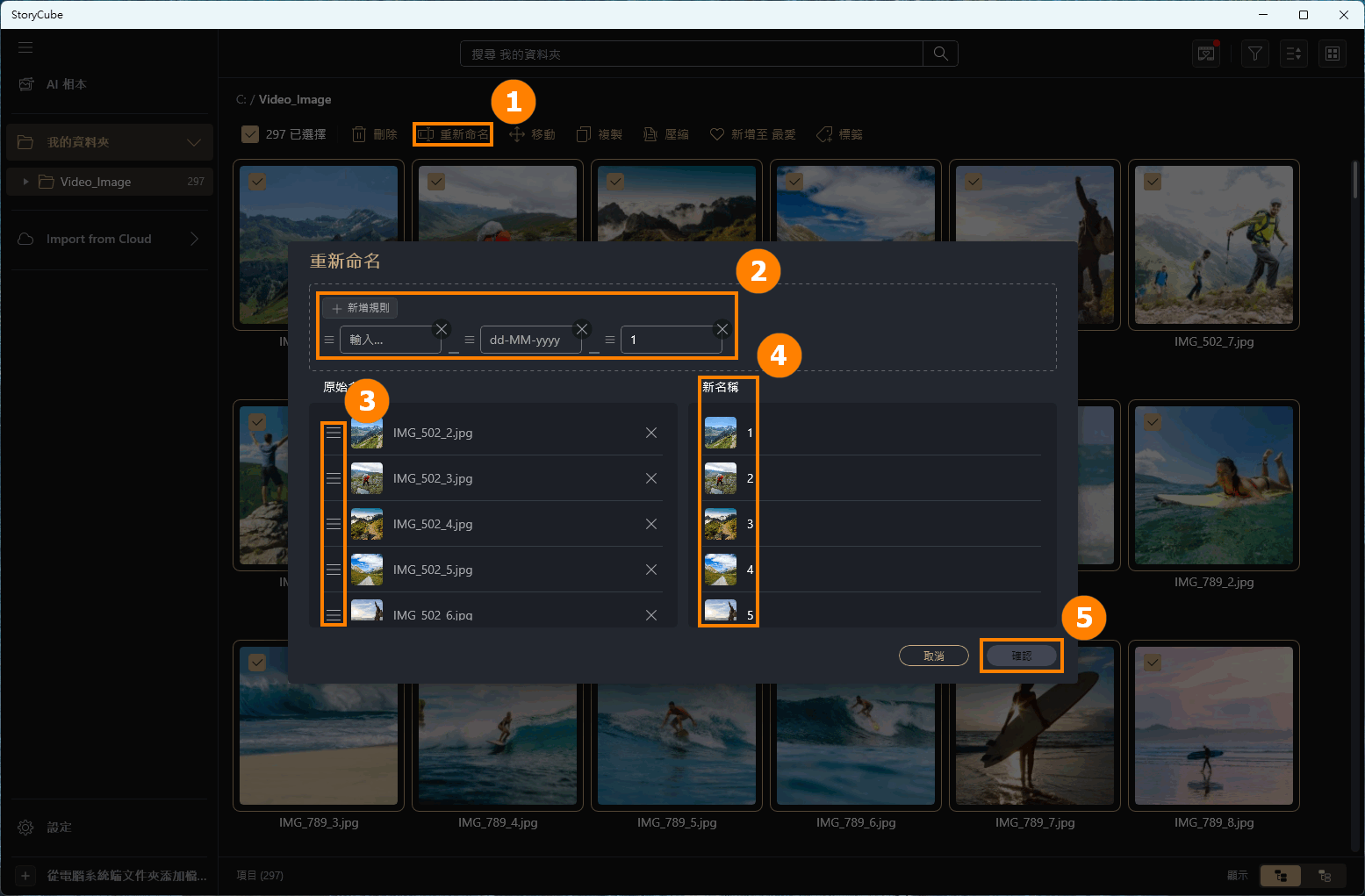
选择您需要的媒体后,点击 ①[重新命名],选择新的命名 ②[规则]。您可以手动移动 ③[待命名媒体] 来调整其顺序。您可以预览右侧的 ④[新名称],然后点击 ⑤[确认]。
在新版 1.1.30.0 中,原本的 [复制] 将改为 [副本],并新增 [复制] 功能。
移动:将您的照片移到其他文件夹。
复制:您可以将照片复制到剪贴板,并粘贴到其他应用程序。
副本:建立照片的副本。
※ 移动操作会移动原始文件,而副本操作不会移动原始文件,只会建立原始文件的副本。
①[点击照片],您可以进行 ②[移动]、③[复制]、④[副本] 操作。

移动:选择您想要移动到的文件夹,然后点击⑤[移动]。

复制:您可以将照片复制到剪贴板,并粘贴到其他应用程序中。
您可以③[点击复制]或按 Ctrl+C。成功后,会出现⑥[已复制到剪贴板]的信息。

副本:选择您想要复制到的文件夹,然后点击⑦[副本]。
※ 移动操作会移动原始文件,而副本操作不会移动原始文件,只会创建原始文件的副本。

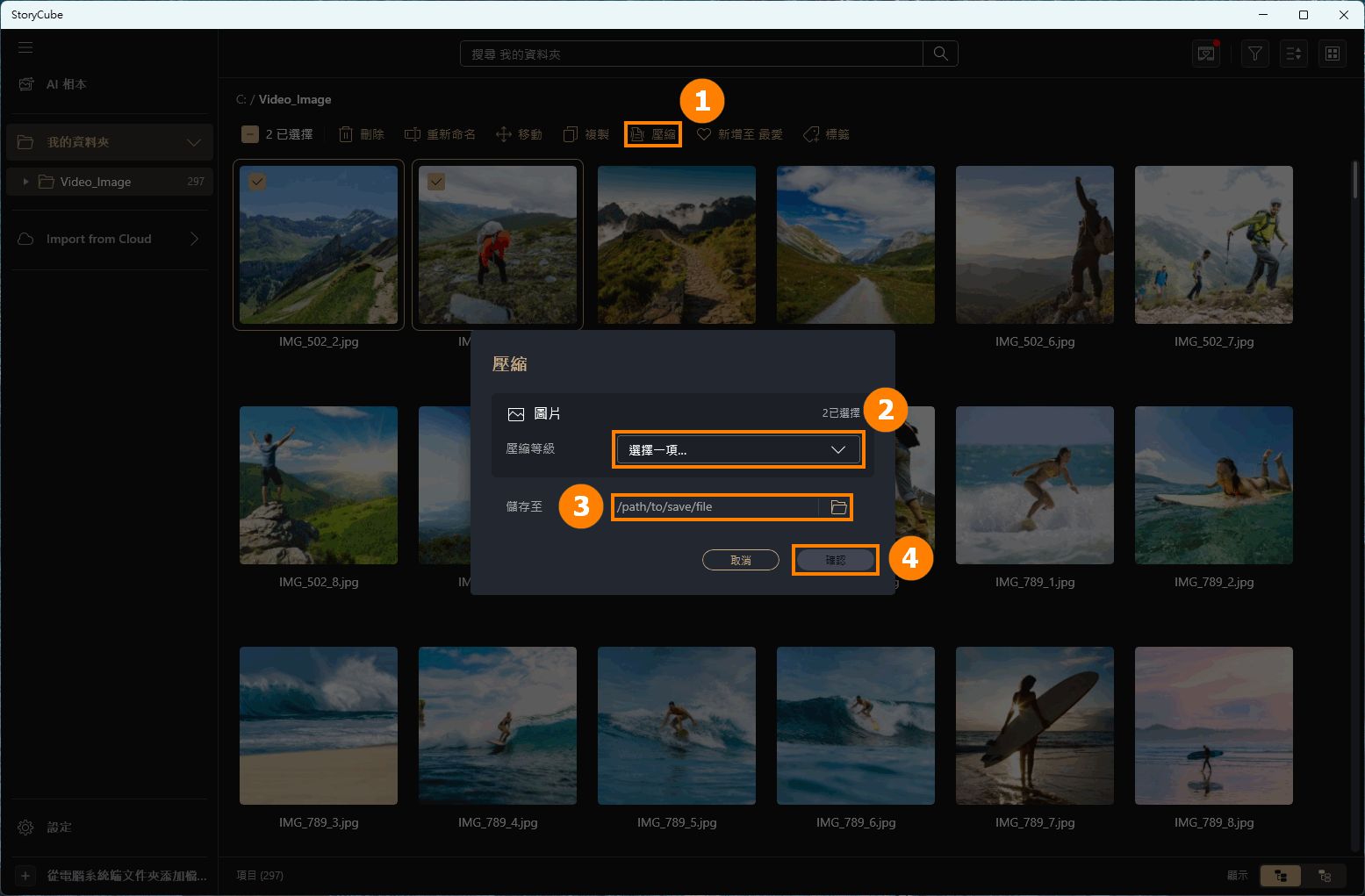
点击①[压缩],选择②[压缩质量],选择③[要保存的文件夹],点击④[确认]即可完成操作。
※ 请不要将其保存在当前文件夹中,否则原始文件将被新文件覆盖。
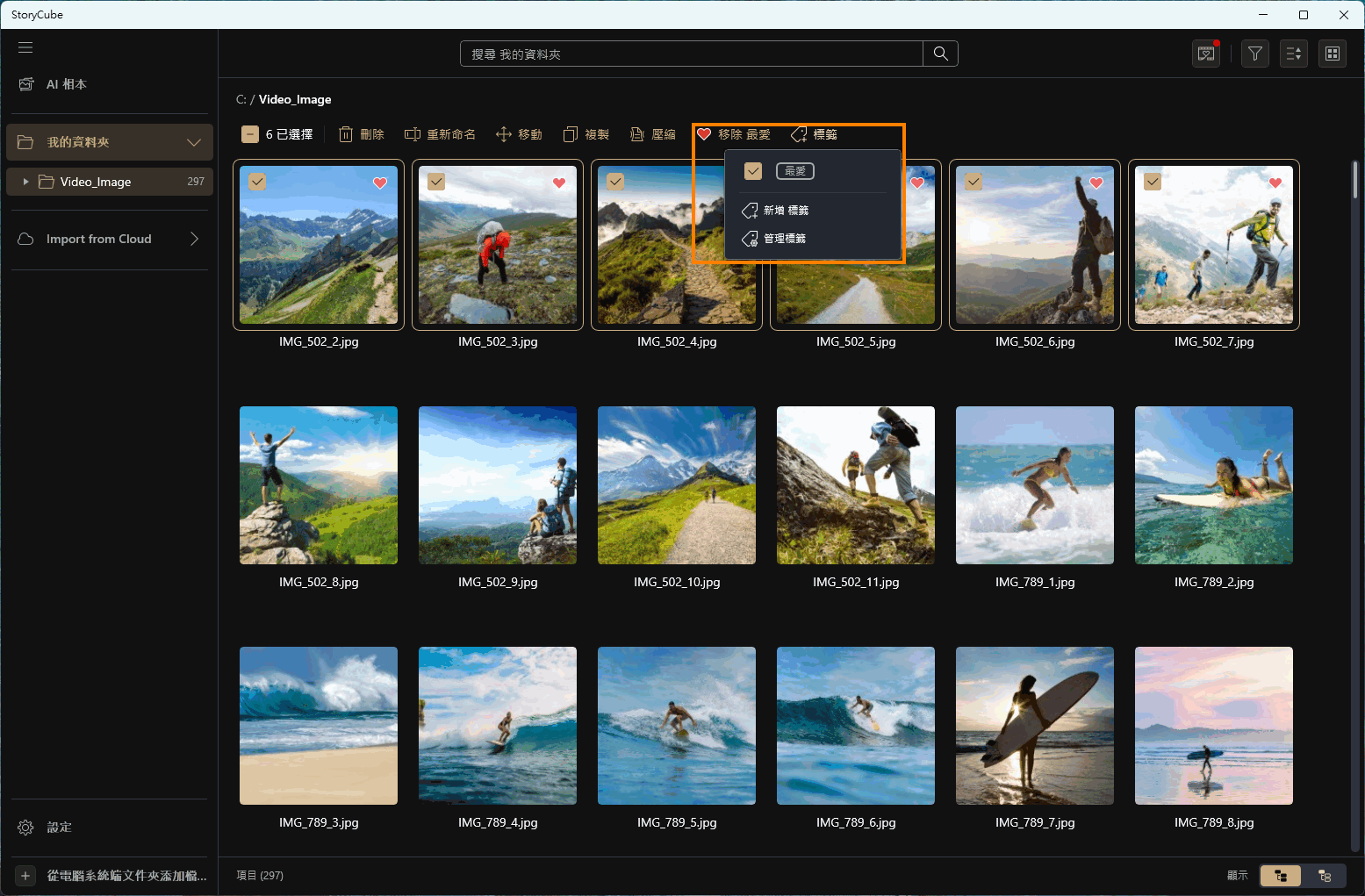
选择要标记的媒体后,您可以点击“收藏和标签”来标记该媒体。当您搜索或过滤时,将专门显示已标记的媒体。
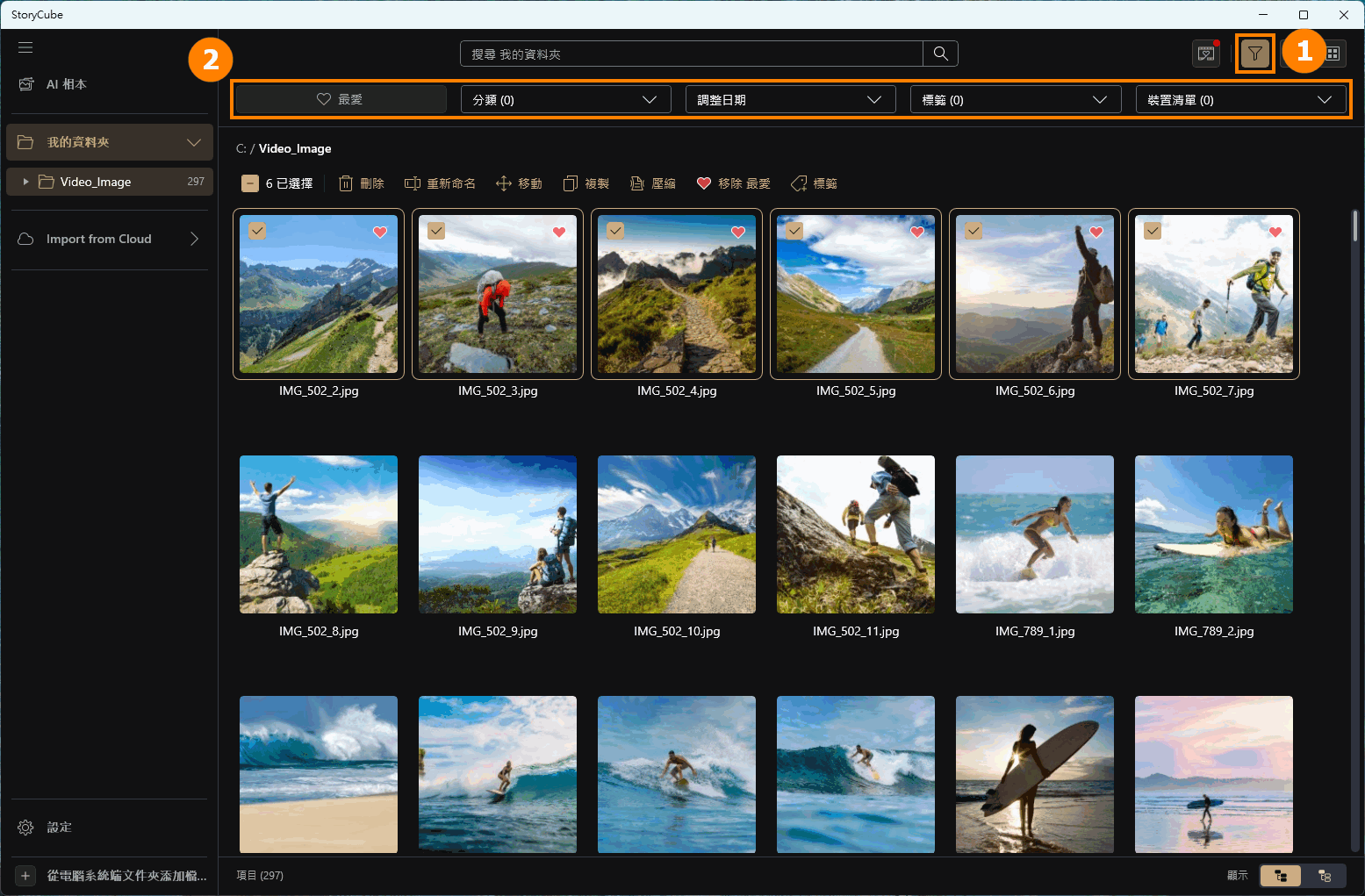
点击①[筛选],开启筛选功能,如②[收藏、编辑等]。
StoryCube支持从云端导入媒体的功能。
(1) 以 GoPro 為例,點擊 ①[导入],點擊 ②[GoPro - 媒体库]。

(2) 輸入您的 GoPro ③[电子邮件与密码],點擊 ④[登录]。
※ 若要使用 GoPro 云端功能,您需要 GoPro Premium 账号。

(3) 选择您想要导入的⑤[文件](点击任意文件后按 Ctrl+A 可选取全部),然后点击⑥[导入]。

(4) 选择⑦[文件夹],或点击⑧[新建文件夹],然后点击⑨[选择]以进行导入。
※从 GoPro 媒体库 的导入速度取决于您的 网络连接。导入的文件将会储存在您电脑的硬盘上。要查看确切位置,请右键点击[文件夹]并选择[在文件资源管理器中打开]。

(5) 如果您尝试导入 .360 视频格式的文件,将会出现 ⑩[以下提示]:
如果您点击 [是],系统将先把 .360 文件转换为 .MP4 格式,然后再本地保存。此文件之后可以在 StoryCube 中以全景模式进行预览和编辑。
如果您点击 [否],将直接导入 .360 视频而不进行转换。然而,StoryCube 无法编辑 .360 视频,只能[预览]。这是因为 .360 格式使用 GoPro 的专有协议。如果您想编辑 .360 视频,⑪[通知面板] 将提醒您转换视频格式。
如果您希望在 StoryCube 中导入并编辑 .360 视频,我们建议:先将其上传至 GoPro 媒体库。然后,在导入 StoryCube 时,选择格式转换选项。


(1) 双击①[任何文件]以打开预览窗口。

(2) 在预览中,您可以点击 ②[360°视图开启] 来切换全景预览的开启或关闭。点击 ③[编辑] 来编辑全景视频。
在 [开启 360° 视图] 模式下,您可以按住鼠标左键,然后移动鼠标以从不同角度观看。

(3) 在编辑界面中,全景影片将自动切换至[360°视图关闭]模式。关于编辑影片内容的操作说明,请参阅本文的第8.3节 编辑媒体。

(4) 在最近更新的版本1.1.30.0中,你也可以通过以下方法浏览360°内容,无论是影片还是图片。
点击④[360度内容]查看全部所有的360度内容。若要按不同文件夹筛选360度内容,点击⑤[筛选]并选择⑥[360度内容]。
1. ④[360度内容]可让你浏览全部的360°内容。
2. ⑥[360度内容]可用于筛选不同文件夹的360°内容。

(1) StoryCube 支持预览 .360 格式的全景影片。用鼠标①[左键双击]任意.360文件。

(2) 你可以按住鼠标左键并拖动来预览这段全景影片,从而探索不同的角度。
StoryCube 不支持编辑 .360 格式的文件。如果你点击右上角的②编辑按钮,将会出现以下③画面。

(3) 这是因为 .360 文件格式使用了 GoPro 的专有格式。你可以将 .360 视频上传到 GoPro 媒体库,然后在导入 StoryCube 进行编辑时选择将其③转换为 MP4 格式。

你可以使用 GlideX 将你的手机与 Storycube 连接。
(1) 点击 ①匯入 并选择 ②GlideX 手机相册。

(2) 之后会出现一个 QR 码,请使用手机扫描此 QR 码。如果您的手机尚未安装 GlideX,将会被重定向到安装 GlideX;如果 GlideX 已安装,请确保所有设备连接在同一网络上,并且防火墙设置允许连接。然后使用手机③扫描 QR 码以连接,您即可浏览、复制并从手机相册导入媒体到 Storycube。

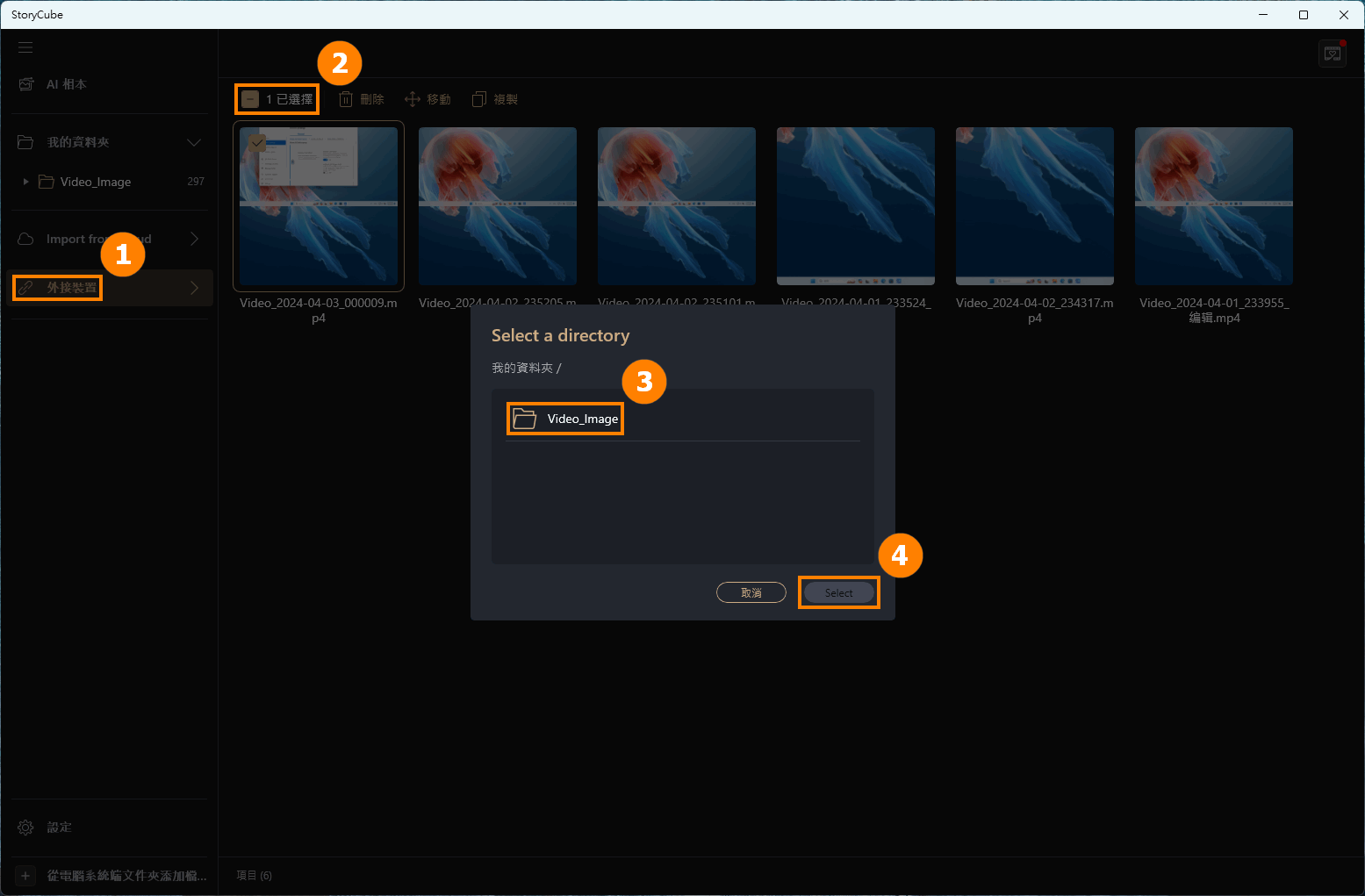
当您插入SD卡、USB闪存盘或移动硬盘时,StoryCube会自动检测到它。
点击 ①外部设备,选择要导入的 ②媒体,选择 ③文件夹,然后按一下 ④选择 将外部设备的媒体导入到您选择的文件夹中。
(1) 请点击①[照片堆叠],并选择照片堆叠开启。
(2)AI 会将同一天且符合相似度标准的照片堆叠在一起(例如,下方所示从②到③的变化),而不同日期的照片,即使非常相似,也不会堆叠在一起。


(3) 如果您想取消堆叠相片,请选择堆叠组,右键点击,然后选择④[取消堆叠]。或者,您也可以使用另一种方法来取消堆叠:选择堆叠组,然后点击⑤[取消堆叠]。

(4) 请点击⑥[确认],但请注意:如果你将相片取消堆叠,AI将不会自动再进行堆叠。你只能手动堆叠它们。

(1) 如果相片无法自动堆叠,你可以手动堆叠它们。首先①[选择相片],然后点击②[堆叠]将它们合并。

(1) 用鼠标①[左键双击]堆叠组。

(2) 点击②[图示:查看堆叠]或③[双击堆叠]以查看。

(3) 这样一来,只有④[同一堆叠中的影像]会被显示。

(4) 如果照片被设为封面照片,请⑤[勾选照片]。这个堆叠有两个功能:⑥[保留已选照片、删除其它照片] 和 [将已选照片从堆叠中删除]。

(5) 如果相片未被设置为封面相片,请⑦[勾选相片]。这个堆叠有三个功能:⑧[将已选相片设为封面]、[保留已选相片,删除其它相片] 和 [将已选相片从堆叠中删除]。

- 标准是默认选项。
- 严格意味着仅将条件非常相似的相片堆叠在一起。宽松则相反。
在三种不同的堆叠等级之间切换时,AI 会根据相似度重新计算并调整堆叠组合。
先前被标记为「已取消的堆叠」的组合仍可能由 AI 重新堆叠,因为相似度设置已被重置。然而,用户手动堆叠的组合不会受到相似度更改的影响。

(1) 点击①[设置],点击②[一般],选择是否启用③[AI 运算优化];选择④[切换 StoryCube 界面的颜色];在⑤[管理标签与隐藏人物]中取消隐藏人物;在④[云端]中,您可以登录或管理已登录的账号。

(1) 点击①[用户手册]、②[功能指南]以阅读 StoryCube 内建功能的介绍,点击②[教学]以在浏览器中打开 StoryCube 教学,点击②[常见问题]以在浏览器中打开此文章。点击③[反馈中心]。

(2) 您的反馈对华硕的改进至关重要。如果您在使用 StoryCube 时遇到任何问题,您可以在回馈中心内点击④[有进步空间],然后⑤[填写您的反馈、上传截图、输入电子邮件],最后点击⑥[发送]。我们的工程师将通过您提供的电子邮件地址与您联系以提供进一步的协助。

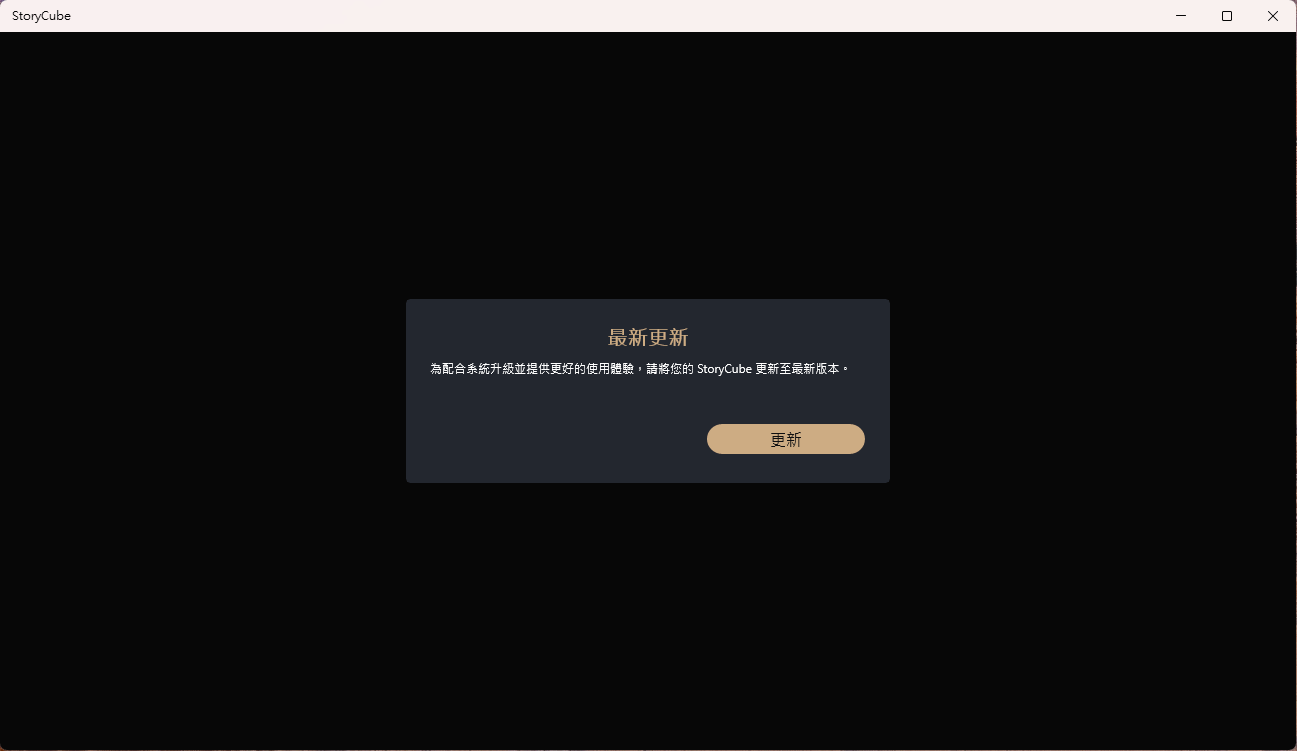
(1) 当您连接到互联网且StoryCube中有更新时,StoryCube会自动提示您更新,请点击 [更新] 并耐心等待更新完成。
(2) 卸载StoryCube:如果要删除该应用程序,请点击:[Windows 11/10] 卸载应用程序、Windows更新文件、驱动程式 | 官方支持 | ASUS
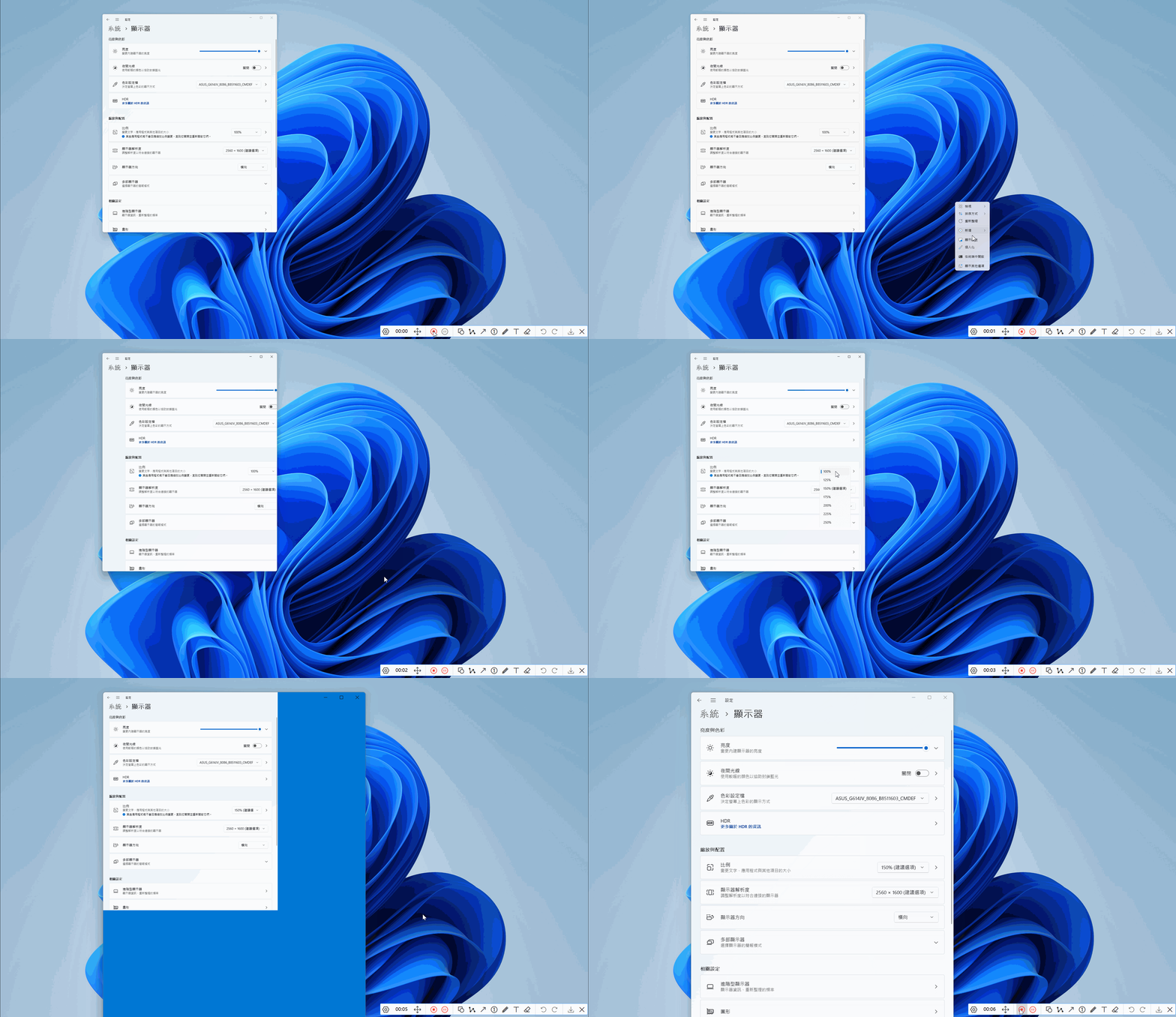
问题 1:如何放大StoryCube的字体?
回答 1:鼠标右键点击电脑桌面,鼠标左键点击 [显示设置],在 [缩放与布局] 中选择所需的大小。