[MiniPC] 如何更新 ASUS Ascent GX10 操作系统
***本标准作业程序仅供参考。请参阅并遵守最新的操作系统版本。***
若要确认是否更新成功,请参考确认操作系统版本。
确认操作系统版本
1.在开机过程中持续按住[Del]直到进入 BIOS 后即可放开。
2.进入 Advanced。

3.进入 Firmware Version Information。

4.确认 FW 版本。

在 DGX Dashboard 上进行更新 (联网用户参考)
1.登入 Ascent GX10 系统。

2.进入 Ubuntu目录。

3.进入 Nvidia DGX Dashboard。

4.使用本机的帐户登入系统。

5.进入设置。

6.点击更新按钮。

7.点击立即更新。

8.等待系统更新完成。

在终端机中使用指令更新 (脱机用户参考)
1.请前往华硕支持网站下载操作系统压缩文件。
2.解压缩操作系统压缩文件。
3.在解压缩的文件夹中开启终端机。
SOC Firmware
1.输入'sudo su'
2.输入用户密码
3.输入并执行 './capsule_update.sh bsp_v11_socfw302_bios_0101_ec_2.66.3.3_signed.cap'
4.等待系统更新完成

EC Firmware
1.输入'sudo su'
2.输入用户密码
3.输入并执行 './capsule_update.sh ec_2.66.3.3_signed.cap'
4.等待系统更新完成

PD Firmware
1.输入 'sudo su'
2.输入用户密码
3.输入并执行 './capsule_update.sh usbpd_50.cap'
4.等待系统更新完成
5.重新启动系统
6.在解压缩的文件夹中开启终端机
7.输入 'sudo su'
8.输入the password to the machine
9.输入并执行 './capsule_update.sh usbpd_50.cap'
10.等待系统更新完成

TPM Firmware
1.输入 'sudo su'
2.输入用户密码
3.输入并执行 './capsule_update.sh tpm_7.2.4.1.cap'
4.等待系统更新完成

使用可开机U盘更新 (无法进入操作系统用户参考)
提醒: 我们建议您根据自身的操作系统下载适当的U盘格式化工具。
提醒: 此程序会清除U盘中所有数据,请务备份你的资料。
1.下载U盘格式化工具。
2.请前往华硕支持网站下载操作系统 iso 文件。
3.将下载的 iso 档案写入U盘,以制作可开机U盘。
4.将可开机U盘插入您的 Ascent GX10。
5.在开机过程中持续按住[Del]直到进入 BIOS 后即可放开。
6.设置U盘开机。请参考路径 Boot > Boot Option #1 > UEFI: USB USB Hard Drive, Partition 1。

7.按[F4]保存并离BIOS。

8.选择 DGX Spark Installation Options。

9.选择 Install DGX OS 7.2.3 for DGX Spark。
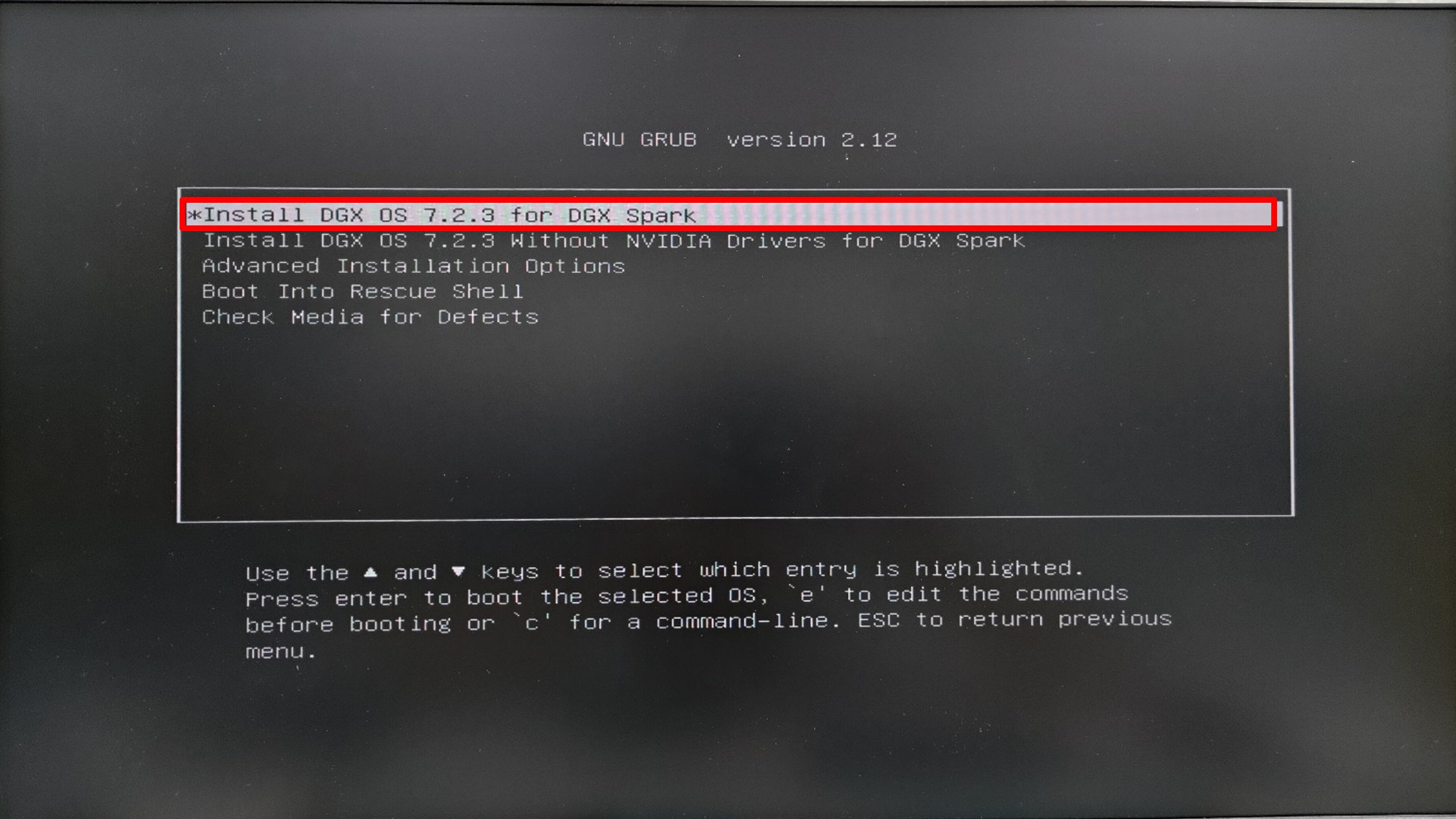
10.等待系统安装完成。
.
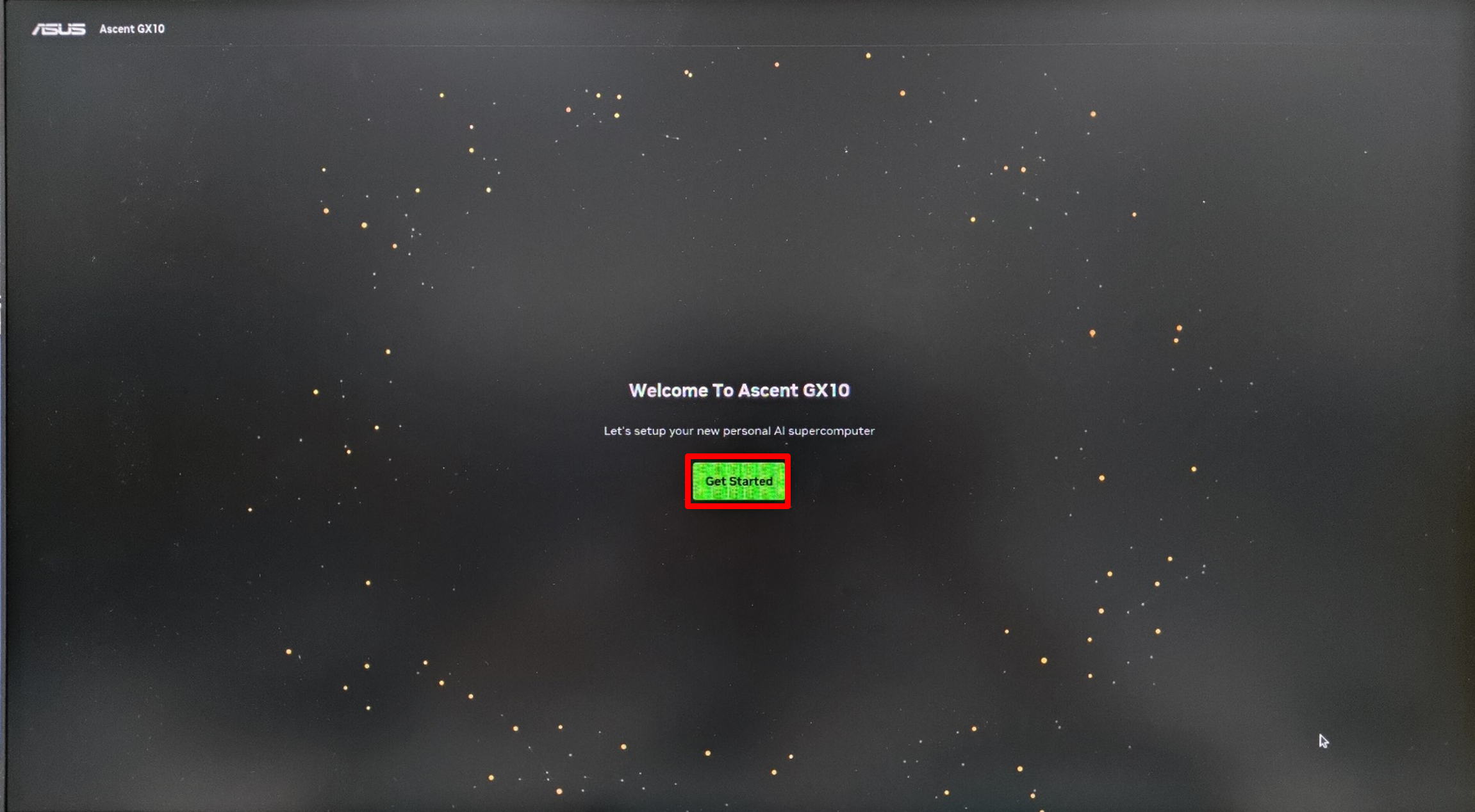
11.点击开始以开始操作系统安装程序。
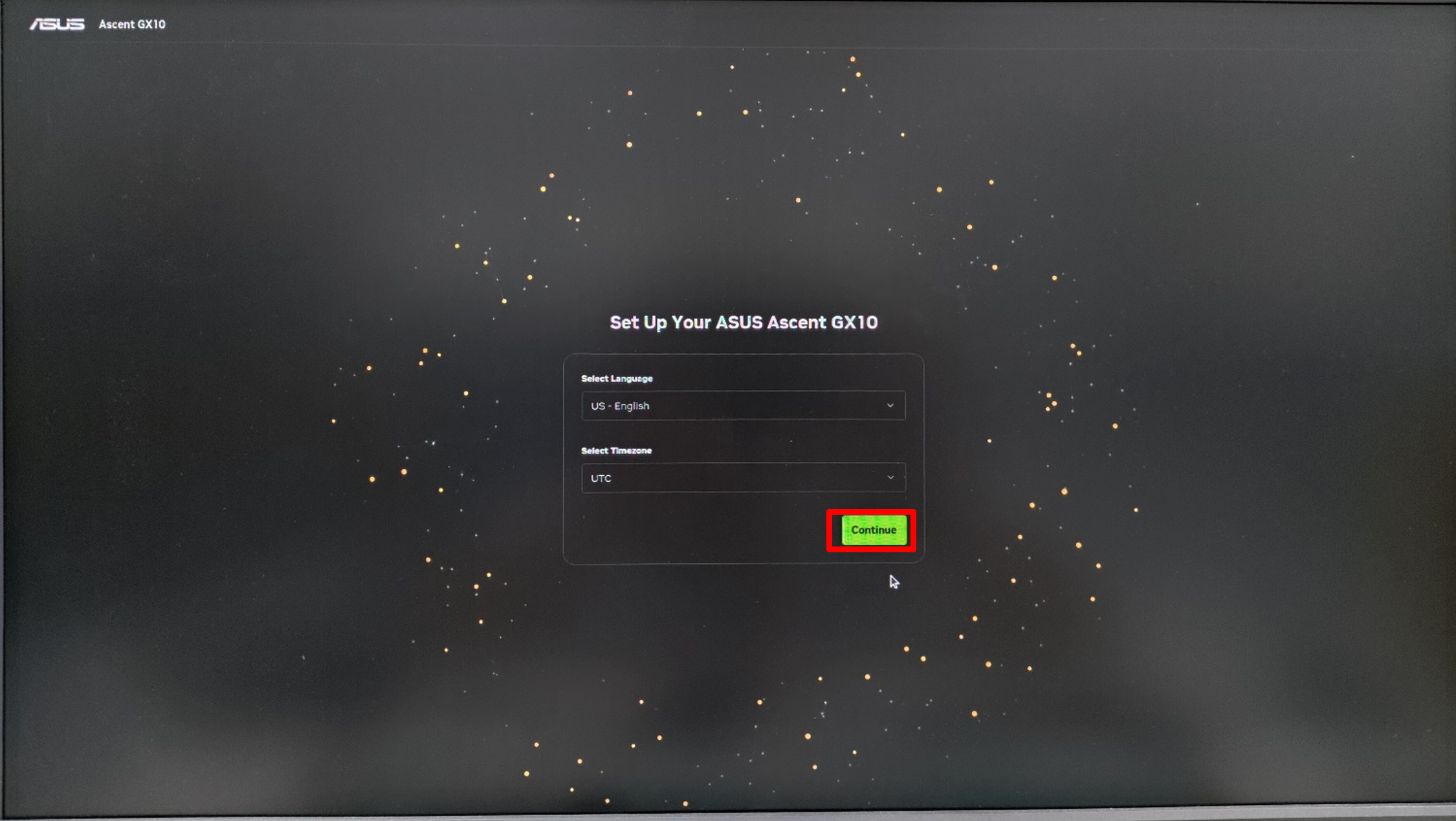
12.选择语言与时区并点击继续。
13.选择键盘布局并点击继续。

14.点击接受。

15.建立用户与密码并点击继续。

16.选择NVIDIA 改进计划条款并点击继续。

17.选择因特网并联机。

18.等待网络联机完成。

19.等待系统设置完成。
