[Windows 11/10] 疑难排解 - 相机异常问题
适用产品:[笔记本电脑]、[台式电脑]、[一体机]、[游戏掌机]、[迷你电脑]
相机内建于[笔记本电脑]、[一体机],而在[台式电脑]则可以使用外接式USB相机。如果您遇到相机异常问题(无法检测视频设备、视频无画面、视频画面异常、视频画面颠倒等等),请依序参考以下疑难排解方式。
如何解决内建相机异常问题
检查摄像机外观
- 确认摄像机是否被遮挡(例如:[屏幕保护贴]或[防窥片]等等)。
有时候,摄像机如果被灰尘或污垢覆盖,这也会影响影像品质。请使用干净、柔软的布轻轻擦拭摄像机镜头,确保它保持清洁。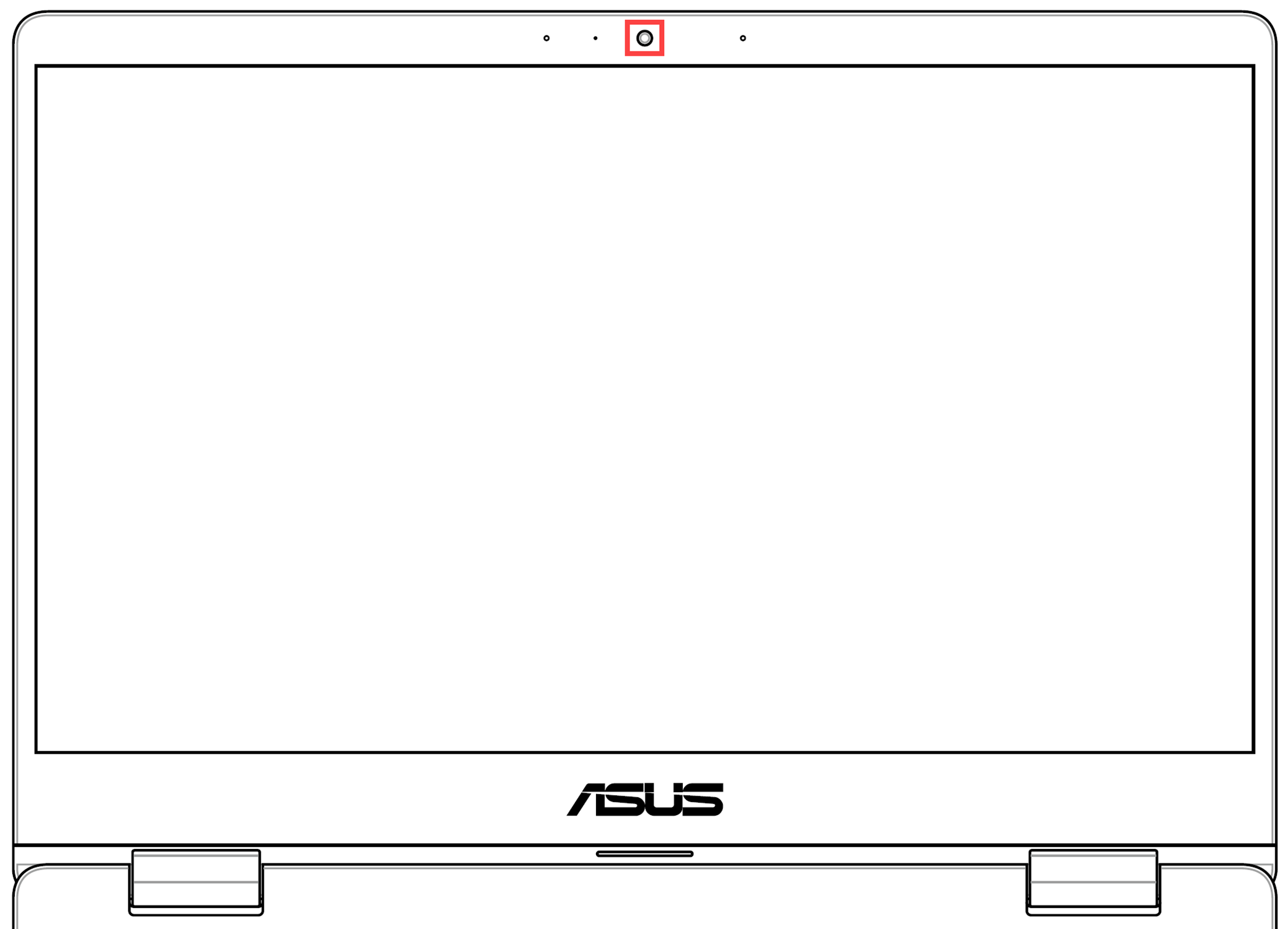
- 某些电脑的摄像机可能会搭配实体防窥闸。当您要使用摄像机时,请确保防窥闸位于关闭位置。
注:防窥闸的位置可能因型号不同而有差异。如果您不确定自己的电脑是否有搭配实体防窥闸,请参考使用手册中的说明。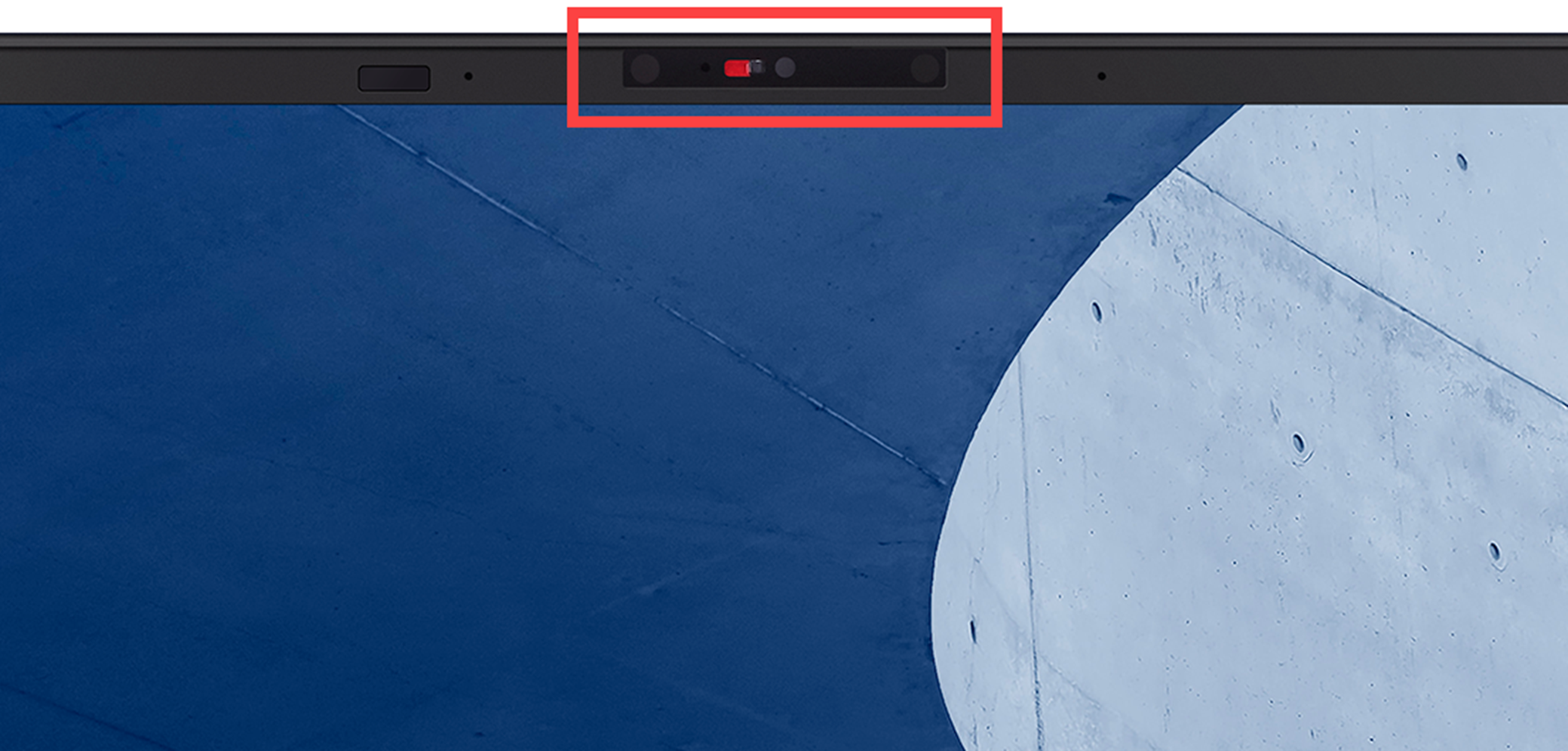
确认相机热键状态(仅适用于华硕[笔记本电脑])
- 请先确认您的电脑是否有[F10相机热键]
 ①。如果没有,请继续下一个疑难排解步骤。
注:部分机种的热键(快捷键)组合可能有所不同,请参考使用手册说明。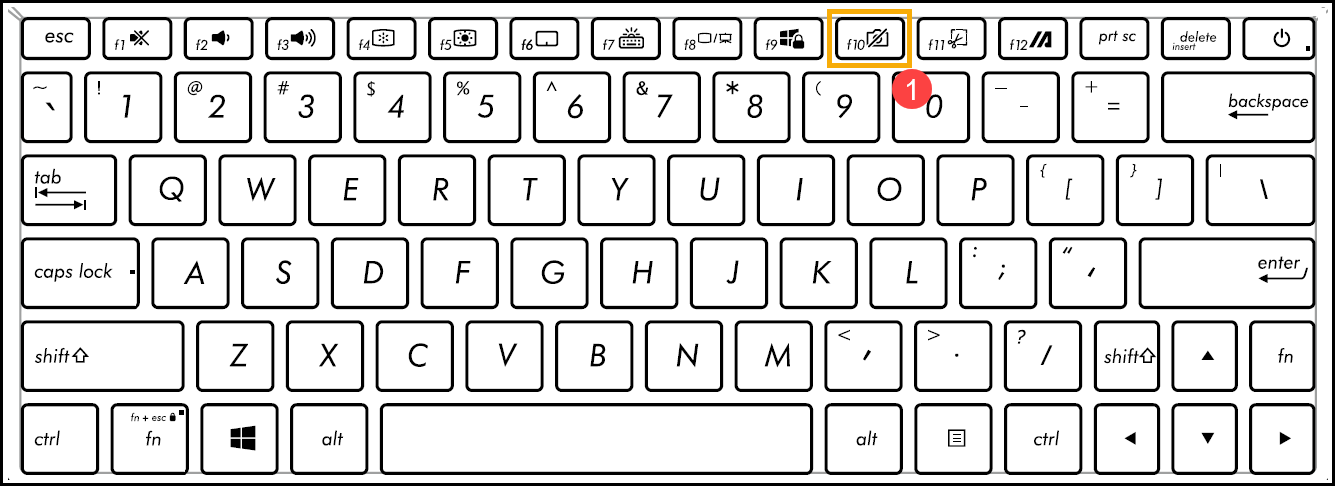
- 按压键盘上的F10键或使用快捷键组合
 + F10键(依据用户的热键控制设定)后,确认屏幕是否有出现[相机开启]②的讯息。了解更多华硕键盘热键功能介绍。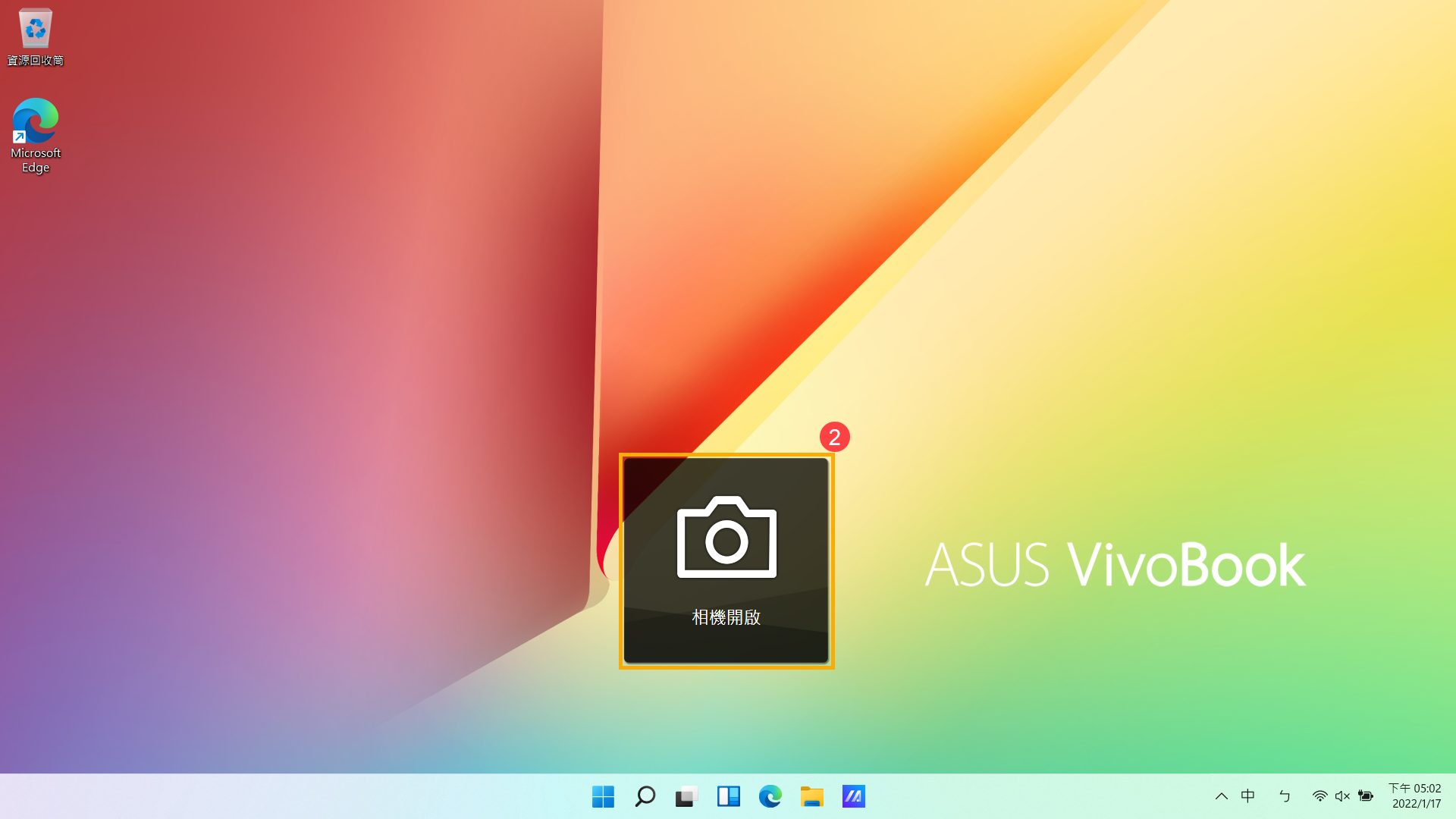
- 若问题仍然存在,请继续下一个疑难排解步骤。
更新并确认您电脑中的BIOS、Windows套件与驱动程序为最新版本
软件更新通常有助于系统的稳定度及优化,所以建议您经常确认您的设备使用的是最新版本。了解更多如何更新BIOS:
了解更多如何更新Windows Update与驱动程序:
若BIOS、Windows套件与驱动程序皆已更新至最新版本后问题仍然存在,请继续下一个疑难排解步骤。
以下请依照您设备目前的Windows作业系统版本,前往相对应的操作说明:
Windows 11作业系统
使用Windows内建的「相机」软件
- 在Windows搜索栏输入[相机]①,然后点选[开启]②。

- 开启Windows内建[相机]程序后,若没有异常即表示您的相机是正常的,问题可能出在特定应用程序设置中。若有出现异常问题请继续下一个疑难排解步骤。
注:是否有出现无法侦测视讯设备、视讯无画面、视讯画面异常、视讯画面颠倒等等问题。
提供应用程序权限
- 在Windows搜索栏输入[摄像头隐私权设置]①,然后点选[打开]②。

- 将[摄像头访问]设为开启③。

- 将[允许应用访问您的摄像头]设为开启④。

- 展开允许应用程序访问您的相机栏位,您可以在此开启/关闭哪些应用程序可以使用相机⑤。
注:只有从 Microsoft Store 安装的应用程序才会显示在此清单中。如果您在使用非从Microsoft Store安装的应用程序时遇到问题,请确认已开启[让传统型应用程序访问您的相机]。
- 如果问题仍然存在,请继续下一个疑难解答步骤。
通过设备管理器启用并重新安装相机驱动程序
- 在Windows搜索栏输入[设备管理器]①,然后点击[打开]②。

- 点击[相机]设备类型旁边的箭头③。于[您的相机设备名称]点击鼠标右键④,并点选[启用设备]⑤。确认相机是否可以正常使用。
若是未显示[启用设备]选项,表示您的相机已启用,并请继续下一个步骤。
- 解除安装相机的驱动程序。于[您的相机设备名称]点击鼠标右键⑥,并点选[卸载设备]⑦。

- 点选[卸载]⑧。

- 点选设备管理器上方列中的[操作]⑨,然后点选[扫描检测硬件改动]⑩,系统将会自动重新安装相机驱动程序。

- 相机驱动程序安装完成后,请先重新启动电脑,然后再次尝试开启相机应用程序。若是相机问题仍然存在,请继续下一个疑难排解步骤。
运行相机疑难解答程序
- 在Windows搜索栏输入[疑难解答设置]①,然后点击[打开]②。

- 点击[其他疑难解答]③。

- 找到摄像头,然后点击[运行]④。

- 按照画面上的提示并尝试解决问题。如果问题仍然存在,请继续下一种疑难解答方式。
通过系统还原点还原系统
如果摄像头问题是最近才开始发生,且如果您之前已经创建系统还原点、或系统自动创建还原点,则可以尝试将系统还原到问题发生前的时间点来解决问题。了解更多如何从已创建的系统还原点还原系统。若问题仍然存在,请继续下一步疑难解答。
系统还原
如果所有疑难解答步骤都已完成,但问题仍然存在,请先备份您的个人文件然后进行系统还原,将电脑恢复至原始配置。了解更多如何还原(重装)系统。
Windows 10操作系统
使用Windows内建的「相机」软件
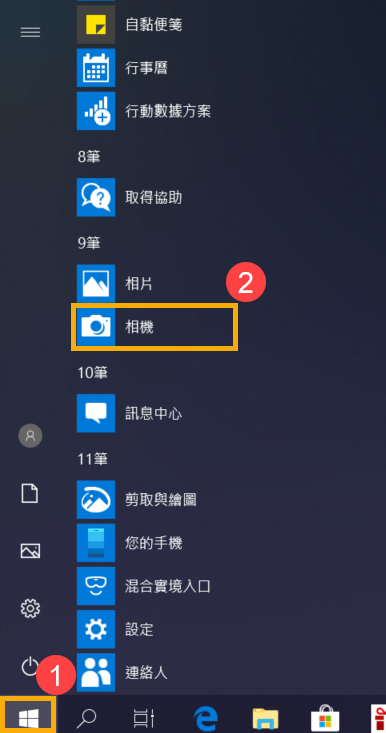
- 点击[开始]①并运行[相机]应用程序②。
- 打开Windows内建[相机]程序后,如果没有异常即表示您的相机是正常的,问题可能出在特定应用程序设置中。如果出现异常问题请继续下一个疑难排解步骤。
注:是否有出现无法侦测视频设备、视频无画面、视频画面异常、视频画面颠倒等等问题。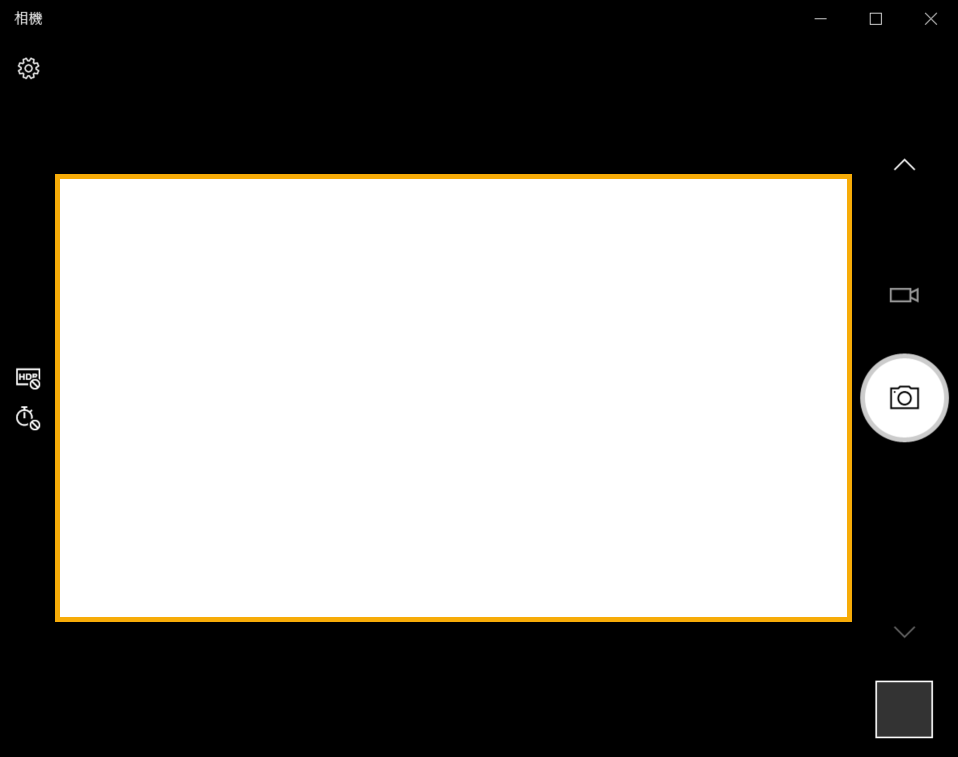
提供应用程序权限
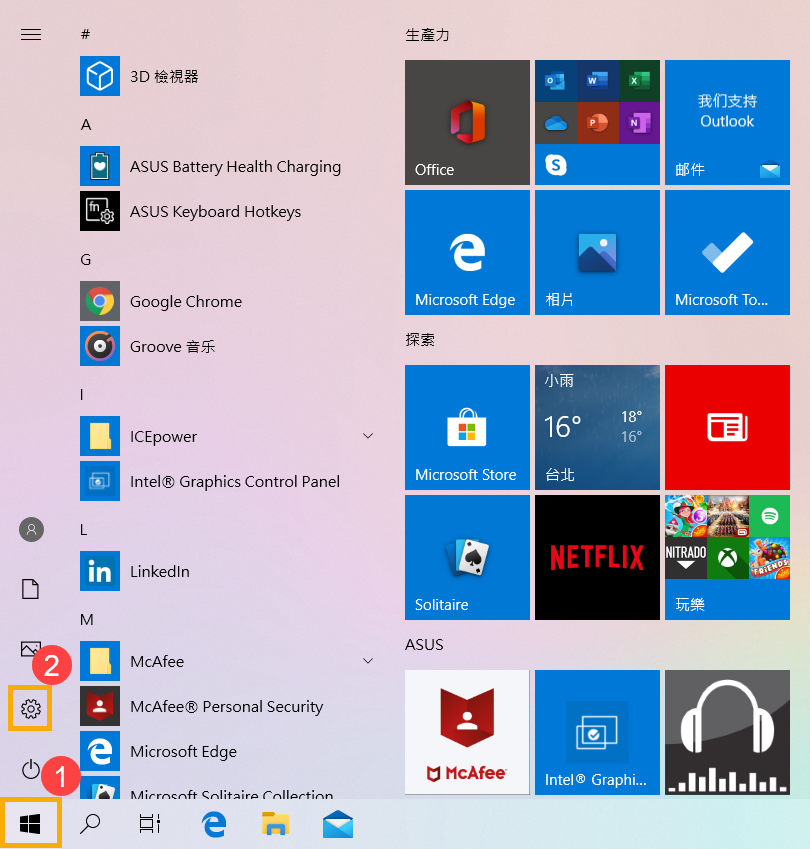
- 点击[开始]按钮①,然后选择[设置]②。
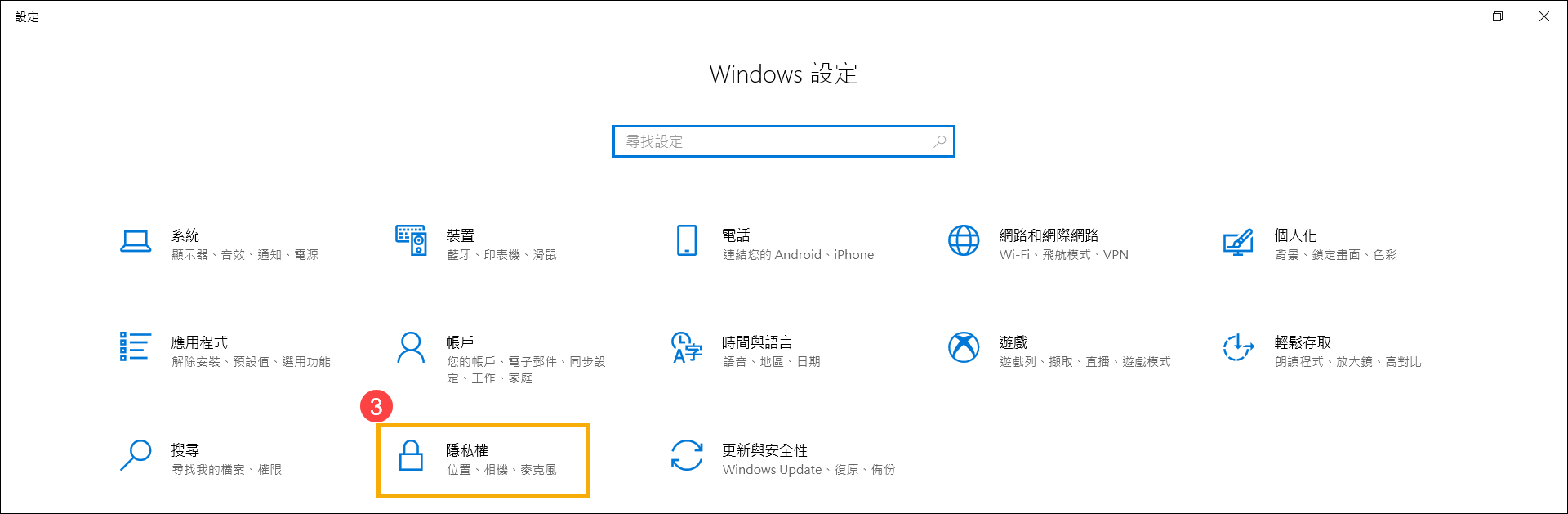
- 点击[隐私]③。
- 点击[相机]④,然后在[允许访问此设备上的相机]点击更改并开启⑤。
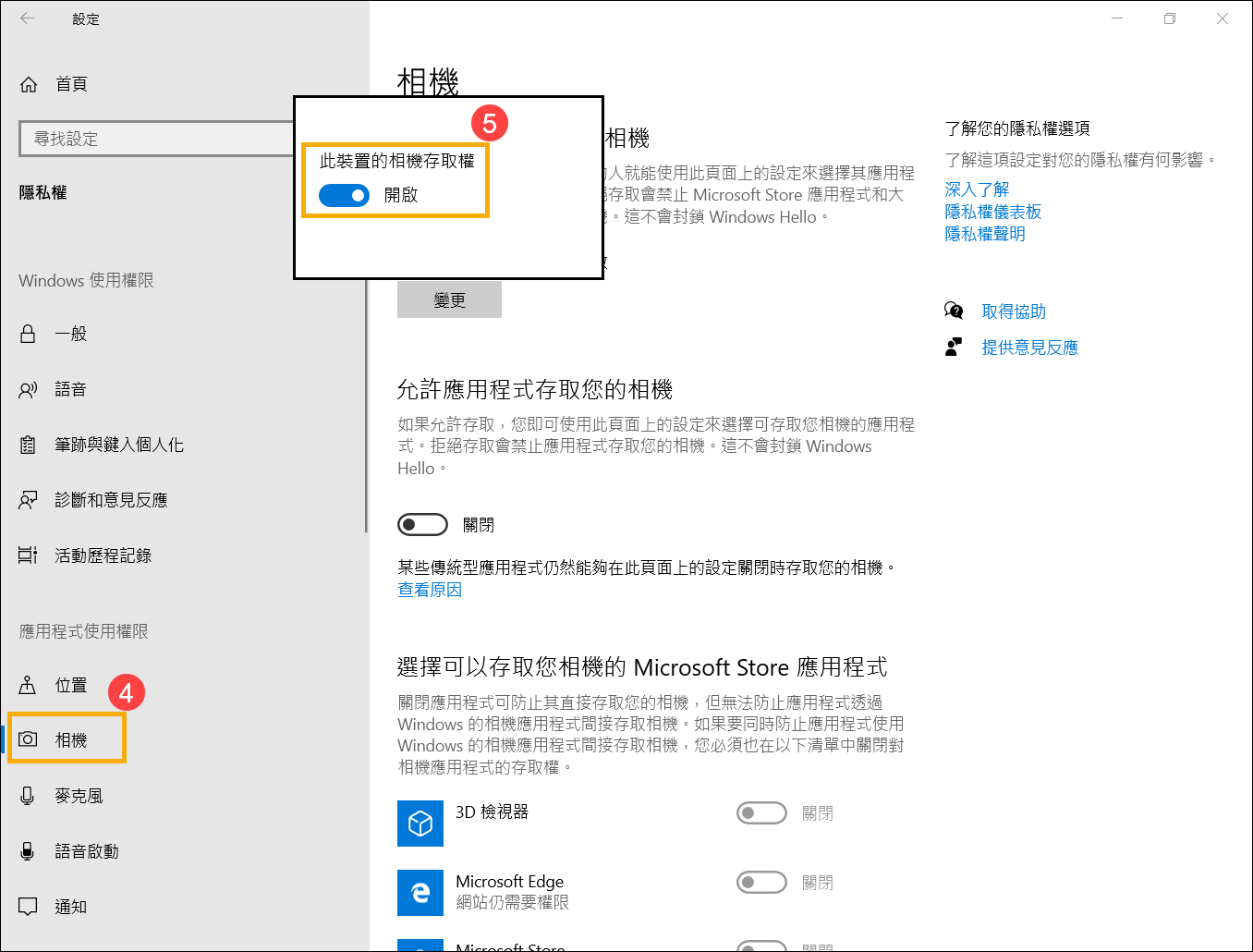
- 如果想要允许单独应用程序访问,请开启下一个选项[允许应用程序访问您的相机]⑥。
注:只有从 Microsoft Store 安装的应用程序才会显示在此列表中。如果您在使用非通过Microsoft Store安装的应用程序时遇到问题,请确认已开启[让传统型应用程序访问您的相机]。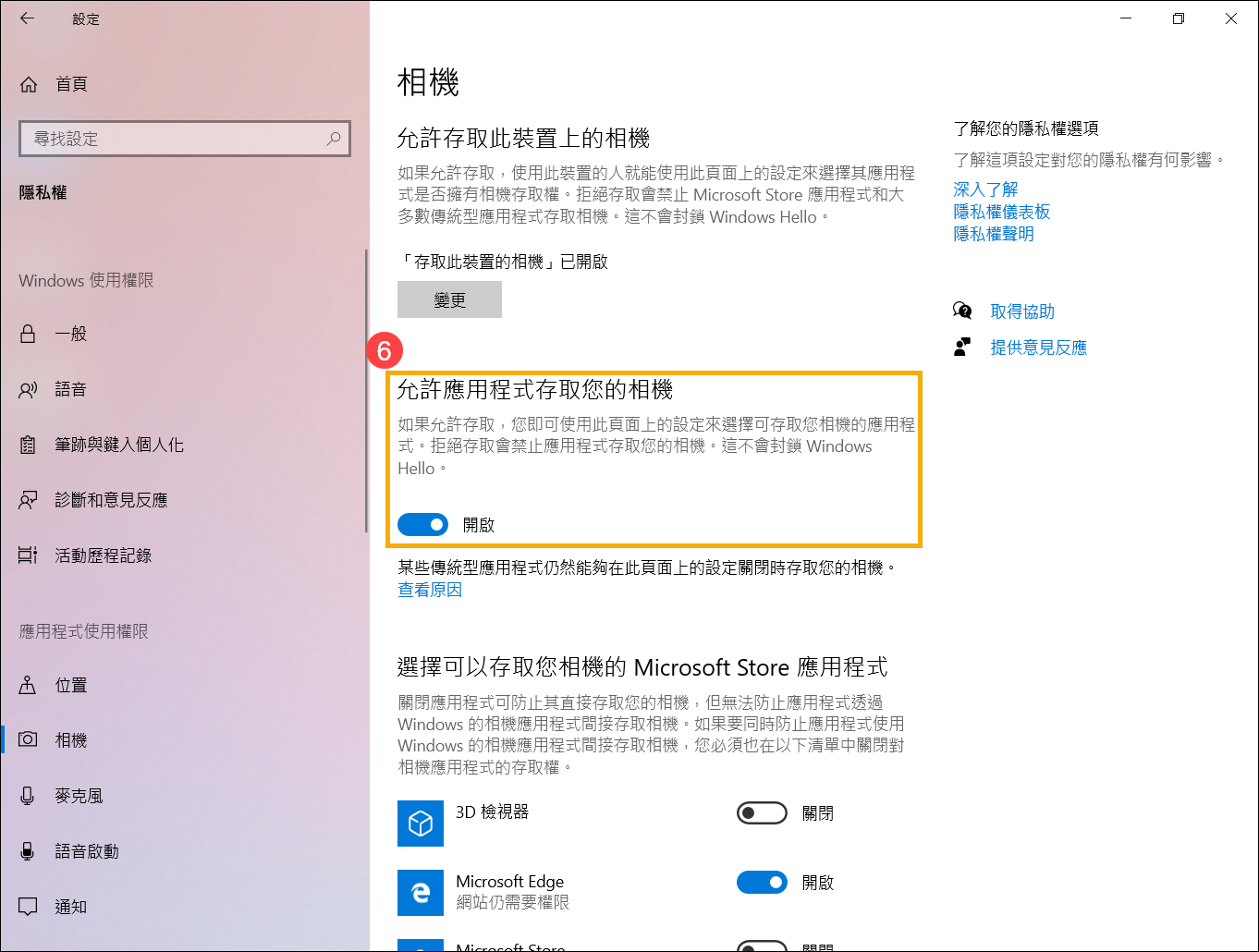
- 允许相机后,向下滚动到[选择可以访问您相机的Microsoft Store应用程序]⑦,并逐一开启应用程序。
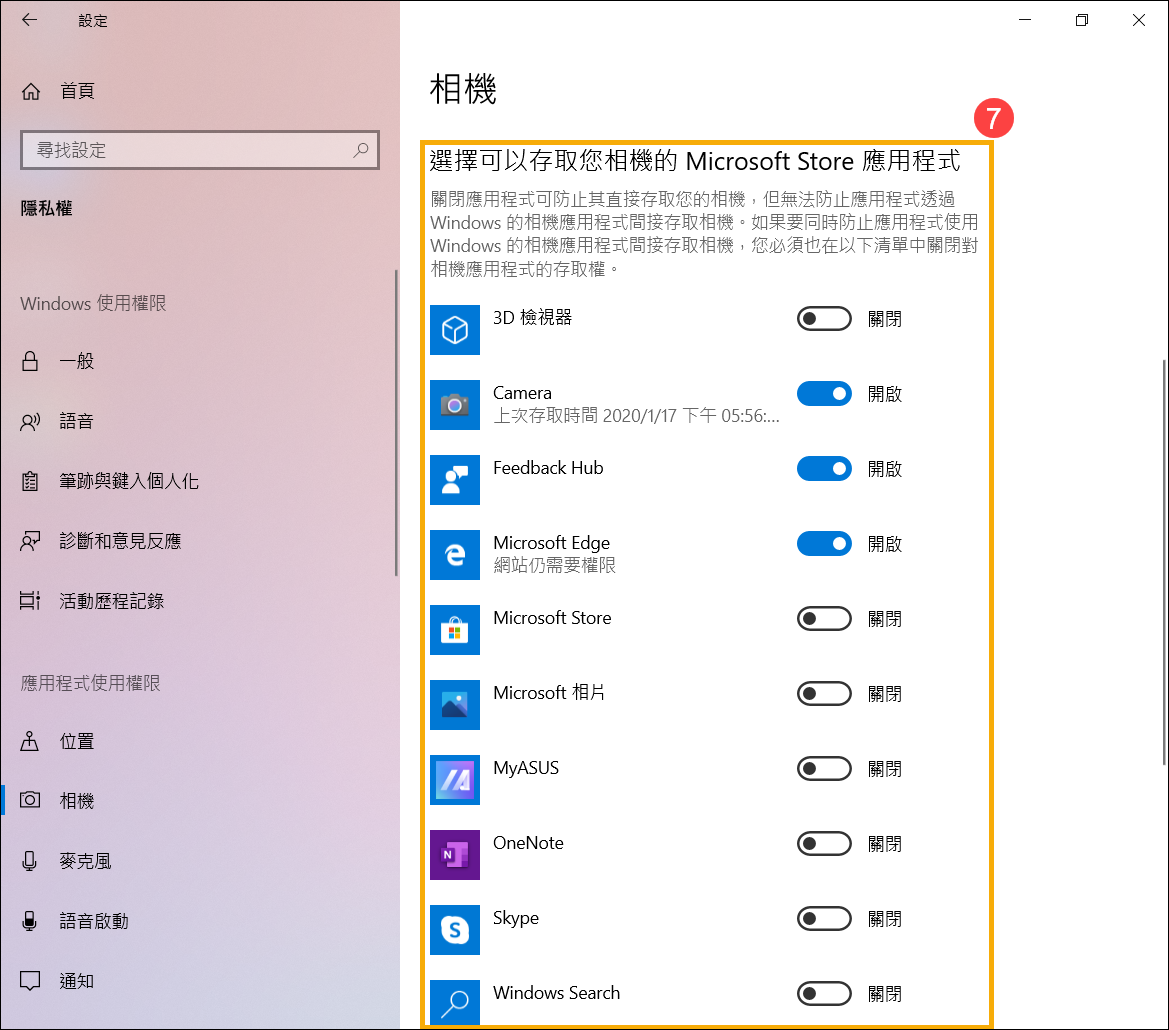
- 如果问题仍然存在,请继续下一个疑难解答步骤。
通过设备管理器启用并重新安装相机驱动程序
- 在Windows搜索栏输入[设备管理器]①,然后点击[打开]②。
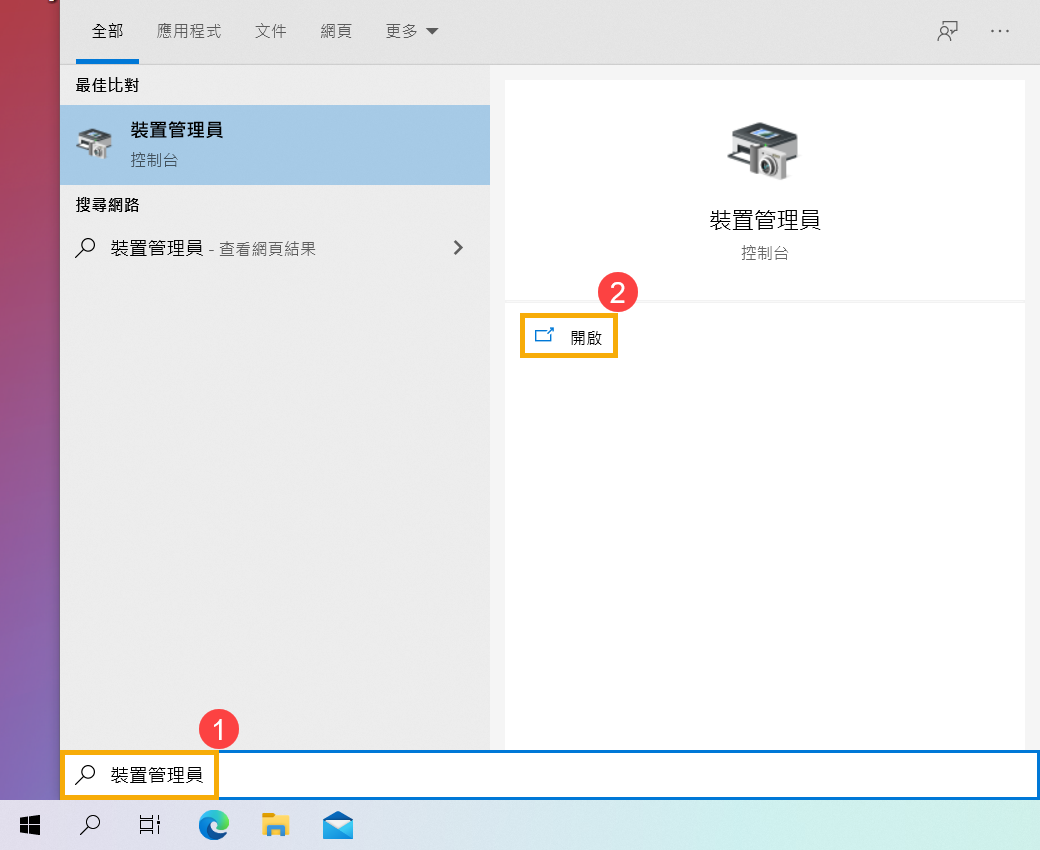
- 点击[相机]设备类型旁边的箭头③。在[您的相机设备名称]上点击鼠标右键④,并选择[启用设备]⑤。确认相机是否可以正常使用。
如果没有显示[启用设备]选项,说明您的相机已启用,请继续下一步。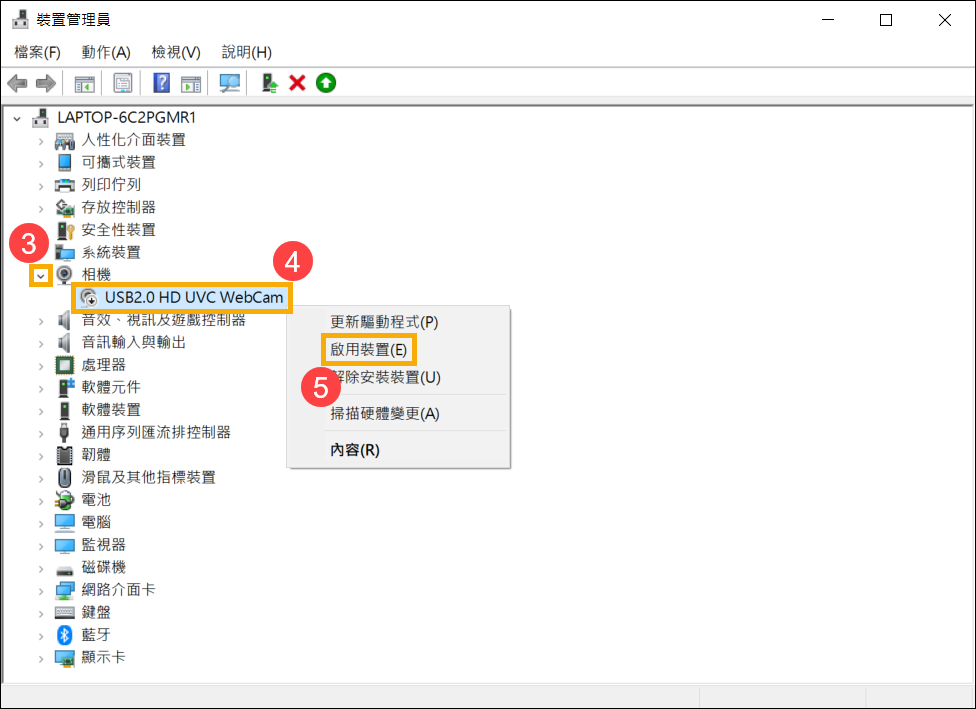
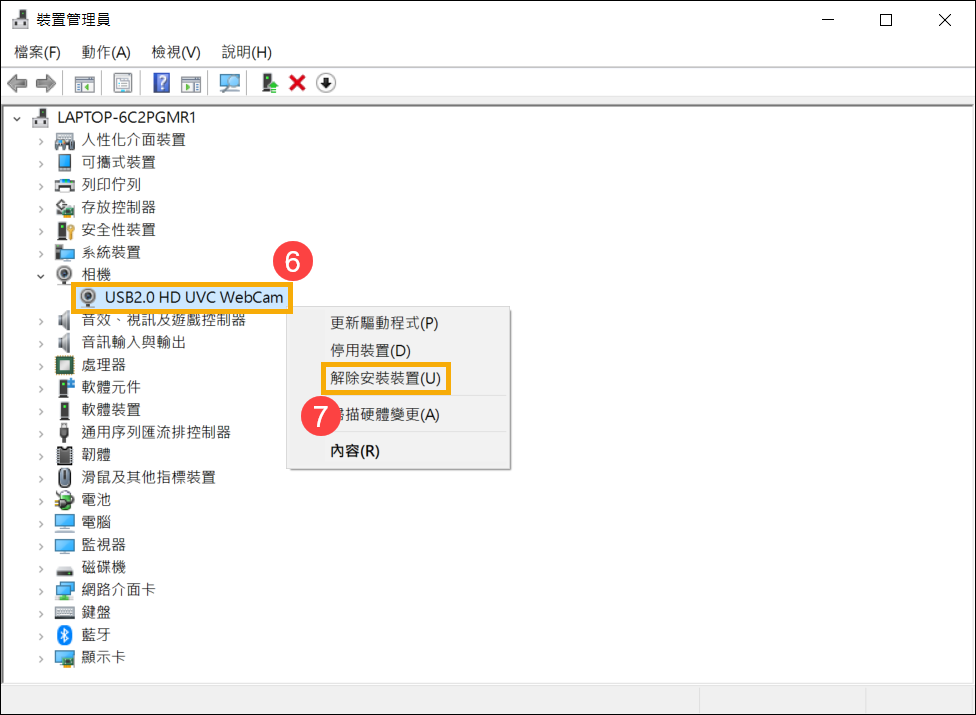
- 卸载相机的驱动程序。在[您的相机设备名称]上点击鼠标右键⑥,并选择[卸载设备]⑦。
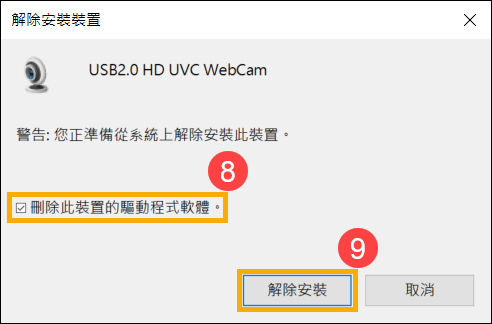
- 勾选[删除此设备的驱动程序软件]⑧,然后点击[卸载]⑨。
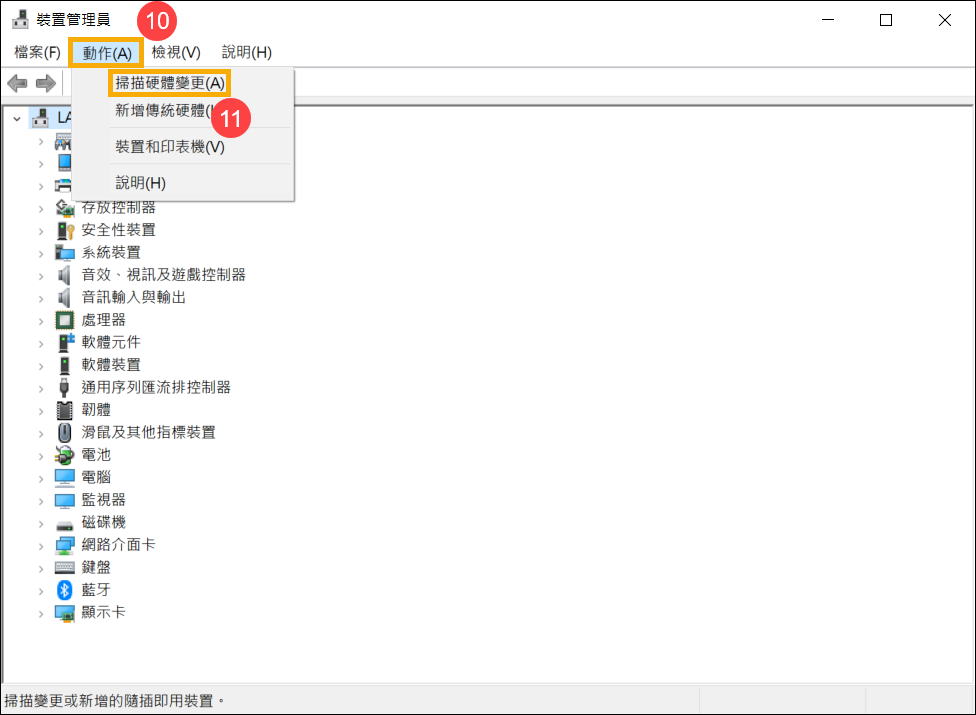
- 点击设备管理器上方栏中的[操作]⑩,然后点击[扫描硬件更改]⑪,系统将会自动重新安装相机驱动程序。
- 相机驱动程序安装完成后,请先重新启动电脑,然后再次尝试开启相机应用程序。如果相机问题仍然存在,请继续下一个疑难排解步骤。
通过系统还原点还原系统
如果相机问题是最近才开始发生,且如果您先前已经有建立系统还原点、或是系统建立的自动还原点,则可以尝试将系统还原至问题开始前的时间点来解决问题。了解更多如何从已建立的系统还原点还原系统。若问题仍然存在,请继续下一个疑难排解步骤。
系统还原
如果所有疑难排解步骤已完成,但问题仍然存在,请先备份您的个人档案然后进行系统还原,将电脑恢复至原始组态。了解更多如何还原(重装)系统。
如何解决外接相机异常问题
注:[如果您使用的是外接式相机,可能需要先安装制造商的提供的设备软件或驱动程序。请确认您的设备已经依照设备制造商提供的安装文件操作。]
检查摄像机外观及连接状态
确认摄像机是否被遮蔽。有时候,摄像机如果被灰尘或污垢覆盖,这也会影响影像质量。请使用干净、柔软的布轻轻擦拭摄像机镜头,确保它保持清洁。
确保外接式相机硬件连接是否确实,插头是否有松动(如USB孔或连接线)。若是USB连接的问题,您可以参考这篇文章:疑难排解 - USB功能问题。
更新并确认您电脑中的BIOS、Windows套件与驱动程序为最新版本
软件更新通常有助于系统的稳定度及优化,所以建议您经常确认您的设备使用的是最新版本。了解更多如何更新BIOS:
(台式电脑请参考ASUS主板EZ Flash 3介绍)
了解更多如何更新Windows Update与驱动程序:
如果BIOS、Windows套件与驱动程序都已更新到最新版本后问题仍然存在,请继续下一个故障排除步骤。
确认BIOS中的USB功能设置
- 请先将您的电脑进入BIOS设置画面。
请在电脑关机状态下,按住键盘上的[F2]键不放,然后按下[电源键]开机,直到BIOS设置画面出现后即可放开[F2]键。您可以参考这篇文章了解如何进入BIOS设置画面。 - 在BIOS设置画面中,单击键盘上的[F7]键,或者您也可以点击画面上的[高级模式]①。
注:以下BIOS设置画面,可能因型号不同而略有差异。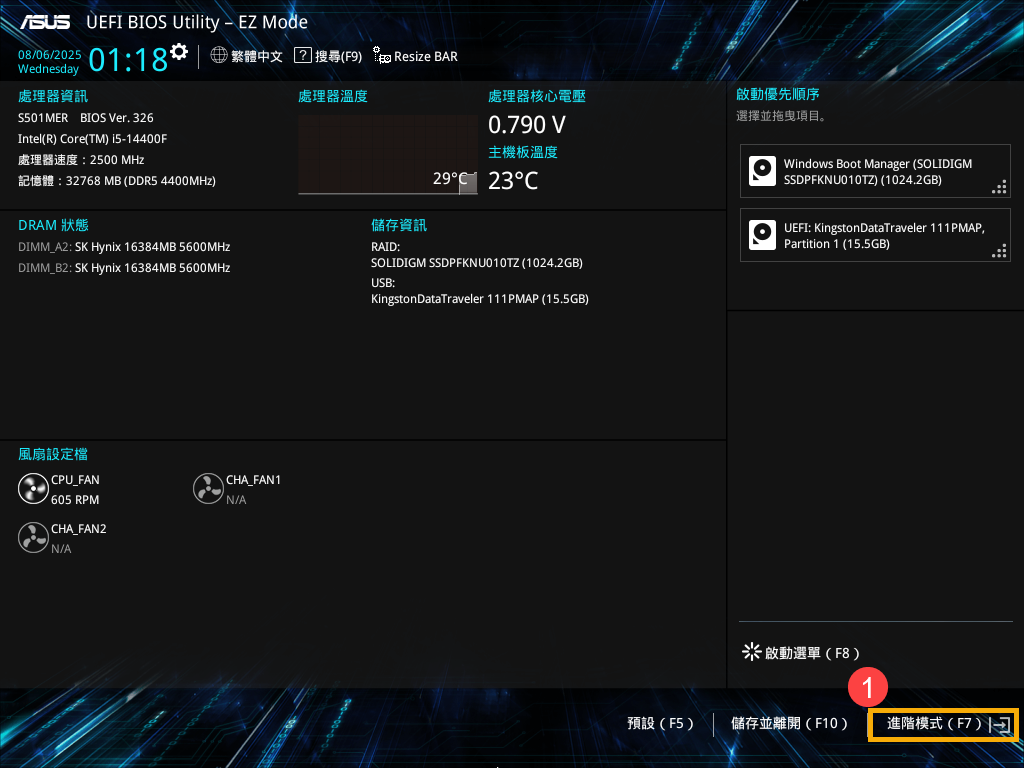
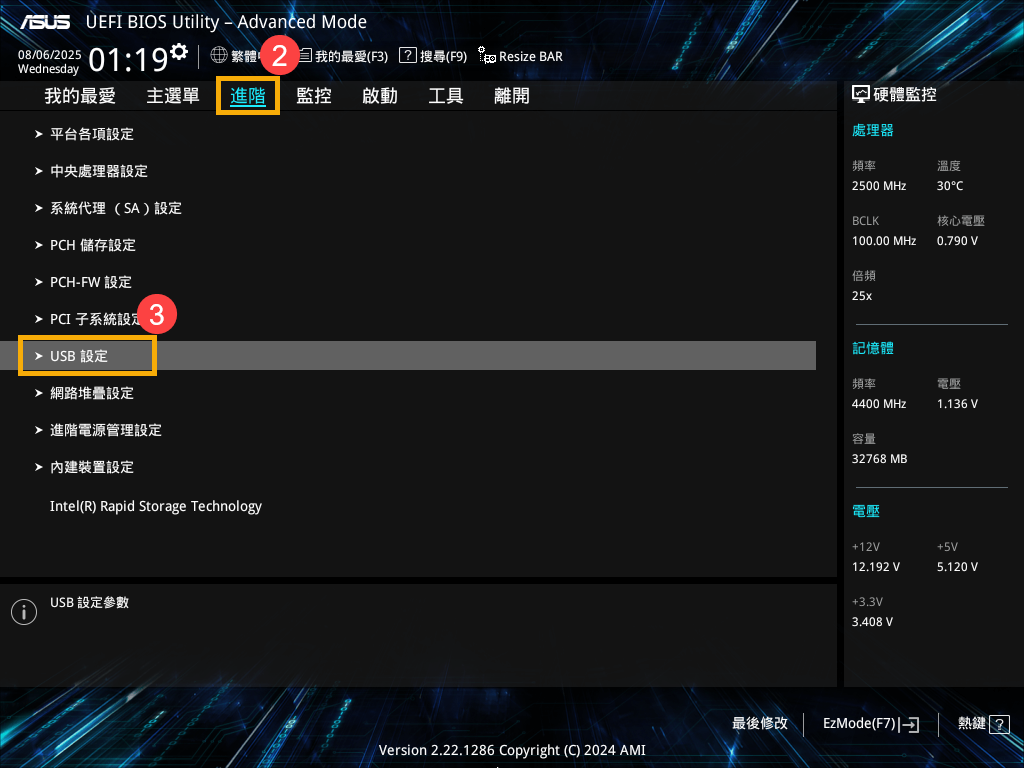
- 进入[高级]②页面,然后选择[USB设置]③。
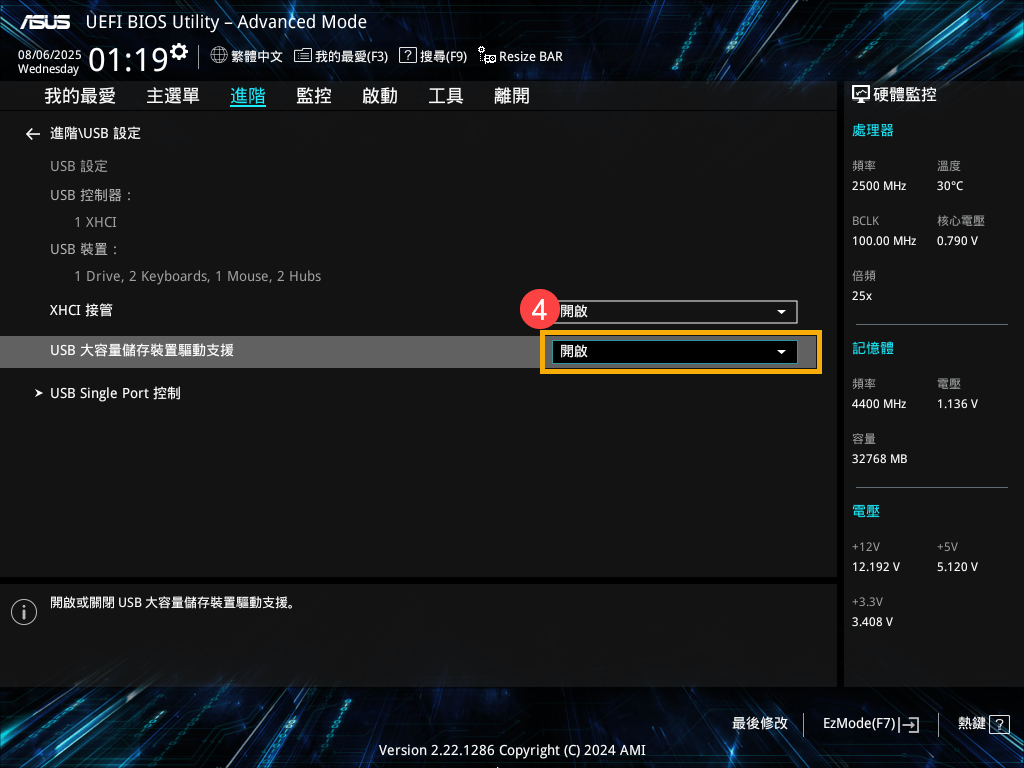
- 在USB设定中,确认USB大容量储存设备驱动支持设定为[开启]④。
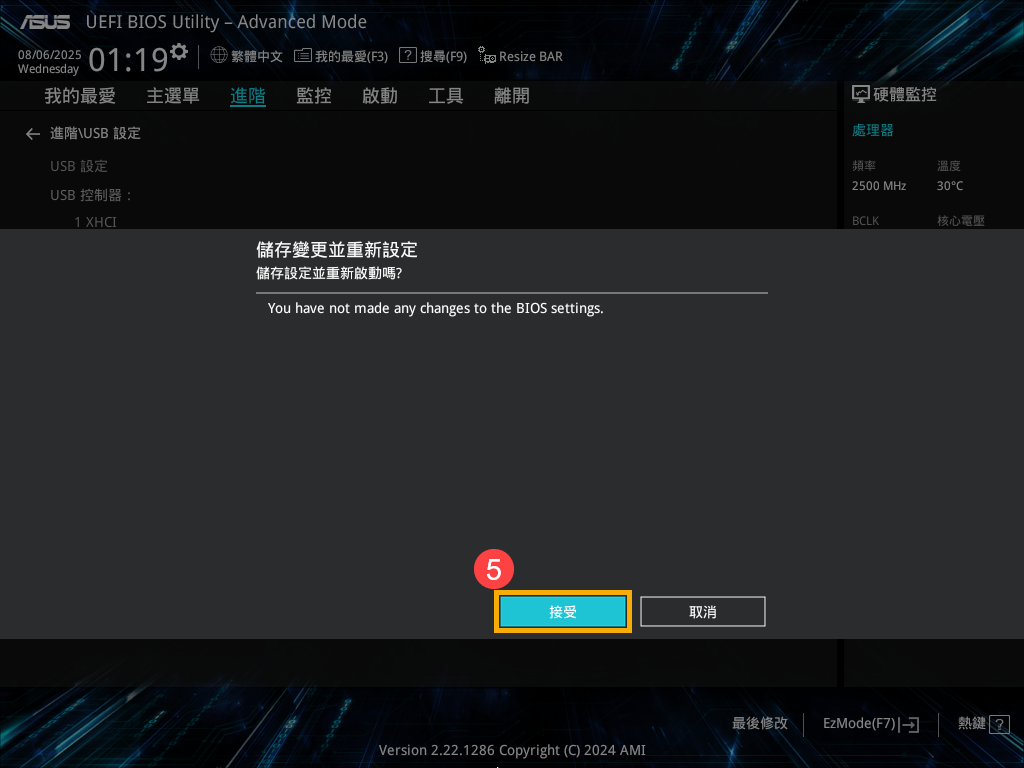
- 储存设定并离开。单击键盘上的[F10]键,然后点选[接受]⑤,设备会重新开机且设定将会生效。
以下请依照您设备目前的Windows作业系统版本,前往相对应的操作说明:
Windows 11作业系统
使用Windows内建的「相机」软件
- 在Windows搜寻栏输入[相机]①,然后点选[开启]②。
- 开启Windows内建[相机]程序后,若没有异常即表示您的相机是正常的,问题可能出在特定应用程序设定中。若有出现异常问题请继续下一个疑难排解步骤。
注:是否出现无法侦测视频设备、视频无画面、视频画面异常、视频画面颠倒等等问题。
提供应用程序权限
- 在Windows搜索栏输入[网络摄像头隐私权设置]①,然后点击[开启]②。
- 设置[摄像头访问]为开启③。
- 将[允许应用访问您的摄像头]设置为开启④。
- 展开允许应用程序访问您的相机栏位,您可以在此开启/关闭哪些应用程序可以使用相机⑤。
注:只有从 Microsoft Store 安装的应用程序才会显示在此列表中。如果您在使用非由Microsoft Store安装的应用程序时遇到问题,请确认已开启[让传统型应用程序访问您的相机]。
- 如果问题仍然存在,请继续下一个疑难排解步骤。
通过设备管理器启用并重新安装相机驱动程序
- 在Windows搜索栏输入[设备管理器]①,然后点击[开启]②。
- 点击[相机]设备类型旁边的箭头③。在[您的相机设备名称]点击鼠标右键④,并选择[启用设备]⑤。确认相机是否可以正常使用。
如果未显示[启用设备]选项,表示您的相机已启用,请继续下一步。
注:外接相机的设备类别可能有所不同,您可以在[相机]、[影像设备]或[音效、视讯及游戏控制器]下寻找您的相机。
- 卸载相机的驱动程序。在[您的相机设备名称]点击鼠标右键⑥,并选择[卸载设备]⑦。
- 点击[卸载]⑧。
- 点选设备管理器上方列中的[操作]⑨,然后点选[扫描检测硬件改动]⑩,系统将会自动重新安装相机驱动程序。
- 相机驱动程序安装完成后,请先重新启动电脑,然后再次尝试打开相机应用程序。若是相机问题仍然存在,请继续下一个疑难排解步骤。
执行相机疑难排解员
- 在Windows搜索栏输入[疑难解答设置]①,然后点选[打开]②。
- 点选[其他疑难解答]③。
- 找到摄像头,然后点击[运行]④。
- 依照屏幕上的提示并尝试解决问题。如果问题仍然存在,请继续下一个疑难排解方式。
通过系统还原点还原系统
如果相机问题是最近才开始发生,并且如果您先前已经有建立系统还原点,或是系统建立的自动还原点,则可以尝试将系统还原至问题开始前的时间点来解决问题。了解更多如何从已建立的系统还原点还原系统。若问题仍然存在,请继续下一个疑难排解步骤。
系统还原
如果所有疑难排解步骤已完成,但问题仍然存在,请先备份您的个人文件,然后进行系统还原,将电脑恢复至原始配置。了解更多如何还原(重装)系统。
Windows 10操作系统
使用Windows内建的「相机」软件
- 点击[开始]①并执行[相机]应用程序②。
- 打开Windows内建[相机]程序后,如果没有异常即表示您的相机是正常的,问题可能出在特定应用程序设置中。如果出现异常问题请继续下一个疑难排解步骤。
注:是否有出现无法检测视频设备、视频无画面、视频画面异常、视频画面颠倒等问题。
提供应用程序权限
- 点击[开始]按钮①,然后选择[设置]②。
- 点击[隐私]③。
- 点击[相机]④,然后在[允许访问此设备上的相机]点击更改并开启⑤。
- 如果想要允许单个应用程序访问,请开启下一个选项[允许应用程序访问您的相机]⑥。
注:只有从 Microsoft Store 安装的应用程序才会显示在此列表中。如果您在使用非 Microsoft Store 安装的应用程序时遇到问题,请确认已开启[允许传统应用程序访问您的相机]。 - 允许相机之后,向下卷动到[选择可以访问您相机的Microsoft Store应用程序]⑦,并逐一开启应用程序。
- 若问题仍然存在,请继续下一个疑难排解步骤。
通过设备管理器启用并重新安装相机驱动程序
- 在Windows搜索栏输入[设备管理器]①,然后点击[开启]②。
- 点击[相机]设备类型旁边的箭头③。于[您的相机设备名称]点击鼠标右键④,并点击[启用设备]⑤。确认相机是否可以正常使用。
若未显示[启用设备]选项,表示您的相机已启用,请继续下一个步骤。
注:外接相机的设备类别可能有所不同,您可以在[相机]、[影像设备]或[音效、视讯及游戏控制器]下寻找您的相机。 - 卸载相机的驱动程序。于[您的相机设备名称]点击鼠标右键⑥,并点击[卸载设备]⑦。
- 勾选[删除此设备的驱动程序软件]⑧,然后点击[卸载]⑨。
- 点击设备管理器上方栏中的[操作]⑩,然后点击[扫描硬件更改]⑪,系统将会自动重新安装相机驱动程序。
- 相机驱动程序安装完成后,请先重新启动电脑,然后再次尝试打开相机应用程序。如果相机问题仍然存在,请继续下一个疑难排解步骤。
通过系统还原点还原系统
如果相机问题是最近才开始发生,并且如果您之前已经创建了系统还原点,或是系统自动创建了还原点,则可以尝试将系统还原到问题发生前的时间点来解决问题。了解更多如何从已建立的系统还原点还原系统。如果问题仍然存在,请继续下一个疑难排解步骤。
系统还原
如果所有疑难排解步骤都已完成,但问题仍然存在,请先备份您的个人文件,然后进行系统还原,将电脑恢复到原始配置。了解更多如何还原(重装)系统。
如果您的问题尚未解决,请联系华硕客服中心,获取进一步的信息。